
Twój sklep zawiera wiele rodzajów danych: produkty, zamówienia, klientów, kupony i inne. Zanim Store Exporter Deluxe będzie mógł utworzyć plik, musi wiedzieć, jaki rodzaj chcesz. Ten wybór to typ eksportu i jest to pierwsza decyzja przy każdym eksporcie.
Ten przewodnik pokazuje, czym są typy eksportu, które z nich otrzymujesz i jak działają w Szybkim Eksportie i Zaplanowanych Eksportach. Każdy typ ma swój własny przewodnik ze szczegółowymi informacjami o polach, więc ten artykuł kieruje Cię tam zamiast powtarzać te informacje.
Wymagania wstępne
| Wymaganie | Szczegóły |
|---|---|
| Wtyczka | Store Exporter Deluxe 5.4.3 lub nowszy, aktywny. Wcześniejsze wersje używają starszego panelu administracyjnego z zakładkami, który nie ma ekranów opisanych tutaj. |
| Dostęp | Konto WordPress, które może zarządzać WooCommerce |
Czym jest typ eksportu
Typ eksportu to rodzaj eksportowanego rekordu. Wybierz Zamówienia, a każdy wiersz w pliku będzie zamówieniem. Wybierz Klienci, a każdy wiersz będzie klientem.
Typ decyduje również o tym, które pola możesz wybrać. Zamówienia oferują pola takie jak dane rozliczeniowe i pozycje. Produkty oferują pola takie jak cena i stan magazynowy. Dlatego zawsze najpierw wybierasz typ, a potem pola.
Każdy eksport obejmuje jeden typ. Jeśli potrzebujesz zamówień i klientów, uruchom dwa eksporty.
Pełną listę pól dla każdego typu znajdziesz w Dostępne pola eksportu w Store Exporter Deluxe.
Znajdź swoje typy eksportu
Ekran Wszystkie Elementy Eksportu pokazuje wszystkie typy eksportu w jednym miejscu.
- Przejdź do WooCommerce > Store Export w panelu administracyjnym WordPress.
- Na ekranie Przegląd kliknij Wyświetl wszystkie elementy eksportu w sekcji Szybki Eksport.
- Przeglądaj karty lub wpisz w polu Szukaj elementów eksportu…, aby znaleźć jeden.
- Użyj listy rozwijanej Sortuj według:, aby posortować karty według nazwy lub liczby rekordów.
- Użyj ikon siatki i listy na prawo od listy rozwijanej Sortuj według:, aby przełączyć układy.

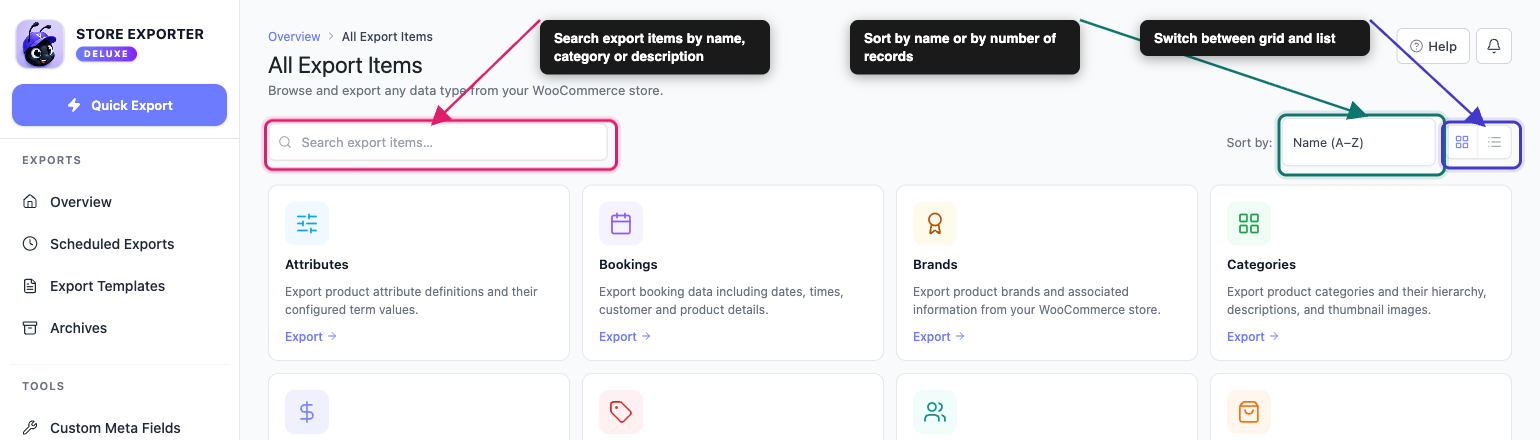
Każda karta pokazuje nazwę typu i krótki opis tego, co eksportuje. Kliknij kartę, aby otworzyć Szybki Eksport z już wybranym typem.
Dostępne typy eksportu
Store Exporter Deluxe zawiera 18 typów eksportu, plus Listy życzeń, gdy SaveTo Wishlist jest aktywny (Store Exporter Deluxe 5.4.4 lub nowszy). Niektóre odczytują dane, które ma każdy sklep WooCommerce. Inne wymagają innego wtyczki do dostarczenia danych.
Wbudowane typy
Działają one w każdym sklepie, który posiada dane.
| Typ eksportu | Co eksportuje | Dowiedz się więcej |
|---|---|---|
| Produkty | Dane produktów, w tym warianty, ceny, stan magazynowy i atrybuty | Eksportuj produkty |
| Kategorie | Kategorie produktów wraz z ich hierarchią, opisami i obrazami | Eksportuj kategorie |
| Tagi | Tagi produktów, w tym slugi i opisy | Eksportuj tagi |
| Atrybuty | Definicje atrybutów produktów i ich wartości terminów | Eksportuj atrybuty |
| Marki | Marki produktów. Wymaga WooCommerce 9.4 lub nowszej wersji, lub wtyczki WooCommerce Brands | Eksportuj marki |
| Klasa wysyłki | Konfiguracje klas wysyłki | Eksportuj klasy wysyłki |
| Zamówienia | Zamówienia z pozycjami, sumami, szczegółami płatności i wysyłki | Eksportuj zamówienia |
| Klienci | Szczegóły klienta, adresy rozliczeniowe i wysyłkowe | Eksportuj klientów |
| Użytkownicy | Konta użytkowników WordPress, w tym role i daty rejestracji | Eksportuj użytkowników |
| Kupony | Kody kuponów, typy rabatów, limity użycia i daty wygaśnięcia | Eksportuj kupony |
| Recenzje | Recenzje i oceny produktów | Eksportuj recenzje |
Typy wymagające innej wtyczki
Z wyjątkiem List życzeń, te elementy pojawiają się na ekranie przez cały czas, ale zawierają dane dopiero po aktywacji pasującej wtyczki. Listy życzeń pojawiają się tylko wtedy, gdy aktywna jest wtyczka SaveTo Wishlist.
| Typ eksportu | Wtyczka dostarczająca dane | Dowiedz się więcej |
|---|---|---|
| Subskrypcje | Subskrypcje WooCommerce | Eksportuj subskrypcje |
| YITH Subs | YITH WooCommerce Subscription | Eksportuj subskrypcje YITH |
| Rezerwacje | WooCommerce Bookings | Eksportuj rezerwacje |
| Bilety | FooEvents for WooCommerce | Eksportuj bilety |
| Sprzedawcy produktów | WooCommerce Product Vendors | Eksportuj sprzedawców produktów |
| WC Vendors Products | WC Vendors | Eksportuj produkty WC Vendors |
| Prowizje | WC Vendors | Eksportuj prowizje |
| Listy życzeń | SaveTo Wishlist (Store Exporter Deluxe 5.4.4 lub nowszy) | Eksportuj listy życzeń |
W przypadku innych wtyczek, których dane można dodać do eksportu, zobacz listę obsługiwanych wtyczek Store Exporter Deluxe.
Włączanie i wyłączanie typów eksportu
Store Exporter Deluxe nie posiada przełącznika dla każdego typu eksportu. Zamiast tego dwa elementy sterują tym, co można wyeksportować.
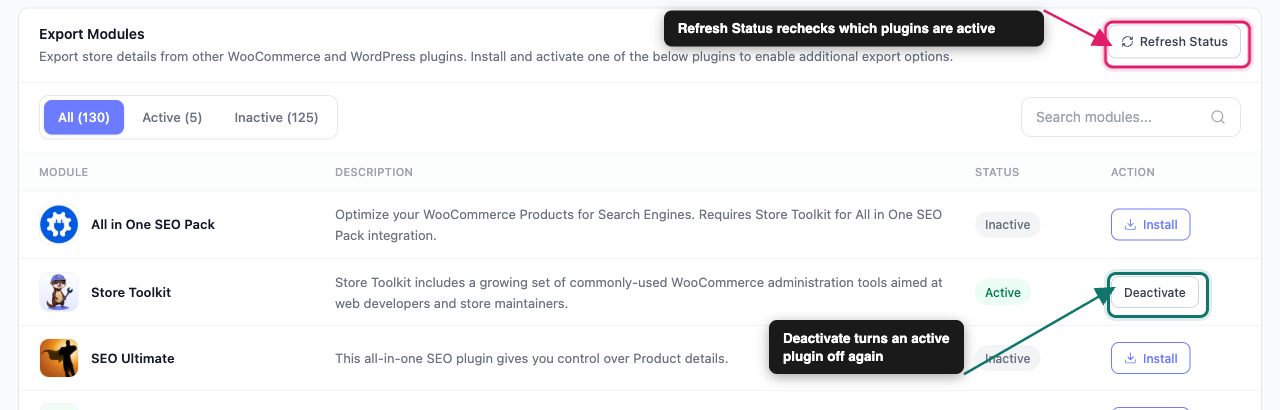
Dodaj lub usuń wtyczkę stojącą za typem: Otwórz Moduły eksportu w pasku bocznym i sprawdź, czy wtyczka jest aktywna. Następnie użyj przycisku w jej wierszu:
- Zainstaluj: dla wtyczki z WordPress.org, Store Exporter Deluxe instaluje ją i aktywuje. Dla innych wtyczek przycisk otwiera stronę internetową wtyczki.
- Dezaktywuj: otwiera ekran Wtyczki w nowej karcie, gdzie dezaktywujesz wtyczkę.
- Odśwież status: użyj go, jeśli lista wygląda na nieaktualną.
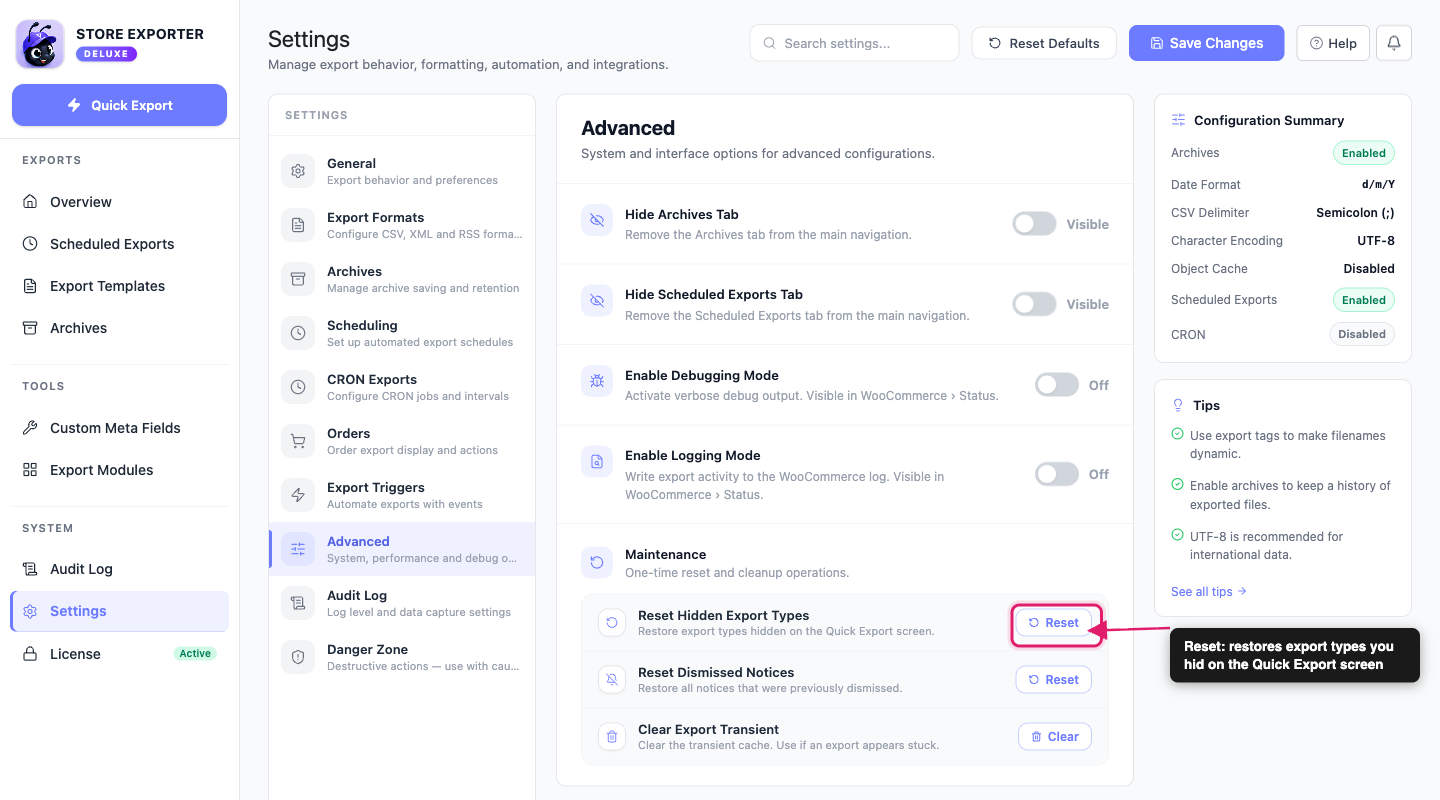
Przywróć ukryte typy: Jeśli ukryłeś typy eksportu w starszej wersji, przejdź do Ustawienia, otwórz sekcję Zaawansowane i kliknij Resetuj obok Resetuj ukryte typy eksportu. Pełne kroki znajdziesz w Jak przywrócić usunięte typy eksportu.
Co widzisz, gdy typ nie ma danych
Typ bez wtyczki źródłowej lub bez rekordów nadal się pojawia. Po prostu nie można go wyeksportować.
Na wszystkich elementach eksportu: karta jest wyświetlana normalnie. Jeśli ją klikniesz, otworzy się Szybki eksport i wyświetli Brak rekordów do wyeksportowania, z informacją, że wybrany eksport ma 0 rekordów.
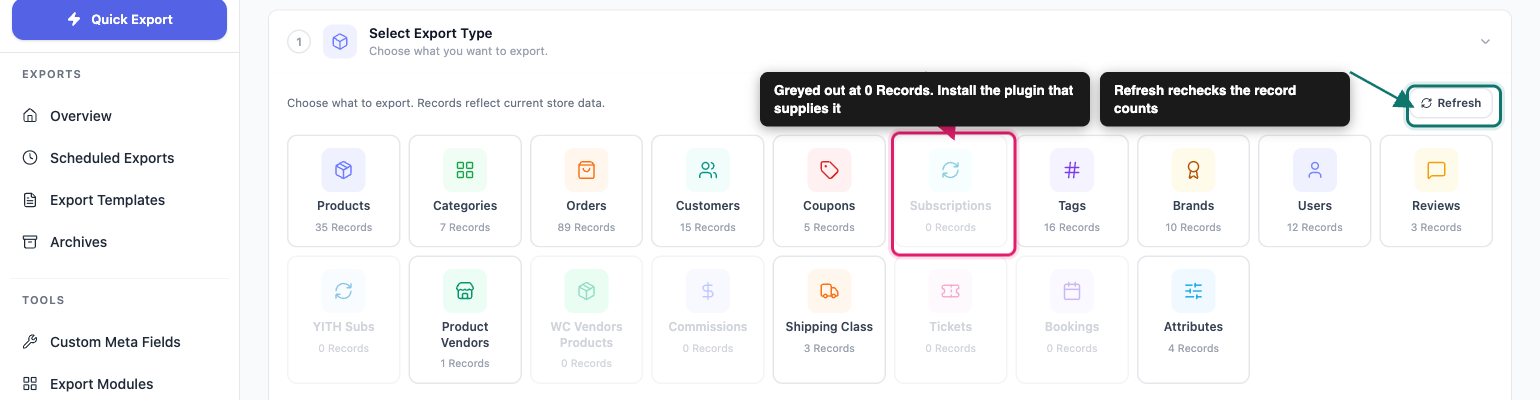
W Szybkim eksporcie: na kroku Wybierz typ eksportu, kafelek wyświetla 0 rekordów, jest wyszarzony i nie można go wybrać. Najedź na niego, aby zobaczyć Brak dostępnych rekordów.
Jak typy eksportu działają z Szybkim eksportem
Szybki eksport to ekran do jednorazowych eksportów. Typ eksportu jest pierwszym z jego kroków:
- Wybierz typ eksportu: wybierz kafelek. Każdy pokazuje liczbę rekordów, na przykład 35 rekordów.
- Pola eksportu: wybierz i uporządkuj pola dla tego typu.
- Filtry i sortowanie: zawęź rekordy. Ten krok pojawia się tylko dla typów, które obsługują filtry.
- Opcje eksportu: wybierz format pliku i inne ustawienia.
Zmiana typu zmienia pola i filtry na kolejnych krokach.
Jak typy eksportu działają z Eksportami zaplanowanymi
Zaplanowany eksport automatycznie uruchamia ten sam rodzaj eksportu. Tworząc go, wybierasz typ w sekcji Ustawienia eksportu kroku Ogólne, używając listy rozwijanej Typ eksportu. Lista rozwijana Format eksportu znajduje się tuż pod nią. Dwa typy mają dłuższe nazwy na tej liście: YITH Subs pojawia się jako YITH Subscriptions, a Shipping Class jako Shipping Classes.
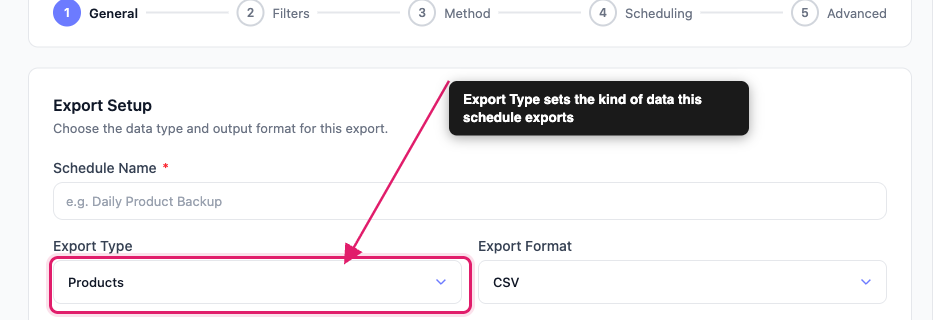
Harmonogram następnie powtarza ten typ za każdym razem, gdy jest uruchamiany. Aby wyeksportować inny typ w ramach harmonogramu, utwórz osobny harmonogram. Kroki konfiguracji znajdziesz w Jak zaplanować eksporty w Store Exporter Deluxe.
Dokąd dalej
- Wybierz dokładnie, co pojawi się w Twoim pliku, za pomocą Dostępne pola eksportu.
- Uruchamiaj eksporty według harmonogramu za pomocą Jak zaplanować eksporty.
- Otwórz przewodnik dla pojedynczego typu z kolumny Dowiedz się więcej w powyższych tabelach.
Często zadawane pytania
Potrzebujesz pomocy?
Jeśli używasz Store Exporter Deluxe i napotkasz problem, którego ten artykuł nie obejmuje, otwórz zgłoszenie pomocy technicznej, a nasz zespół pomoże Ci wybrać i wyeksportować odpowiedni typ.
Jeśli używasz darmowego wtyczki Store Exporter, zapytaj na forum pomocy technicznej WordPress.org, a nasz zespół odpowie Ci tam.
