
Prowadzenie rynku z WooCommerce Product Vendors oznacza, że szczegóły Twojego dostawcy znajdują się w jednym miejscu, a Twoje produkty i zamówienia w innym. Kiedy potrzebujesz listy dostawców dla księgowego, do sprawdzenia wypłat lub do przeniesienia do innego systemu, ręczne kopiowanie zajmuje zbyt dużo czasu.
Store Exporter Deluxe rozwiązuje ten problem dzięki dedykowanemu typowi eksportu Product Vendors. Dodaje również kolumny dostawców do eksportów produktów i zamówień, dzięki czemu możesz zobaczyć, który dostawca jest właścicielem czego.
Ten artykuł omawia, jak potwierdzić, że integracja jest aktywna, jak wyeksportować dostawców i jakie pola są dostępne.
Jak działa integracja
Gdy WooCommerce Product Vendors jest aktywny, Store Exporter Deluxe wykrywa go i wypełnia typ eksportu Product Vendors Twoimi rekordami dostawców. Dodaje również pola dostawców do typów eksportu Products i Orders. Te dodatkowe pola pojawiają się tylko wtedy, gdy wtyczka jest aktywna.
Wymagania wstępne
| Wymaganie | Szczegóły |
|---|---|
| Wtyczka | Store Exporter Deluxe jest zainstalowany i aktywny |
| Wymagana wtyczka | WooCommerce Product Vendors jest zainstalowany i aktywny |
| Dane sprzedawcy | Przynajmniej jeden dostawca utworzony w WooCommerce Product Vendors. Bez żadnego eksport nie będzie zawierał niczego. |
| Dostęp administracyjny | Konto, które może zarządzać eksportami WooCommerce. Administratorzy i Kierownicy Sklepu mają to domyślnie. |
Potwierdź, że integracja jest aktywna
Przed eksportem sprawdź, czy Store Exporter Deluxe wykrył WooCommerce Product Vendors.
- Przejdź do WooCommerce → Store Export w menu administracyjnym WordPress.
- Kliknij Moduły eksportu w grupie NARZĘDZIA na pasku bocznym.
- Wpisz „Product Vendors” w polu Search modules….
- Sprawdź, czy w wierszu Product Vendors widnieje Active w kolumnie Status.
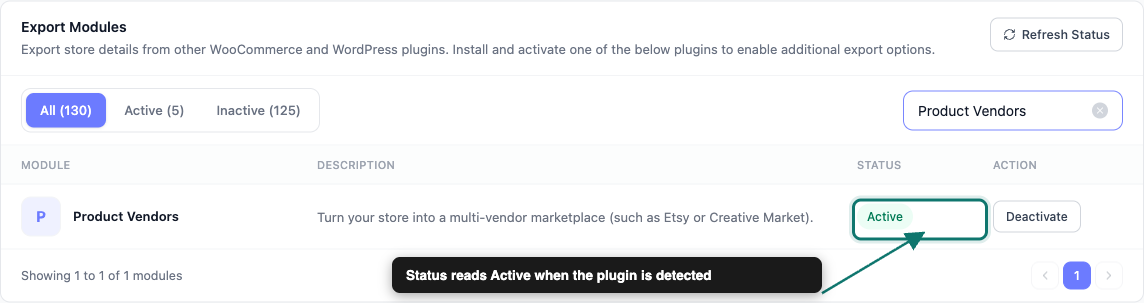
Jeśli w wierszu widnieje Inactive, aktywuj WooCommerce Product Vendors z poziomu Plugins lub kliknij Install w tym wierszu, jeśli wtyczki nie ma jeszcze na Twojej stronie. Następnie kliknij Refresh Status na tym samym ekranie.
Krok 1: Wybierz typ eksportu Product Vendors
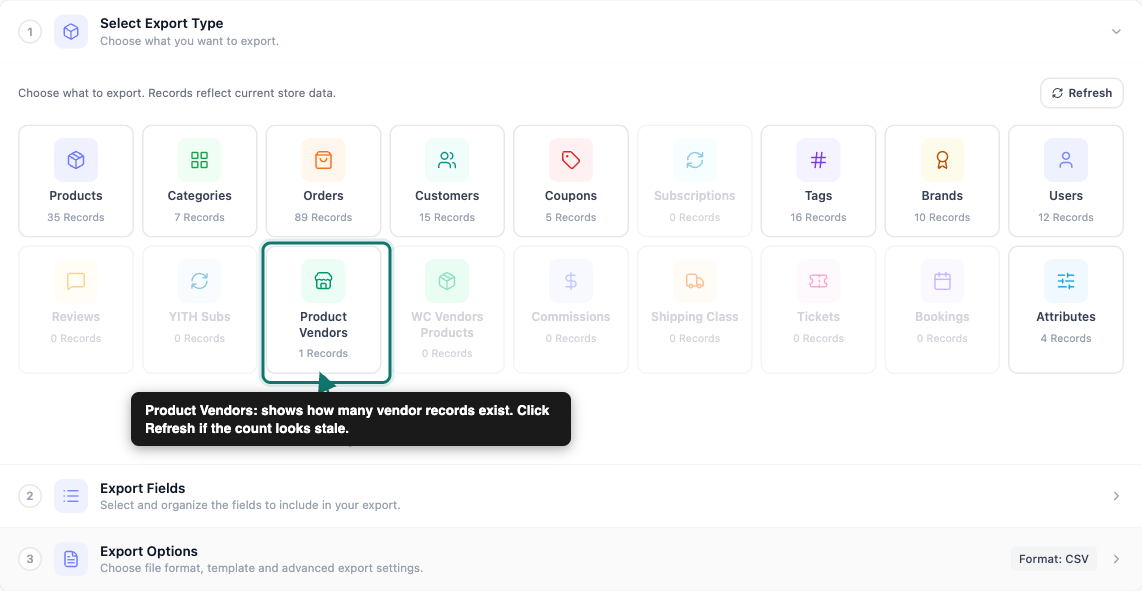
- Przejdź do WooCommerce → Eksport sklepu.
- Kliknij Szybki eksport w pasku bocznym.
- Na etapie Select Export Type kliknij kafelek Product Vendors. Znajduje się on obok kafelków WC Vendors Products i Commissions.
Krok 2: Wybierz pola eksportu
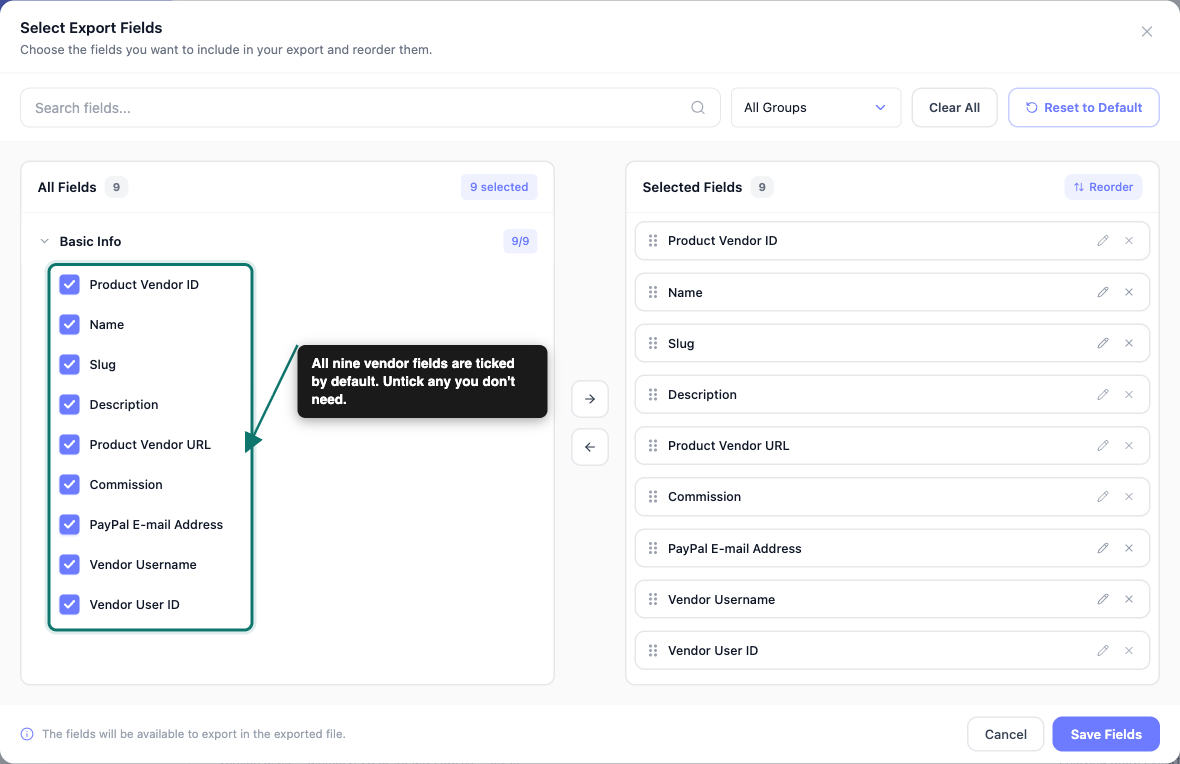
Na etapie Export Fields Twoje kolumny pojawiają się jako żetony pod Selected Fields. Eksport Product Vendors zaczyna się od zaznaczonych wszystkich dziewięciu pól. Oto jak ukształtować listę:
- Kliknij Add more fields, aby otworzyć okno Select Export Fields i dodać dowolne pole, które nie jest jeszcze żetonem.
- Kliknij Zarządzaj polami, aby otworzyć to samo okno z pełną listą.
- Przeciągnij żeton, aby zmienić kolejność kolumn w pliku.
- Kliknij ikonę ołówka na znaczniku, aby zmienić nazwę nagłówka kolumny. Podstawowe dane pozostają takie same.
- Kliknij X na żetonie, aby usunąć kolumnę.
- Kliknij Save Fields w oknie, aby zastosować swój wybór.
Typ eksportu Product Vendors oferuje te dziewięć pól, wszystkie w grupie Basic Info w oknie:
| Pole | Co zawiera |
|---|---|
| ID dostawcy produktu | Identyfikator dostawcy w WooCommerce |
| Nazwa | Nazwa dostawcy |
| Slug | Przyjazna dla adresu URL nazwa sprzedawcy |
| Opis | Wartość notatek sprzedawcy. Często jest pusta. |
| URL dostawcy produktu | Link do strony sprzedawcy w Twoim sklepie |
| Prowizja | Stawka prowizji sprzedawcy. Procentowa stawka kończy się na %. |
| Adres e-mail PayPal | Adres e-mail PayPal zapisany u sprzedawcy |
| Nazwa użytkownika dostawcy | Nazwa użytkownika każdego administratora sprzedawcy |
| ID użytkownika dostawcy | Identyfikator użytkownika WordPress każdego administratora sprzedawcy |
Jeśli sprzedawca ma więcej niż jednego administratora, Nazwa użytkownika sprzedawcy i Identyfikator użytkownika sprzedawcy wymienia ich wszystkich w tej samej komórce.
Gdy Twoje pola zostaną ustawione, kliknij Kontynuuj, aby otworzyć Opcje eksportu.
Krok 3: Ustaw format i uruchom eksport
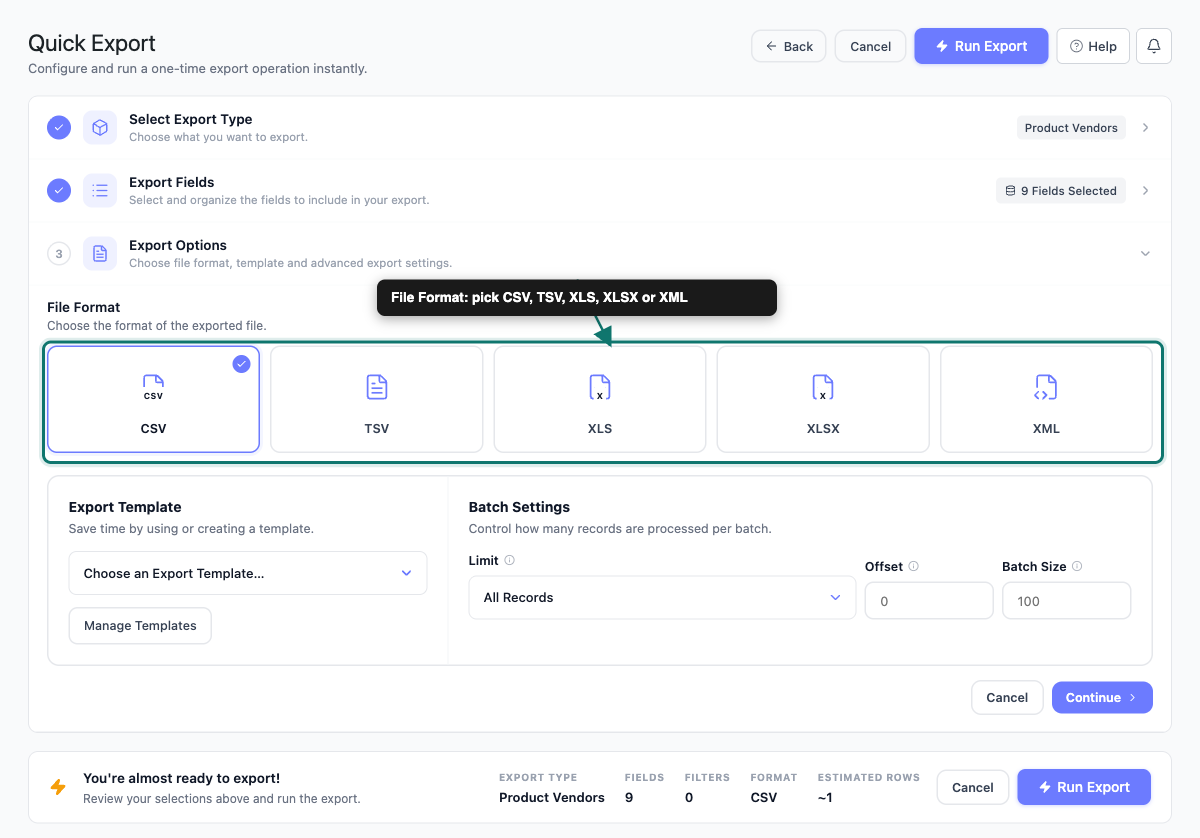
Na etapie Opcje eksportu:
- Wybierz format pliku: CSV, TSV, XLS, XLSX lub XML. CSV pasuje do większości zadań, ponieważ prawie każdy arkusz kalkulacyjny i narzędzie do importu go odczytuje.
- Opcjonalnie: jeśli zapisałeś konfigurację na ekranie Szablony eksportu, zastosuj ją z listy rozwijanej Szablon eksportu zamiast odbudowywać listę pól.
- Sprawdź pasek podsumowania na dole strony.
- Kliknij Uruchom eksport.
- Po zakończeniu eksportu kliknij Pobierz plik w oknie dialogowym eksportu, aby zapisać plik.
Pasek podsumowania pokazuje TYP EKSPORTU, POLA, FILTRY, FORMAT i SZACUNKOWE WIERSZE. FILTRY odczytuje 0 dla eksportu Product Vendors, więc każdy sprzedawca jest uwzględniony.
Eksportuj dane sprzedawcy w eksportach produktów i zamówień
Szczegóły sprzedawcy pojawiają się również poza typem eksportu Product Vendors. Użyj ich, gdy chcesz zobaczyć sprzedawcę obok każdego produktu lub zamówienia.
W eksporcie Produkty kliknij Zarządzaj polami i wyszukaj „Sprzedawca” w oknie Wybierz pola eksportu. Integracja dodaje trzy pola. Domyślnie żadne nie są zaznaczone, więc zaznacz te, których potrzebujesz:
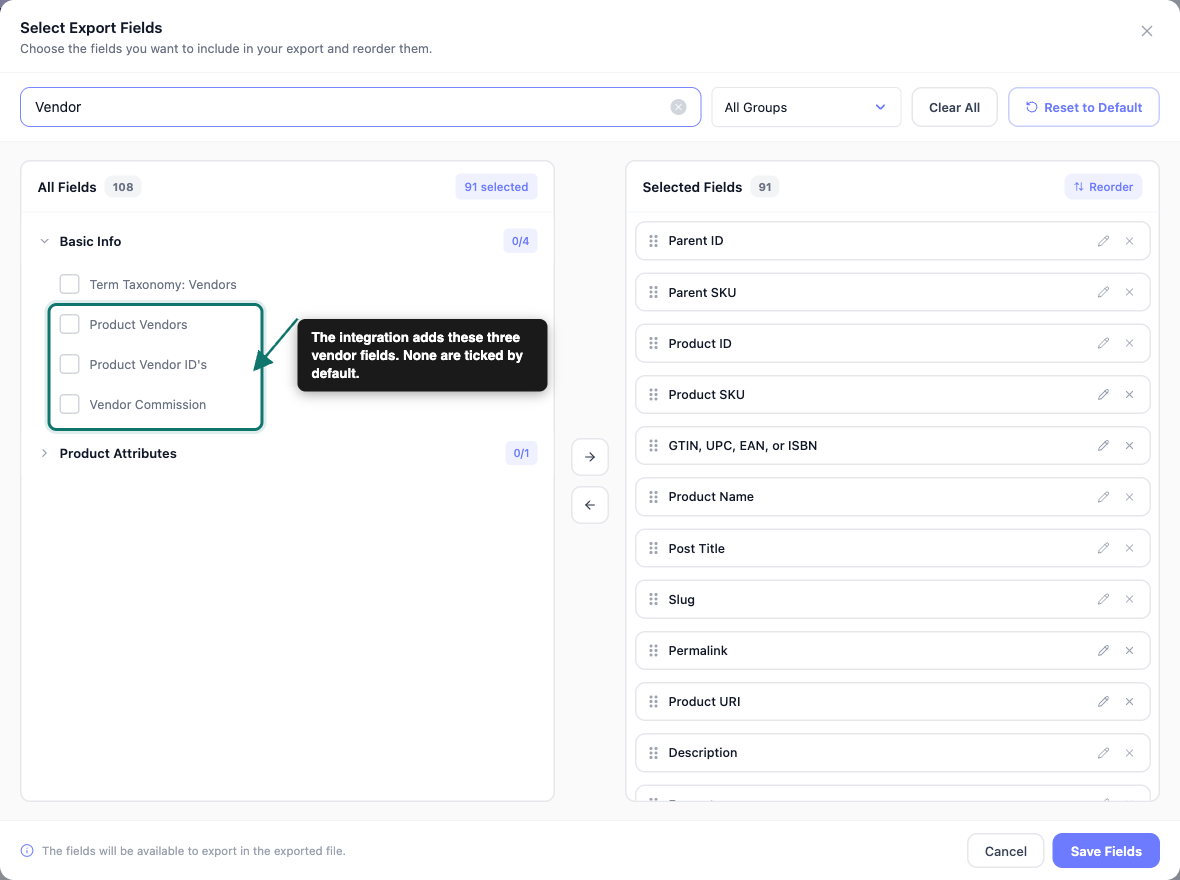
| Pole | Co zawiera |
|---|---|
| Sprzedawcy produktów | Nazwa sprzedawcy, który jest właścicielem produktu |
| Identyfikatory sprzedawcy produktu | Identyfikator sprzedawcy. Produkt z kilkoma sprzedawcami wymienia każdego z nich. |
| Prowizja sprzedawcy | Stawka prowizji zapisana w produkcie. Komórka jest pusta, gdy produkt nie ma własnej stawki. |
Wyszukiwanie wyświetla również Taksonomia terminów: Sprzedawcy. To jest ogólne pole taksonomii produktu, nie dodane przez integrację.
W eksporcie Zamówienia pole Pozycje zamówienia: Sprzedawca produktu pokazuje sprzedawcę dla każdej pozycji w zamówieniu.
Aby wyeksportować tylko produkty niektórych sprzedawców, otwórz krok Filtry i sortowanie eksportu Produkty. Następnie włącz filtr Sprzedawca produktu i wybierz jednego lub więcej sprzedawców. Ten filtr pojawia się tylko wtedy, gdy co najmniej jeden sprzedawca ma produkty.
Co eksport zawiera, a co pomija
Pamiętaj o tych punktach podczas czytania pliku:
Pola sprzedawcy są ograniczone do powyższej tabeli: Typ eksportu Product Vendors obejmuje tylko te pola. Inne szczegóły, które mogłeś zapisać u sprzedawcy, takie jak jego typ prowizji, nie są częścią tego eksportu.
Opis jest często pusty: Kolumna Opis odczytuje stare pole notatek sprzedawcy. Od wersji WooCommerce Product Vendors 2.6.0 pole to zostało przeniesione do oddzielnej osi czasu notatek, której ta kolumna nie odczytuje. Jeśli plik pokazuje ją pustą, możesz usunąć ten element.
Prowizja może być pusta: Sprzedawca bez zapisanej prowizji daje pustą komórkę.
Płatności prowizyjne nie są uwzględnione: Zapisy płatności i sumy nie są częścią tego pliku.
Rozwiązywanie problemów
Często zadawane pytania
Powiązane artykuły
- Jak eksportować produkty WooCommerce za pomocą Store Exporter Deluxe
- Lista obsługiwanych wtyczek Store Exporter Deluxe
- Dostępne pola eksportu w Store Exporter Deluxe
- Jak zaplanować eksporty
Potrzebujesz pomocy?
Jeśli masz pytanie lub napotkasz jakiekolwiek problemy, jesteśmy tutaj, aby pomóc.
- Użytkownicy Premium: Otwórz zgłoszenie pomocy technicznej
- Użytkownicy bezpłatni: Odwiedź nasze forum społeczności
