
Ręczne eksportowanie danych WooCommerce każdego dnia lub tygodnia pochłania czas, który mógłbyś poświęcić na prowadzenie sklepu. Store Exporter Deluxe pozwala raz skonfigurować Zaplanowany Eksport, a następnie działa on samodzielnie, w wybranym przez Ciebie interwale i metodzie dostawy.
Możesz utworzyć tyle Zaplanowanych Eksportów, ile potrzebujesz. Każdy z nich przechowuje własne filtry, pola eksportu i ustawienia dostawy, dzięki czemu codzienny eksport zamówień i cotygodniowa kopia zapasowa produktów mogą działać równolegle, nie przeszkadzając sobie nawzajem.
Wymagania wstępne
| Wymaganie | Szczegóły |
|---|---|
| Wtyczka | Store Exporter Deluxe 5.4.5 lub nowszy jest aktywny i licencjonowany |
| WooCommerce | Aktywne, ponieważ Zaplanowane Eksporty pobierają dane ze sklepu WooCommerce |
| Miejsce docelowe dostawy | Jeśli planujesz dostawę przez FTP/SFTP lub e-mail, przygotuj dane połączenia przed rozpoczęciem. |
Gdzie znaleźć Zaplanowane Eksporty
Otwórz WooCommerce → Store Export z menu administratora WordPress. Otworzy to pulpit Store Exporter Deluxe. Wybierz Zaplanowane eksporty z sekcji EKSPORTY na pasku bocznym, aby zobaczyć istniejące harmonogramy.
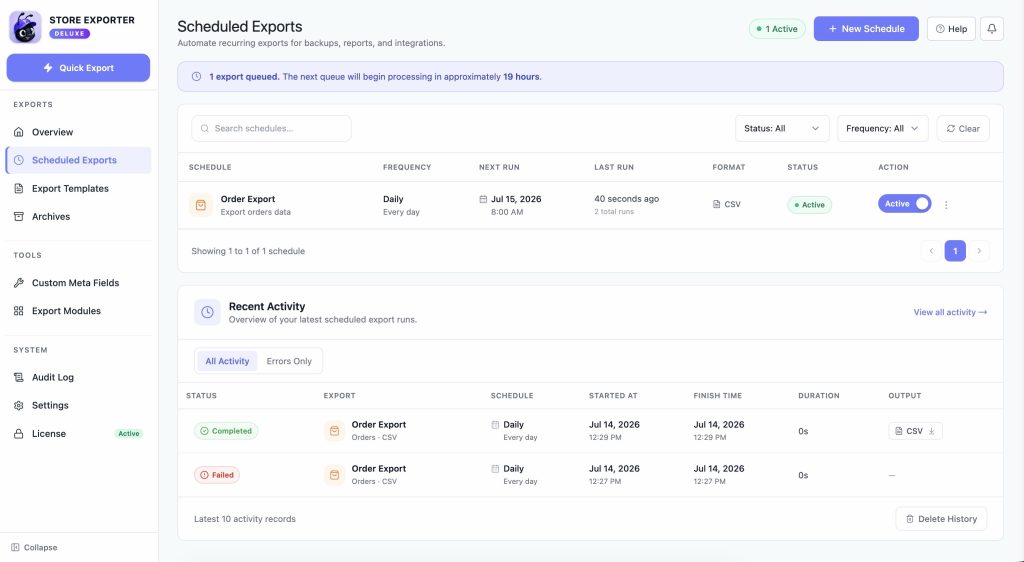
Tworzenie zaplanowanego eksportu
- Z ekranu Zaplanowane Eksporty kliknij New Schedule.
- W kroku General, wprowadź nazwę w polu Schedule Name. Ta nazwa pojawia się tylko w Twoim panelu administracyjnym WordPress, więc użyj czegoś, co rozpoznasz później, na przykład „Daily Product Backup”.
- Wybierz, co chcesz wyeksportować z listy rozwijanej Export Type.
- Wybierz format pliku z listy rozwijanej Export Format.
- W sekcji Export Fields wybierz All Fields, Use Template, aby zastosować zapisany szablon eksportu, lub Saved Selection, aby ponownie użyć pól, które ostatnio wybrałeś w Quick Export.
- Kliknij Filters, aby ustawić warunki, które zawężają to, co zostanie wyeksportowane. Pomiń ten krok, aby wyeksportować wszystko z wybranego typu.
- Kliknij Method, aby wybrać sposób dostarczenia eksportu. Zobacz metody dostawy poniżej, aby dowiedzieć się, co robi każda opcja.
- Kliknij Scheduling, aby ustawić, jak często eksport ma być uruchamiany. Zobacz opcje interwału crona poniżej, aby zapoznać się z dostępnymi częstotliwościami.
- (Opcjonalnie) Kliknij Advanced, aby ustawić poziom logowania i inne zaawansowane opcje dla poszczególnych harmonogramów.
- Kliknij Create Schedule, aby zapisać.
Po zapisaniu otwórz ponownie harmonogram i kliknij Execute Now, aby uruchomić go natychmiast i potwierdzić, że działa.
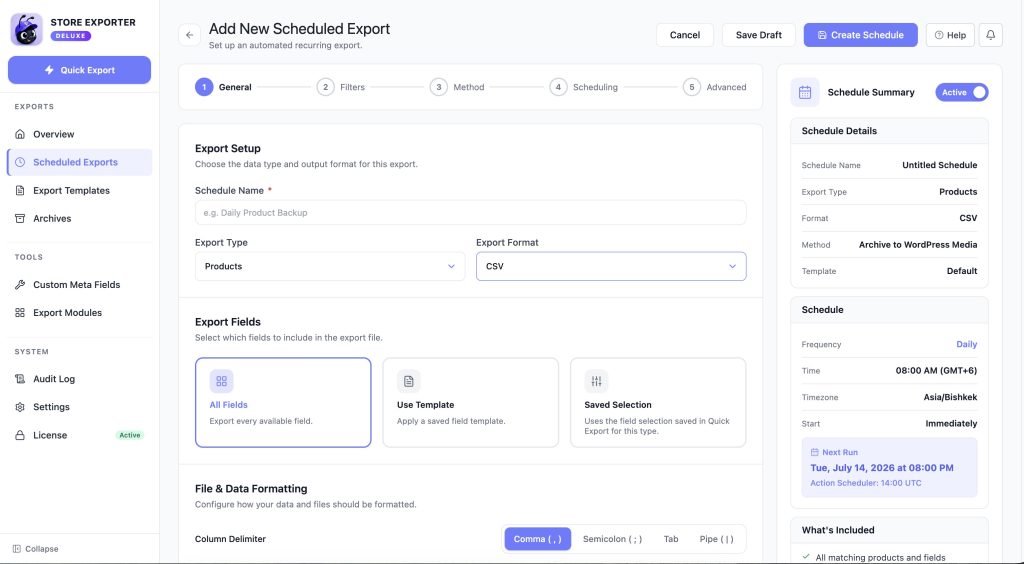
Formatowanie pliku i danych
Niżej w kroku General, sekcja File & Data Formatting kontroluje, jak sam plik eksportu jest tworzony:
- Separator kolumn (tylko eksporty CSV): wybierz Użyj globalnego domyślnego, Przecinek, Średnik, Tabulator lub Kreska pionowa jako znak oddzielający kolumny. Użyj Średnik lub Tabulator, jeśli docelowy system oczekuje jednego z nich zamiast przecinka, na przykład w regionie, gdzie przecinki są używane jako separatory dziesiętne.
- Formuły Excel: wybierz Zezwól na formuły Excel lub Nie zezwalaj na formuły Excel w pliku eksportu. Pozostaw formuły niedozwolone, chyba że konkretnie potrzebujesz obliczonych wartości, ponieważ zezwolenie na nie może narazić plik na wstrzyknięcie formuły, jeśli ktoś inny otworzy go później.
- Formatowanie nagłówka: wybierz, czy Dołączyć nagłówki pól eksportu, czy je pominąć. Wyłącz nagłówki tylko wtedy, gdy system odbierający plik oczekuje surowych danych bez wiersza nagłówka.
- Formatowanie produktów zgrupowanych: wybierz, jak reprezentowane są produkty podrzędne produktu zgrupowanego, jako Eksportuj jako ID produktu, Eksportuj jako SKU produktu lub Eksportuj jako Nazwa produktu.
- Formatowanie obrazu produktu: wybierz, jak reprezentowany jest główny obraz produktu, jako ID załącznika, URL obrazu lub Ścieżka pliku obrazu.
- Formatowanie galerii produktów: wybierz, jak reprezentowane są obrazy galerii, używając tych samych trzech opcji co Formatowanie obrazu produktu.
Filtrowanie tego, co jest eksportowane
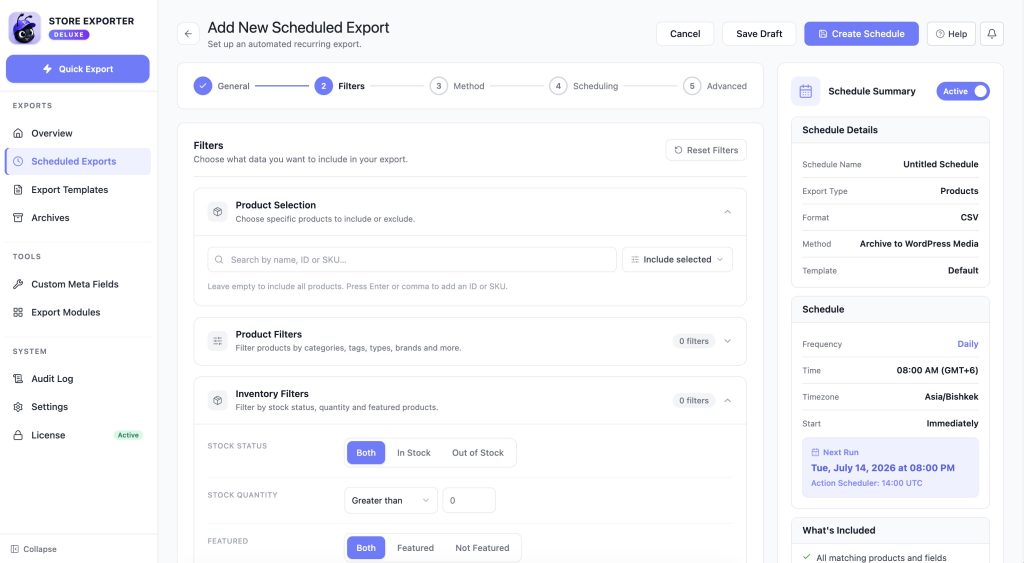
Krok Filtry kontroluje, które dokładnie rekordy zawiera eksport. To, co tutaj widzisz, zależy od Typu eksportu wybranego w kroku Ogólne. Wybranie na przykład Produktów pokazuje grupy specyficzne dla produktów, takie jak Filtry produktów i Filtry zapasów, podczas gdy wybranie Zamówień pokazuje zamiast tego Filtry zamówień.
Jeśli typem eksportu są Produkty lub Warianty produktów, w sekcji Filtry na górze pojawi się sekcja Wybór produktów. Wyszukaj produkty według nazwy, ID lub SKU, a następnie wybierz Dołącz wybrane lub Wyklucz wybrane z przycisku trybu obok pola wyszukiwania. Pozostaw wyszukiwanie puste, aby wyeksportować każdy pasujący produkt.
Poniżej Wyboru produktów filtry są pogrupowane w rozwijane sekcje, każda z etykietą pokazującą liczbę aktywnych filtrów wewnątrz. W zależności od poszczególnego filtra, jego kontrolka może być listą rozwijaną, zestawem opcji w stylu pigułek, polem liczbowym, listą wielokrotnego wyboru, porównaniem (na przykład ilość zapasów większa niż wprowadzona liczba), zakresem dat z szybkimi ustawieniami (Dowolny czas, Ostatnie 7 dni, Ostatnie 30 dni, Wczoraj, Dzisiaj lub Niestandardowy zakres) lub polem tekstowym.
Na dole kroku Filtry sekcja Sortowanie pokazuje jedną lub więcej reguł sortowania, każda z polem i kontrolką kierunku Rosnąco lub Malejąco. Eksport sortuje tylko według pola w pierwszej regule. Dodatkowe reguły dodane za pomocą Dodaj kolejną regułę sortowania i kontrolka kierunku na dowolnej regule nie wpływają na sposób sortowania eksportu.
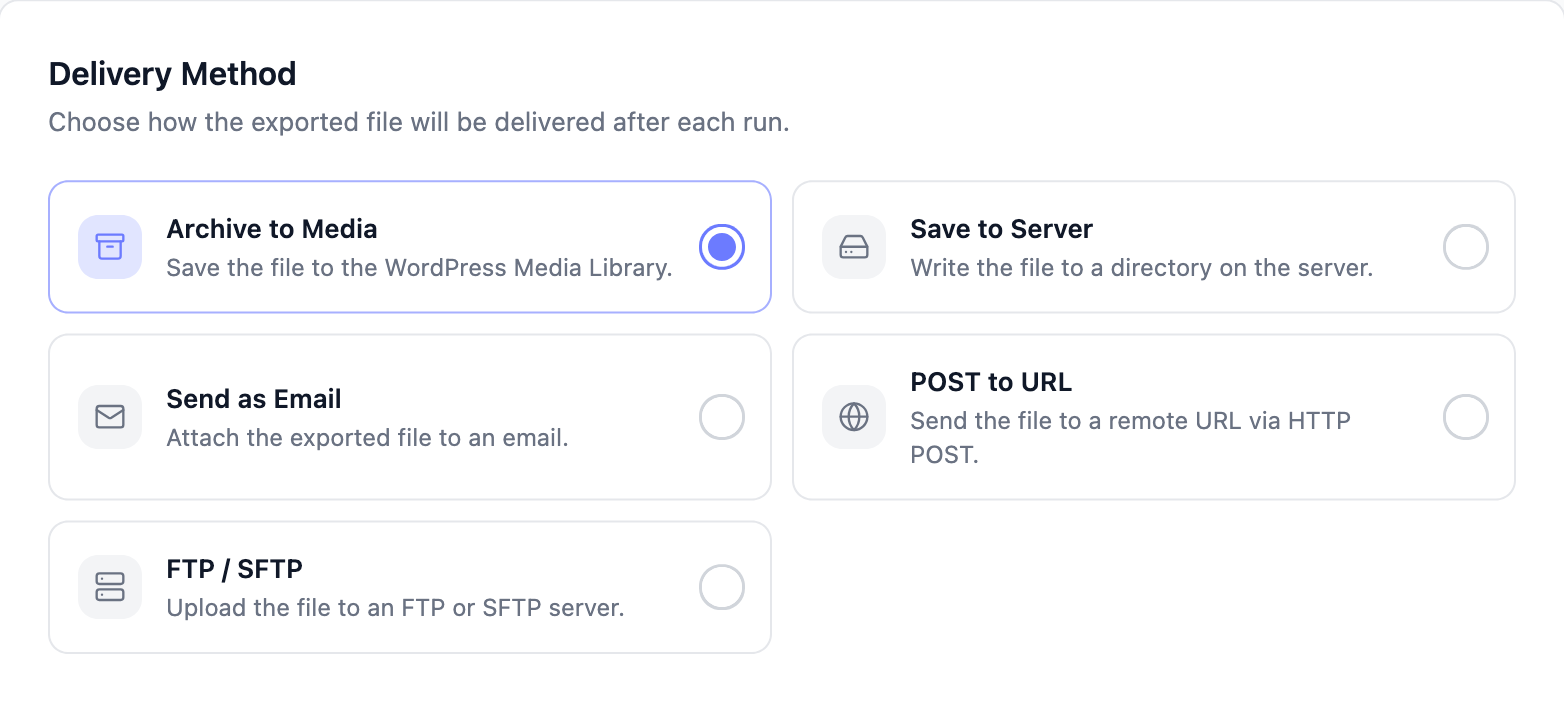
Metody dostawy
Krok Metoda pozwala wybrać, dokąd trafi wyeksportowany plik:
- Archiwizuj do mediów: zapisuje plik w Twojej bibliotece multimediów WordPress.
- Zapisz na serwerze: zapisuje plik w katalogu na Twoim serwerze.
- Wyślij jako e-mail: dołącza wyeksportowany plik do wiadomości e-mail i wysyła ją do jednego lub więcej odbiorców.
- POST do adresu URL: wysyła plik do zdalnego adresu URL za pomocą żądania HTTP POST. Jest to odpowiednie dla dostawców lub systemów księgowych, które akceptują przychodzące przesyłanie plików.
- FTP / SFTP: przesyła plik na zewnętrzny serwer FTP lub SFTP. Będziesz potrzebować hosta serwera, portu, protokołu, nazwy użytkownika i hasła, a także opcjonalnej ścieżki zdalnego katalogu i nazwy pliku.
Opcje interwału Cron i strefa czasowa
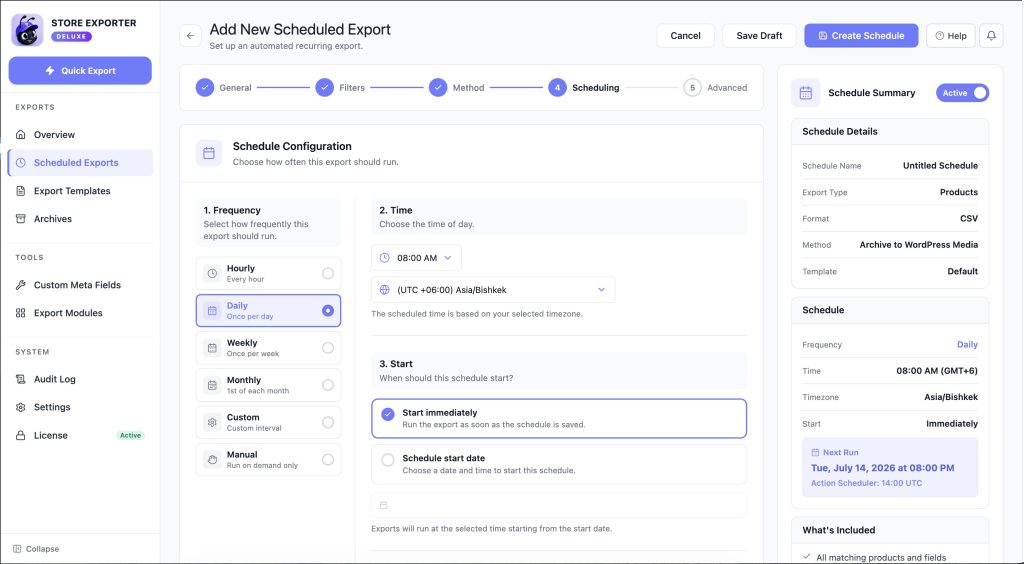
Na kroku Harmonogram wybierz, jak często powinien być uruchamiany eksport z tych częstotliwości:
- Co godzinę: uruchamia się co godzinę.
- Codziennie: uruchamia się raz dziennie.
- Tygodniowo: uruchamia się raz w tygodniu.
- Miesięcznie: uruchamia się pierwszego dnia każdego miesiąca.
- Niestandardowy: uruchamia się co określoną liczbę minut, którą określisz.
- Ręcznie: wcale nie działa według harmonogramu. Użyj tej opcji, gdy chcesz wyzwolić eksport samodzielnie, albo za pomocą przycisku Wykonaj teraz, albo za pomocą opisanego poniżej ręcznego mechanizmu eksportu CRON.
Dla częstotliwości Co godzinę i Codziennie możesz również ograniczyć eksport do określonych dni tygodnia, używając przycisków dni w sekcji Dni.
Dla każdej częstotliwości oprócz Ręcznie ustaw, kiedy eksport ma być uruchomiony. W sekcji Czas wybierz porę dnia. Harmonogramy Godzinowe nie mają pory dnia do wyboru, tylko strefę czasową.
W sekcji Start wybierz Rozpocznij natychmiast, aby uruchomić eksport zaraz po zapisaniu harmonogramu. Lub wybierz Data rozpoczęcia harmonogramu, aby wybrać datę i godzinę pierwszego uruchomienia.
W sekcji Czas rozwijana lista Strefa czasowa pozwala wybrać strefę czasową, w której działa harmonogram, z pełnej listy stref czasowych z ich przesunięciem UTC (na przykład (UTC +10:00) Australia/Sydney). Domyślnie jest to strefa czasowa Twojej witryny, więc w większości przypadków nie musisz jej zmieniać. Ustawiony czas harmonogramu jest oparty na wybranej tutaj strefie czasowej, a nie na surowym czasie UTC serwera.
Ręczne uruchamianie zaplanowanego eksportu
Jeśli potrzebujesz, aby zaplanowany eksport uruchamiał się o dokładnej godzinie, niezależnie od ładowania strony przez WordPress, możesz go uruchomić za pomocą bezpośredniego adresu URL, korzystając z mechanizmu ręcznego eksportu CRON dołączonego do Store Exporter Deluxe.
Znajdź identyfikator zaplanowanego eksportu
- Otwórz WooCommerce → Store Export → Scheduled Exports.
- Najedź kursorem na nazwę zaplanowanego eksportu, który chcesz uruchomić. Liczba na końcu linku, po
edit/, to jego identyfikator. Będziesz go potrzebować do poniższego adresu URL wyzwalacza.
Jeśli używasz WP-CLI, wp store-export list również wyświetla identyfikator każdego harmonogramu w jego kolumnie post_id. Zobacz Zarządzanie zaplanowanymi eksportami za pomocą WP-CLI poniżej.
Włącz dostęp CRON
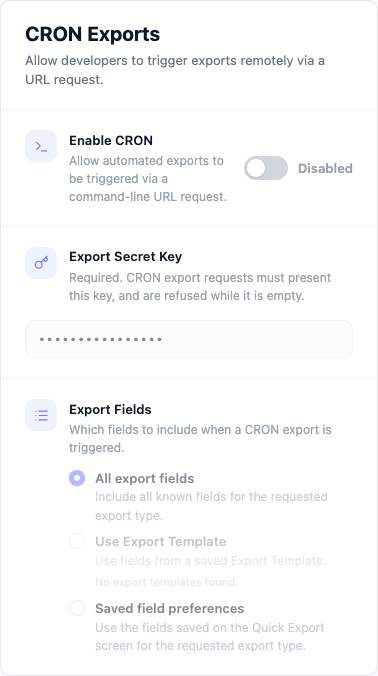
- Otwórz WooCommerce → Store Export → Settings i wybierz kartę CRON Exports.
- Włącz przełącznik Enable CRON.
- Wpisz wartość w pole Klucz eksportu tajnego. Klucz jest wymagany. Store Exporter Deluxe odrzuca żądania eksportu CRON, gdy to pole jest puste.
Zbuduj i uruchom adres URL
Zbuduj adres URL wyzwalacza w tym formacie, zastępując każdy symbol zastępczy własnymi wartościami:
https://your-site.com/?action=woo_ce-cron&key=YOUR_SECRET_KEY&type=product&response=download&scheduled_export=100Odwiedź ten adres URL (na przykład z rzeczywistego zadania cron na poziomie serwera), aby natychmiast wywołać eksport. Następnie sprawdź ekran Zaplanowane eksporty. Ukończone uruchomienie pojawi się w sekcji Ostatnia aktywność.
Więcej szczegółów na temat tego wyzwalacza i alternatyw wiersza poleceń można znaleźć w How to export via manual CRON.
Zarządzanie zaplanowanymi eksportami za pomocą WP-CLI
Jeśli masz dostęp do wiersza poleceń swojego serwera, polecenie wp store-export pozwala na listowanie i uruchamianie eksportów bez otwierania wp-admin:
wp store-export listwp store-export scheduled_export --scheduled_id=100Zastąp 100 identyfikatorem zaplanowanego eksportu, który chcesz uruchomić. Istnieje również polecenie wp store-export quick_export --export_type=product do jednorazowego eksportu poza jakimkolwiek zapisanym harmonogramem.
Rozwiązywanie problemów
Store Exporter Deluxe uruchamia eksporty zaplanowane za pomocą Action Scheduler, biblioteki WordPress stworzonej do niezawodnych zadań w tle. Podobnie jak własny system cron WordPress, Action Scheduler nadal potrzebuje czegoś do jego wyzwolenia, zazwyczaj wizyty na Twojej stronie lub żądania administratora w tle, więc sklep z bardzo małym ruchem może doświadczać opóźnień w dokładnym momencie uruchomienia harmonogramu. Jeśli dokładne godziny mają znaczenie (na przykład dostawca oczekuje pliku dokładnie o 9 rano), najbardziej niezawodnym rozwiązaniem jest skonfigurowanie prawdziwego zadania cron na poziomie serwera za pomocą panelu hostingowego, które regularnie odwiedza Twoją stronę lub które uderza w adres URL silnika eksportu CRON opisany powyżej w potrzebnym Ci czasie. Skontaktuj się ze swoim dostawcą hostingu, jeśli nie masz pewności, jak skonfigurować zadanie cron na poziomie serwera.
Następnie sprawdź ekran Scheduled Exports. Panel Recent Activity pokazuje tam status każdego uruchomienia: In Progress, Completed lub Failed. Aby poznać przyczynę niepowodzenia, sprawdź widżet Recent Scheduled Exports na swoim pulpicie nawigacyjnym WordPress, który pokazuje komunikat o błędzie obok nieudanego uruchomienia.
- Nieprawidłowy host, port, nazwa użytkownika lub hasło. Potwierdź je bezpośrednio u swojego dostawcy hostingu lub FTP.
- Serwer odbierający blokuje połączenie. Poproś swojego dostawcę hostingu o odblokowanie portów potrzebnych protokołowi FTP lub spróbuj przełączyć się między FTP a SFTP na etapie Metoda, jeśli oba są dostępne.
- Najpierw sprawdź folder spamu lub niechcianej poczty.
- Dodaj drugiego odbiorcę z innego dostawcy poczty e-mail (na przykład adres Gmail lub Outlook), aby sprawdzić, czy problem dotyczy filtrowania spamu u Twojego zwykłego dostawcy.
- Jeśli Twój hosting poczty e-mail i WordPress działają na tym samym serwerze, zapytaj swojego dostawcę hostingu o dostarczalność poczty e-mail hostowanej lokalnie. Taka konfiguracja jest częstym źródłem problemów z dostarczaniem, które nie mają nic wspólnego z wtyczką.
Często zadawane pytania
Powiązane artykuły
- Jak eksportować za pomocą ręcznego CRON
- Jak zaplanować eksporty według czasu lokalnego: do konwersji czasu lokalnego na czas serwera podczas wyzwalania eksportów za pomocą ręcznego zadania cron poza własnym krokiem Planowanie wtyczki
- Jak eksportować użytkowników
- Eksportowanie niestandardowych metadanych produktu, zamówienia i pozycji zamówienia
Potrzebujesz więcej pomocy?
Jeśli używasz Store Exporter Deluxe i napotkasz problem, którego ten artykuł nie obejmuje, otwórz zgłoszenie pomocy technicznej, a nasz zespół pomoże Ci uruchomić zaplanowany eksport.
Jeśli używasz darmowego wtyczki Store Exporter, zapytaj na forum pomocy technicznej WordPress.org, a nasz zespół odpowie Ci tam.
