
Jeśli potrzebujesz listy aktywnych subskrybentów, eksportu historii rozliczeń lub kanału danych subskrypcji dla innego systemu, Store Exporter Deluxe pozwala pobrać dane subskrypcji WooCommerce bezpośrednio z Twojego sklepu. Poniżej opisano eksportowanie subskrypcji za pomocą narzędzia Szybki eksport oraz konfigurowanie powtarzalnego eksportu za pomocą Zaplanowanych eksportów.
Aby uzyskać szerszy przegląd przypadków użycia eksportu subskrypcji, porównanie formatów i dostarczanie do Google Sheets, zobacz Jak eksportować subskrypcje WooCommerce (kompletny przewodnik).
Wymagania wstępne
| Wymaganie | Szczegóły |
|---|---|
| Wtyczka | Store Exporter Deluxe jest aktywny i licencjonowany |
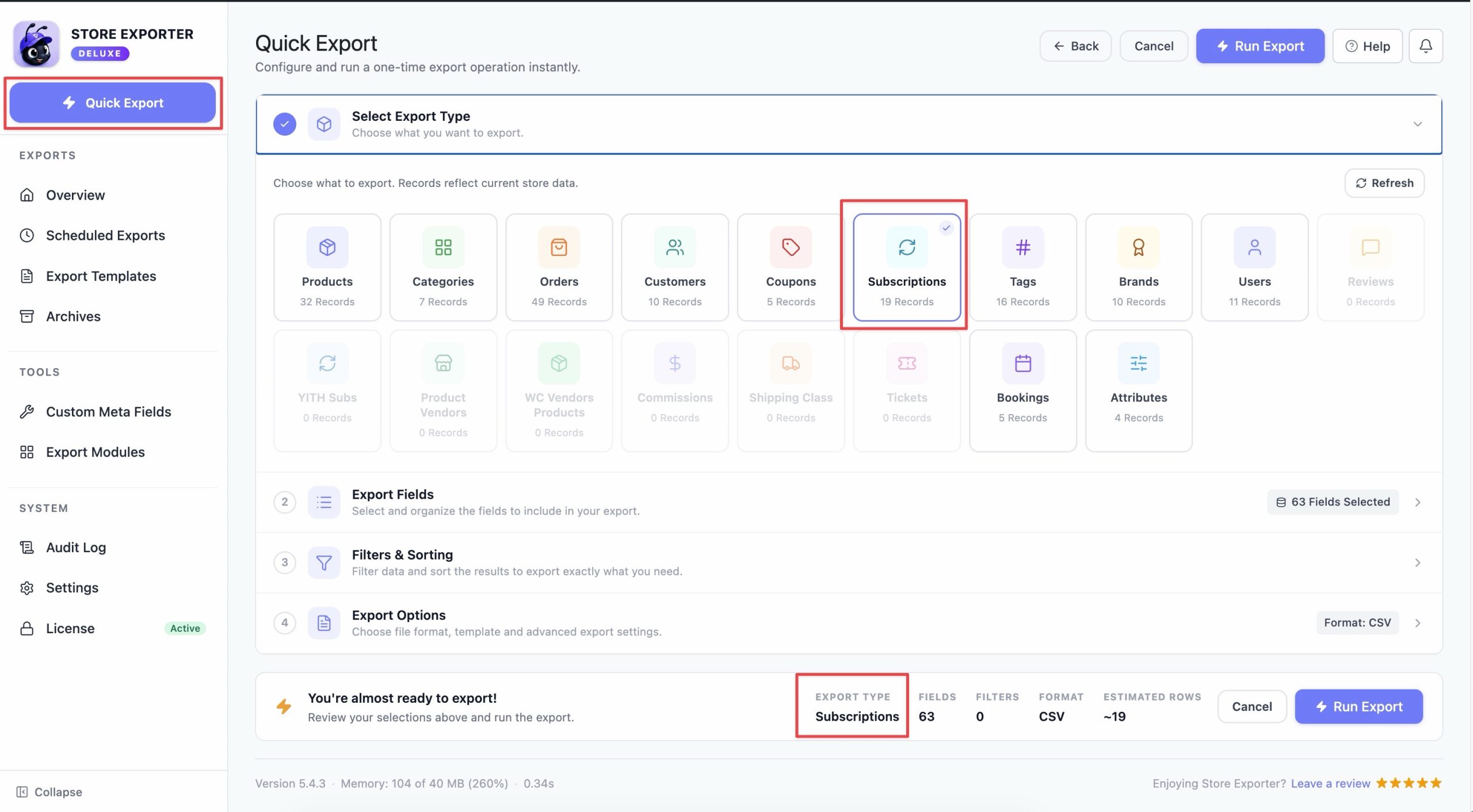
| Subskrypcje WooCommerce | Zainstalowane i aktywne. Bez tego kafelek Subskrypcje pokazuje 0 rekordów i jest wyszarzony (nie można go wybrać). |
| WooCommerce | Aktywne, z co najmniej jedną subskrypcją do wyeksportowania |
| Dostęp administratora | Będziesz potrzebować konta z dostępem do panelu administracyjnego WordPress |
Szybki eksport: Subskrypcje
Aby natychmiast wyeksportować subskrypcje:
- Przejdź do WooCommerce → Store Export, a następnie kliknij przycisk Szybki eksport w pasku bocznym.
- W sekcji typ eksportu wybierz Subskrypcje.
- Wybierz pola, które chcesz uwzględnić.
- Zastosuj potrzebne filtry.
- Ustaw opcje partii, jeśli eksportujesz dużą liczbę subskrypcji.
- Wybierz format eksportu.
- Kliknij Eksportuj.
Dostępne pola subskrypcji
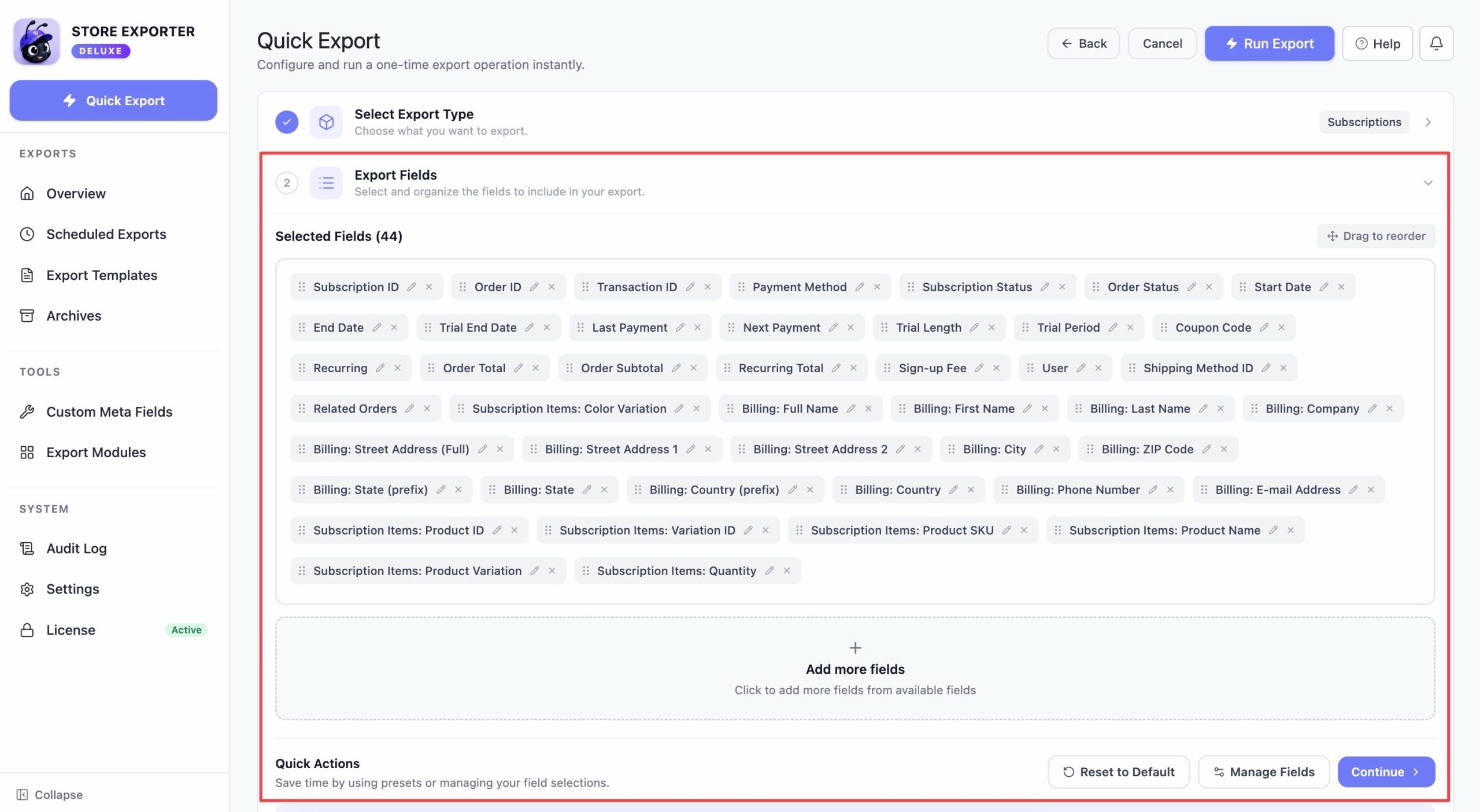
Po wybraniu Subskrypcje jako typu eksportu, krok Pola eksportu grupuje dostępne kolumny w następujące kategorie:
- Informacje o subskrypcji: ID subskrypcji, ID zamówienia, ID transakcji, Metoda płatności.
- Status i harmonogram: Status subskrypcji, Status zamówienia, Data rozpoczęcia, Data zakończenia okresu próbnego, Długość okresu próbnego, Okres próbny, Następna płatność, Data zakończenia, Ostatnia płatność, Kod kuponu.
- Finanse: Cykliczne, Łączna kwota cykliczna, Całkowita kwota zamówienia, Podsuma zamówienia, Opłata za zapis.
- Adres rozliczeniowy: Nazwa, firma, adres, miasto, województwo/stan, kod pocztowy, kraj, e-mail i telefon. Każde pole jest oznaczone jako „Rozliczeniowy: [pole]”.
- Adres wysyłki: Nazwa, firma, adres, miasto, województwo/stan, kod pocztowy, kraj, a także metoda wysyłki i koszt wysyłki. Każde pole jest oznaczone jako „Wysyłka: [pole]”.
- Klient: Użytkownik i ID użytkownika.
- Produkty w zamówieniu: Nazwa produktu, ID, SKU, ilość i wariant dla każdego produktu w subskrypcji. Każde pole jest oznaczone jako „Produkty subskrypcji: [pole]”.
- Podstawowe informacje: Pola, które nie pasują do powyższych kategorii, takie jak Powiązane zamówienia.
Nowy eksport rozpoczyna się z rozsądnym domyślnym wyborem, w tym ID subskrypcji, Status zamówienia, Data rozpoczęcia, Następna płatność oraz nazwa i adres e-mail klienta do rozliczeń. Dodaj lub usuń dowolne pole z listy.
Aby zmienić nazwę nagłówka kolumny, kliknij ikonę ołłówka obok tego pola w kroku Pola eksportu i wpisz nową nazwę nagłówka. Jest to przydatne, jeśli system docelowy oczekuje określonych nazw kolumn.
Filtrowanie subskrypcji
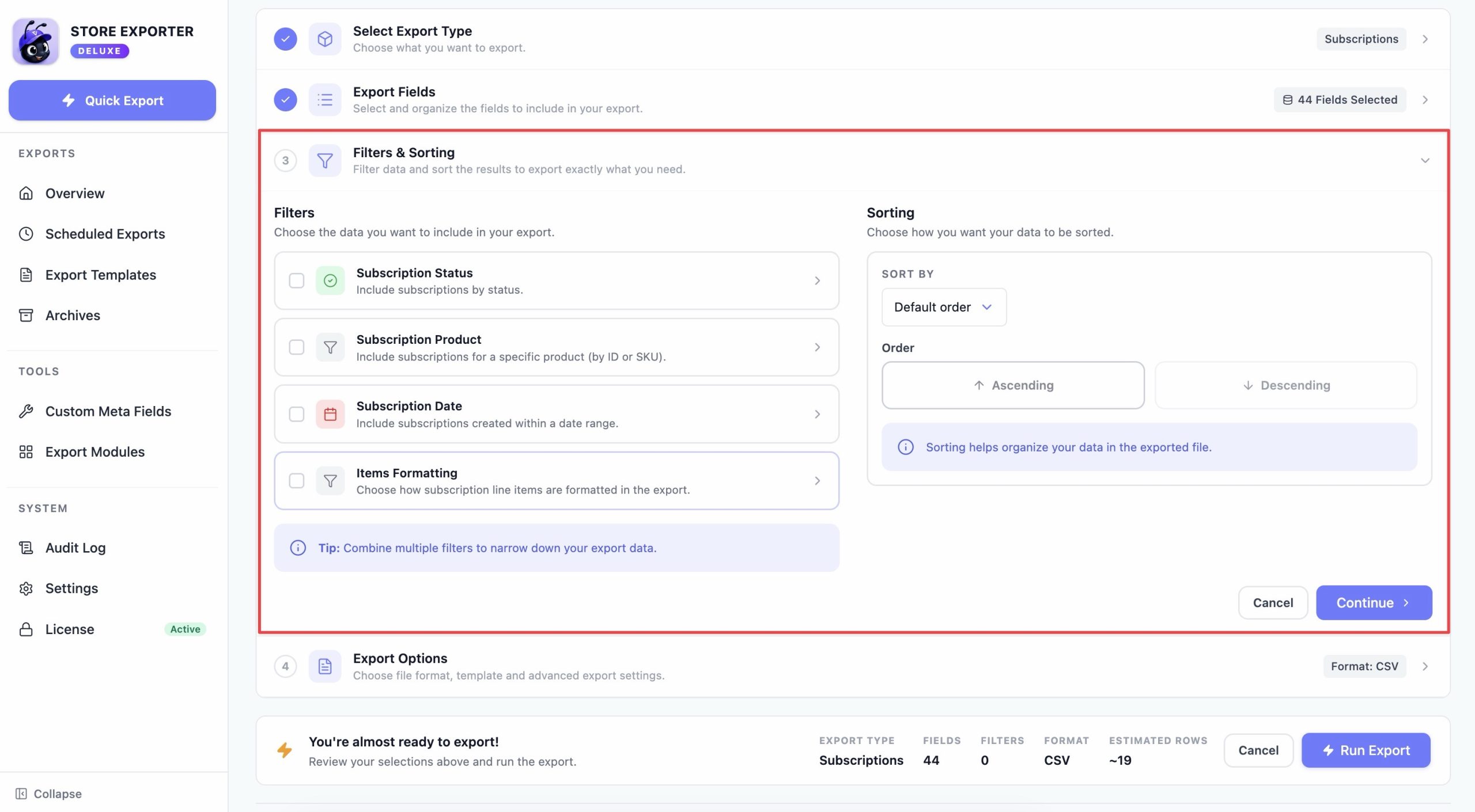
Krok Filtry i sortowanie oferuje cztery sposoby zawężenia eksportu subskrypcji:
- Statusy subskrypcji: Wybierz jeden lub więcej statusów do uwzględnienia. Ta lista pochodzi bezpośrednio z WooCommerce Subscriptions, więc zawsze pasuje do statusów aktywnych w Twojej witrynie, w tym Aktywny, Wstrzymany, Anulowany, Zakończony, Oczekuje na anulowanie, Oczekujący i Zmieniony.
- Identyfikatory produktów: Wprowadź listę identyfikatorów produktów oddzielonych przecinkami, aby ograniczyć eksport do subskrypcji dla tych produktów.
- Data subskrypcji: Ustaw zakres dat, aby wyeksportować tylko subskrypcje utworzone w tym okresie.
- Formatowanie pozycji: Wybierz, czy pozycje wierszy każdej subskrypcji mają być eksportowane jako wiersze Połączone, Unikalne czy Poszczególne. Domyślnie jest to Połączone.
Nie ma dedykowanego filtra klienta dla eksportów subskrypcji. Jeśli potrzebujesz subskrypcji dla konkretnego klienta, wyeksportuj pole Identyfikator klienta lub użytkownika i przefiltruj wynikowy plik, lub użyj filtra produktu, jeśli subskrypcja jest powiązana z konkretnym produktem.
Eksportowanie dużych zbiorów danych w partiach
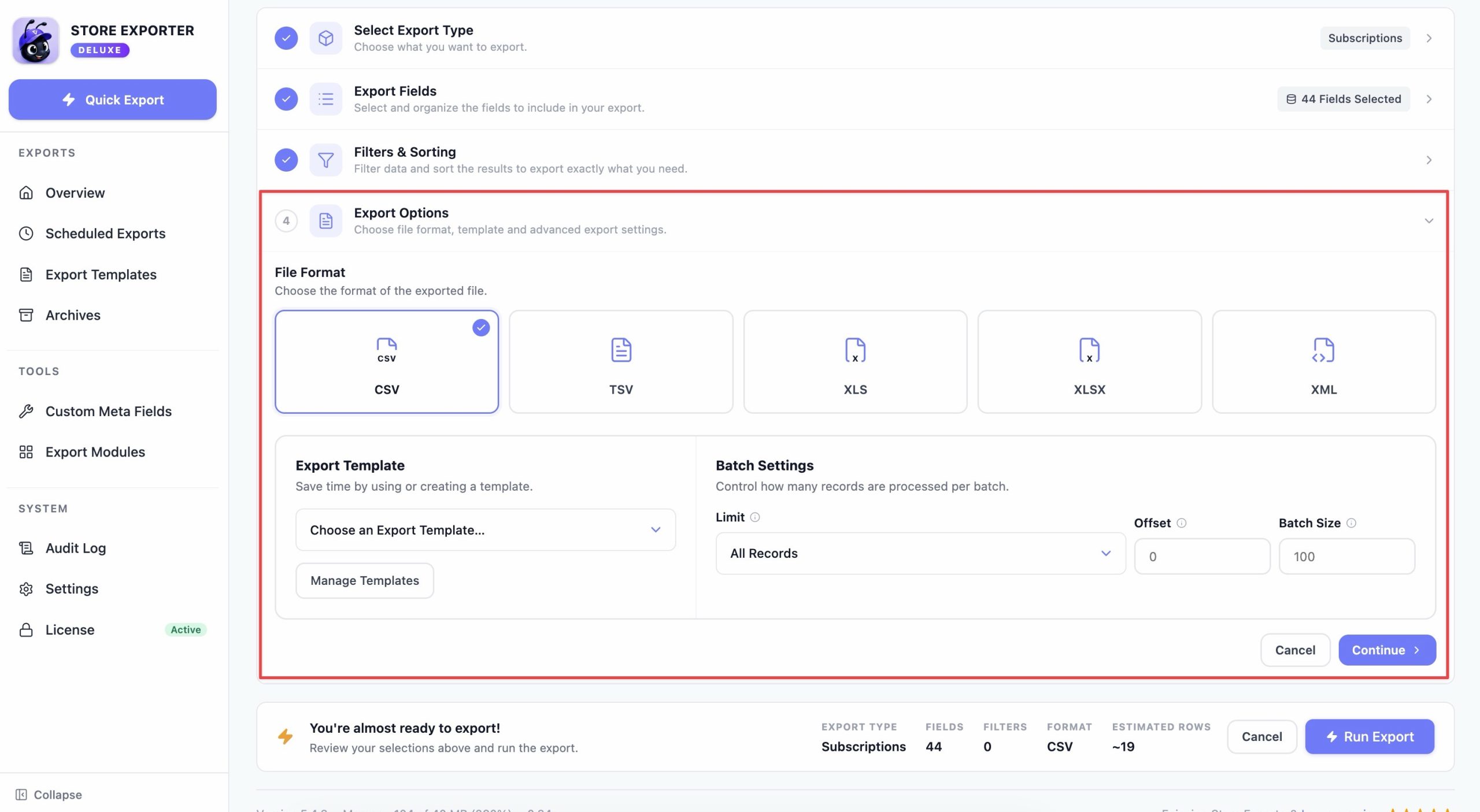
W przypadku sklepów z dużą liczbą subskrypcji użyj ustawień partii w kroku Opcje eksportu:
- Ustaw Limit na całkowitą liczbę rekordów, które chcesz mieć w tym eksporcie, lub pozostaw Wszystkie rekordy.
- Ustaw Przesunięcie na liczbę rekordów do pominięcia od początku (0 dla pierwszego eksportu).
- Ustaw Rozmiar partii, aby kontrolować, ile rekordów jest przetwarzanych naraz.
Aby eksportować w partiach, uruchamiaj eksport wielokrotnie, zwiększając Przesunięcie o wartość Limitu za każdym razem, aż obejmiesz całą listę subskrybentów.
Zaplanowane eksporty subskrypcji
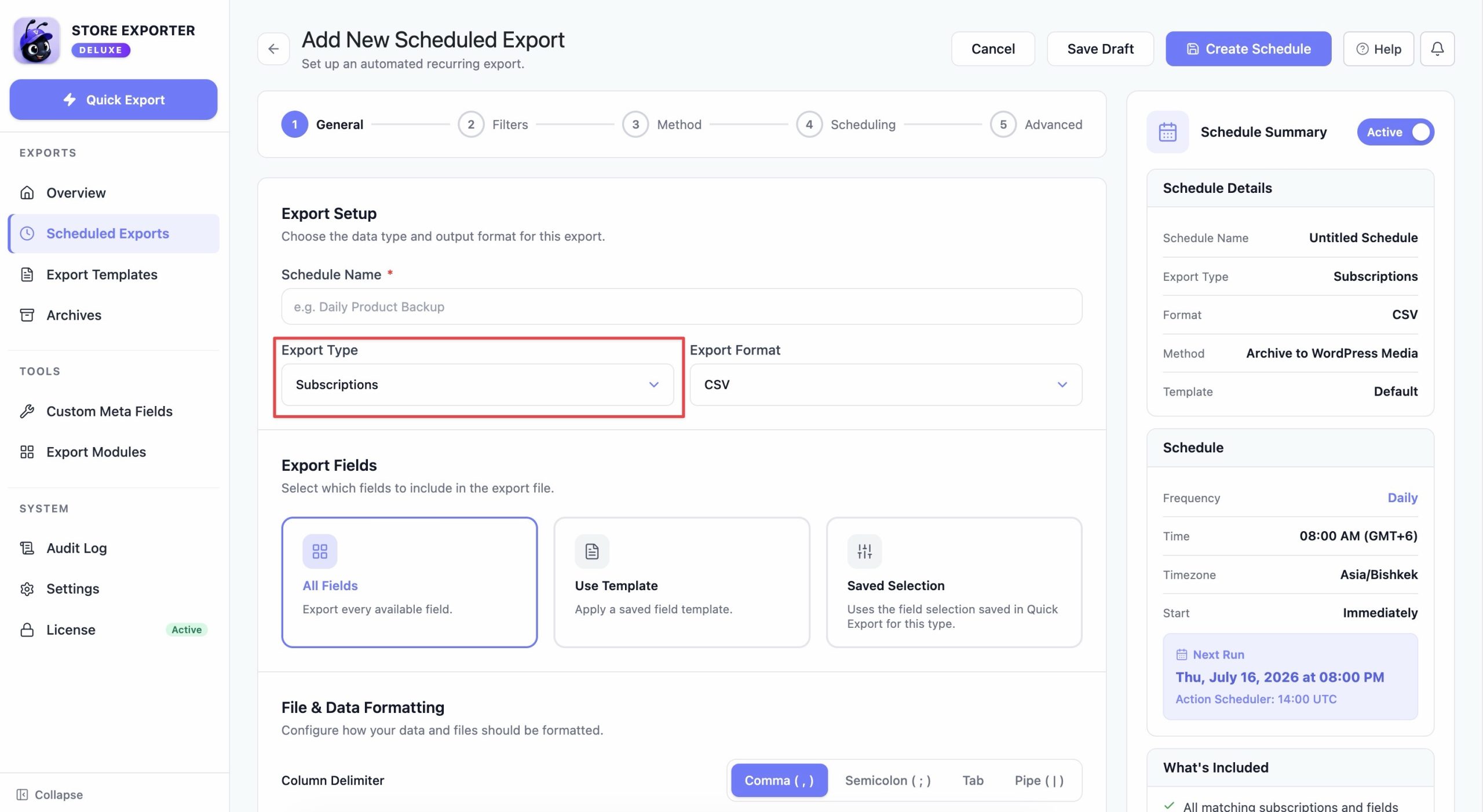
Aby skonfigurować cykliczny eksport subskrypcji, przejdź do WooCommerce > Store Export, kliknij Zaplanowane eksporty na pasku bocznym, a następnie utwórz nowy harmonogram i wybierz Subskrypcje jako typ eksportu. Skonfiguruj te same pola i filtry, co powyżej, a następnie ustaw:
- Częstotliwość: Godzinowa, Dzienna, Tygodniowa, Miesięczna, Niestandardowa lub Ręczna.
- Metoda dostawy: Archiwizuj do multimediów, Zapisz na serwerze, Wyślij jako e-mail, POST do adresu URL, FTP / SFTP lub Arkusze Google.
- Format: CSV, TSV, XLS, XLSX, XML, RSS 2.0 lub JSON.
Szczegółowe instrukcje dotyczące tworzenia harmonogramu znajdziesz w sekcji Jak zaplanować eksporty.
Obsługiwane formaty eksportu
Szybki eksport oferuje CSV, TSV, XLS, XLSX i XML dla eksportów subskrypcji. Zaplanowane eksporty oferują wszystkie te formaty plus RSS 2.0 i JSON. Jeśli potrzebujesz wyjścia w formacie JSON lub RSS, zamiast Szybkiego eksportu skonfiguruj zaplanowany eksport.
Powiązane zasoby
- Jak wyeksportować subskrypcje WooCommerce (kompletny przewodnik)
- Jak zaplanować eksporty
- Obsługiwane pola eksportu
- Strona produktu Store Exporter Deluxe
- Cennik i plany
Potrzebujesz więcej pomocy?
Jeśli korzystasz z Store Exporter Deluxe i napotkasz problem, którego ten artykuł nie obejmuje, otwórz zgłoszenie pomocy technicznej, a nasz zespół pomoże Ci skonfigurować eksport subskrypcji.
Jeśli używasz darmowego wtyczki Store Exporter, zapytaj na forum pomocy technicznej WordPress.org, a nasz zespół odpowie Ci tam.
