
Sprzedaż w więcej niż jednym języku oznacza, że WPML przechowuje osobną kopię każdego produktu, kategorii i tagu dla każdego języka. Kiedy potrzebujesz tylko jednego języka w swoim pliku, dla tłumacza, regionalnego rynku lub do sprawdzenia cen, nie chcesz ręcznie czyścić dodatkowych wierszy.
Store Exporter Deluxe może filtrować Twój eksport według języka WPML i dodawać do niego kolumnę Język. Ten przewodnik pokazuje, jak potwierdzić, że integracja jest włączona, filtrować Produkty, Kategorie i Tagi według języka oraz uruchamiać ten sam filtr Produktów w harmonogramie.
Wymagania wstępne
| Wymaganie | Szczegóły |
|---|---|
| Wtyczka | Store Exporter Deluxe 5.4.6 lub nowszy jest aktywny i licencjonowany |
| Wtyczki wielojęzyczne | WPML Multilingual CMS jest aktywny. WooCommerce Multilingual jest również aktywny dla filtra Produktów i pola Język |
| Języki | Co najmniej dwa języki są skonfigurowane w WPML, a Twoje produkty, kategorie lub tagi mają tłumaczenia |
Jak to działa
Gdy WPML Multilingual CMS i WooCommerce Multilingual są aktywne, Store Exporter Deluxe dodaje dwie rzeczy. Otrzymujesz filtr Język w eksportach Produktów i pole Język, które możesz dodać do eksportów Produktów, Zamówień, Kategorii i Tagów.
Pole Język pokazuje język każdego elementu jego angielską nazwą, na przykład Francuski. Lista języków w filtrze pokazuje każdy język jego własną nazwą, na przykład Français.
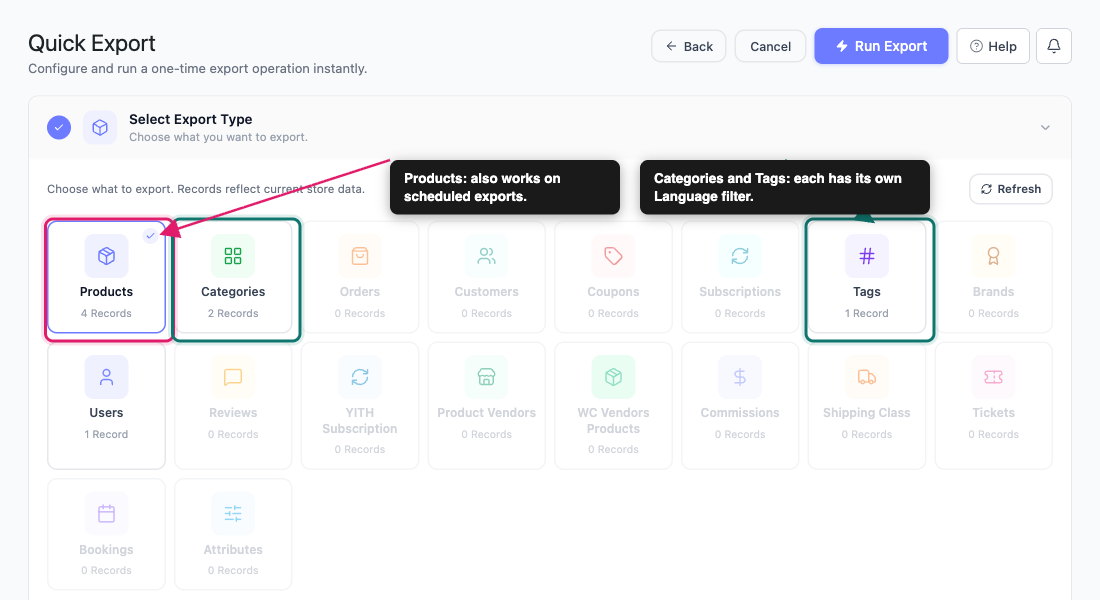
Eksporty Kategorii i Tagów otrzymują własny filtr Język w Szybkim Eksportcie. Pojawia się on, gdy WPML tłumaczy daną taksonomię, a Twój sklep ma więcej niż jeden język. Ten filtr działa z WPML Multilingual CMS lub Polylang i nie wymaga WooCommerce Multilingual. Jeśli nie wybierzesz języka, eksport Kategorii lub Tagów zawiera tylko terminy w Twoim aktualnym języku administracyjnym WPML.
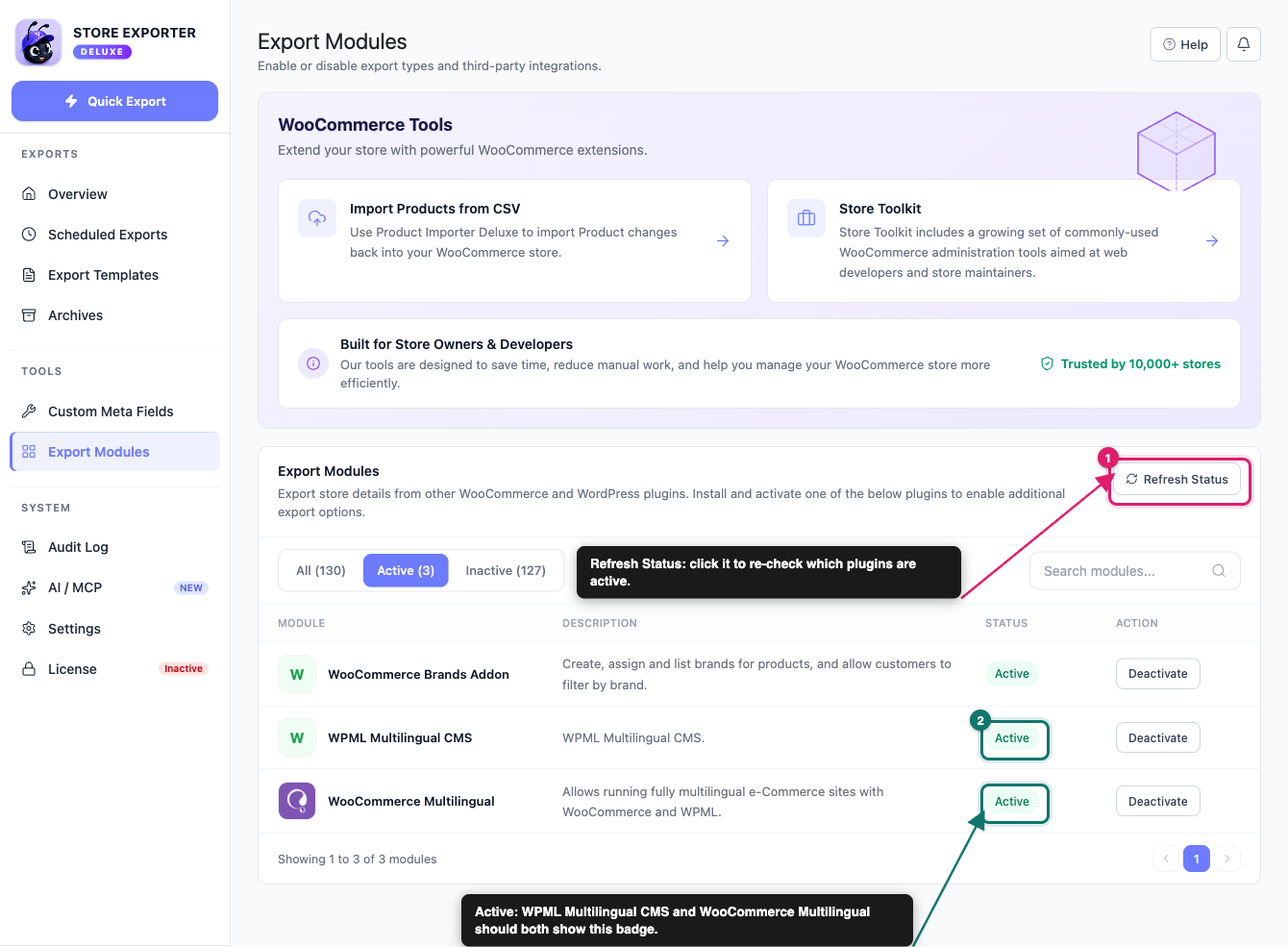
Krok 1: Potwierdź, że integracja jest aktywna
- Przejdź do WooCommerce → Eksport sklepu.
- Kliknij Moduły eksportu w pasku bocznym.
- Kliknij Odśwież status.
- Kliknij zakładkę Aktywny.
- Sprawdź, czy WPML Multilingual CMS i WooCommerce Multilingual pokazują Aktywny.
Krok 2: Filtruj Szybki Eksport według języka
Wybierz typ eksportu
- Kliknij Szybki eksport w pasku bocznym.
- W sekcji Wybierz typ eksportu wybierz Produkty, Kategorie lub Tagi.
Dodaj pole Język
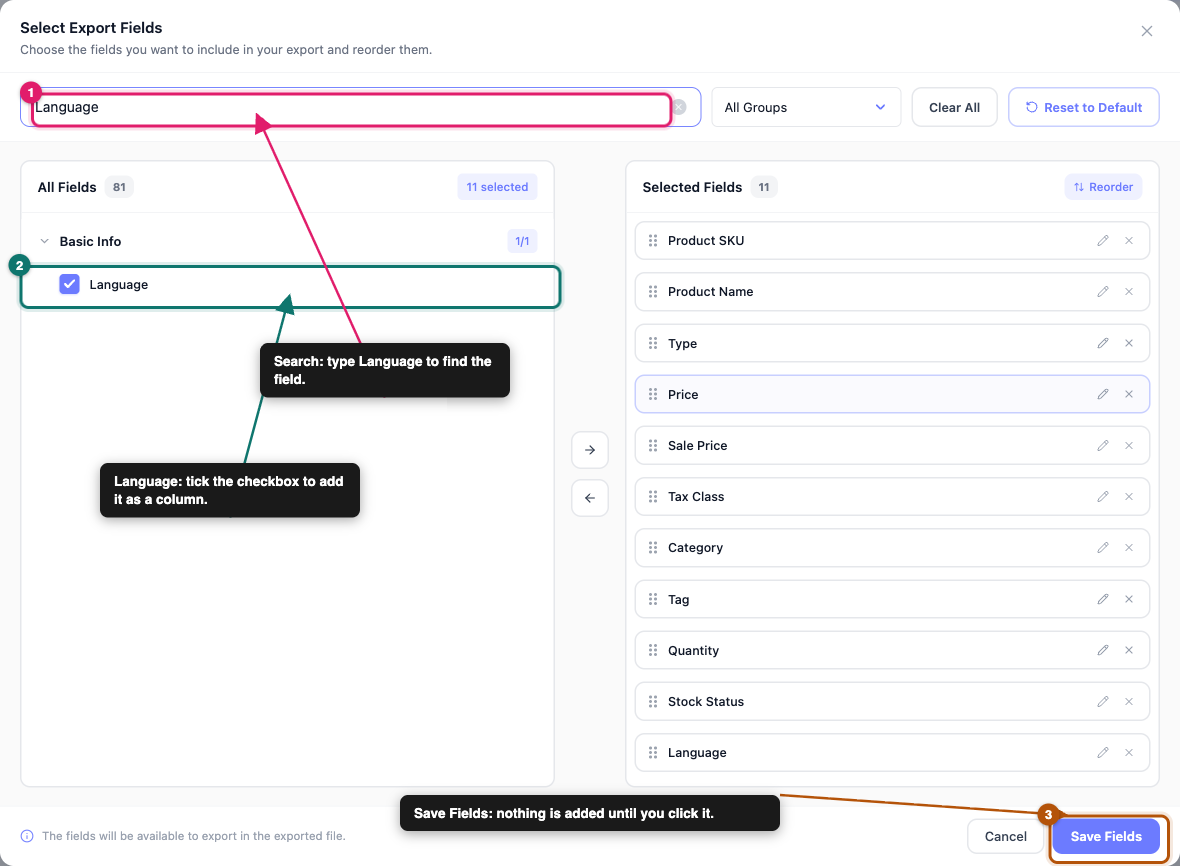
Ten krok jest opcjonalny. Dodaj pole, jeśli chcesz mieć kolumnę w swoim pliku, która pokazuje język każdego wiersza.
- Na kroku Pola eksportu kliknij Dodaj więcej pól.
- W oknie Wybierz pola eksportu wpisz Język w polu wyszukiwania.
- Zaznacz Język.
- Kliknij Zapisz pola.
- Kliknij Kontynuuj.
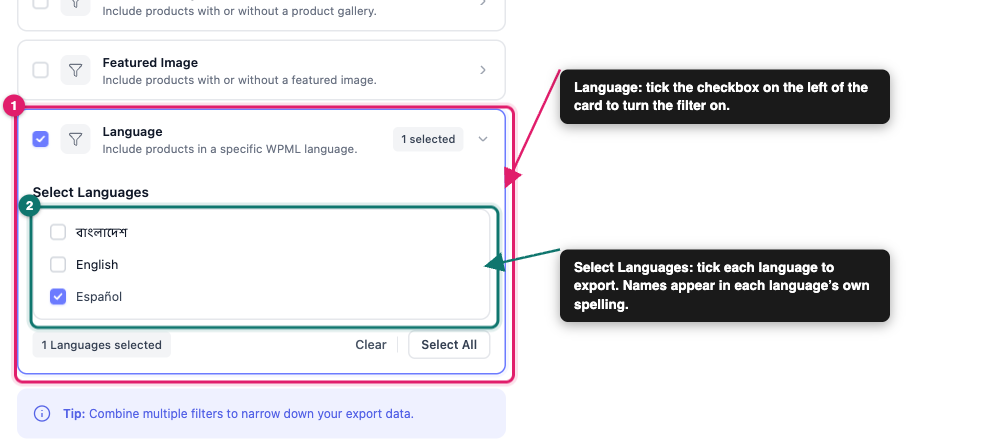
Wybierz języki do wyeksportowania
- Na kroku Filtry i sortowanie znajdź kartę Język.
- Zaznacz pole wyboru po lewej stronie karty Język.
- Kliknij kartę, aby ją otworzyć.
- W sekcji Wybierz języki zaznacz każdy język, który chcesz wyeksportować.
- Kliknij Kontynuuj.
Uruchom eksport
- Na etapie Opcje eksportu wybierz Format pliku.
- Kliknij Kontynuuj.
- Kliknij Uruchom eksport.
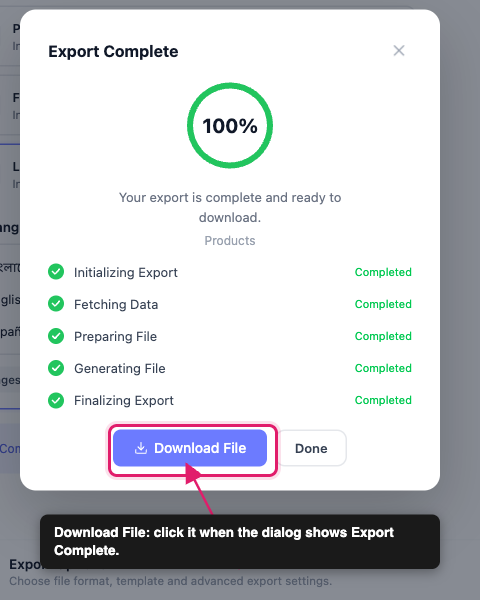
- Gdy w oknie dialogowym pojawi się komunikat Eksport zakończony, kliknij Pobierz plik.
Krok 3: Filtruj zaplanowany eksport produktów według języka
Filtr Język produktów działa również w przypadku zaplanowanych eksportów. Filtr Język kategorii i tagów jest dostępny tylko w Szybkim eksporcie.
- Kliknij Zaplanowane eksporty w pasku bocznym.
- Jeśli na górze strony widzisz komunikat Zaplanowane eksporty są obecnie wyłączone, kliknij Włącz zaplanowane eksporty.
- Kliknij Nowy harmonogram.
- Na etapie Ogólne ustaw Typ eksportu na Produkty.
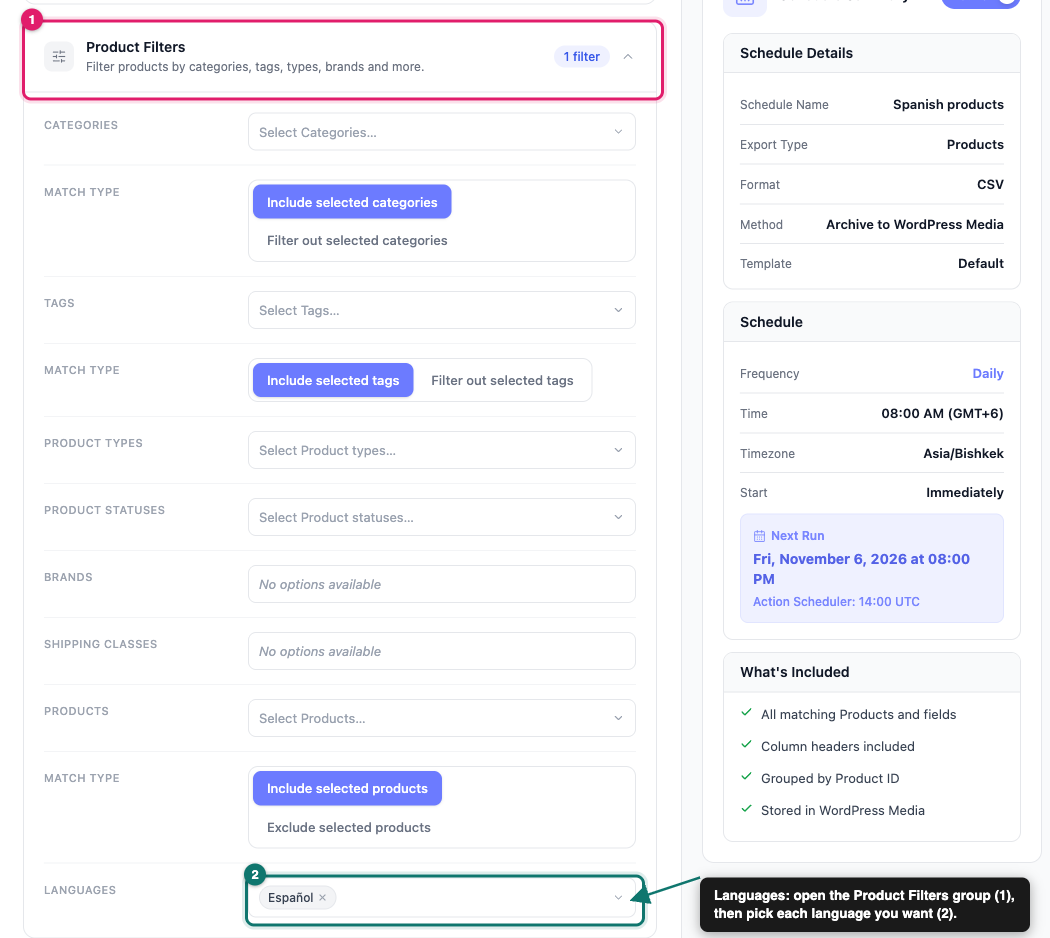
- Na etapie Filtry otwórz grupę Filtry produktów.
- W wierszu Języki otwórz listę rozwijaną Wybierz języki… i wybierz każdy język, który chcesz.
- Zakończ etapy Metoda, Planowanie i Zaawansowane.
- Kliknij Utwórz harmonogram.
Rozwiązywanie problemów
Często zadawane pytania
Potrzebujesz pomocy?
Jeśli masz pytanie lub napotkasz jakiekolwiek problemy, jesteśmy tutaj, aby pomóc.
- Użytkownicy Premium: Otwórz zgłoszenie pomocy technicznej
- Użytkownicy wersji darmowej: Odwiedź nasze forum społecznościowe. Filtrowanie języków WPML jest dostępne tylko w Store Exporter Deluxe.