
Jeśli przesyłasz dane sklepu do skryptu, API lub innego systemu, płaski arkusz kalkulacyjny stanowi przeszkodę. JSON daje Ci każdy rekord jako samodzielny obiekt, który prawie każdy język programowania i narzędzie integracyjne może odczytać bezpośrednio. Store Exporter Deluxe może eksportować każdy obsługiwany typ danych jako JSON za pomocą swojego adresu URL eksportu CRON. Poniżej włączysz eksporty CRON, zbudujesz adres URL zwracający JSON i dowiesz się, jak czytać, otwierać i dostosowywać dane wyjściowe.
Wymagania wstępne
| Wymaganie | Szczegóły |
|---|---|
| Wtyczka | Store Exporter Deluxe zainstalowany, aktywny i licencjonowany |
| WooCommerce | Aktywny, z co najmniej jednym rekordem typu, który chcesz wyeksportować |
| Dostęp administratora | Będziesz potrzebować konta z dostępem do panelu administracyjnego WordPress |
| Sposób na żądanie adresu URL | Przeglądarka internetowa wystarczy. Narzędzie takie jak curl lub wget również działa, jeśli chcesz je zautomatyzować |
Krok 1: Włącz eksporty CRON
- Przejdź do WooCommerce → Eksport sklepu.
- W bocznym pasku kliknij Ustawienia.
- Kliknij Eksporty CRON.
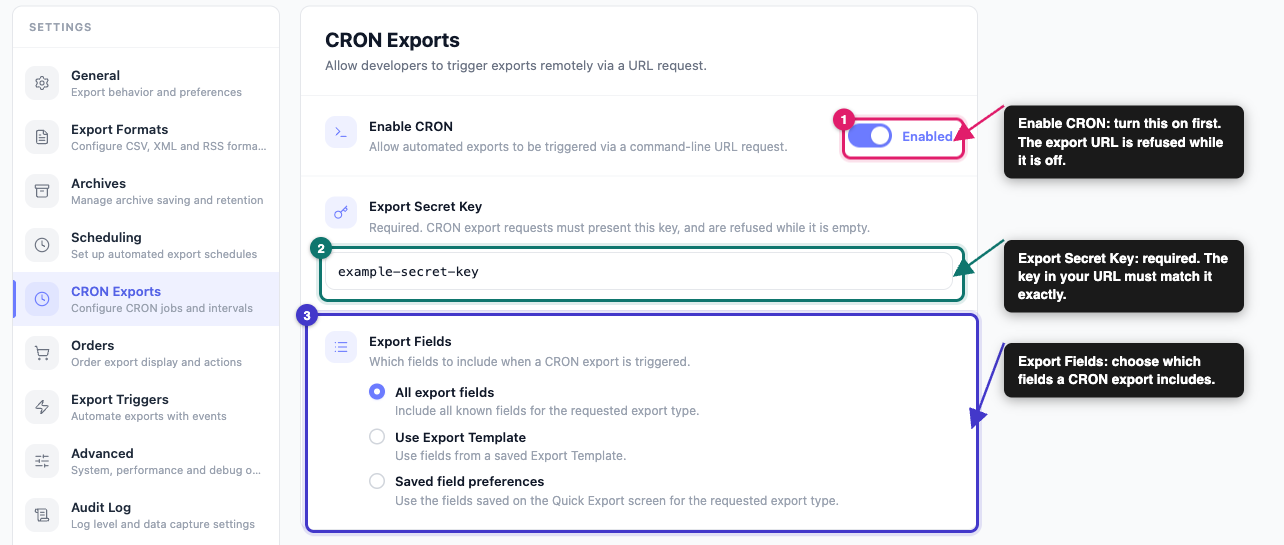
- Włącz Włącz CRON.
- Wpisz długą, losową wartość w polu Klucz tajny eksportu.
- W sekcji Pola eksportu wybierz, które pola zawiera eksport CRON.
- Kliknij Zapisz zmiany.
Włącz CRON jest domyślnie wyłączony. Gdy jest wyłączony, wtyczka ignoruje adres URL eksportu. Ignoruje również każde żądanie, którego klucz nie pasuje do Klucza tajnego eksportu, oraz każde żądanie, gdy to pole jest puste. Traktuj klucz jak hasło, ponieważ każdy, kto ma klucz i Twój adres URL, może pobrać dane Twojego sklepu.
Opcje Pola eksportu to:
- Wszystkie pola eksportu: zawiera każde znane pole dla żądanego typu eksportu.
- Użyj szablonu eksportu: używa pól z zapisanego szablonu eksportu.
- Zapisane preferencje pól: używa pól, które zapisałeś na ekranie Szybki eksport dla danego typu eksportu.
Krok 2: Zbuduj adres URL eksportu
Zacznij od adresu swojej witryny i dodaj poniższe parametry. Zastąp TWÓJ_SEKRETNY_KLUCZ kluczem, który ustawiłeś w Kroku 1:
https://example.com/?action=woo_ce-cron&key=YOUR_SECRET_KEY&type=product&format=json&response=download| Parametr | Co robi |
|---|---|
action | Zawsze woo_ce-cron. To informuje wtyczkę, że żądanie jest eksportem CRON. |
key | Twój tajny klucz eksportu. |
typ | Dane do wyeksportowania: product, category, tag, brand, order, customer, user, review, coupon, subscription, product_vendor, commission, shipping_class, ticket lub booking. Typy subscription, product_vendor, commission, ticket i booking wymagają aktywnej odpowiedniej wtyczki. Bez niej eksport nie zawiera żadnych rekordów. |
format | Ustaw na json. Jeśli go pominiesz, eksport domyślnie będzie w formacie CSV. |
odpowiedź | download wysyła plik .json do Twojej przeglądarki. raw drukuje JSON bezpośrednio na stronie, co jest odpowiednie dla skryptów i żądań w stylu API. |
limit | Opcjonalnie. Maksymalna liczba rekordów do wyeksportowania. Pozostaw puste, aby wyeksportować wszystko. |
przesunięcie | Opcjonalnie. Liczba rekordów do pominięcia, co pomaga przy eksporcie dużego sklepu w częściach. |
Krok 3: Uruchom eksport
Otwórz adres URL w przeglądarce. Z opcją response=download, przeglądarka zapisze plik o nazwie podobnej do my-store-export_product-2026_10_20-07_18_54-93680224.json. Z opcją response=raw, JSON pojawi się zamiast tego na stronie.
Aby zautomatyzować, wyślij żądanie tego samego adresu URL ze skryptu lub zaplanowanego zadania na serwerze:
curl -s "https://example.com/?action=woo_ce-cron&key=YOUR_SECRET_KEY&type=order&format=json&response=raw" -o orders.jsonJak wygląda wynik
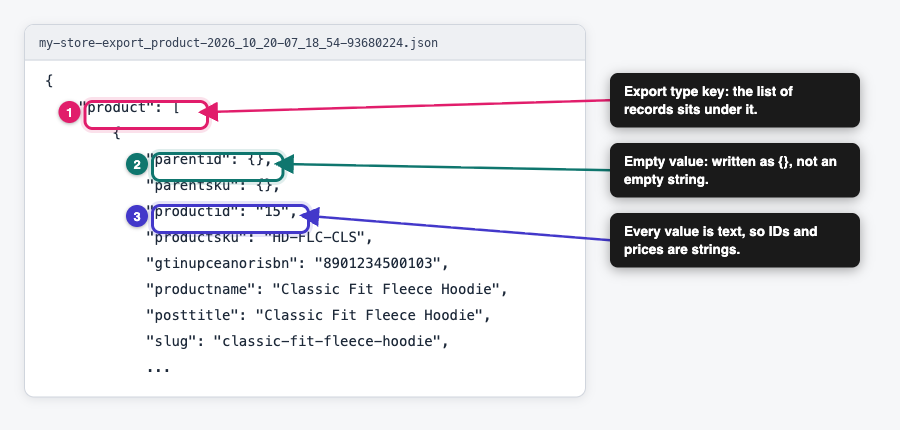
Plik jest jednym obiektem JSON. Jego jedynym kluczem jest typ eksportu, a jego wartością jest lista rekordów. Eksport produktów wygląda tak:
{
    "product": [
        {
            "productid": "15",
            "productsku": "HD-FLC-CLS",
            "productname": "Classic Fit Fleece Hoodie",
            "parentsku": {}
        }
    ]
}
Kilka rzeczy warto wiedzieć, zanim zaczniesz coś na tym budować:
- Nazwy pól są uproszczone: nazwa każdego pola to jego etykieta kolumny w małych literach, z usuniętymi spacjami i większością symboli. Myślniki i podkreślenia pozostają. Więc Product Name staje się
productname, a E-mail staje sięe-mail. - Wszystkie wartości to tekst: liczby, ceny i identyfikatory są zapisywane jako ciągi znaków, na przykład
"15"zamiast15. Konwertuj je we własnym kodzie, jeśli potrzebujesz typów numerycznych. - Niektóre wartości są zapisywane jako
{}: pole bez wartości jest zapisywane jako{}, a nie""lubnull. Pole Category w eksporcie produktów oraz tekst zawierający znaki specjalne, takie jak twarde spacje, również są zapisywane jako{}. Jeśli potrzebujesz tych wartości, wyeksportuj te same dane jako XML lub CSV. - Zamówienia zawierają dodatkowy klucz: każdy rekord zamówienia zawiera również wpis
@attributeszawierający identyfikator zamówienia. - Pojedynczy rekord nie jest opakowany w listę: jeśli Twój eksport zawiera dokładnie jeden rekord, klucz typu eksportu zawiera ten rekord bezpośrednio zamiast listy jednoelementowej. Jeśli pobierasz jeden rekord na raz za pomocą
limit=1, obsłuż oba formaty w swoim kodzie. - Wynik jest ładnie sformatowany: plik używa wcięć i podziałów wierszy, dzięki czemu jest łatwy do odczytania.
Opcje specyficzne dla formatu
Eksporty JSON nie mają własnych ustawień. Nie ma opcji wyboru separatora ani struktury, a plik jest zawsze w formacie UTF-8. Ustawienia ogólne nadal obowiązują, więc Format daty kontroluje, jak daty pojawiają się w JSON. Ustawienia, które dotyczą tylko innych formatów, takie jak Separator pól i Format zakończenia wiersza (CSV i TSV), nie zmieniają pliku JSON. Aby zmienić sam JSON, użyj haków w sekcji deweloperskiej poniżej.
Otwieranie pliku JSON
- Przeglądarka internetowa lub edytor kodu: otwórz plik w dowolnej nowoczesnej przeglądarce, VS Code lub edytorze tekstu. Większość edytorów może zwijać i rozwijać każdy obiekt.
- Linia komend: użyj jq do filtrowania i przekształcania, na przykład
jq '.product[].productsku' products.json. - Narzędzia API: narzędzia takie jak Postman mogą wczytać plik JSON jako treść żądania lub jako przykładowe dane.
- Arkusz kalkulacyjny: opcja Excela Pobierz dane → Z pliku → Z JSON (Power Query) może spłaszczyć rekordy do wierszy. Jeśli głównie chcesz arkusz kalkulacyjny, eksport CSV lub eksport Excel jest prostszy.
- Własny kod: każdy główny język programowania potrafi parsować JSON za pomocą wbudowanej lub standardowej biblioteki.
Dostosowywanie wyjścia JSON za pomocą haków
Store Exporter Deluxe uruchamia haki filtrujące wokół eksportu JSON, dzięki czemu programista może zmienić wyjście bez edycji plików wtyczki. Te haki działają dla eksportów żądanych przez adres URL CRON.
| Filtr | Co robi |
|---|---|
woo_ce_export_json_constants | Ustawia opcje przekazywane do wp_json_encode(). Domyślnie jest to JSON_PRETTY_PRINT. |
woo_ce_export_json_before_dataset | Uruchamiany przed dodaniem rekordów. Otrzymuje pusty obiekt eksportu. |
woo_ce_export_json_after_dataset | Uruchamiany po dodaniu rekordów. Otrzymuje gotowy obiekt eksportu, zanim zostanie przekonwertowany na JSON. |
woo_ce_cron_allowed_export_types | Ogranicza, jakie typy eksportu akceptuje adres URL CRON. |
Na przykład, aby usunąć wcięcia i zachować czytelność ukośników oraz znaków nieanglojęzycznych, zwróć inne opcje JSON:
add_filter( 'woo_ce_export_json_constants', function () {
    return JSON_UNESCAPED_SLASHES | JSON_UNESCAPED_UNICODE;
} );
Opcja JSON_UNESCAPED_SLASHES zapobiega zapisywaniu adresów URL jako https:\/\/example.com. Opcja JSON_UNESCAPED_UNICODE zachowuje znaki takie jak akcenty i skrypty niełacińskie w ich oryginalnej postaci zamiast zamieniać je na kody \u.
Aby uzyskać szerszą listę haków, które są uruchamiane podczas eksportu, zobacz Dostępne haki i filtry do dalszego dostosowywania.
Rozwiązywanie problemów
key w Twoim adresie URL dokładnie do niego pasuje. Gdy którakolwiek z tych rzeczy jest nieprawidłowa, wtyczka ignoruje żądanie, a Twoja witryna ładuje się jak zwykle.type znajduje się w adresie URL i jest jedną z wartości wymienionych w Kroku 2. Sprawdź również, czy format to dokładnie json. Wtyczka nie rozpoznaje żadnej innej pisowni i nic nie zwraca.type to dane, których oczekujesz.&response=download lub &response=raw do adresu URL. Bez poprawnej wartości response wtyczka zwraca tylko numer statusu zamiast pliku.&encoding=UTF-8 do adresu URL eksportu. Eksporty JSON nie działają z UTF-16.format. Bez niego eksport CRON domyślnie używa CSV. Dodaj &format=json do adresu URL.{} wszędzie tam, gdzie oczekuje tekstu. Puste pola są zapisywane jako {}, podobnie jak pole Kategoria i tekst ze znakami specjalnymi, takimi jak twarde spacje. Jeśli potrzebujesz tych wartości, wyeksportuj te same dane jako XML lub CSV.Często zadawane pytania
&encoding=UTF-8 do adresu URL eksportu. Aby zmienić sposób zapisywania znaków specjalnych, użyj filtru woo_ce_export_json_constants.type w Kroku 2 można zażądać za pomocą format=json.Powiązane artykuły
- Jak eksportować za pomocą ręcznego CRON
- Dostępne haki i filtry do dalszej personalizacji
- Jak wyeksportować dane WooCommerce do Excela (XLS/XLSX)
Potrzebujesz pomocy?
Jeśli masz pytanie lub napotkasz jakiekolwiek problemy, jesteśmy tutaj, aby pomóc.
- Użytkownicy Premium: Otwórz zgłoszenie pomocy technicznej
- Użytkownicy bezpłatni: Odwiedź nasze forum społeczności
