
Niezależnie od tego, czy tworzysz kopię zapasową swojego katalogu, zasilasz kanał, czy przekazujesz dostawcy cennik, Store Exporter Deluxe pozwala wyeksportować dokładnie te dane produktu, których potrzebujesz, w potrzebnym formacie, bezpośrednio z panelu administracyjnego WordPress.
Ten artykuł dotyczy jednorazowego szybkiego eksportu Twoich produktów. Jeśli potrzebujesz tego samego eksportu do automatycznego uruchamiania według harmonogramu, zamiast tego zobacz Jak zaplanować eksporty.
Wymagania wstępne
| Wymaganie | Szczegóły |
|---|---|
| Wtyczka | Store Exporter Deluxe jest aktywny i licencjonowany |
| WooCommerce | Aktywny, z co najmniej jednym produktem do wyeksportowania |
| Dostęp administratora | Będziesz potrzebować konta z dostępem do panelu administracyjnego WordPress |
Gdzie znaleźć szybki eksport
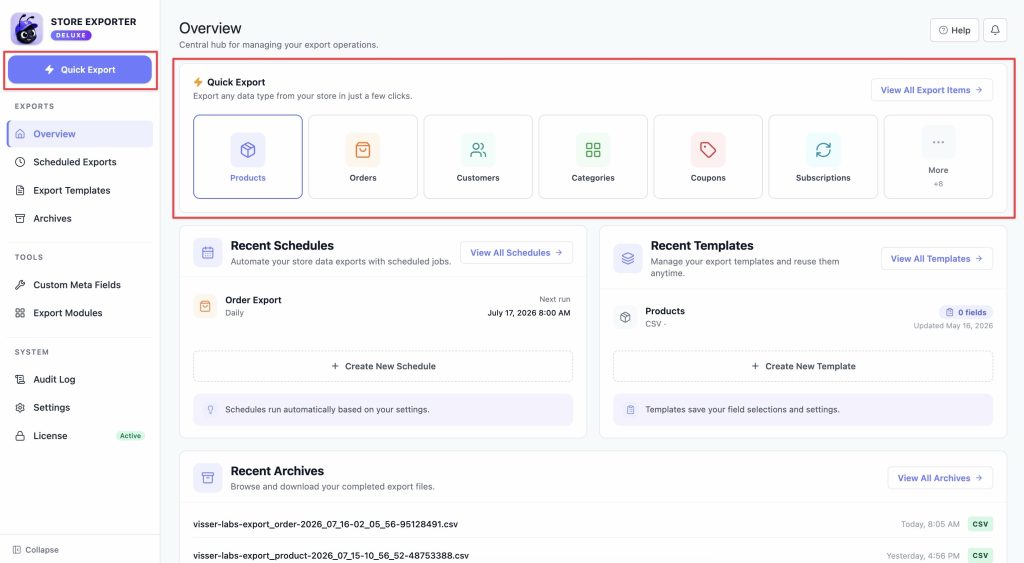
Otwórz WooCommerce → Store Export z menu administracyjnego WordPress. Otworzy to pulpit Store Exporter Deluxe. Kliknij przycisk Quick Export w górnej części paska bocznego, aby rozpocząć nowy eksport.
Krok 1: Wybierz, co chcesz wyeksportować
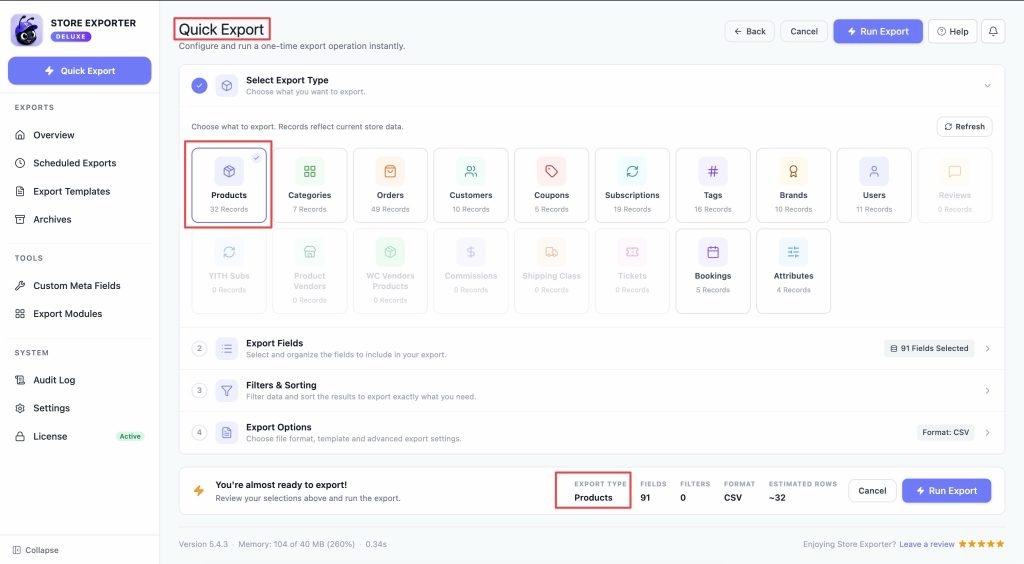
Na kroku Wybierz typ eksportu wybierz kafelek Produkty. Każdy kafelek pokazuje liczbę pasujących rekordów w Twoim sklepie, dzięki czemu możesz potwierdzić, że eksportujesz z właściwego zestawu danych przed kontynuowaniem.
Krok 2: Wybierz pola eksportu
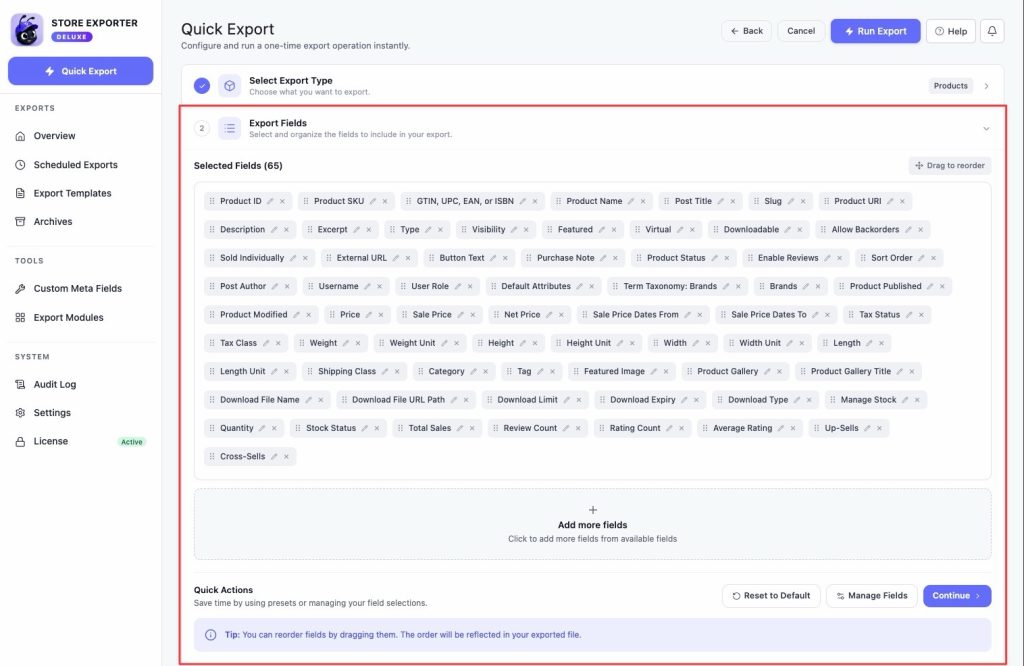
Na kroku Pola eksportu pola, które wyeksportujesz, pojawią się jako znaczniki. Typowe pola obejmują:
- Nazwa produktu, SKU
- Cena regularna i cena promocyjna
- Ilość w magazynie i status magazynowy
- Kategorie i tagi
- Obraz wyróżniający i galeria produktów
- Opis i krótki opis
- Kliknij kafelek Dodaj więcej pól, aby otworzyć selektor pól i dodać dowolne pole, które nie zostało jeszcze uwzględnione.
- Kliknij ikonę ołówka na znaczniku (lub kliknij go dwukrotnie), aby zmienić nagłówek tej kolumny bez zmiany bazowych danych.
- Kliknij X na znaczniku, aby usunąć to pole z eksportu.
- Użyj Resetuj do domyślnych, aby odrzucić zmiany i zacząć od nowa z domyślnym zestawem pól.
Pola niestandardowe: wtyczka może uwzględniać niestandardowe meta dane produktu i niestandardowe atrybuty produktu, ale nie wykrywa ich automatycznie. Dodaj dokładny klucz meta lub nazwę atrybutu jako zwykły tekst w odpowiednim polu na tym kroku.
Krok 3: Filtruj i sortuj eksport
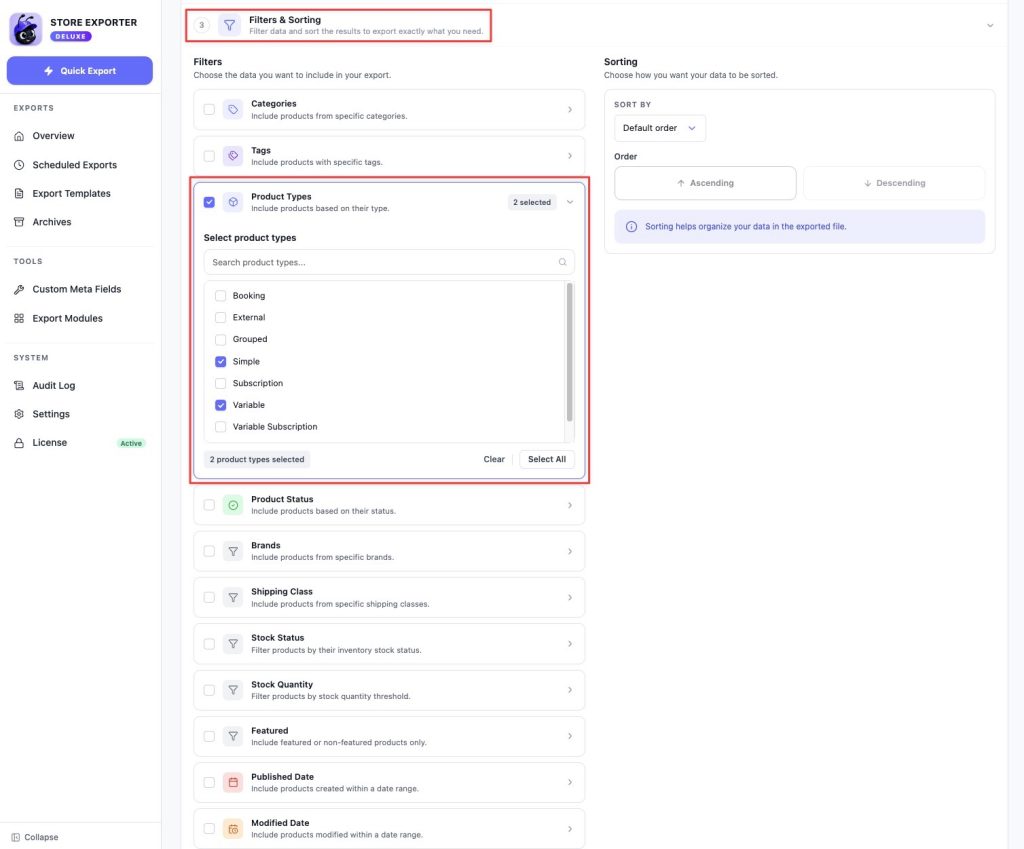
Na kroku Filtry i sortowanie rozwiń dowolną z kart filtrów, aby zawęzić eksport:
- Kategorie, Tagi, Marki, Klasa wysyłki
- Typy produktów: Proste, Zmienne, Grupowe, Zewnętrzne lub Wariacja
- Status produktu: Opublikowany, Wersja robocza, Oczekuje na przegląd lub Prywatny
- Status magazynowy i ilość w magazynie
- Wyróżnione
- Data publikacji i data modyfikacji: wybierz predefiniowany zakres (Dzisiaj, Wczoraj, Ostatnie 7 dni, Ostatnie 30 dni) lub zakres niestandardowy
- Rola użytkownika
Pozostaw kartę filtra zwiniętą i nietkniętą, aby ją pominąć. Bez zastosowanych filtrów eksport obejmuje każdy produkt w Twoim sklepie.
Krok 4: Wybierz format eksportu i zakończ
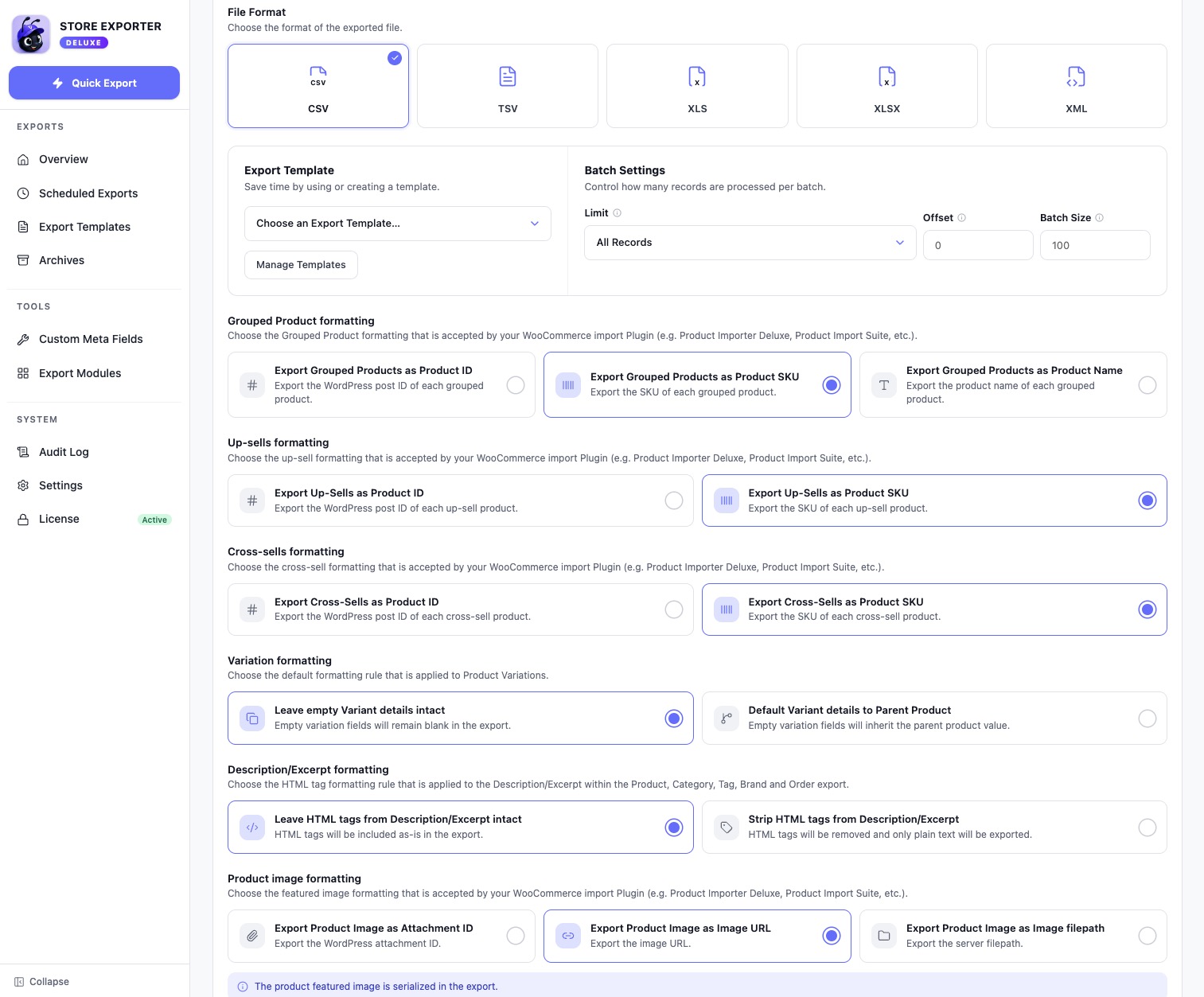
Na kroku Opcje eksportu wybierz format pliku:
| Format | Najlepsze dla | Notatki |
|---|---|---|
| CSV | Ogólne użycie, Google Sheets, edycja masowa | Najbardziej uniwersalny; otwiera się w Excelu, Google Sheets |
| TSV | Przepływy pracy rozdzielane tabulatorami | Przydatne, gdy dane zawierają przecinki |
| XLS | Kompatybilność z Excel 97-2003 | Obsługa starszych formatów |
| XLSX | Nowoczesne przepływy pracy w Excelu | Natywny format Excel 2007+ |
| XML | Kanały danych, integracje | Strukturalny format do automatyzacji |
CSV jest zalecany do większości zadań.
Jeśli masz już zapisany Szablon eksportu, zastosuj go z listy rozwijanej na tym kroku, aby ponownie wykorzystać te same pola, filtry i format, zamiast konfigurować je od nowa.
Aby zbudować szablon wielokrotnego użytku, użyj Utwórz szablon (po utworzeniu szablonów odczytywane jako Zarządzaj szablonami). Otwiera to osobny kreator szablonów, w którym wybierasz pola do zapisania; nie przenosi on zaznaczeń z bieżącego eksportu.
Kliknij Eksportuj, aby wygenerować i pobrać plik.
Rozwiązywanie problemów
Powiązane artykuły
- Jak zaplanować eksporty
- Obsługiwane pola eksportu
- Eksportowanie niestandardowych metadanych produktu, zamówienia i pozycji zamówienia
Potrzebujesz więcej pomocy?
Jeśli używasz Store Exporter Deluxe i napotkasz problem, którego ten artykuł nie obejmuje, otwórz zgłoszenie pomocy technicznej, a nasz zespół pomoże Ci uruchomić eksport produktów.
Jeśli używasz darmowego wtyczki Store Exporter, zapytaj na forum pomocy technicznej WordPress.org, a nasz zespół odpowie Ci tam.
