
Przekazywanie pliku eksportu innemu systemowi ręcznie, czy to narzędziu raportowania, systemowi inwentaryzacji, czy skryptowi, który sam uruchamiasz, oznacza, że ktoś musi się zalogować, pobrać plik i ponownie go przesłać. Store Exporter Deluxe może wykonać ostatni krok za Ciebie. Za każdym razem, gdy uruchamiany jest zaplanowany eksport, wysyła gotowy plik na wybrany przez Ciebie adres internetowy za pomocą żądania HTTP POST.
Poniżej konfigurujesz POST do adresu URL, widzisz dokładnie, co otrzymuje Twój punkt końcowy i potwierdzasz, że każdy plik dotarł. Deweloperzy otrzymują również sposób na dodawanie nagłówków, takich jak token API.
Wymagania wstępne
| Wymaganie | Szczegóły |
|---|---|
| Wtyczka | Store Exporter Deluxe jest aktywny |
| Zaplanowane eksporty | Zaplanowane eksporty są włączone w sekcji Ustawienia → Harmonogram → Włącz zaplanowane eksporty. Jeśli są wyłączone, ekran Zaplanowane eksporty wyświetla komunikat „Zaplanowane eksporty są obecnie wyłączone.” z przyciskiem Włącz zaplanowane eksporty. |
| Punkt końcowy odbierający | Adres internetowy (URL), który akceptuje żądania POST i jest dostępny z serwera Twojej witryny |
| Dostęp do punktu końcowego | Sposób na sprawdzenie logów systemu odbierającego, aby potwierdzić, że pliki dotarły |
Jak to działa
Kiedy uruchamia się harmonogram korzystający z opcji POST do adresu URL, Store Exporter Deluxe tworzy plik eksportu jak zwykle, a następnie wysyła go na Twój Zdalny adres URL POST w jednym żądaniu HTTP POST. Żądanie jest zawsze typu POST. Nie ma ustawienia, aby przełączyć je na inną metodę.
Co otrzymuje Twój punkt końcowy
Twój punkt końcowy otrzymuje zawartość pliku eksportu jako surowe ciało żądania. Nie dociera ono jako formularz przesyłania plików, więc nie ma pola formularza, z którego można odczytać plik. Jeśli opis Ustawienia zdalnego adresu URL na Twoim ekranie wspomina o żądaniu multipart POST, kieruj się tym fragmentem: plik jest surowym ciałem żądania.
| Część żądania | Co zawiera |
|---|---|
| Metoda | POST |
| Ciało | Pełna zawartość pliku eksportu, dokładnie tak, jakby pojawiła się w pobranym pliku |
Nagłówek content-type | Typ MIME pasujący do Twojego Formatu eksportu (patrz tabela poniżej) |
Nagłówek accept | Ten sam typ MIME co nagłówek content-type |
Nagłówek user-agent | WordPress/ wraz z Twoją wersją WordPress |
Store Exporter Deluxe nie wysyła nazwy pliku, dodatkowych pól formularza ani żadnych danych logowania. Czeka do 60 sekund na odpowiedź i nie śledzi przekierowań, więc wprowadź ostateczny adres swojego punktu końcowego.
Nagłówek content-type zależy od Formatu eksportu wybranego dla harmonogramu:
| Format eksportu | Wartość content-type |
|---|---|
| CSV | text/csv |
| TSV | text/tab-separated-values |
| Excel (XLS) | application/vnd.ms-excel |
| Excel (XLSX) | application/vnd.openxmlformats-officedocument.spreadsheetml.sheet |
| XML | application/xml |
| RSS 2.0 | application/rss+xml |
Wysyłanie POST do adresu URL
Poniższe kroki obejmują tworzenie nowego zaplanowanego eksportu. Aby zamiast tego zmienić istniejący harmonogram, otwórz go z ekranu Zaplanowane eksporty. Więcej informacji o tworzeniu i zarządzaniu harmonogramami znajdziesz w Jak zaplanować eksporty w Store Exporter Deluxe.
Krok 1: Otwórz formularz nowego harmonogramu
- Przejdź do WooCommerce → Eksport sklepu.
- W bocznym pasku Store Exporter kliknij Zaplanowane eksporty.
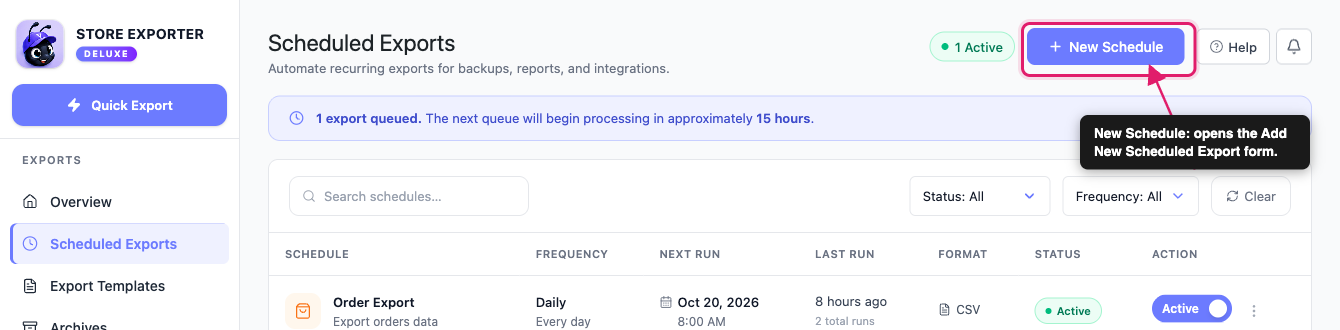
- Kliknij Nowy harmonogram. Formularz otworzy się z nagłówkiem Dodaj nowy zaplanowany eksport i pięcioma krokami u góry: Ogólne, Filtry, Metoda, Harmonogram i Zaawansowane.
Krok 2: Wybierz, co wyeksportować
W kroku Ogólne skonfiguruj sam eksport.
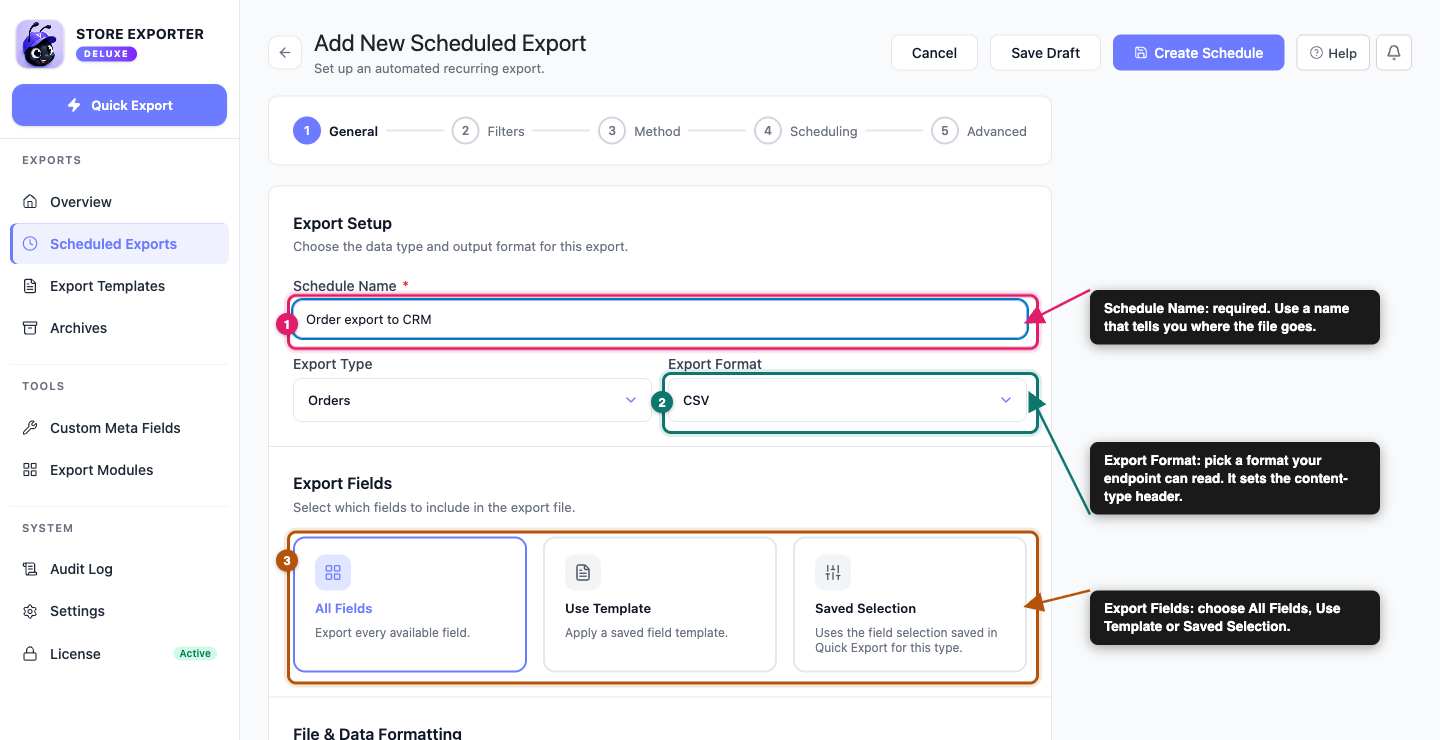
- Wprowadź nazwę w polu Nazwa harmonogramu. To pole jest wymagane.
- Wybierz typ danych z pola Typ eksportu, na przykład Produkty lub Zamówienia.
- Wybierz typ pliku z pola Format eksportu. Wybierz format, który Twój punkt końcowy może odczytać z tabeli Format eksportu poniżej „Co otrzymuje Twój punkt końcowy”.
- W sekcji Pola eksportu wybierz Wszystkie pola, Użyj szablonu lub Zapisany wybór.
Krok Ogólne zawiera również opcje formatowania plików i danych, takie jak separator kolumn i formatowanie nagłówków. Pozostaw je bez zmian, chyba że Twój punkt końcowy oczekuje określonego układu.
Krok 3: Zawęź eksport za pomocą filtrów (opcjonalnie)
Otwórz krok Filtry, jeśli chcesz wysłać tylko niektóre rekordy, na przykład zamówienia o określonym statusie. Pomiń go, aby wysłać wszystkie pasujące rekordy.
Krok 4: Wybierz Wysyłanie POST do adresu URL
- Kliknij krok Metoda.
- W sekcji Metoda dostawy wybierz kartę Wysyłanie POST do adresu URL.
- W sekcji Ustawienia adresu URL zdalnego wprowadź adres swojego punktu końcowego w polu Zdalny adres URL POST, na przykład
https://example.com/webhook/receive.
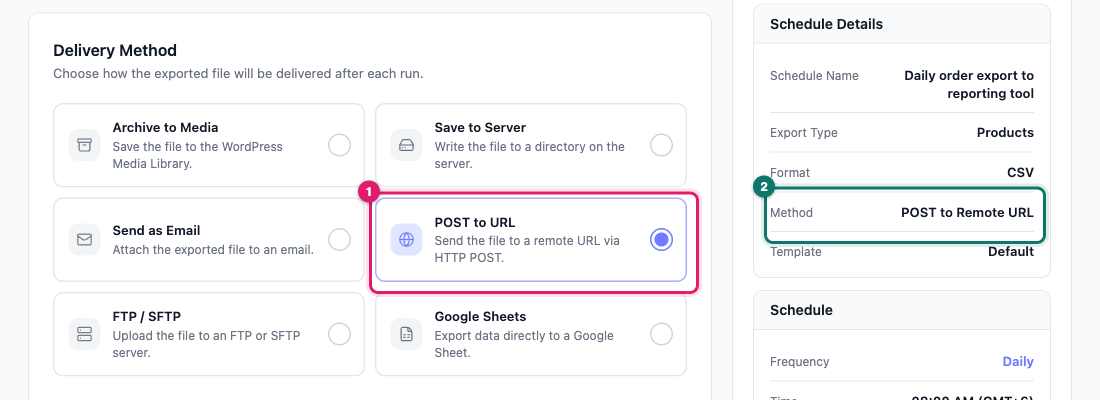
Panel Podsumowanie harmonogramu po prawej stronie zaktualizuje się, pokazując Wysyłanie POST do zdalnego adresu URL po wybraniu karty.

Pole Zdalny adres URL POST jest jedynym ustawieniem tej metody dostawy. Użyj pełnego adresu, w tym https://.
Krok 5: Ustaw, kiedy ma się uruchomić
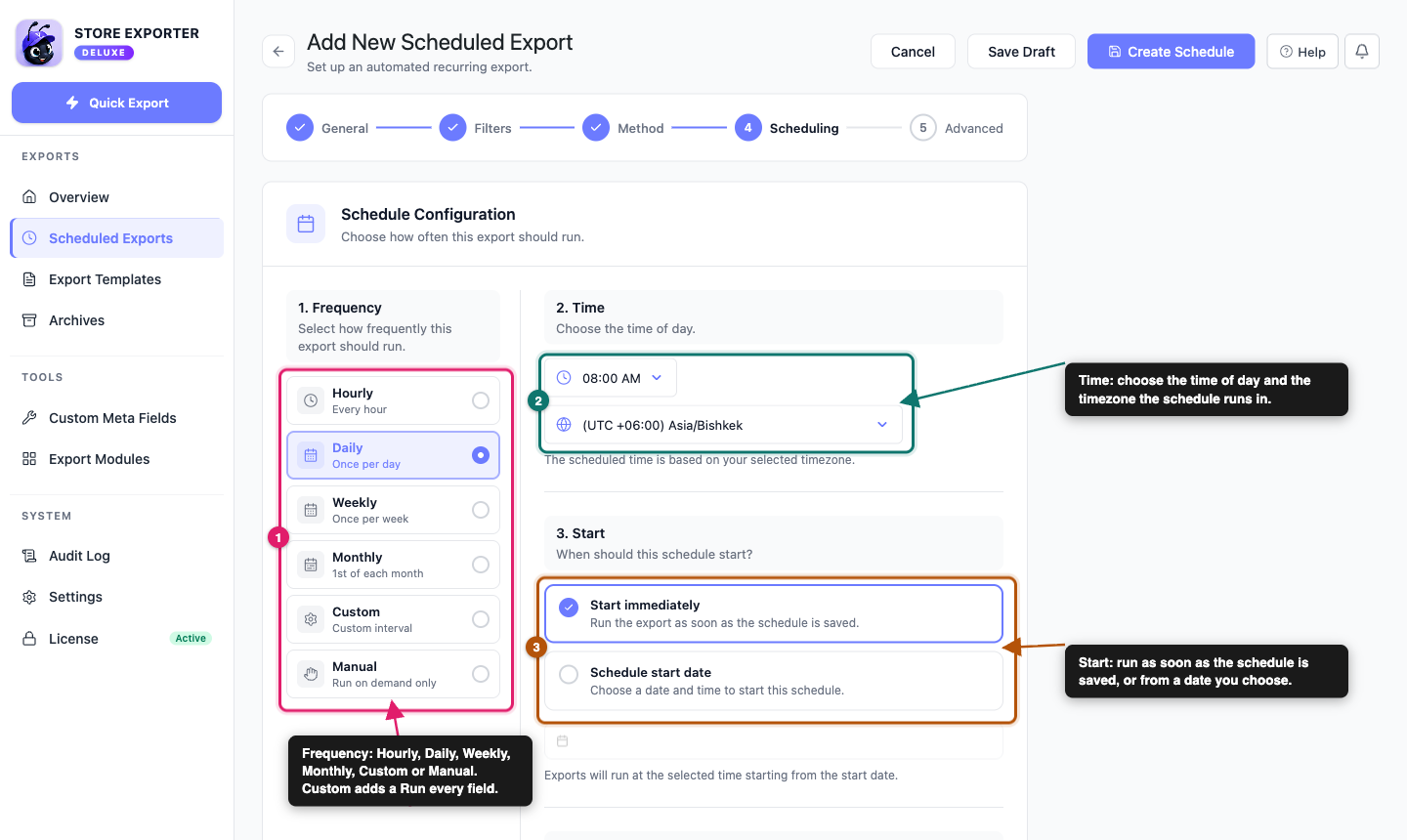
W kroku Harmonogram wybierz, jak często eksport ma się uruchamiać.
- Co godzinę: co godzinę.
- Codziennie: raz dziennie.
- Tygodniowo: raz w tygodniu.
- Miesięcznie: pierwszego dnia każdego miesiąca.
- Niestandardowy: powtarzalny interwał ustawiony w polu Uruchamiaj co.
- Ręcznie: tylko wtedy, gdy uruchomisz je samodzielnie.
Wybierz czas i strefę czasową dla uruchomienia, a także zdecyduj, czy ma się ono rozpocząć natychmiast, czy w wybranym przez Ciebie terminie. Aby uruchomić zgodnie z lokalnym czasem sklepu, zobacz Jak zaplanować eksporty według lokalnego czasu.
Krok 6: Przejrzyj zaawansowane opcje
Krok Zaawansowane zawiera więcej opcji, takich jak nazewnictwo plików, zarządzanie archiwami i logowanie. Dwie z nich są najważniejsze dla POST do adresu URL:
- Wzorzec nazwy pliku: nazywa plik eksportu w Twojej witrynie. Nazwa pliku nie jest wysyłana do Twojego punktu końcowego.
- Poziom logowania: określa, ile szczegółów rejestruje Dziennik audytu dla tego harmonogramu. Ta opcja pojawia się tylko wtedy, gdy Dziennik audytu jest włączony, a źródło logowania Eksporty zaplanowane nie jest ustawione na Brak (Ustawienia → Dziennik audytu → Źródła logowania).
Krok 7: Zapisz harmonogram
- Sprawdź panel Podsumowanie harmonogramu po prawej stronie. Metoda powinna brzmieć POST do zdalnego adresu URL.
- Kliknij Utwórz harmonogram. W przypadku istniejącego harmonogramu ten przycisk brzmi Zapisz harmonogram.
Sprawdzenie, czy plik dotarł
Store Exporter Deluxe rejestruje, czy udało mu się dotrzeć do Twojego punktu końcowego, ale nie odczytuje odpowiedzi Twojego punktu końcowego. Sprawdź więc obie strony:
- Otwórz dziennik żądań swojego punktu końcowego lub narzędzie odbierające i poszukaj żądania POST w czasie, gdy harmonogram był uruchomiony.
- Potwierdź, że treść żądania to plik eksportu i że otwiera się poprawnie.
- W WordPress przejdź do Eksporty zaplanowane w bocznym pasku Store Exporter. Lista Ostatnia aktywność pokazuje każde uruchomienie. Kliknij Tylko błędy obok Cała aktywność, aby wyświetlić tylko nieudane uruchomienia. Kliknij Cała aktywność, aby ponownie zobaczyć każde uruchomienie.
- Aby uzyskać więcej szczegółów, otwórz Dziennik audytu z tego samego paska bocznego i znajdź uruchomienie.
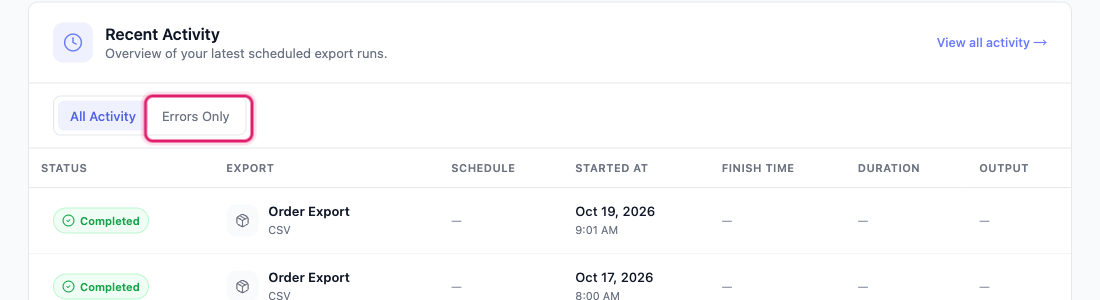
Aby przetestować bez czekania na następne zaplanowane uruchomienie, skieruj Zdalny adres URL POST na usługę przechwytującą żądania podczas konfiguracji. Na ekranie Eksporty zaplanowane kliknij menu z trzema kropkami w wierszu harmonogramu i kliknij Wykonaj teraz, a następnie sprawdź, co dotarło. Następnie przełącz adres na swój rzeczywisty punkt końcowy.
Jeśli żądanie w ogóle nie może się połączyć, na przykład z powodu błędnie wpisanego adresu, niedostępnego serwera lub przekroczenia limitu czasu połączenia, uruchomienie jest oznaczone jako nieudane w Dzienniku audytu. Store Exporter Deluxe wysyła plik raz na uruchomienie. Następne zaplanowane uruchomienie tworzy i wysyła nowy plik.
Dodawanie klucza API lub innych nagłówków (dla programistów)
Ekran ustawień nie zawiera pól do nagłówków uwierzytelniających. Jeśli Twój punkt końcowy wymaga klucza API lub tokenu, programista może dodać nagłówki za pomocą filtru wsed_scheduled_export_post_args. Dodaj ten kod do niestandardowej wtyczki lub pliku functions.php Twojego motywu potomnego:
add_filter( 'wsed_scheduled_export_post_args', function ( $args ) {
    $args['headers']['Authorization'] = 'Bearer YOUR_API_TOKEN';
    return $args;
} );
Zastąp YOUR_API_TOKEN tokenem, którego oczekuje Twój punkt końcowy. Kod dodaje się do istniejących nagłówków zamiast je zastępować, więc nagłówek content-type pozostaje na miejscu.
Rozwiązywanie problemów
https://. Następnie upewnij się, że serwer odbierający jest online i nie blokuje żądań z adresu IP Twojego dostawcy hostingu. Store Exporter Deluxe rejestruje błąd, gdy nie może połączyć się z Twoim punktem końcowym.https://, jeśli Twój punkt końcowy przekierowuje z http://.Często zadawane pytania
wsed_scheduled_export_post_args. Zobacz sekcję dla programistów powyżej.content-type pasującym do formatu eksportu.Potrzebujesz pomocy?
Jeśli masz pytanie lub napotkasz jakiekolwiek problemy, jesteśmy tutaj, aby pomóc.
- Użytkownicy Premium: Otwórz zgłoszenie wsparcia
- Użytkownicy darmowi: Odwiedź nasze forum społecznościowe
