
Jeśli potrzebujesz eksportu WooCommerce, który otwiera się bezpośrednio w Excelu, z pogrubionymi nagłówkami kolumn, a nawet osadzonymi obrazami produktów, zwykły plik CSV Ci tego nie zapewni. Store Exporter Deluxe pozwala na eksportowanie produktów, zamówień, klientów lub dowolnego innego obsługiwanego typu danych bezpośrednio do formatów arkuszy kalkulacyjnych XLS i XLSX, dzięki czemu plik otwiera się gotowy do użycia.
Ten artykuł przeprowadzi Cię przez ustawienia specyficzne dla plików Excel, wybór między XLS i XLSX oraz uruchamianie eksportu. Omówiono również, jak rozwiązać dwa najczęściej pojawiające się problemy z eksportem do Excela.
Wymagania wstępne
| Wymaganie | Szczegóły |
|---|---|
| Wtyczka | Store Exporter Deluxe jest aktywny i licencjonowany |
| WooCommerce | Aktywny, z co najmniej jednym rekordem typu, który chcesz wyeksportować |
| Dostęp administratora | Będziesz potrzebować konta z dostępem do panelu administracyjnego WordPress |
| Arkusz kalkulacyjny | Excel, LibreOffice Calc lub Google Sheets do otwarcia wyeksportowanego pliku |
Krok 1: Skonfiguruj ustawienia eksportu specyficzne dla Excela
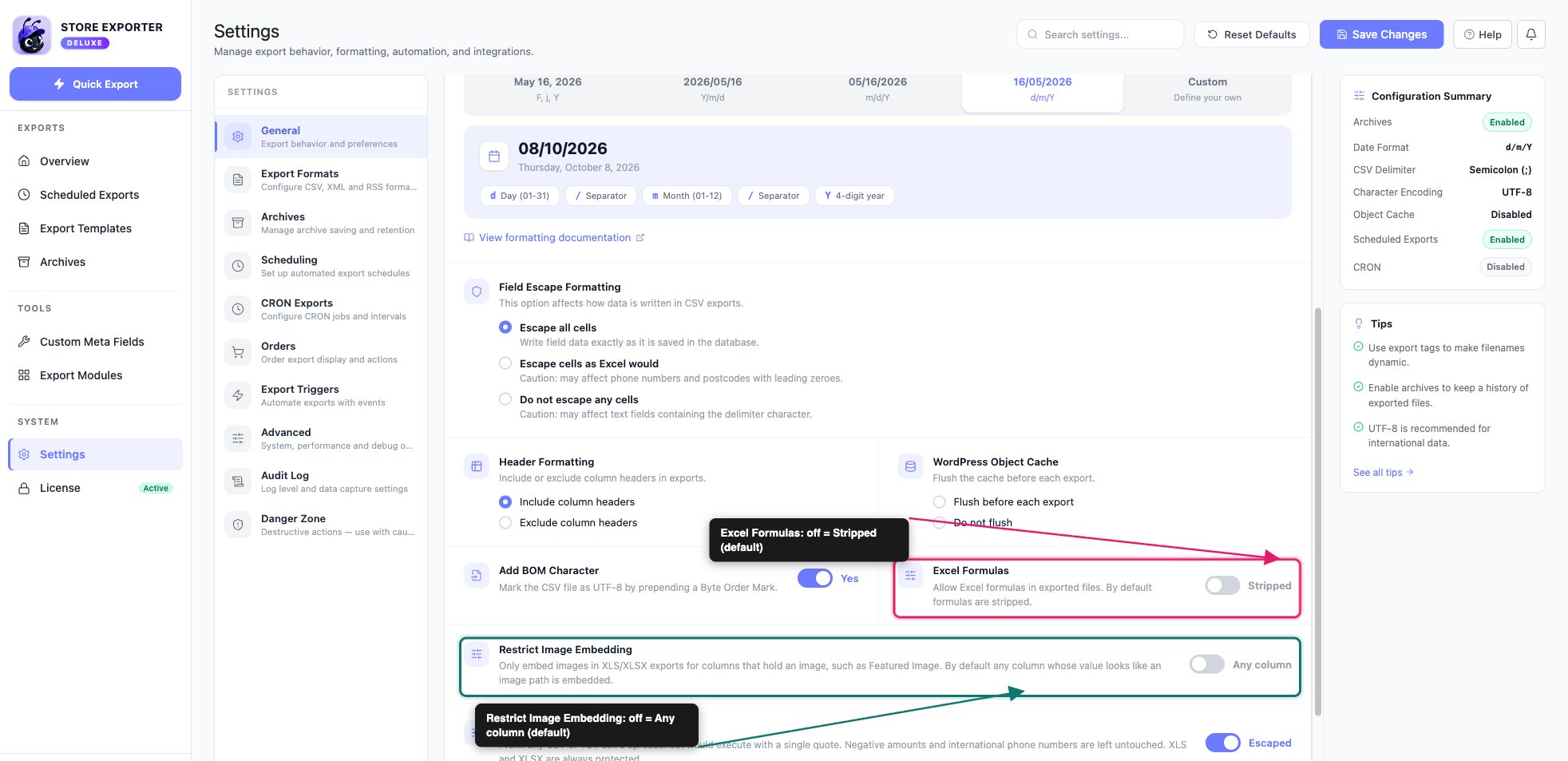
Kilka ustawień dotyczy tylko eksportu do Excela. Znajdują się one w sekcji Ustawienia → Ogólne, a nie na ekranie eksportu, więc ustaw je przed uruchomieniem eksportu.
- Przejdź do WooCommerce → Store Export w swoim panelu administracyjnym WordPress.
- Kliknij Ustawienia na pasku bocznym.
- Otwórz sekcję Ogólne.
- Ustaw Formuły Excela. Pozostaw na Usunięte, chyba że celowo eksportujesz aktywne formuły.
- (Opcjonalnie) Włącz Ogranicz osadzanie obrazów (następnie pokazuje Tylko pola obrazów), jeśli chcesz umieścić obrazy tylko w kolumnach obrazów.
- Kliknij Zapisz zmiany, jeśli coś zmieniłeś.
Oto co robią dwa ustawienia Excela:
Formuły Excela: kontroluje, czy wartość komórki zaczynająca się od = jest zapisywana jako aktywna, obliczeniowa formuła, czy jako zwykły tekst. Domyślnie jest to Usunięte, co jest bezpieczniejszym wyborem: nazwa produktu lub pole niestandardowe, które przypadkowo zaczyna się od =, jest zapisywane jako zwykły tekst zamiast być traktowane jako formuła. Przełącz na Dozwolone tylko wtedy, gdy celowo eksportujesz aktywne formuły i ufasz każdej wartości, która trafia do pliku.
Ogranicz osadzanie obrazów: przełącznik, który kontroluje, co się dzieje, gdy wyeksportowana wartość kończy się rozszerzeniem obrazu (.gif, .jpg, .jpeg, .png lub .bmp). Gdy jest wyłączony, pokazuje Dowolna kolumna, co oznacza, że każda wartość tekstowa z jednym z tych rozszerzeń jest traktowana jako potencjalny obraz i osadzana w arkuszu kalkulacyjnym, jeśli zostanie rozwiązana jako rzeczywisty plik w folderze przesyłania. Włącz ją, aby pokazać Tylko pola obrazów, co ogranicza osadzanie do kolumn, które są rzeczywiście przeznaczone do przenoszenia obrazu, takich jak Obraz wyróżniający (Osadź). Zobacz wpis dotyczący rozwiązywania problemów poniżej, kiedy ma to znaczenie.
Inne ustawienia w tym panelu, w tym Kodowanie znaków, Dodaj znak BOM, Formatowanie ucieczki pól i Ucieczka formuł w CSV/TSV, dotyczą tylko eksportu CSV, TSV, XML i RSS. Nie mają one wpływu na pliki XLS ani XLSX. Zobacz poniższy wpis w rozwiązywaniu problemów, dlaczego eksporty Excel w ogóle nie potrzebują ustawienia kodowania znaków.
Krok 2: Wybierz XLS lub XLSX jako format eksportu
- Kliknij Szybki eksport w pasku bocznym.
- W sekcji Wybierz typ eksportu wybierz dane, które chcesz wyeksportować, takie jak Produkty, Zamówienia lub Klienci.
- Wybierz swoje kolumny w sekcji Pola eksportu i wszelkie filtry w sekcji Filtry i sortowanie.
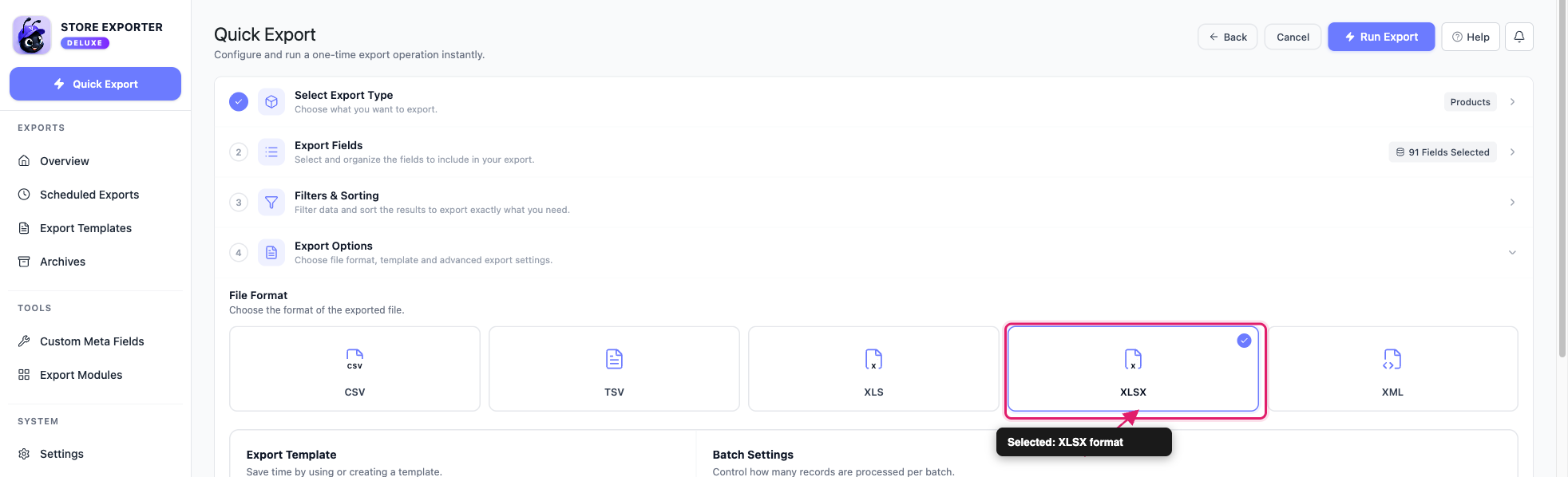
- W sekcji Opcje eksportu wybierz kafelek XLS lub XLSX w sekcji Format pliku.
Możesz także skonfigurować Szablon eksportu z formatem Excel, jeśli chcesz ponownie wykorzystać ten sam eksport. Użyj tej tabeli, aby wybrać odpowiedni format:
| Format | Najlepsze dla |
|---|---|
| XLS | Otwieranie w Excelu 97-2003 lub jakimkolwiek starszym oprogramowaniu do arkuszy kalkulacyjnych, które nie obsługuje XLSX |
| XLSX | Nowoczesny Excel (od 2007), Google Sheets i LibreOffice Calc |
Wybierz XLSX, chyba że potrzebujesz kompatybilności z bardzo starą wersją Excela. Jest to nowocześniejszy format i lepiej radzi sobie z większymi eksportami.
Krok 3: Uruchom eksport
- Kliknij Uruchom eksport.
- Poczekaj, aż dialog Eksport w toku zakończy się.
- Kliknij Pobierz plik, aby zapisać plik.
Store Exporter Deluxe tworzy arkusz kalkulacyjny z wybranymi polami i filtrami oraz stosuje formatowanie z Kroku 1.

Jeśli wolisz, aby ten eksport działał automatycznie, zobacz Jak zaplanować eksporty. Zaplanowane eksporty oferują te same formaty XLS i XLSX, a także własne ustawienie Formuły Excel dla każdego harmonogramu, które zastępuje domyślne Ustawienia Ogólne dla tego jednego harmonogramu.
Rozwiązywanie problemów
.gif, .jpg, .jpeg, .png lub .bmp jako potencjalny obraz. Jeśli ta wartość zostanie rozpoznana jako rzeczywisty plik w folderze przesyłania, obraz zostanie osadzony zamiast tekstu. Wartość, która nie jest rzeczywistą ścieżką, taka jak produkt o nazwie „Kolekcja letnia.jpg”, nadal jest eksportowana jako zwykły tekst.Często zadawane pytania
Powiązane artykuły
Potrzebujesz więcej pomocy?
Jeśli używasz Store Exporter Deluxe i napotkasz problem, którego ten artykuł nie obejmuje, otwórz zgłoszenie pomocy technicznej, a nasz zespół pomoże Ci skonfigurować eksport Excel.
Jeśli używasz darmowego wtyczki Store Exporter, zapytaj na forum pomocy technicznej WordPress.org, a nasz zespół odpowie Ci tam.
