
Planujesz migrację sklepu lub przekazanie listy kategorii zespołowi SEO? WooCommerce nie ma wbudowanego sposobu na eksportowanie kategorii produktów, więc ręcznie kopiujesz wiersze z sekcji Produkty → Kategorie.
Store Exporter Deluxe eksportuje każdą kategorię produktów do jednego pliku, z wybranymi przez Ciebie kolumnami i formatem. Ten artykuł omawia najpierw jednorazowy Szybki Eksport, a następnie sposób uruchomienia tego samego eksportu według harmonogramu.
Wymagania wstępne
| Wymaganie | Szczegóły |
|---|---|
| Wtyczka | Store Exporter Deluxe jest zainstalowany i aktywny |
| Dane kategorii | Istnieje co najmniej jedna kategoria produktów. WooCommerce tworzy Bez kategorii domyślnie, więc nowy sklep zawsze ma jedną. |
| Dostęp administracyjny | Konto, które może zarządzać eksportami WooCommerce. Administratorzy mają je domyślnie. |
Gdzie znaleźć szybki eksport
Otwórz WooCommerce → Store Export z menu administratora WordPress. Otworzy to pulpit nawigacyjny Store Exporter Deluxe.
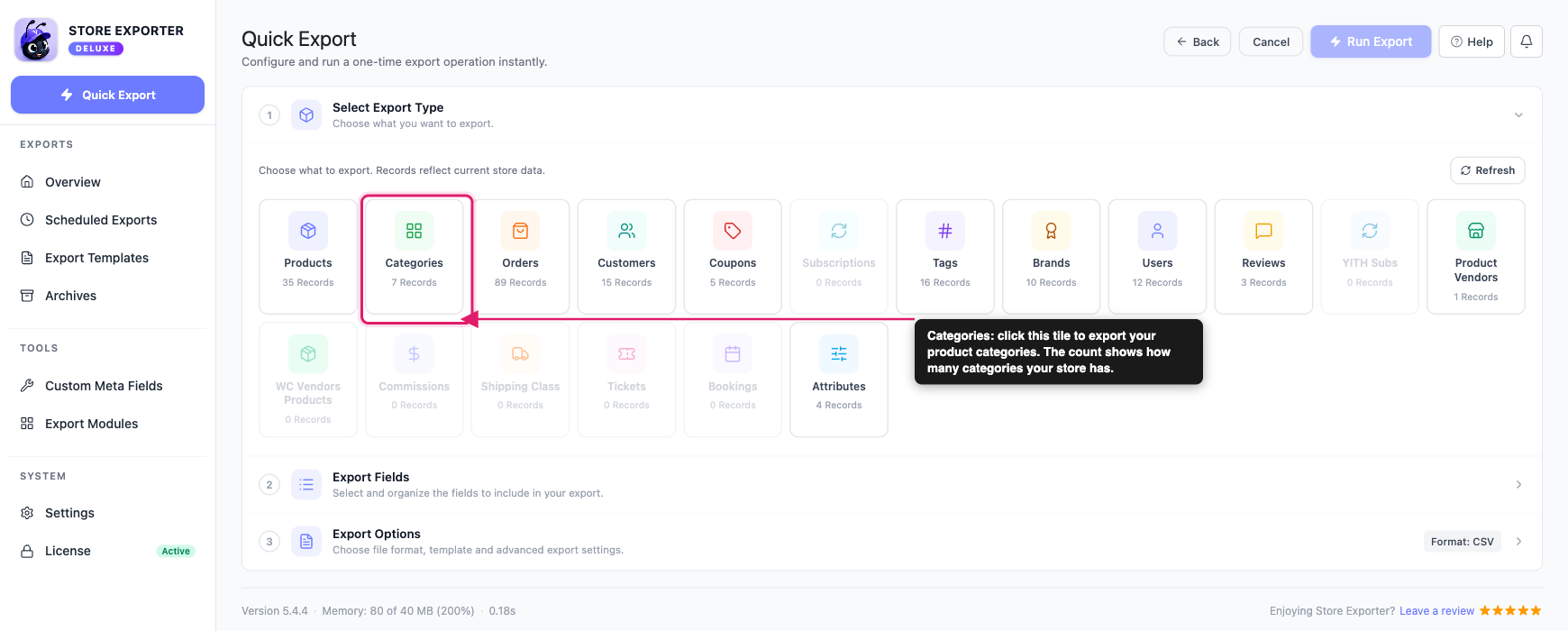
W bocznym pasku menu Szybki Eksport jest osobnym przyciskiem blisko góry, nad grupą EKSPORTY. Kliknij go, aby rozpocząć nowy eksport.
Krok 1: Wybierz typ eksportu Kategorii
Na etapie Wybierz typ eksportu kliknij kafelek Kategorie. Kafelek pokazuje również liczbę kategorii w Twoim sklepie, dzięki czemu wiesz, jak duży będzie plik.
Krok 2: Wybierz pola kategorii
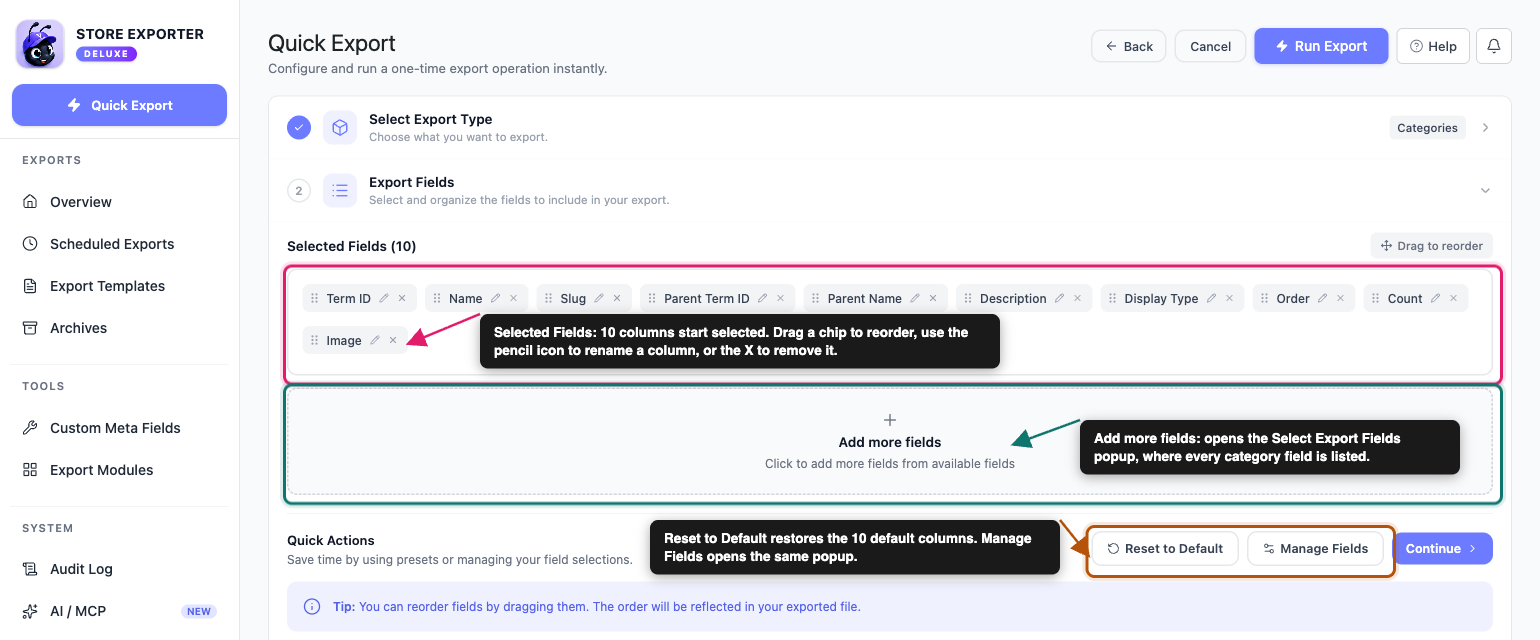
Na etapie Pola eksportu kolumny, które zamierzasz wyeksportować, pojawiają się jako etykiety pod Wybrane pola. Kategorie zaczynają z dziesięcioma z nich:
- ID terminu
- Nazwa
- Slug
- ID terminu nadrzędnego
- Nazwa rodzica
- Opis
- Typ wyświetlania
- Kolejność
- Liczba
- Obraz
Stamtąd możesz kształtować listę kolumn:
- Kliknij Dodaj więcej pól, aby otworzyć okno Wybierz pola eksportu i dodać wszystko, co nie jest jeszcze żetonem.
- Kliknij Zarządzaj polami, aby otworzyć to samo okno.
- Przeciągnij żeton, aby zmienić kolejność kolumn w pliku.
- Kliknij ikonę ołówka na znaczniku, aby zmienić nazwę nagłówka kolumny. Podstawowe dane pozostają takie same.
- Kliknij X na żetonie, aby usunąć kolumnę.
- Użyj opcji Resetuj do domyślnych, aby powrócić do początkowych dziesięciu.
Okno grupuje pola pod Podstawowe informacje, Hierarchia i Multimedia. Użyj pola wyszukiwania lub listy rozwijanej grupy, aby szybko znaleźć pole. Wyczyść wszystko usuwa Twój wybór, dzięki czemu możesz zbudować listę kolumn od zera. Po zakończeniu kliknij Zapisz pola.
Dostępne pola kategorii:
| Grupa | Pole | Co to jest |
|---|---|---|
| Podstawowe informacje | ID terminu | Wewnętrzne ID kategorii w WordPress |
| Podstawowe informacje | Nazwa | Nazwa wyświetlana kategorii |
| Podstawowe informacje | Slug | Przyjazna dla adresu URL wersja nazwy |
| Podstawowe informacje | URI terminu | Pełny adres URL strony kategorii w Twoim sklepie |
| Podstawowe informacje | ID terminu nadrzędnego | ID terminu kategorii nadrzędnej. Puste dla kategorii głównej. |
| Podstawowe informacje | Nazwa rodzica | Nazwa kategorii nadrzędnej. Puste dla kategorii głównej. |
| Podstawowe informacje | Opis | Opis wprowadzony na ekranie edycji kategorii |
| Podstawowe informacje | Typ wyświetlania | Sposób wyświetlania treści na stronie kategorii, np. Produkty, Podkategorie lub Oba. Puste, gdy kategoria używa domyślnych ustawień sklepu. |
| Podstawowe informacje | Kolejność | Numer pozycji kategorii w niestandardowej kolejności kategorii WooCommerce |
| Podstawowe informacje | Liczba | Liczba produktów przypisanych do tej kategorii |
| Hierarchia | Kategoria: Poziom 1 do Kategoria: Poziom 7 | Jedna kolumna na poziom ścieżki kategorii, od kategorii nadrzędnej po samą kategorię. Zobacz „Zrozumienie kolumn hierarchii” poniżej. |
| Hierarchia | Hierarchia | Cała ścieżka w jednej komórce, z każdym poziomem oddzielonym znakiem > |
| Multimedia | Obraz | Adres URL pełnowymiarowego obrazu kategorii |
| Multimedia | Obraz (Osadzony) | Osadza obraz kategorii bezpośrednio w pliku. Działa tylko dla formatu XLSX. |
Pełną listę dla wszystkich typów eksportu można znaleźć w Dostępne pola eksportu w Store Exporter Deluxe.
Krok 3: Sortuj swoje kategorie
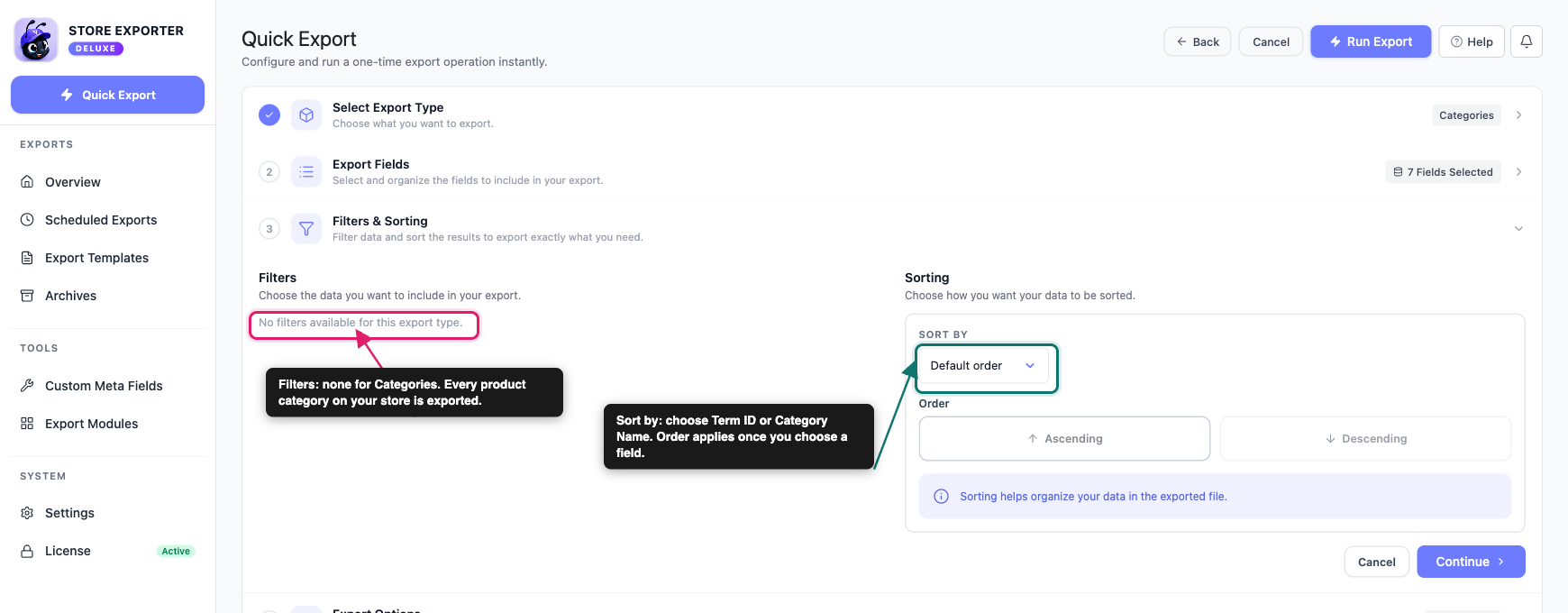
Otwórz krok Filtry i sortowanie. W większości sklepów panel Filtry pokazuje „Brak dostępnych filtrów dla tego typu eksportu”.
Sortowanie działa. W panelu Sortowanie po prawej stronie:
- Wybierz pole w Sortuj według. Twoje opcje to ID terminu i Nazwa kategorii, lub pozostaw Domyślna kolejność.
- W sekcji Kolejność kliknij Rosnąco lub Malejąco. Oba przyciski pozostają wyszarzone, dopóki nie wybierzesz wartości w sekcji Sortuj według.
Krok 4: Ustaw format i opcje
Na etapie Opcje eksportu możesz skonfigurować sposób tworzenia pliku.
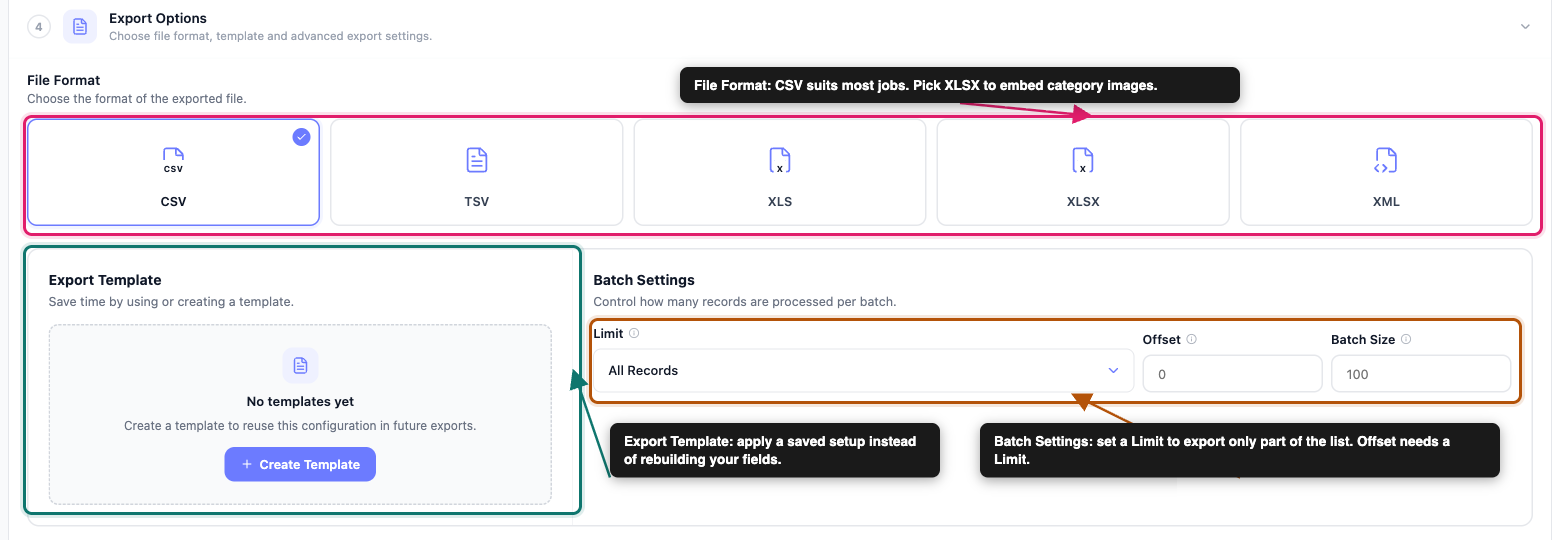
Format pliku: Wybierz CSV, TSV, XLS, XLSX lub XML. CSV nadaje się do większości zadań, ponieważ prawie każdy arkusz kalkulacyjny i narzędzie do importu go odczytuje. Wybierz XLSX, jeśli chcesz, aby obrazy kategorii były osadzone w pliku.
Szablon eksportu: Jeśli masz już zapisany zestaw ustawień na ekranie Szablony eksportu, zastosuj go z listy rozwijanej Szablon eksportu zamiast ręcznie odbudowywać listę pól. Szczegółowe instrukcje znajdziesz w Jak używać szablonów eksportu w Store Exporter Deluxe.
Formatowanie opisu/wyciągu: Opisy kategorii mogą zawierać kod HTML, taki jak pogrubiony tekst lub linki. Wybierz Pozostaw znaczniki HTML z Opisu/Wyciągu nienaruszone, aby wyeksportować opis dokładnie tak, jak został zapisany, lub Usuń znaczniki HTML z Opisu/Wyciągu, aby wyeksportować tylko czysty tekst.
Ustawienia partii: Pozostaw Limit na Wszystkie rekordy, aby wyeksportować każdą kategorię. Aby wyeksportować tylko część listy, wybierz liczbę w Limit, na przykład 100.
Przesunięcie pomija określoną liczbę kategorii przed rozpoczęciem eksportu. Działa tylko wtedy, gdy ustawisz również Limit.
Rozmiar partii określa, ile kategorii jest przetwarzanych w każdym kroku eksportu. Nie zmienia to tego, co znajdzie się w pliku. Zaczyna się od 100, co pasuje do większości sklepów.
Krok 5: Uruchom eksport i pobierz plik
Gdy będziesz gotowy, kliknij Uruchom eksport w prawym górnym rogu. Pasek podsumowania nad nim pokazuje TYP EKSPORTU, POLA, FILTRY, FORMAT i SZACOWANA LICZBA WIERSZY, więc warto najpierw rzucić okiem.

Okno postępu przechodzi przez każdy etap eksportu. Gdy pojawi się komunikat „Twój eksport został zakończony i jest gotowy do pobrania.”, kliknij Pobierz plik. Plik można również znaleźć później w sekcji Archiwa na pasku bocznym.
Eksportowanie kategorii w harmonogramie
Jeśli potrzebujesz świeżej listy kategorii co tydzień do narzędzia synchronizacji lub raportu, utwórz ją jako zaplanowany eksport, zamiast ręcznie uruchamiać Szybki eksport za każdym razem.
Przejdź do Zaplanowane eksporty w grupie EKSPORTY, a następnie kliknij Nowy harmonogram. Formularz konfiguracji ma pięć kroków: Ogólne, Filtry, Metoda, Harmonogram i Zaawansowane. W przypadku eksportu kategorii uwagę wymagają dwa kroki.
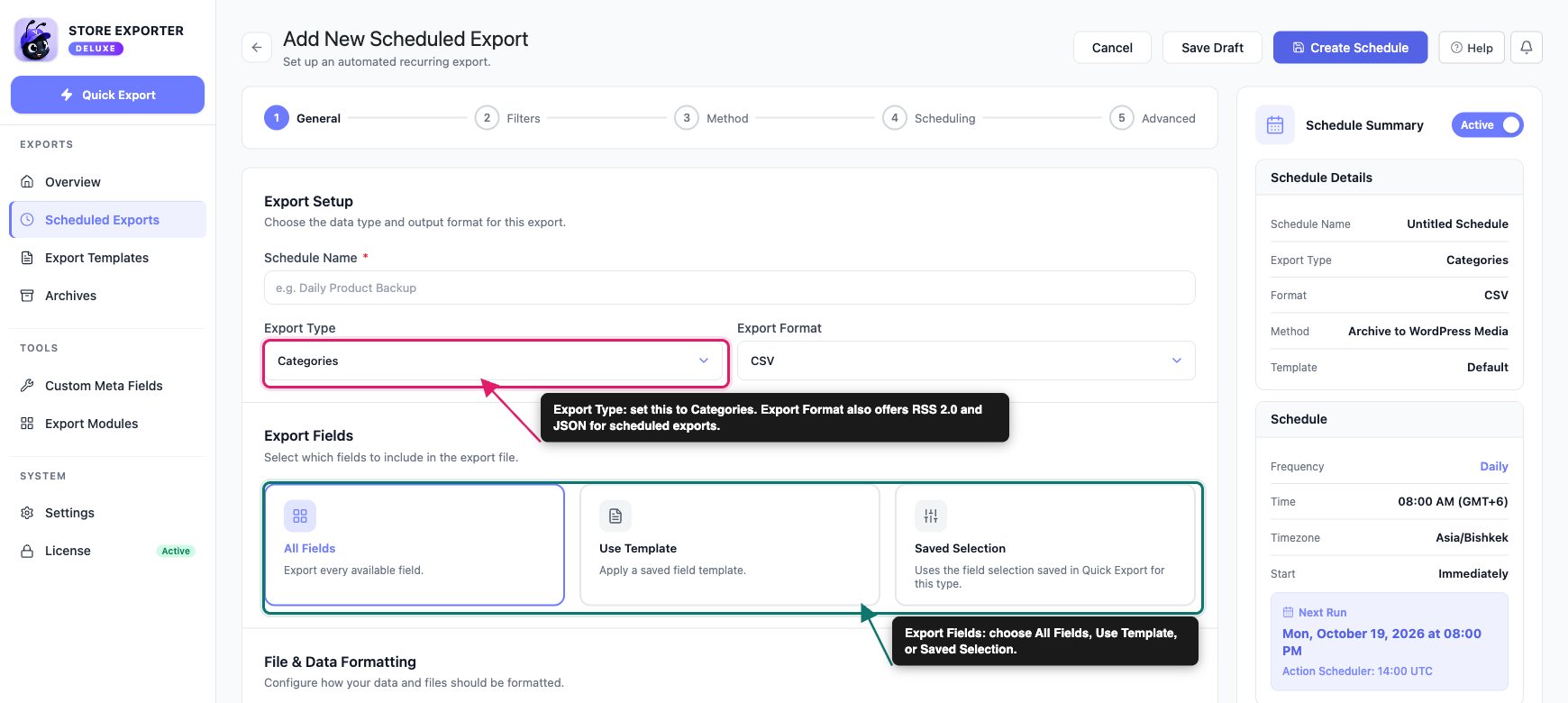
Ogólne: Ustaw Typ eksportu na Kategorie, a następnie wybierz Format eksportu. Eksporty zaplanowane oferują również RSS 2.0 i JSON oprócz formatów Szybkiego eksportu.
W sekcji Pola eksportu wybierz Wszystkie pola, Użyj szablonu lub Zapisana selekcja. Zapisana selekcja ponownie wykorzystuje pola i kolejność kolumn z ostatniego eksportu Kategorii uruchomionego w Szybkim eksporcie. Samo kliknięcie Zapisz pola nie aktualizuje jej. Sortowanie pochodzi z własnego kroku Filtry harmonogramu.
Filtry: Ten krok zawiera regułę sortowania. Wybierz ID terminu lub Nazwa kategorii w Sortuj według, a następnie wybierz Kierunek.
Pozostałe kroki działają tak samo, jak w przypadku każdego innego typu eksportu. Obejmują one sposób dostarczenia pliku (e-mail, FTP/SFTP i inne) oraz częstotliwość jego uruchamiania. Szczegółowe instrukcje znajdziesz w Jak zaplanować eksporty w Store Exporter Deluxe.
Zrozumienie kolumn hierarchii
Jeśli sprzedajesz w zagnieżdżonych kategoriach, pola Hierarchia pokazują, gdzie znajduje się każda kategoria w drzewie. Nie ma ich w domyślnej selekcji, więc dodaj je z okna Wybierz pola eksportu.
Oto jak kategoria o nazwie Zip-up, przechowywana w Hoodies, która znajduje się w Clothing, pojawia się w pliku:
| Pole | Wartość |
|---|---|
| Nazwa | Zip-up |
| Nazwa rodzica | Hoodies |
| Kategoria: Poziom 1 | Odzież |
| Kategoria: Poziom 2 | Hoodies |
| Kategoria: Poziom 3 | Zip-up |
| Hierarchia | Clothing>Hoodies>Zip-up |
Kategoria najwyższego poziomu nie ma rodzica, więc jej własna nazwa wypełnia pole Kategoria: Poziom 1, a pozostałe kolumny poziomu pozostają puste. Każda podkategoria otrzymuje własny wiersz w pliku, więc zagnieżdżone drzewo jest eksportowane jako płaska lista.
Rozwiązywanie problemów
Często zadawane pytania
Powiązane artykuły
- Jak eksportować produkty WooCommerce za pomocą Store Exporter Deluxe
- Jak wyeksportować marki WooCommerce za pomocą Store Exporter Deluxe
- Dostępne pola eksportu w Store Exporter Deluxe
- Jak używać Szablonów Eksportu w Store Exporter Deluxe
- Jak zaplanować eksporty w Store Exporter Deluxe
Potrzebujesz pomocy?
Jeśli masz pytanie lub napotkasz jakiekolwiek problemy, jesteśmy tutaj, aby pomóc.
- Użytkownicy Premium: Otwórz zgłoszenie pomocy technicznej
- Użytkownicy bezpłatni: Odwiedź nasze forum społeczności
