
Twój sklep może oferować produkty kilkunastu różnych marek, ale WooCommerce nie ma wbudowanego sposobu na wyciągnięcie tej listy jako pliku. Jeśli potrzebujesz przekazać listę marek dostawcy, sprawdzić, które marki faktycznie mają przypisane produkty, lub wykonać kopię zapasową opisów i logo marek przed przeprojektowaniem, jesteś zmuszony ręcznie kopiować wiersze z sekcji Produkty → Marki.
Store Exporter Deluxe zapewnia odpowiedni eksport. Wybierz pola, które chcesz, wybierz format i pobierz wszystkie marki ze swojego sklepu w jednym pliku.
Ten artykuł omawia najpierw jednorazowy Szybki Eksport Twoich marek, a następnie sposób uruchomienia tego samego eksportu automatycznie według harmonogramu.
Które marki są eksportowane?
Eksport marek odczytuje jednocześnie wszystkie źródła marek w Twoim sklepie:
- WooCommerce Brands, marki, którymi zarządzasz w Produkty → Marki.
- Perfect WooCommerce Brands, gdy ten wtyczka jest aktywna.
- YITH WooCommerce Brands Add-On, gdy ta wtyczka jest aktywna.
Jeśli używasz więcej niż jednego z tych źródeł, każda marka z każdego źródła otrzymuje własny wiersz w tym samym pliku. Kolumna Taksonomia marki, która znajduje się na domyślnej liście pól, pokazuje, z którego źródła pochodzi każdy wiersz. Jest to przydatne, gdy dwa źródła mają markę o tej samej nazwie.
Może pojawić się jeszcze jedno źródło. Jeśli Twój sklep ma globalny atrybut produktu o ślimaku brand (w Produkty → Atrybuty), jego wartości są również eksportowane jako wiersze marek. W kolumnie Taksonomia marki te wiersze będą miały wartość pa_brand, dzięki czemu możesz je znaleźć i usunąć w arkuszu kalkulacyjnym, jeśli ich nie potrzebujesz.
Pełną listę wtyczek obsługiwanych przez Store Exporter Deluxe można znaleźć w Liście obsługiwanych wtyczek Store Exporter Deluxe.
Wymagania wstępne
| Wymaganie | Szczegóły |
|---|---|
| Wtyczka | Store Exporter Deluxe jest zainstalowany i aktywny |
| WooCommerce | Wersja 9.6 lub nowsza, która zawiera wbudowaną funkcję Marek. Możesz również użyć Perfect WooCommerce Brands lub YITH WooCommerce Brands Add-On, samodzielnie lub razem z nią. |
| Dane marki | Istnieje co najmniej jedna marka w Produkty → Marki lub w używanej wtyczce marek. Pusta lista marek nie ma nic do wyeksportowania. |
| Dostęp administracyjny | Konto, które może zarządzać eksportami WooCommerce. Administratorzy mają je domyślnie. |
Gdzie znaleźć szybki eksport
Otwórz WooCommerce → Store Export z menu administratora WordPress. Otworzy to pulpit nawigacyjny Store Exporter Deluxe.
W bocznym pasku menu Szybki Eksport jest osobnym przyciskiem blisko góry, nad grupą EKSPORTY. Kliknij go, aby rozpocząć nowy eksport.
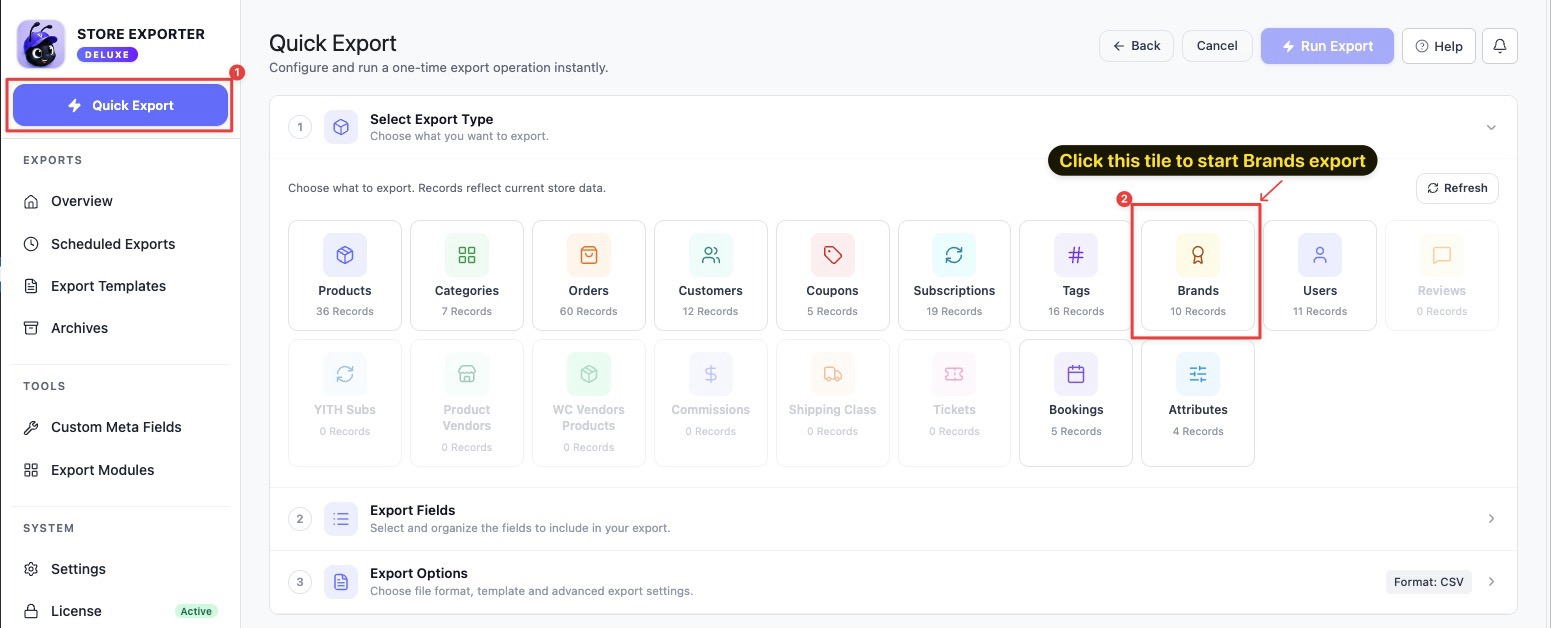
Krok 1: Wybierz typ eksportu Marek
Na etapie Wybierz typ eksportu kliknij kafelek Marki. Możesz również przejść tutaj z sekcji Wszystkie elementy eksportu, gdzie każdy typ eksportu jest wymieniony z krótkim opisem.
Krok 2: Wybierz pola marki
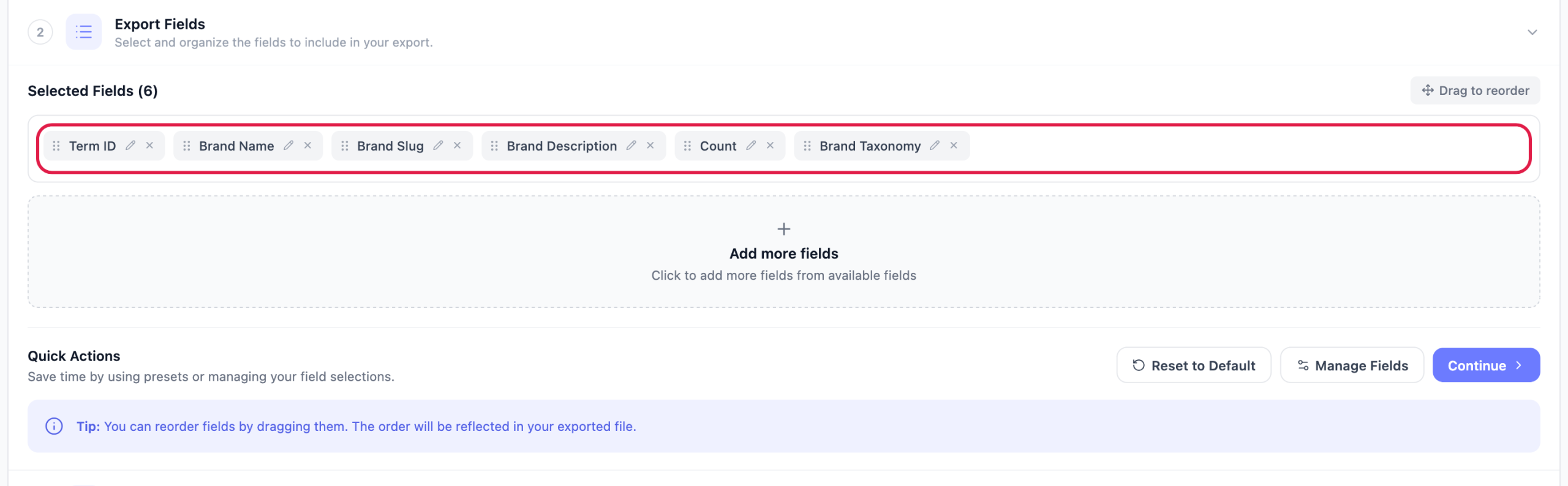
Na etapie Pola eksportu kolumny, które zamierzasz wyeksportować, pojawiają się jako żetony pod Wybrane pola. Marki zaczynają od sześciu z nich:
- ID terminu
- Nazwa marki
- Slug marki
- Opis marki
- Liczba
- Taksonomia marki
Stamtąd możesz kształtować listę kolumn:
- Kliknij Dodaj więcej pól, aby otworzyć okno Wybierz pola eksportu i dodać wszystko, co nie jest jeszcze żetonem.
- Kliknij Zarządzaj polami, aby otworzyć to samo okno z pełną listą.
- Przeciągnij żeton, aby zmienić kolejność kolumn w pliku.
- Kliknij ikonę ołówka na znaczniku, aby zmienić nazwę nagłówka kolumny. Podstawowe dane pozostają takie same.
- Kliknij X na żetonie, aby usunąć kolumnę.
- Użyj Resetuj do domyślnych, aby powrócić do początkowych sześciu.
Dostępne pola marki:
| Pole | Co to jest |
|---|---|
| ID terminu | Wewnętrzne ID WordPressa terminu marki |
| Nazwa marki | Nazwa wyświetlana marki |
| Slug marki | Przyjazna dla adresu URL wersja nazwy |
| ID terminu nadrzędnego | ID terminu nadrzędnej marki, dla hierarchii marek |
| Opis marki | Tekst opisu wprowadzony na stronie terminu marki |
| Obraz marki | Obraz marki, jako adres URL |
| Liczba | Ile produktów jest przypisanych do danej marki |
| Taksonomia marki | Z którego źródła marki pochodzi wiersz: product_brand (WooCommerce Brands), pwb-brand (Perfect WooCommerce Brands), yith_product_brand (YITH WooCommerce Brands Add-On) lub pa_brand (globalny atrybut Marki) |
Pełną listę dla wszystkich typów eksportu można znaleźć w Dostępne pola eksportu w Store Exporter Deluxe.
Krok 3: Sprawdź filtry i kolejność sortowania
Otwórz krok Filtry i sortowanie. Lewy panel pokazuje „Brak dostępnych filtrów dla tego typu eksportu”.
Twoje marki są eksportowane w kolejności alfabetycznej według Nazwy marki, od A do Z. Jeśli potrzebujesz innej kolejności, posortuj plik w swoim arkuszu kalkulacyjnym. Pozostaw Sortuj według na Kolejność domyślna, a następnie kliknij Kontynuuj, aby przejść dalej.
Krok 4: Ustaw format i uruchom eksport
- Na kroku Opcje eksportu wybierz format pliku. CSV nadaje się do większości zadań, ponieważ prawie każdy arkusz kalkulacyjny i narzędzie do importu go odczytuje.
- Opcjonalnie: jeśli zapisałeś konfigurację na ekranie Szablony eksportu, wybierz ją z listy rozwijanej Szablon eksportu. Oszczędza to ręcznego odbudowywania listy pól.
- Sprawdź pasek podsumowania. Pokazuje TYP EKSPORTU, POLA, FILTRY, FORMAT i SZACUNKOWE WIERSZE. FILTRY zawsze pokazują 0 w eksporcie marek, ponieważ eksporty marek nie mają filtrów.
- Kliknij Uruchom eksport.
- W oknie Eksport w toku kliknij Pobierz plik.

Eksportowanie marek w harmonogramie
Jeśli potrzebujesz świeżej listy marek co tydzień dla dostawcy lub narzędzia do synchronizacji, zbuduj ją jako zaplanowany eksport zamiast ręcznego uruchamiania szybkiego eksportu za każdym razem.
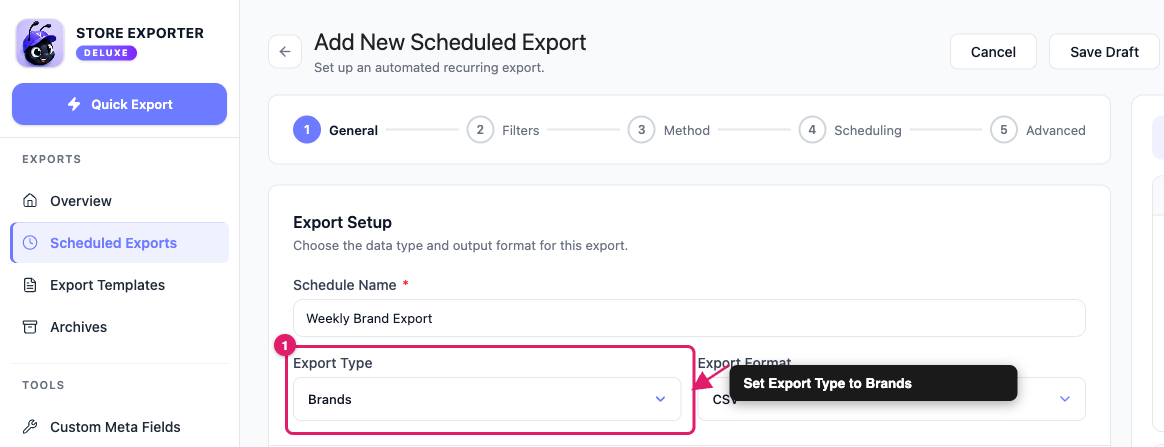
- Przejdź do Zaplanowane eksporty w grupie EKSPORTY.
- Kliknij Nowy harmonogram.
- Ustaw Typ eksportu na Marki.
Zaplanowany eksport marek używa tej samej kolejności alfabetycznej co Szybki eksport, a Ty otrzymujesz pełną konfigurację dostawy: e-mail, FTP/SFTP, POST do adresu URL i więcej. Szczegółowe instrukcje dotyczące tworzenia harmonogramu znajdziesz w Jak zaplanować eksporty w Store Exporter Deluxe.
Rozwiązywanie problemów
Często zadawane pytania
Powiązane artykuły
- Jak eksportować produkty WooCommerce za pomocą Store Exporter Deluxe
- Jak wyeksportować klientów WooCommerce za pomocą Store Exporter Deluxe
- Lista obsługiwanych wtyczek Store Exporter Deluxe
- Dostępne pola eksportu w Store Exporter Deluxe
- Jak zaplanować eksporty w Store Exporter Deluxe
Potrzebujesz więcej pomocy?
Jeśli używasz Store Exporter Deluxe, otwórz zgłoszenie wsparcia, a nasz zespół pomoże Ci uruchomić eksport marek.
Jeśli używasz darmowego wtyczki Store Exporter, zapytaj na forum pomocy technicznej WordPress.org, a nasz zespół odpowie Ci tam.
