
Fałszywe zamówienia, spamerskie rejestracje i powracający problematyczni klienci kosztują Cię czas przy każdym zamówieniu, które musisz ręcznie anulować i zwrócić pieniądze. Checkout Guard zatrzymuje te zamówienia, zanim zostaną złożone. Blokuje płatność dla każdego klienta, którego nazwa, adres e-mail lub adres IP pasuje do ustawionej przez Ciebie reguły, dzięki czemu wyłapujesz problem, zanim stanie się on kłopotem z realizacją.
Ten artykuł obejmuje instalację Checkout Guard, aktywację licencji i konfigurację pierwszego zablokowanego wpisu. Aby uzyskać szerszy przegląd tego, co wtyczka robi na co dzień, zachowaj ten artykuł jako punkt wyjścia.
Wymagania wstępne
| Wymaganie | Szczegóły |
|---|---|
| WordPress | Wersja 5.2 lub nowsza |
| WooCommerce | Aktywna w Twojej witrynie. Checkout Guard odczytuje i blokuje zamówienia w procesie realizacji zamówienia WooCommerce, więc nie może działać bez niego. |
| Licencja | Ważny klucz licencyjny Checkout Guard i adres e-mail użyty przy zakupie |
| Konto administratora lub menedżera sklepu | Obie role mogą otwierać Checkout Guard i zarządzać zablokowanymi wpisami. Inne domyślne role WordPress nie widzą menu Checkout Guard. |
Krok 1: Zainstaluj i aktywuj wtyczkę
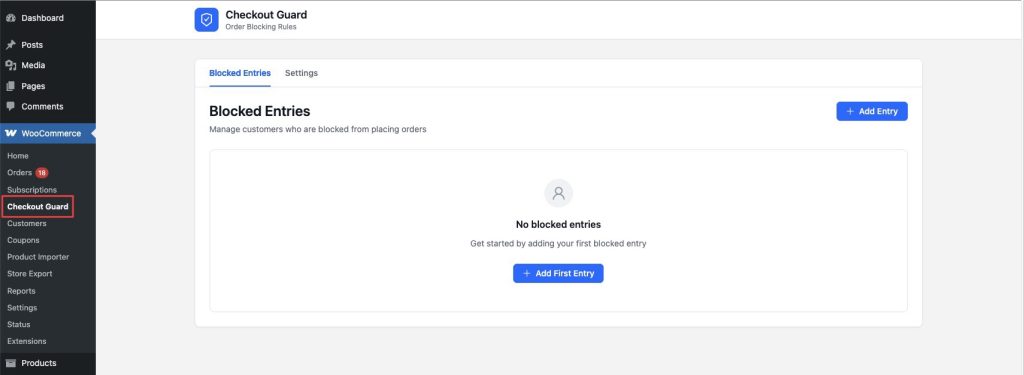
Prześlij i aktywuj Checkout Guard w taki sam sposób, jak każdą inną wtyczkę WordPress, albo przez Wtyczki → Dodaj wtyczkę, albo przesyłając plik ZIP wtyczki. Po jej aktywacji, nowa pozycja Checkout Guard pojawi się w menu WooCommerce na pasku bocznym administratora.
Krok 2: Aktywuj swoją licencję
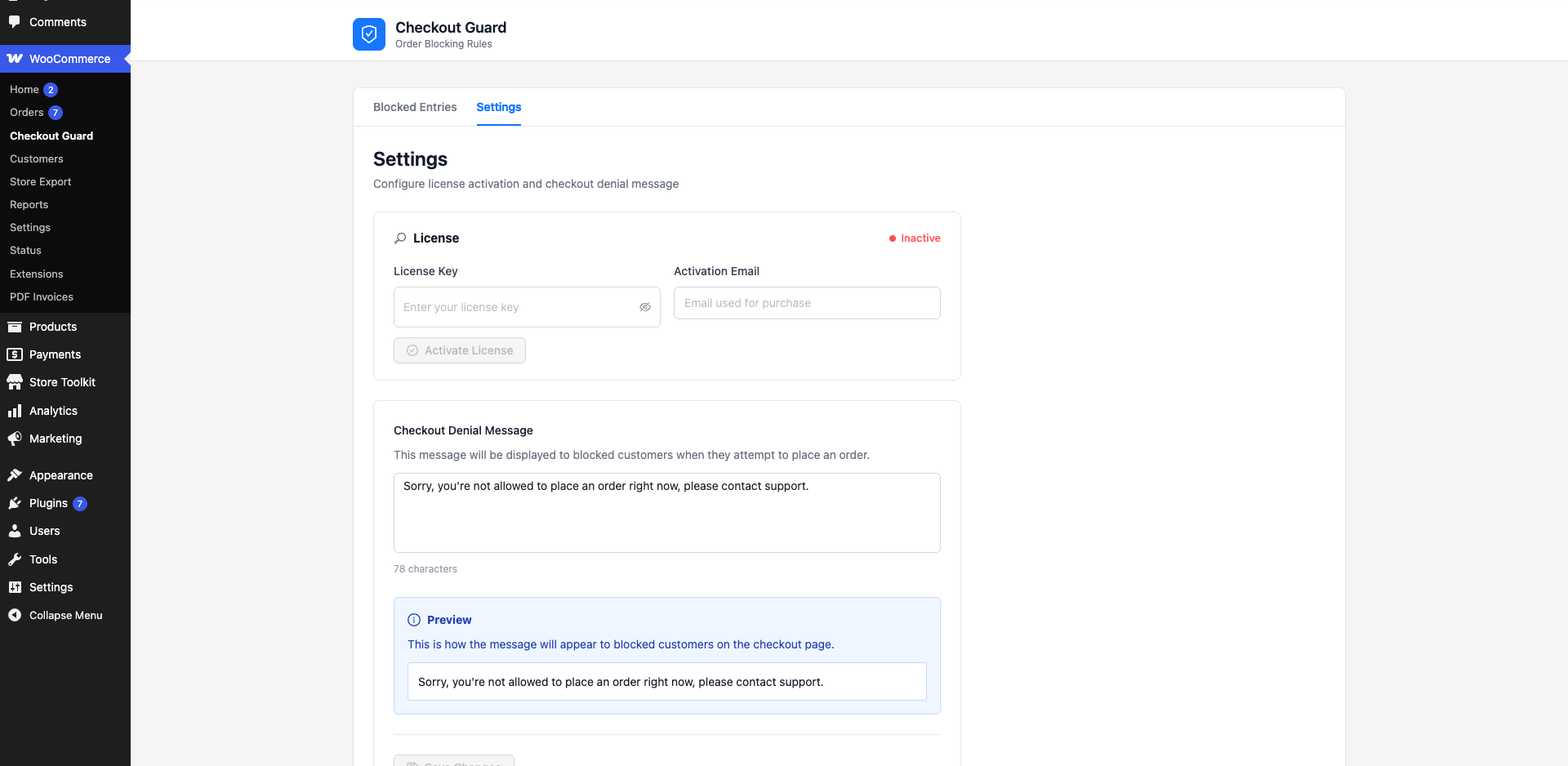
Przejdź do WooCommerce → Checkout Guard, a następnie kliknij zakładkę Ustawienia. W sekcji Licencja wprowadź swój Klucz licencyjny i Adres e-mail aktywacyjny użyty do zakupu Checkout Guard. Następnie kliknij Aktywuj licencję (po aktywacji licencji przycisk ten będzie brzmiał Dezaktywuj licencję).
Po aktywacji licencji, status Licencja u góry sekcji będzie wyświetlał Aktywna.
Krok 3: Dodaj swój pierwszy zablokowany wpis
Checkout Guard blokuje zamówienia, dopasowując nazwę, adres e-mail lub adres IP klienta do utrzymywanej przez Ciebie listy zablokowanych wpisów. Przejdź do zakładki Zablokowane wpisy (jest to domyślna zakładka po otwarciu Checkout Guard). Po świeżej instalacji zobaczysz pusty stan z napisem Brak zablokowanych wpisów.
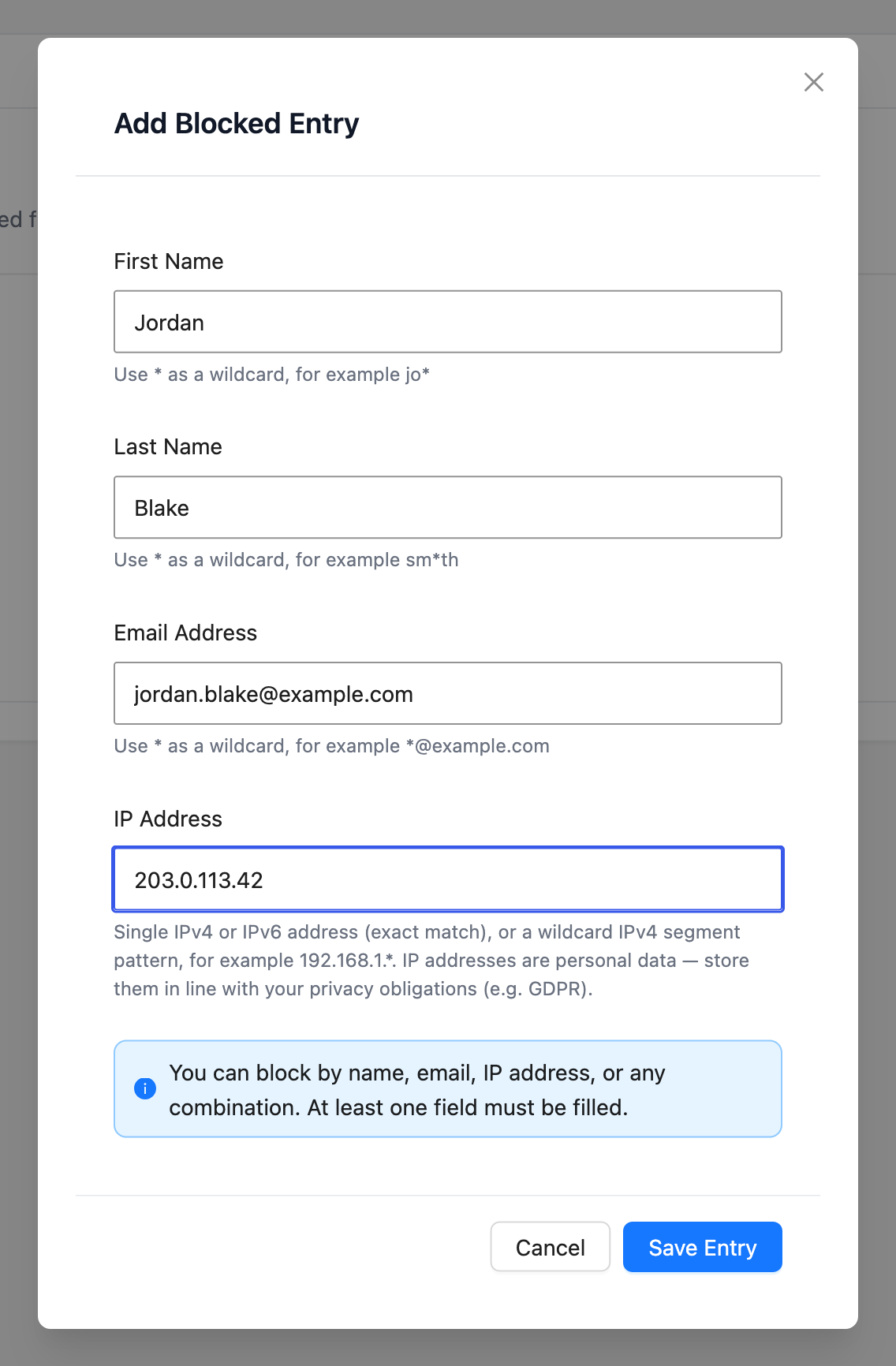
- Kliknij Dodaj pierwszy wpis (lub Dodaj wpis, jeśli masz już wpisy na liście). Otworzy to okno dialogowe Dodaj zablokowany wpis.
- Wprowadź Imię i Nazwisko klienta, jeśli blokujesz według nazwy.
- Wprowadź Adres e-mail klienta, jeśli blokujesz według adresu e-mail.
- Wprowadź adres IP klienta, jeśli blokujesz po adresie IP. Formaty adresów akceptowane przez Checkout Guard znajdziesz w Jak blokować klientów po adresie IP w Checkout Guard.
- Kliknij Zapisz wpis.
Nie musisz wypełniać każdego pola. Checkout Guard wymaga tylko co najmniej jednego z pól Imię, Nazwisko, Adres e-mail lub Adres IP, aby zapisać wpis, dzięki czemu możesz blokować tylko według nazwy, tylko według adresu e-mail, tylko według adresu IP lub dowolnej kombinacji.
Po zapisaniu wpis pojawia się na liście Zablokowane wpisy. Każde zamówienie WooCommerce próbujące dokonać płatności z pasującą nazwą, adresem e-mail lub adresem IP jest automatycznie blokowane. Nie ma osobnego przełącznika „włącz blokowanie”. Dodanie wpisu aktywuje blokadę dla tego klienta.
Krok 4: Dostosuj komunikat o odmowie realizacji zakupu
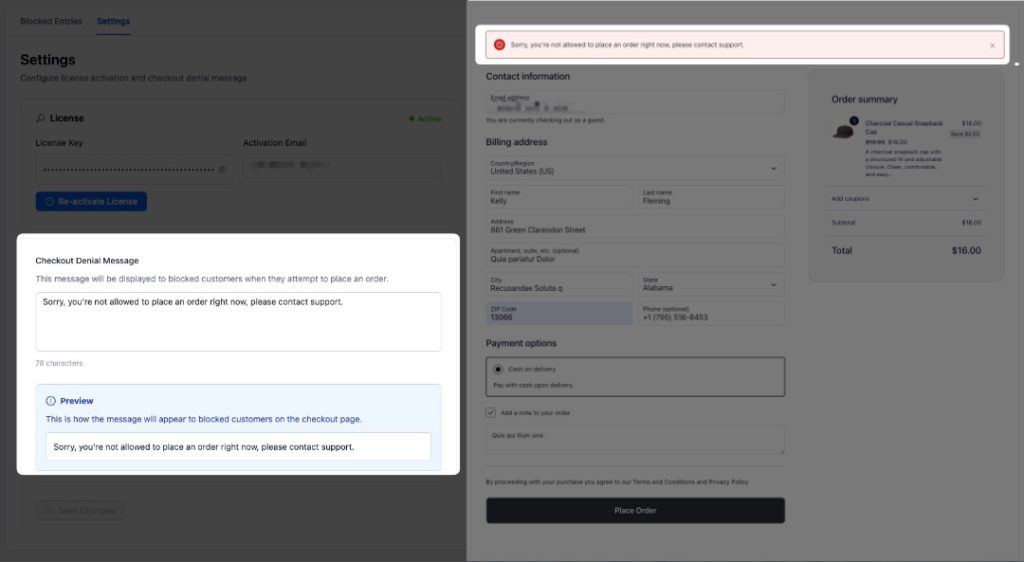
Nadal w zakładce Ustawienia znajdź Komunikat o odmowie realizacji zakupu. Jest to komunikat, który zablokowany klient widzi, gdy próbuje złożyć zamówienie. Edytuj tekst w polu, a pod nim Podgląd na żywo pokaże dokładnie, jak będzie wyglądał komunikat. Kliknij Zapisz zmiany, gdy będziesz zadowolony.
Co dalej
- Blokuj klientów według nazwy lub adresu e-mail w Checkout Guard: dodawaj, edytuj i usuwaj wpisy oraz używaj symbolu zastępczego *.
- Jak blokować klientów według adresu IP w Checkout Guard: blokuj pojedynczy adres lub cały zakres.
- Jak Checkout Guard blokuje zamówienia przy kasie WooCommerce: co się dzieje przy klasycznej kasie i kasie blokującej.
Rozwiązywanie problemów
Często zadawane pytania
Potrzebujesz więcej pomocy?
Checkout Guard jest wtyczką licencjonowaną, więc jeśli napotkasz problemy, otwórz zgłoszenie pomocy technicznej, a nasz zespół pomoże Ci w konfiguracji.
