
Zablokowany klient rzadko rezygnuje po jednej nieudanej próbie zamówienia. Będzie ponawiał próbę realizacji zakupu, czasami więcej niż raz, a jeśli nic go widocznie nie powstrzyma, będziesz się zastanawiać, czy Twoje reguły blokowania w ogóle działają. Checkout Guard interweniuje w momencie, gdy próba realizacji zakupu pasuje do jednego z Twoich zablokowanych wpisów, zanim zamówienie zostanie złożone, więc nie musisz go samodzielnie łapać i anulować.
Ten artykuł wyjaśnia, co faktycznie dzieje się za kulisami, gdy Checkout Guard blokuje zamówienie, zarówno w klasycznym procesie realizacji zakupu, jak i w procesie blokowania zakupu WooCommerce. Aby dowiedzieć się, jak dodawać, edytować lub usuwać wpisy, które Checkout Guard sprawdza, zobacz Blokuj klientów według nazwy lub adresu e-mail w Checkout Guard.
Jak działa blokowanie, krok po kroku
Checkout Guard sprawdza każdą próbę realizacji zakupu w czasie rzeczywistym w Twojej liście Zablokowanych wpisów, dzięki czemu nic nie musi działać w tle ani odświeżać się według harmonogramu. Oto, co dzieje się podczas typowego zamówienia:
- Kupujący dodaje produkty do koszyka i przechodzi do realizacji zakupu.
- Wypełnia swoje dane rozliczeniowe i adres e-mail.
- Checkout Guard porównuje te dane z Twoją listą Zablokowanych wpisów podczas aktualizacji strony realizacji zakupu, a następnie ponownie w momencie, gdy klient próbuje złożyć zamówienie.
- Jeśli nic nie pasuje, realizacja zakupu przebiega normalnie, a Checkout Guard pozostaje na uboczu.
- Jeśli zostanie znalezione dopasowanie, Checkout Guard natychmiast zatrzymuje zamówienie. Zamiast potwierdzenia zamówienia, kupujący widzi Twoją wiadomość o odmowie realizacji zakupu, a jego koszyk zostaje opróżniony.
Ten przepływ jest taki sam, niezależnie od tego, co robi kupujący. Niezależnie od tego, czy dokonuje zakupu jako gość, czy jako zalogowany klient, czy najpierw stosuje kupon, Checkout Guard nadal wykrywa dopasowanie przed złożeniem zamówienia.
Klasyczny proces realizacji zakupu vs. Blokowanie zakupu
WooCommerce oferuje dwa różne doświadczenia realizacji zakupu, a Checkout Guard obsługuje oba, ale pod maską integruje się z każdym z nich inaczej:
- Klasyczny proces realizacji zakupu (starsza strona realizacji zakupu oparta na skróconych kodach): Checkout Guard sprawdza Twoje dane rozliczeniowe na żywo podczas aktualizacji strony realizacji zakupu, na przykład podczas zmiany adresu wysyłki. Sprawdza ponownie tuż po kliknięciu Złóż zamówienie, gdy WooCommerce weryfikuje formularz. Każde z tych sprawdzeń może wykryć dopasowanie, dzięki czemu zablokowany kupujący jest zatrzymywany tak wcześnie, jak to możliwe.
- Blokowanie zakupu (nowsze bloki koszyka i realizacji zakupu WooCommerce, zbudowane z edytowalnych bloków): Checkout Guard sprawdza Twoje dane rozliczeniowe za pośrednictwem nowszego interfejsu Store API WooCommerce, ponieważ Blokowanie zakupu nie przetwarza zamówień w taki sam sposób, jak klasyczny proces realizacji zakupu. Sprawdza w dwóch oddzielnych punktach tego procesu, dzięki czemu dopasowanie jest nadal wykrywane, nawet jeśli próba realizacji zakupu przez kupującego nie przebiega zgodnie ze zwykłym wzorcem.
Nie musisz wiedzieć, jakiego typu realizacji zakupu używa Twój sklep, aby Checkout Guard działał. Wykrywa, który z nich obsługiwał zamówienie i stosuje odpowiednie sprawdzenie w obu przypadkach.
Co się dzieje, gdy zamówienie jest blokowane
Gdy Checkout Guard znajdzie dopasowanie, podejmuje te same podstawowe działania niezależnie od tego, z którego modułu płatności korzysta Twój sklep:
- Koszyk jest opróżniany. Każdy produkt w koszyku klienta jest natychmiast usuwany, dzięki czemu zablokowany klient nie może po prostu ponowić tej samej próby zamówienia.
- Sesja jest resetowana. Checkout Guard unieważnia również sesję WooCommerce klienta, dzięki czemu zaczyna on od nowa, zamiast kontynuować od miejsca, w którym przerwał.
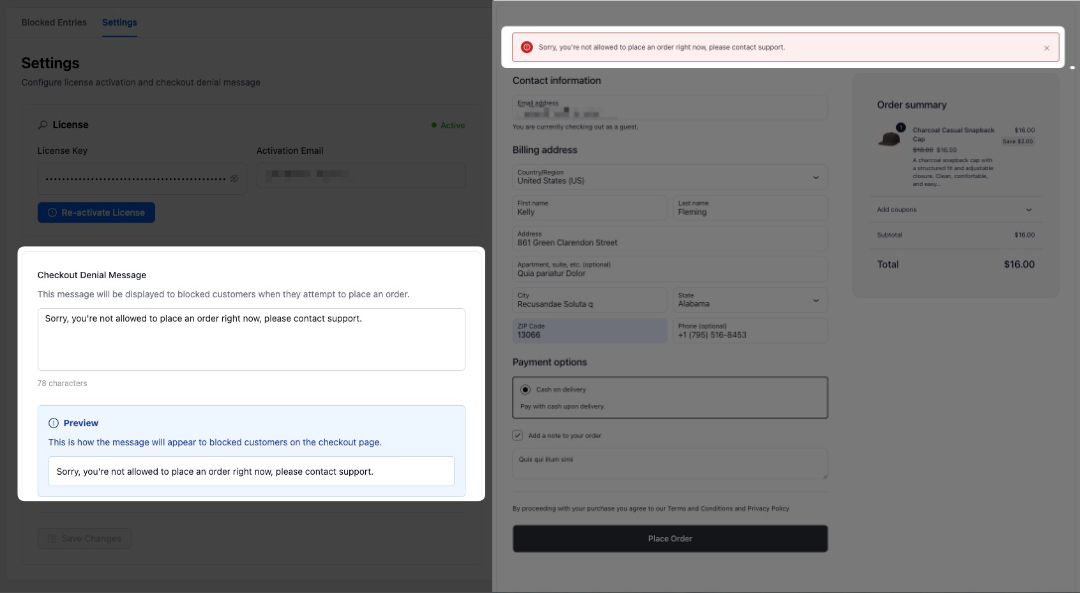
- Klient widzi Twoją wiadomość o odmowie. Zamiast potwierdzenia zamówienia, klient widzi komunikat, który ustawiłeś jako błąd płatności, a zamówienie nie przechodzi.
W przypadku Block Checkout, Checkout Guard usuwa również rekord zamówienia, który WooCommerce już zaczął tworzyć. Klasyczny moduł płatności nie potrzebuje tego kroku, ponieważ Checkout Guard blokuje zamówienie, zanim WooCommerce je utworzy.
Dostosowywanie wiadomości o odmowie
Przejdź do WooCommerce → Checkout Guard, a następnie otwórz zakładkę Ustawienia. W sekcji Wiadomość o odmowie płatności edytuj tekst, który widzi zablokowany klient podczas płatności, i użyj Podglądu na żywo poniżej pola, aby sprawdzić, jak brzmi. Kliknij Zapisz zmiany, aby je zastosować. Jeśli pozostawisz to pole puste, Checkout Guard wyświetli domyślną wiadomość z prośbą o kontakt z pomocą techniczną.
Co wyzwala blokadę
Checkout Guard porównuje nazwisko i adres e-mail podane podczas płatności z każdym wpisem na Twojej liście Zablokowane wpisy, a to porównanie nie uwzględnia wielkości liter. Dopasowanie pełnej pary imienia i nazwiska lub adresu e-mail wystarczy, aby wywołać blokadę. Pełne zasady dopasowywania, w tym sposób obsługi częściowych wpisów nazwisk, znajdziesz w Blokuj klientów według nazwy lub adresu e-mail w Checkout Guard.
Często zadawane pytania
Potrzebujesz więcej pomocy?
Checkout Guard jest pluginem licencjonowanym. Jeśli masz pytania dotyczące działania blokowania w Twojej konfiguracji, otwórz zgłoszenie wsparcia, a nasz zespół pomoże Ci to rozwiązać.
