
Jeśli właśnie zainstalowałeś Checkout Guard, zauważysz baner na górze panelu administracyjnego WordPressa z prośbą o aktywację licencji. Dopóki tego nie zrobisz, wtyczka będzie blokować zamówienia normalnie, ale nie będzie otrzymywać aktualizacji ani kwalifikować się do wsparcia. Aktywacja zajmuje mniej niż minutę, gdy masz już klucz licencyjny i adres e-mail użyty do zakupu.
Ten artykuł omawia, gdzie znaleźć klucz licencyjny, jak go aktywować, co się dzieje po pomyślnej lub nieudanej aktywacji oraz co oznacza ten baner aktywacyjny.
Wymagania wstępne
| Wymaganie | Szczegóły |
|---|---|
| Wtyczka Checkout Guard | Zainstalowana i aktywna na Twojej stronie |
| WooCommerce | Aktywna. Ekran administracyjny Checkout Guard znajduje się w menu WooCommerce |
| Klucz licencyjny i adres e-mail aktywacyjny | Dostępne w zakładce Pobrane Twojego konta |
| Dostęp administratora | Będziesz potrzebować konta z dostępem do panelu administracyjnego WordPress |
Krok 1: Znajdź swój klucz licencyjny i adres e-mail aktywacyjny
Zaloguj się na swoje konto Visser Labs i otwórz zakładkę Pobrane. Skopiuj stamtąd swój klucz licencyjny Checkout Guard.
Zanotuj również adres e-mail, którego użyłeś do zakupu Checkout Guard. Do aktywacji będziesz potrzebować zarówno klucza, jak i tego adresu e-mail.
Krok 2: Otwórz ekran ustawień Checkout Guard
Przejdź do WooCommerce → Checkout Guard, a następnie kliknij zakładkę Ustawienia. Sekcja Licencja znajduje się na górze tej zakładki, nad ustawieniami wiadomości o odmowie płatności.
Krok 3: Wprowadź swój klucz licencyjny i adres e-mail
- Wklej swój klucz licencyjny w pole Klucz licencyjny.
- Wprowadź swój adres e-mail zakupu w pole Adres e-mail aktywacyjny.
- Kliknij Aktywuj licencję.
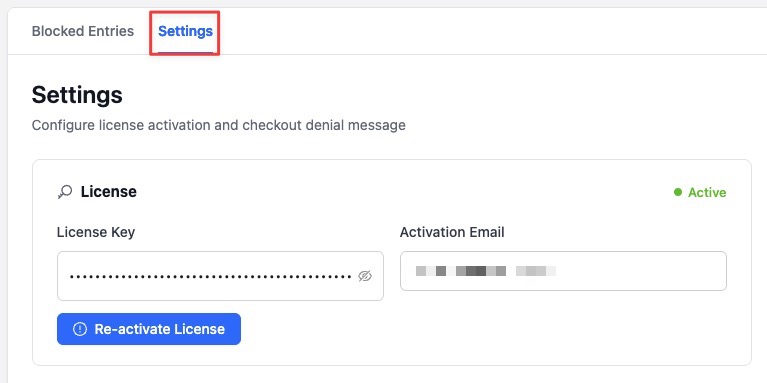
To wszystko. Nie musisz zapisywać żadnych innych ustawień, aby aktywacja weszła w życie. Po jednorazowej aktywacji ten sam przycisk będzie wyświetlał Reaktywuj licencję, jeśli kiedykolwiek będziesz musiał reaktywować, na przykład po zmianie klucza licencyjnego.
Co się dzieje po aktywacji
Checkout Guard wysyła Twój klucz i adres e-mail na serwer licencji Visser Labs w celu potwierdzenia ich ważności, a następnie aktualizuje status Licencji widoczny u góry sekcji:
| Status | Co to oznacza |
|---|---|
| Aktywna (zielony) | Twoja licencja jest ważna. Otrzymasz aktualizacje wtyczki i możesz kontaktować się ze wsparciem. |
| Nieaktywna (czerwony) | Twoja licencja nie została jeszcze aktywowana lub ostatnia próba aktywacji się nie powiodła. |
| Wygasła (pomarańczowy) | Twoja licencja była aktywna, ale od tego czasu wygasła. Odnów ją, aby otrzymywać aktualizacje i wsparcie. |
Po pomyślnym zakończeniu zobaczysz komunikat potwierdzający, a status natychmiast zmieni się na Aktywny. Nie musisz odświeżać strony.
Jeśli aktywacja się nie powiedzie, zobaczysz następujące komunikaty:
- Przycisk Aktywuj licencję jest wyszarzony i nie reaguje na kliknięcia. Oznacza to, że jedno lub oba pola Klucz licencyjny i Adres e-mail aktywacyjny są nadal puste. Przycisk staje się klikalny dopiero po wprowadzeniu wartości w każdym z nich.
- „Aktywacja licencji nie powiodła się. Sprawdź swoje dane.” Twój klucz i adres e-mail zostały wysłane na serwer, ale nie pasowały do aktywnej licencji. Sprawdź oba pod kątem literówek i potwierdź, że używasz adresu e-mail powiązanego z Twoim zakupem Checkout Guard.
- „Nie można połączyć się z serwerem licencji. Spróbuj ponownie później.” Twoja witryna nie mogła połączyć się z serwerem licencji Visser Labs. Jest to zazwyczaj tymczasowe. Poczekaj kilka minut i spróbuj ponownie.
Baner z powiadomieniem o aktywacji
Dopóki Twoja licencja nie będzie aktywna, Checkout Guard wyświetla zamykany baner na wszystkich ekranach administracyjnych WordPress, z tekstem: „Checkout Guard wymaga klucza licencyjnego do otrzymywania aktualizacji i wsparcia. Aktywuj swoją licencję, aby rozpocząć.”
Ten baner pojawia się dla każdego użytkownika, który może zarządzać WooCommerce, na każdym ekranie administracyjnym, nie tylko na ekranie ustawień Checkout Guard. Kliknięcie Aktywuj swoją licencję w powiadomieniu przenosi Cię bezpośrednio do zakładki Ustawienia opisanej powyżej.
Możesz zamknąć baner za pomocą ikony zamykania, jeśli wolisz aktywować później. Po zamknięciu pozostaje on ukryty tylko dla Ciebie. Pojawia się automatycznie przy następnym logowaniu, chyba że Twoja licencja jest wtedy aktywna. Aktywacja licencji usuwa baner na stałe.
Rozwiązywanie problemów
Często zadawane pytania
Potrzebujesz więcej pomocy?
Checkout Guard to licencjonowana wtyczka, więc jeśli napotkasz problemy z jej aktywacją, otwórz zgłoszenie wsparcia, a nasz zespół pomoże Ci w konfiguracji.
