
Po zainstalowaniu Custom Login for WooCommerce aktywuj swoją licencję, aby wtyczka mogła otrzymywać aktualizacje, a Ty wsparcie. Potrzebujesz dwóch rzeczy: klucza licencyjnego i adresu e-mail użytego do zakupu wtyczki.
Ten przewodnik pokazuje, gdzie znaleźć oba, jak je aktywować w zakładce Licencja, co oznacza każdy status licencji i jak działają aktualizacje po aktywacji licencji.
Wymagania wstępne
| Wymaganie | Szczegóły |
|---|---|
| Niestandardowe logowanie dla WooCommerce | Wersja 1.0.3 lub nowsza, zainstalowana i aktywna. Wcześniejsze wersje nie mają zakładki Licencja. Aby zainstalować wtyczkę, zobacz Pierwsze kroki z Custom Login for WooCommerce. |
| WooCommerce | WooCommerce zainstalowany i aktywny. Ustawienia wtyczki znajdują się w menu WooCommerce. |
| Dostęp | Konto, które może zarządzać ustawieniami WooCommerce. W sieci multisite musisz być administratorem sieci (super admin). |
| Klucz licencyjny i adres e-mail zakupu | Oba znajdują się na Twoim koncie Visser Labs. |
Krok 1: Znajdź swój klucz licencyjny i adres e-mail aktywacyjny
- Zaloguj się na swoje konto Visser Labs.
- Otwórz stronę Pobrane.
- Skopiuj swój klucz licencyjny Custom Login for WooCommerce.
- Zanotuj adres e-mail, którego użyłeś do zakupu wtyczki.
Serwer licencji sprawdza klucz i adres e-mail razem, więc potrzebujesz obu. Więcej szczegółów znajdziesz w Jak odzyskać moje klucze licencyjne?.
Krok 2: Otwórz zakładkę Licencja
- W panelu administracyjnym WordPress przejdź do WooCommerce → Custom Login.
- Kliknij zakładkę License.
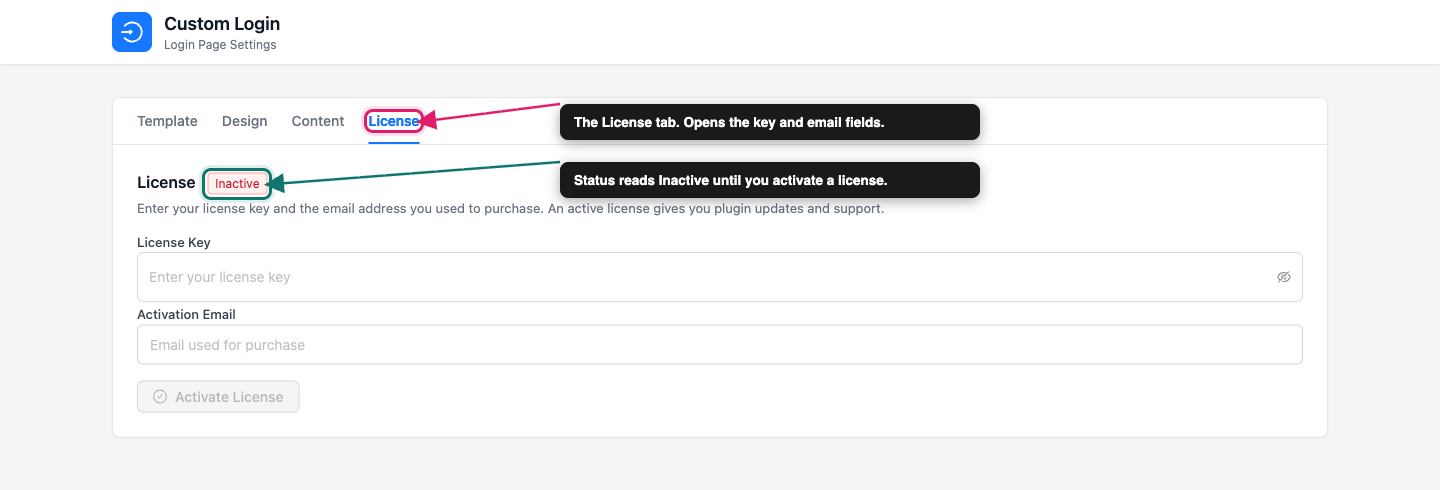
Krok 3: Wprowadź swój klucz licencyjny i adres e-mail
- Wklej swój klucz licencyjny w pole Klucz licencyjny.
- Wprowadź swój adres e-mail zakupu w pole Adres e-mail aktywacyjny.
- Kliknij Aktywuj licencję.
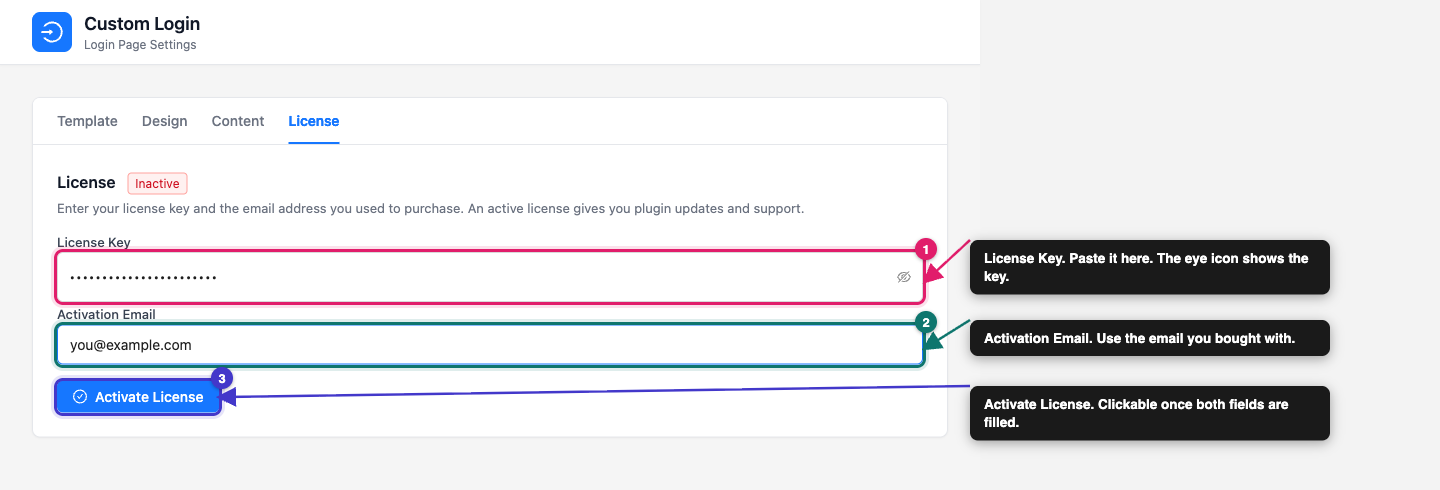
Przycisk Aktywuj licencję pozostaje wyszarzony, dopóki oba pola nie będą zawierać wartości. Pole Klucz licencyjny ukrywa wpisywany tekst, podobnie jak pole hasła. Kliknij ikonę oka w polu, aby sprawdzić wklejony klucz.
Nie musisz klikać Zapisz ustawienia. Ten przycisk nie jest wyświetlany w zakładce Licencja, a aktywacja sama zapisuje Twój klucz i adres e-mail.
Co się dzieje po aktywacji
Custom Login for WooCommerce wysyła Twój klucz i adres e-mail do serwera licencji Visser Labs. Serwer je sprawdza, a tag statusu obok nagłówka Licencja aktualizuje się natychmiast. Nie musisz odświeżać strony.
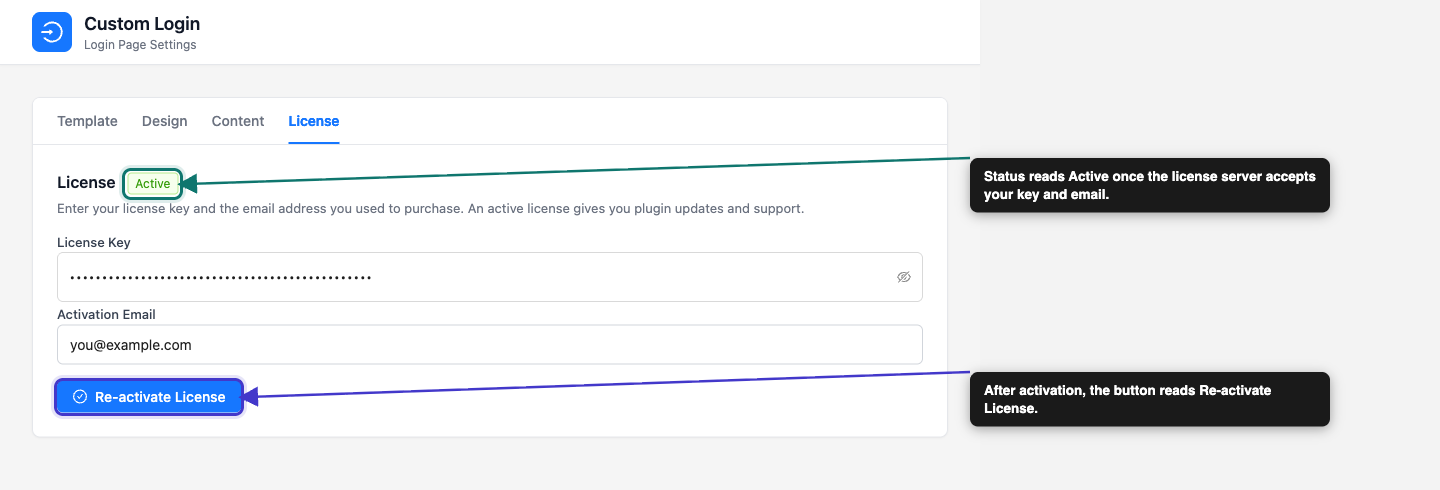
| Status | Co to oznacza |
|---|---|
| Aktywna (zielony) | Twoja licencja jest ważna. Wtyczka może otrzymywać aktualizacje, a Ty możesz uzyskać wsparcie. |
| Nieaktywna (czerwony) | Licencja nie została jeszcze aktywowana lub ostatnia próba aktywacji nie powiodła się. |
| Wygasła (pomarańczowy) | Serwer licencji informuje, że Twoja licencja wygasła. Odnów ją, aby ponownie uzyskać aktualizacje i wsparcie. |
Jeśli aktywacja się powiedzie, zobaczysz komunikat o sukcesie, a status zmieni się na Aktywny. Komunikat znika po kilku sekundach, więc sprawdź tag statusu, jeśli go przegapisz. Następnie przycisk będzie brzmiał Dezaktywuj licencję. Użyj go, jeśli później zmienisz swój klucz licencyjny lub adres e-mail.
Jeśli aktywacja się nie powiedzie, zobaczysz jeden z tych komunikatów:
Komunikat o błędzie z serwera licencji. Twoja witryna połączyła się z serwerem, ale serwer odrzucił szczegóły. Przeczytaj komunikat, a następnie sprawdź klucz i e-mail zakupu pod kątem literówek.
„Nie można połączyć się z serwerem licencji. Spróbuj ponownie później.” Twoja witryna nie mogła połączyć się z serwerem licencji. Poczekaj kilka minut i spróbuj ponownie. W tym przypadku wtyczka nie zapisuje wprowadzonego klucza i adresu e-mail.
Jak działają aktualizacje po aktywacji
Gdy Twoja licencja jest Aktywna, nowe wersje Custom Login for WooCommerce pojawiają się w Panel → Aktualizacje i na stronie Wtyczki, jak każda inna wtyczka. Twoja witryna sprawdza nową wersję co kilka godzin.
Możesz także włączyć automatyczne aktualizacje wtyczki. Na stronie Wtyczki znajdź Custom Login for WooCommerce i kliknij Włącz automatyczne aktualizacje.
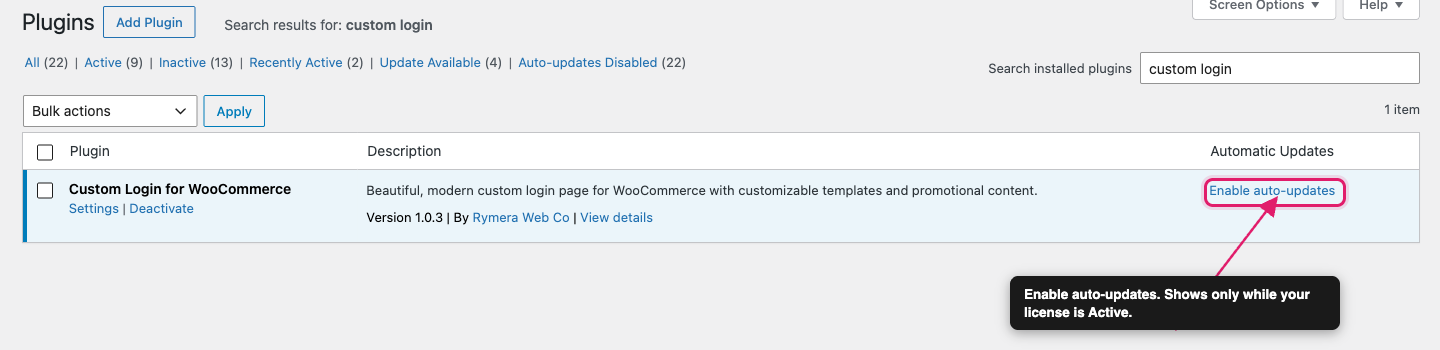
Jeśli Twoja licencja nie jest aktywna, wtyczka nie oferuje aktualizacji. Strona logowania działa w obu przypadkach. Zobacz Co się dzieje, gdy wygasa moja licencja?, aby dowiedzieć się, co się zmienia, gdy licencja wygasa.
Komunikat o aktywacji
Dopóki Twoja licencja nie zostanie aktywowana, Custom Login for WooCommerce wyświetla czerwony komunikat u góry ekranów administracyjnych. Brzmi on: „Custom Login for WooCommerce wymaga klucza licencyjnego do otrzymywania aktualizacji i wsparcia. Aktywuj swoją licencję, aby rozpocząć.”

Kliknij Aktywuj swoją licencję w komunikacie, aby przejść bezpośrednio do zakładki Licencja. Komunikat znika po aktywacji licencji.
Możesz także zamknąć komunikat za pomocą ikony zamykania. Ukrywa to komunikat tylko dla Twojego konta użytkownika. Inni administratorzy, którzy mogą zarządzać licencją, nadal ją widzą, dopóki licencja nie zostanie aktywowana.
Rozwiązywanie problemów
Często zadawane pytania
Potrzebujesz pomocy?
Niestandardowe logowanie dla WooCommerce to wtyczka premium, więc jeśli napotkasz problemy, otwórz zgłoszenie wsparcia, a nasz zespół pomoże Ci w konfiguracji.
