
Domyślny formularz logowania WooCommerce znajduje się na stronie Moje konto Twojego motywu. Wygląda jak w każdym innym sklepie i nie zawiera Twojego brandingu. Custom Login for WooCommerce zastępuje go dedykowaną, spersonalizowaną stroną logowania pod adresem /login i automatycznie przekierowuje tam niezalogowanych użytkowników.
Na koniec będziesz mieć spersonalizowaną stronę logowania pod adresem /login, działające przekierowanie do strony Moje konto i umieszczone logo. Opcje szablonu, koloru i treści promocyjnych znajdują się w innych zakładkach i mają własne artykuły.
Wymagania wstępne
| Wymaganie | Szczegóły |
|---|---|
| WordPress | Wersja 5.8 lub nowsza |
| WooCommerce | Wersja 6.0 lub nowsza, zainstalowana i aktywna |
| PHP | Wersja 7.4 lub nowsza |
| Dostęp | Konto, które może zarządzać ustawieniami WooCommerce |
| Plik logo | Obraz w formacie PNG lub JPG (lub adres SVG, który jest już online). Wtyczka zaleca 200x60px |
Krok 1: Aktywuj wtyczkę
Zainstaluj i aktywuj Custom Login for WooCommerce w taki sam sposób, jak każdą inną wtyczkę WordPress. Po jej aktywacji w menu WooCommerce na pasku bocznym administratora pojawi się pozycja Custom Login. Możesz również kliknąć Ustawienia pod nazwą wtyczki na ekranie Wtyczki.
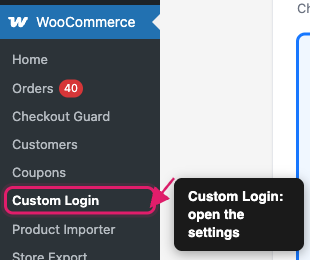
Po aktywacji wtyczka tworzy opublikowaną stronę zatytułowaną Login ze ścieżką login, chyba że strona o tej ścieżce już istnieje. Twoja strona logowania będzie wtedy dostępna pod adresem twojsklep.com/login.
Krok 2: Aktywuj swoją licencję
Po aktywacji wtyczka wyświetla czerwone powiadomienie w panelu administracyjnym z prośbą o aktywację licencji. Licencja zapewnia aktualizacje wtyczki i wsparcie.
- Przejdź do WooCommerce → Custom Login.
- Kliknij zakładkę License.
- Wprowadź swój Klucz licencyjny i Email aktywacyjny użyty do zakupu.
- Kliknij Aktywuj licencję.
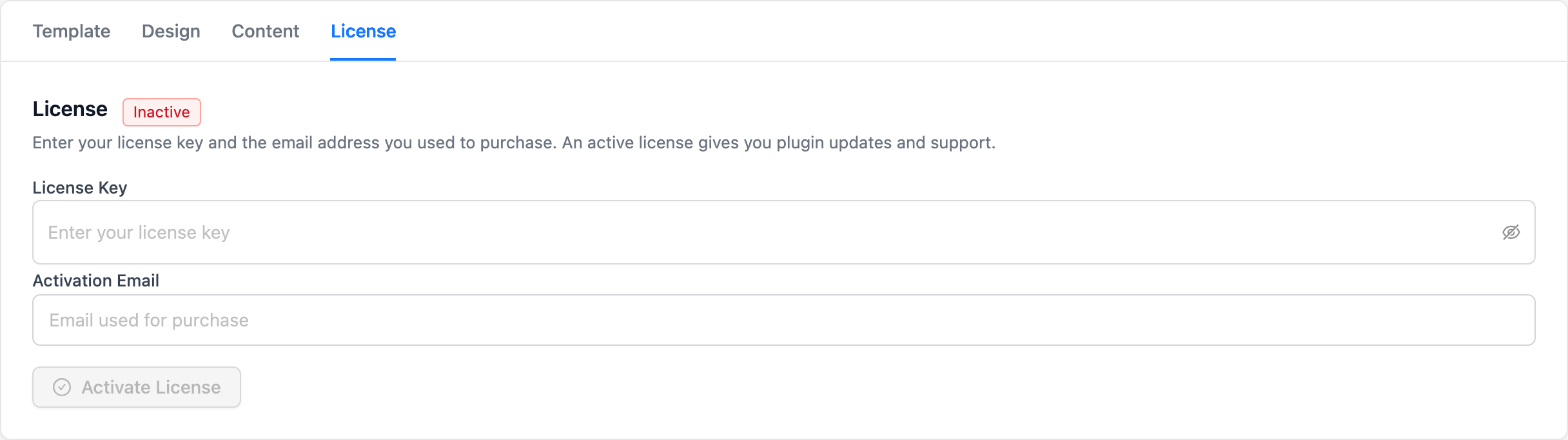
Krok 3: Sprawdź swoją stronę logowania
Wyloguj się ze swojej witryny lub otwórz okno prywatnej przeglądarki. Następnie odwiedź twojsklep.com/login.
Otwiera się strona logowania wtyczki zamiast układu Twojego motywu. Domyślny projekt to Classic Split, z formularzem logowania po lewej stronie i panelem promocyjnym po prawej. Formularz zawiera pola Email Address i Password (klienci mogą logować się za pomocą nazwy użytkownika lub adresu e-mail), pole wyboru Remember Me i link Lost your password?. Możesz zmienić nazwy tych etykiet później w zakładce Design.
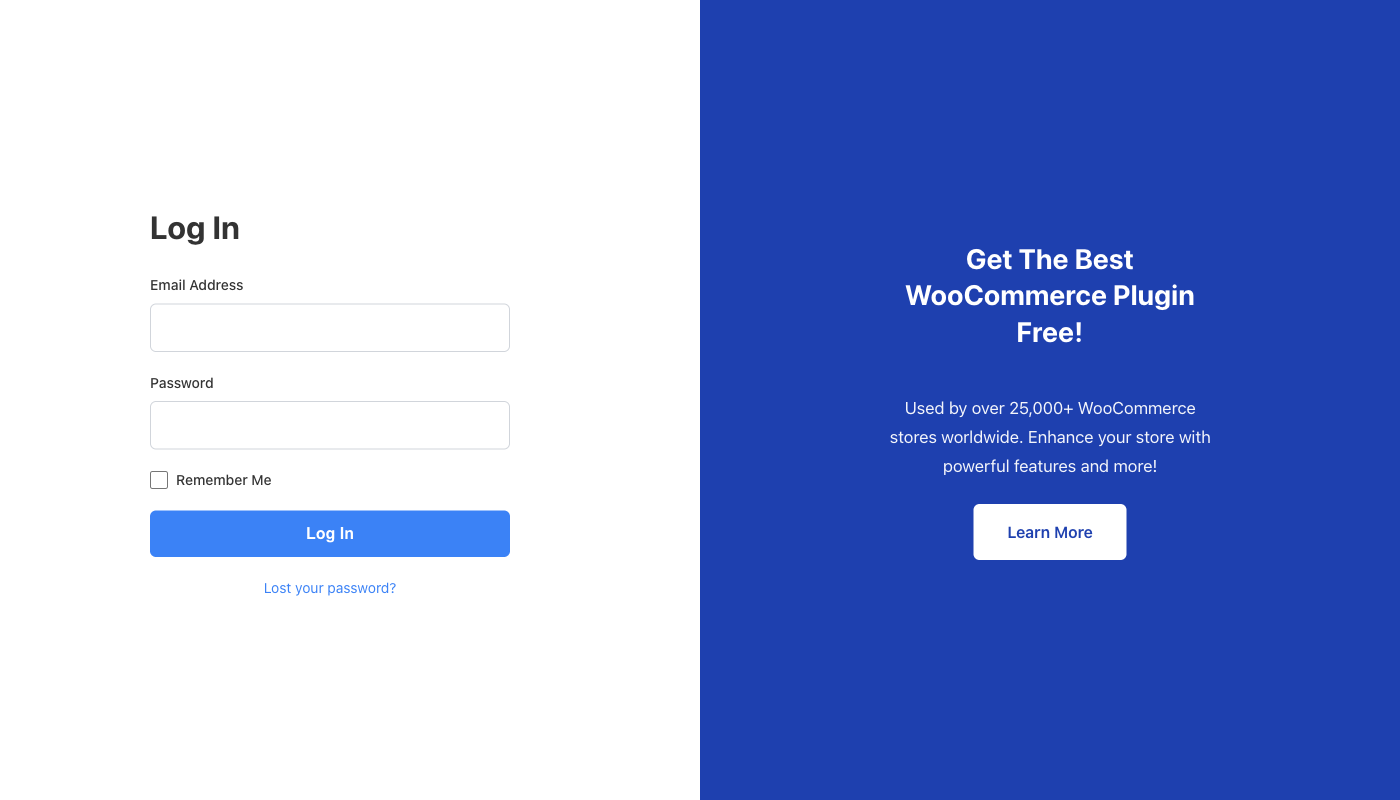
Jeśli jesteś już zalogowany podczas odwiedzania /login, wtyczka przekierowuje Cię bezpośrednio na stronę Moje konto.
Krok 4: Sprawdź przekierowanie do strony Moje konto
Nie musisz niczego konfigurować dla przekierowania. Aby zobaczyć, jak działa, otwórz swoją stronę Moje konto w oknie prywatnej przeglądarki. Trafiasz na /login. Po aktywacji wtyczki przekierowanie działa w następujący sposób:
Odwiedzający wylogowani. Każda osoba, która otworzy stronę Moje konto bez zalogowania, zostanie przekierowana do /login. Wtyczka przekazuje wartość redirect_to, dzięki czemu po zalogowaniu wracają na stronę Moje konto.
Linki do odzyskiwania hasła. Strona Zagubiłeś/aś hasło? nadal otwiera się normalnie, dzięki czemu klienci mogą zresetować hasło bez przekierowania na stronę logowania.
Wylogowywanie. Link wylogowania wysyła klientów do /login z komunikatem „Zostałeś/aś pomyślnie wylogowany/a.”
Po zalogowaniu. Klienci trafiają na stronę Moje konto, chyba że przyszli z innej strony, która przekazała własną wartość redirect_to.
Krok 5: Dodaj swoje logo do Biblioteki Mediów
Twoje logo pojawi się nad nagłówkiem logowania. Wtyczka nie ma przycisku przesyłania, więc najpierw dodaj obraz do Biblioteki Mediów, a następnie wskaż go wtyczce w Kroku 6.
- Przejdź do Media → Dodaj plik multimedialny w swoim panelu administracyjnym WordPress.
- Prześlij swoje logo jako plik PNG lub JPG.
- Obok przesłanego pliku kliknij Edytuj.
- Skopiuj URL pliku.
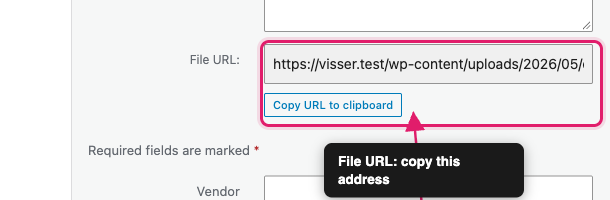
Krok 6: Wskaż wtyczce swoje logo
- Przejdź do WooCommerce → Custom Login.
- Kliknij zakładkę Wygląd.
- W sekcji Logo i nagłówek wklej adres do pola URL logo.
- Kliknij Zapisz ustawienia.
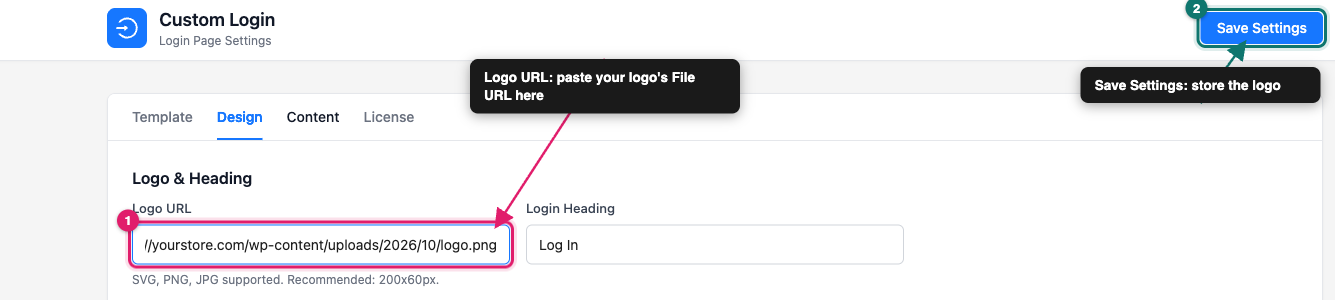
Odwiedź ponownie /login w oknie prywatnym, aby sprawdzić wynik. Wtyczka wyświetla logo o maksymalnej wysokości 50px, dlatego najlepiej sprawdza się szeroki, niski obraz. Jeśli pole URL logo pozostanie puste, strona logowania nie będzie wyświetlać logo.
Rozwiązywanie problemów
https://, do pola URL logo i że kliknąłeś/aś Zapisz ustawienia. Następnie otwórz adres samodzielnie w karcie przeglądarki. Jeśli obraz się tam nie ładuje, prześlij go ponownie do Biblioteki Mediów i skopiuj nowy URL pliku.Co dalej
- Jak wybrać szablon strony logowania dla WooCommerce
- Jak dostosować kolory strony logowania WooCommerce
- Jak skonfigurować panel promocyjny na stronie logowania WooCommerce
Często zadawane pytania
/login.login po jej aktywacji. Jeśli strona już istnieje, wtyczka pozostawia ją bez zmian.Potrzebujesz pomocy?
Niestandardowe logowanie dla WooCommerce to wtyczka premium, więc jeśli napotkasz problemy, otwórz zgłoszenie wsparcia, a nasz zespół pomoże Ci w konfiguracji.
