
Każdy klient, który się loguje, widzi Twoją stronę logowania, więc jest to dobre miejsce na ofertę lub ogłoszenie. Ale jeśli pozostawisz panel promocyjny z domyślnym tekstem, Twoi klienci zobaczą „Get The Best WooCommerce Plugin Free!” zamiast Twojego własnego komunikatu. Custom Login for WooCommerce pozwala na jego zastąpienie, wyłączenie lub rotowanie kilkoma komunikatami.
Ten artykuł obejmuje zakładkę Content: włączanie lub wyłączanie panelu promocyjnego, ustawianie nagłówka, tekstu przycisku i linku oraz rotowanie komunikatów promocyjnych. Kolory, układ mobilny i szablony mają własne ustawienia i nie są tutaj omawiane.
Wymagania wstępne
| Wymaganie | Szczegóły |
|---|---|
| Wtyczka | Custom Login for WooCommerce zainstalowany i aktywny |
| WooCommerce | Zainstalowany i aktywny |
| Dostęp | Konto, które może zarządzać ustawieniami WooCommerce |
Krok 1: Otwórz zakładkę Content
- Przejdź do WooCommerce → Custom Login w swoim panelu administracyjnym WordPress.
- Kliknij zakładkę Content.
Zakładka ma dwie sekcje: Promotional Content i Rotating Content.
Krok 2: Włącz lub wyłącz panel promocyjny
W sekcji Promotional Content użyj przełącznika Enable promo section.
On jest domyślne. Panel promocyjny wyświetla się obok formularza logowania. W szablonie Centered Card panel wyświetla się tylko na telefonach i tylko z opcją Stack below login form.
Off ukrywa panel na stronie logowania. Pozostałe pola w tej sekcji są również ukryte.
Twój tekst pozostaje zapisany, gdy przełącznik jest wyłączony. Więc kiedy ponownie go włączysz, Twój nagłówek, przycisk i komunikat nadal tam będą.
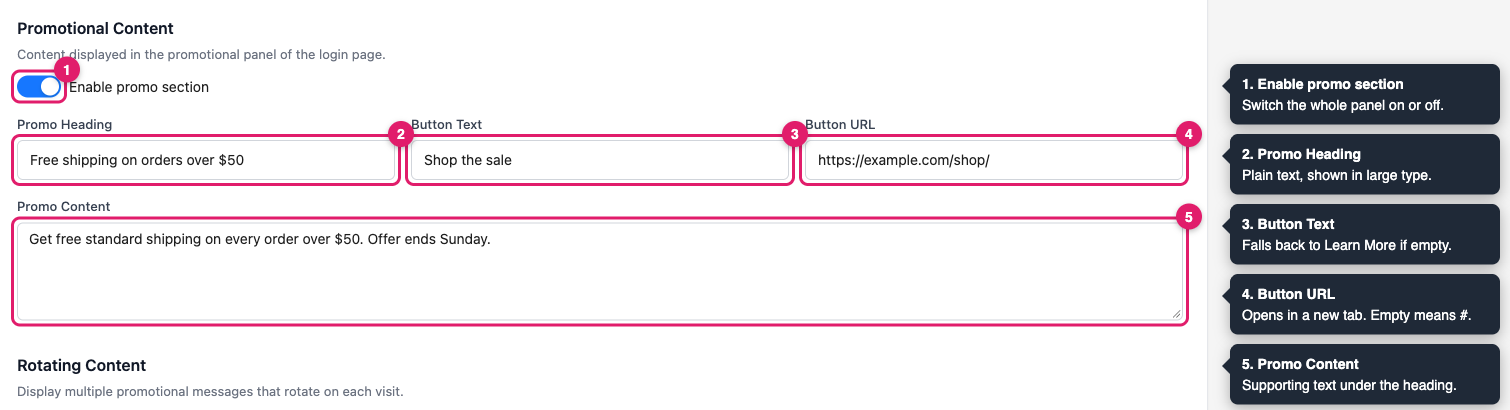
Pola zaczynają się od domyślnego tekstu wtyczki i linku #. Zastąp każde z nich własnym tekstem w poniższych krokach.
Krok 3: Ustaw nagłówek promocyjny
Wpisz swój nagłówek w polu Promo Heading, na przykład Darmowa dostawa przy zamówieniach powyżej 50 USD. Nagłówek pojawia się dużym drukiem na górze panelu. Akceptuje tylko zwykły tekst.
Krok 4: Ustaw tekst i link przycisku
Wpisz słowa, które chcesz umieścić na przycisku w polu Button Text, na przykład Kup teraz. Wklej pełny adres, który powinien otworzyć przycisk, w polu Button URL, zaczynając od https://.
Przycisk otwiera Twój link w nowej karcie przeglądarki. Więc jeśli pozostawisz Button URL puste, przycisk będzie wskazywał na # i otworzy nową kartę z Twoją stroną logowania. Zawsze dodawaj link.
Krok 5: Napisz komunikat promocyjny
Wpisz tekst pomocniczy w polu Promo Content. Pojawia się pod nagłówkiem. Możesz dodać podstawowy HTML, taki jak <strong> dla pogrubienia i <a href="..."> dla linków. Puste linie rozpoczynają nowy akapit.
Krok 6: Rotuj komunikaty promocyjne (opcjonalnie)
Rotacja pozwala wyświetlać inną wiadomość za każdym razem, gdy ktoś otworzy stronę logowania. Użyj jej, aby udostępnić kilka ofert, nie wybierając tylko jednej.
- Przewiń do sekcji Rotating Content.
- Włącz Enable rotation.
- Kliknij Add Item.
- Wypełnij pola Heading, Button Text, Button URL, Image URL i Content dla elementu.
- Kliknij ponownie Add Item dla każdej dodatkowej wiadomości.
Każdy element wyświetla numer, na przykład #1, oraz przycisk Remove. Kliknij Remove, aby usunąć element, którego już nie chcesz.
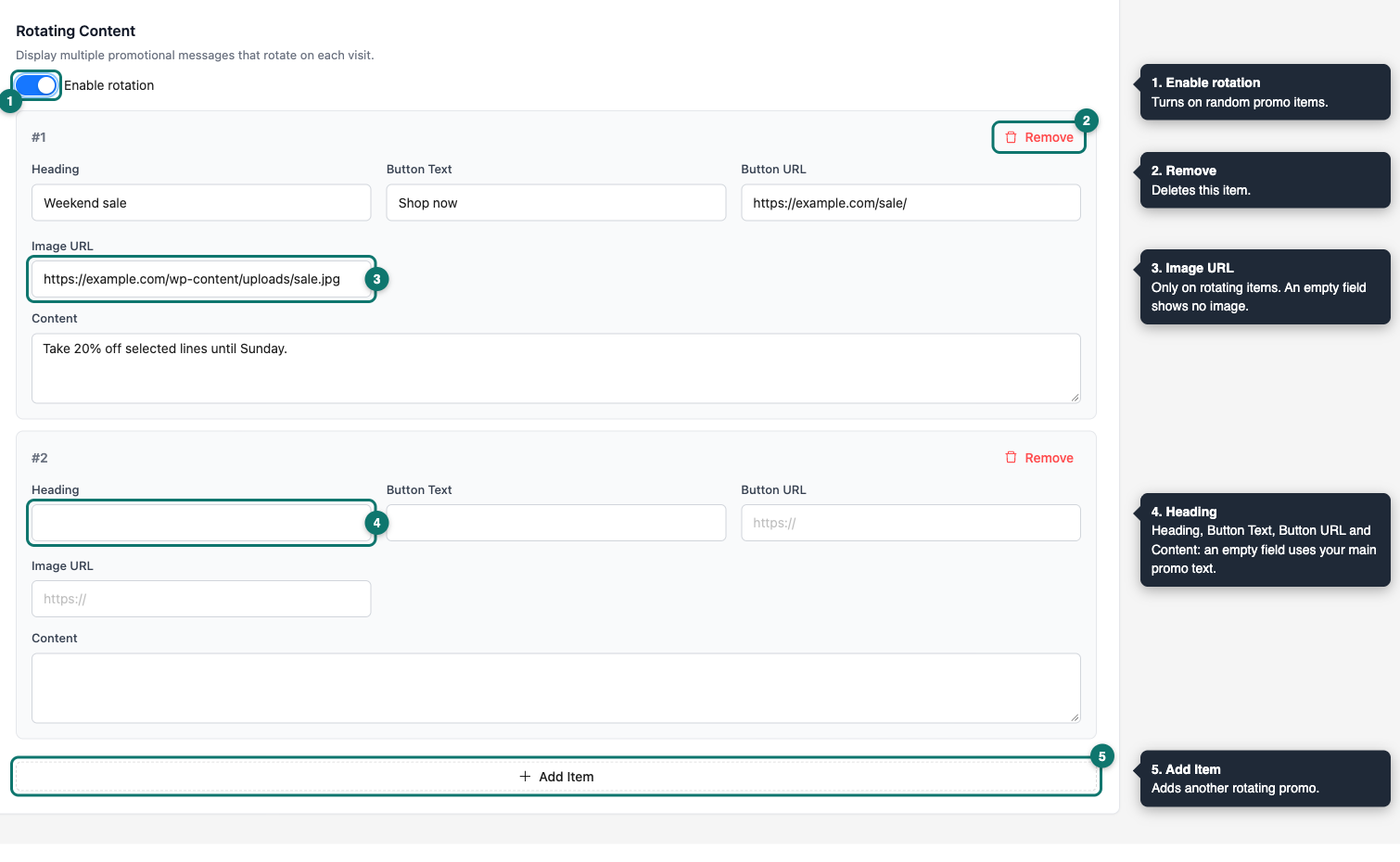
Oto jak działa rotacja:
Losowa kolejność. Strona logowania wybiera jeden element losowo za każdym razem, gdy się ładuje. Nie przełącza się, gdy ktoś patrzy na stronę, i nie działa w kolejności. Dlatego ten sam element może pojawić się dwa razy z rzędu.
Tekst zastępczy. Jeśli pozostawisz pusty nagłówek, treść, tekst przycisku lub adres URL przycisku elementu, strona logowania zamiast tego użyje pasującego pola z Promotional Content.
Obrazy. Pole Image URL istnieje tylko w elementach rotacyjnych. Wtyczka nie ma przycisku przesyłania, więc najpierw dodaj obraz do swojej Biblioteki Mediów. Następnie wklej jego File URL do pola. Elementy bez obrazu nie wyświetlają obrazu.
Wymagana sekcja promocyjna. Rotacja działa tylko wtedy, gdy włączona jest opcja Enable promo section. Gdy sekcja promocyjna jest wyłączona, elementy rotacyjne również się nie wyświetlają.
Brak elementów. Jeśli rotacja jest włączona, ale nie dodałeś żadnych elementów, strona logowania zamiast tego wyświetli Twoją główną Promotional Content.
Krok 7: Zapisz zmiany
Kliknij Save Settings w prawym górnym rogu strony. Komunikat „Settings saved” potwierdzi to. Przycisk pojawia się na kartach Template, Design i Content.
Krok 8: Sprawdź swoją stronę logowania
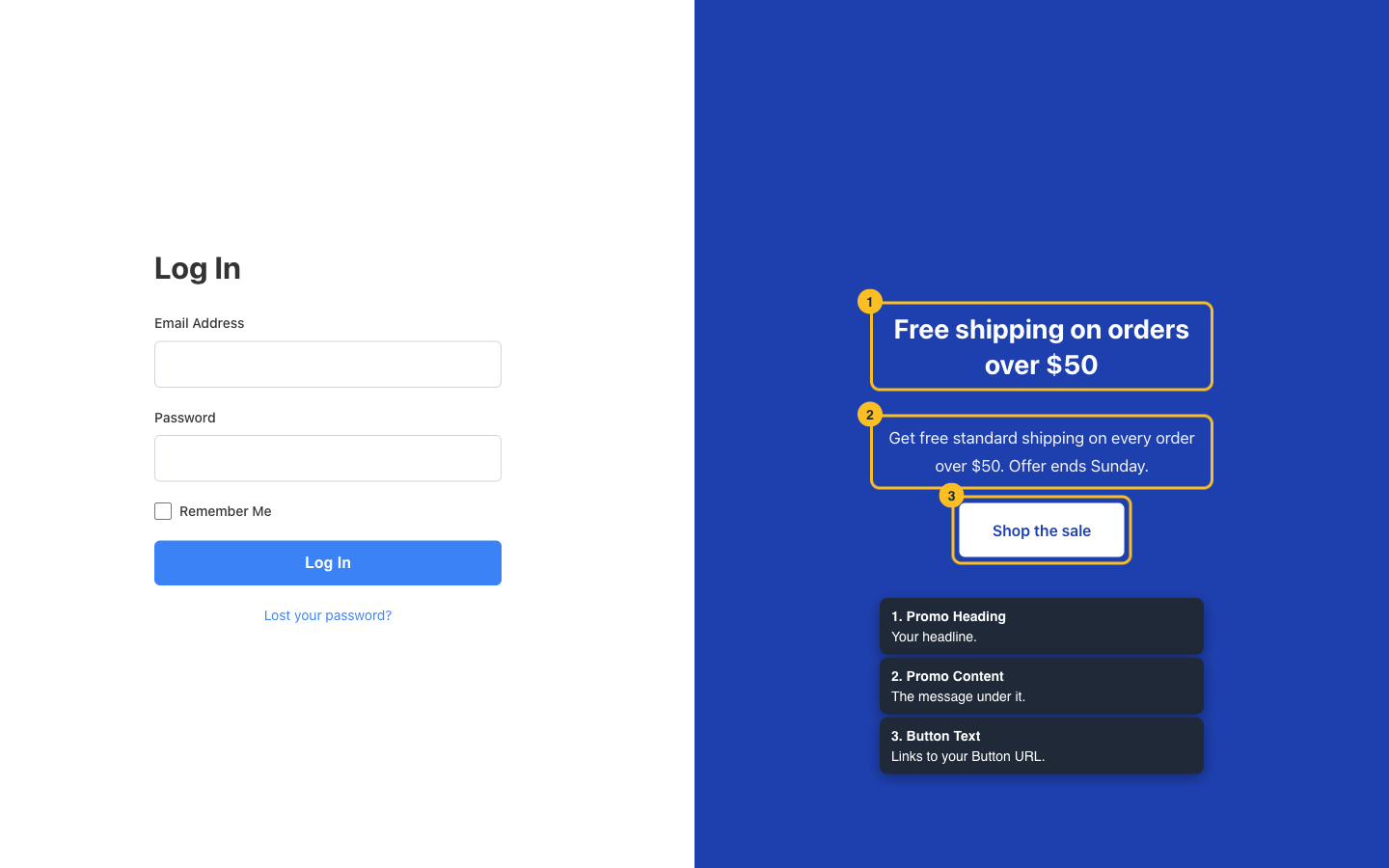
Wyloguj się lub otwórz okno prywatnej przeglądarki. Następnie odwiedź yourstore.com/login. Jeśli rotacja jest włączona, przeładuj stronę kilka razy, aby zobaczyć różne elementy.
Rozwiązywanie problemów
yourstore.com/login w oknie prywatnej przeglądarki. Jeśli używasz wtyczki do buforowania lub buforowania w całej witrynie, wyczyść również ten bufor.#. Wklej pełny adres, który chcesz, zaczynając od https://, w pole Adres URL przycisku i kliknij Zapisz ustawienia. Jeśli używasz rotacji, sprawdź również pole Adres URL przycisku elementu.Często zadawane pytania
Potrzebujesz pomocy?
Custom Login for WooCommerce to wtyczka premium, więc jeśli napotkasz problemy, otwórz zgłoszenie wsparcia, a nasz zespół pomoże Ci w konfiguracji.
