
Twoja strona logowania to często pierwszy ekran marki, który widzi klient po kliknięciu Moje konto. Układ, który gryzie się z Twoim sklepem lub ukrywa wiadomość promocyjną, może sprawić, że strona będzie wyglądać na niedokończoną. Custom Login for WooCommerce oferuje pięć gotowych szablonów, dzięki czemu możesz zmienić cały wygląd jednym kliknięciem.
Ten artykuł pokazuje, jak wybrać szablon, czym różni się pięć z nich i jak działa układ podzielony. Układ podzielony umieszcza formularz logowania po jednej stronie, a panel promocyjny po drugiej. Kolory, etykiety formularzy i tekst promocyjny mają własne ustawienia i nie są tutaj omawiane.
Wymagania wstępne
| Wymaganie | Szczegóły |
|---|---|
| Wtyczka | Custom Login for WooCommerce zainstalowany i aktywny |
| WooCommerce | Zainstalowany i aktywny |
| Dostęp | Konto, które może zarządzać ustawieniami WooCommerce |
Krok 1: Otwórz kartę Szablon
- Przejdź do WooCommerce → Custom Login w swoim panelu administracyjnym WordPress.
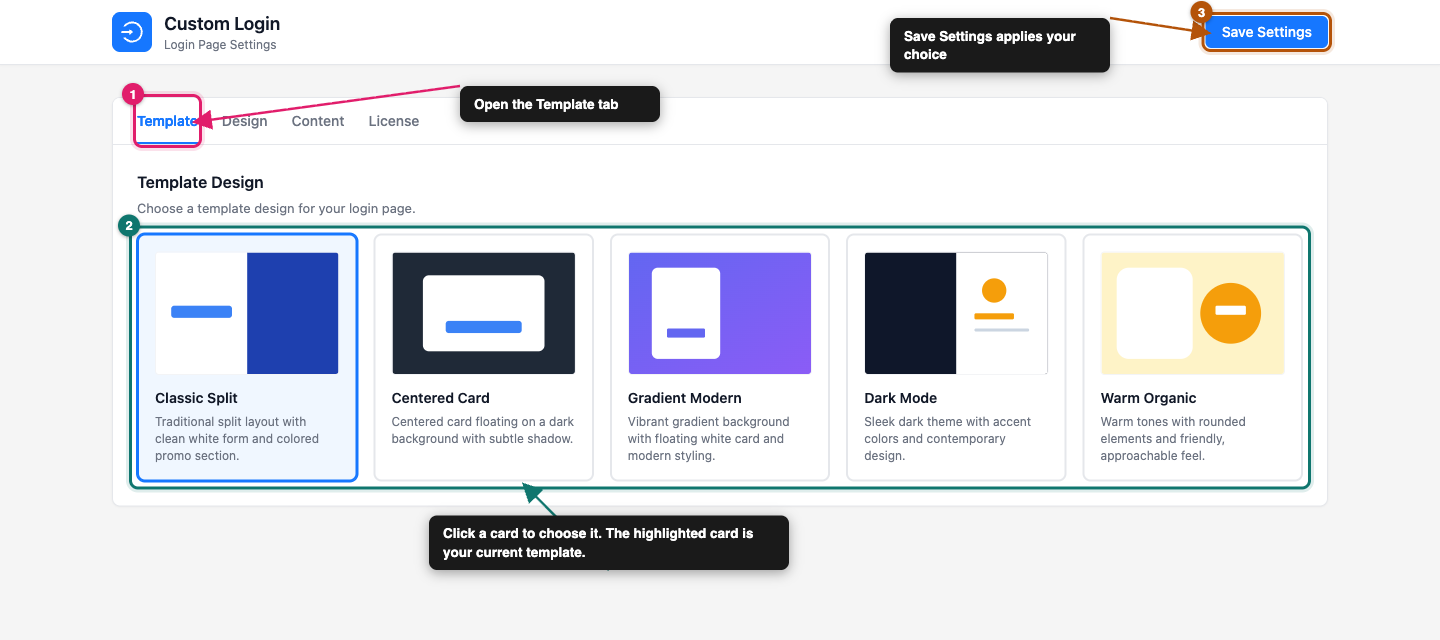
- Kliknij kartę Szablon.
Karta zawiera nagłówek o nazwie Projekt szablonu i pięć kart. Każda karta zawiera małą podgląd, nazwę szablonu i opis w jednym wierszu. Karta Twojego bieżącego szablonu jest podświetlona.
Krok 2: Wybierz szablon
Kliknij kartę z wybranym szablonem. Podświetlenie przeniesie się na Twój wybór. Oto jak pięć z nich się porównuje:
| Szablon | Wygląd i styl | Panel promocyjny |
|---|---|---|
| Klasyczny Podział | Biały formularz po jednej stronie, kolorowy panel promocyjny po drugiej | Widoczny, obok siebie |
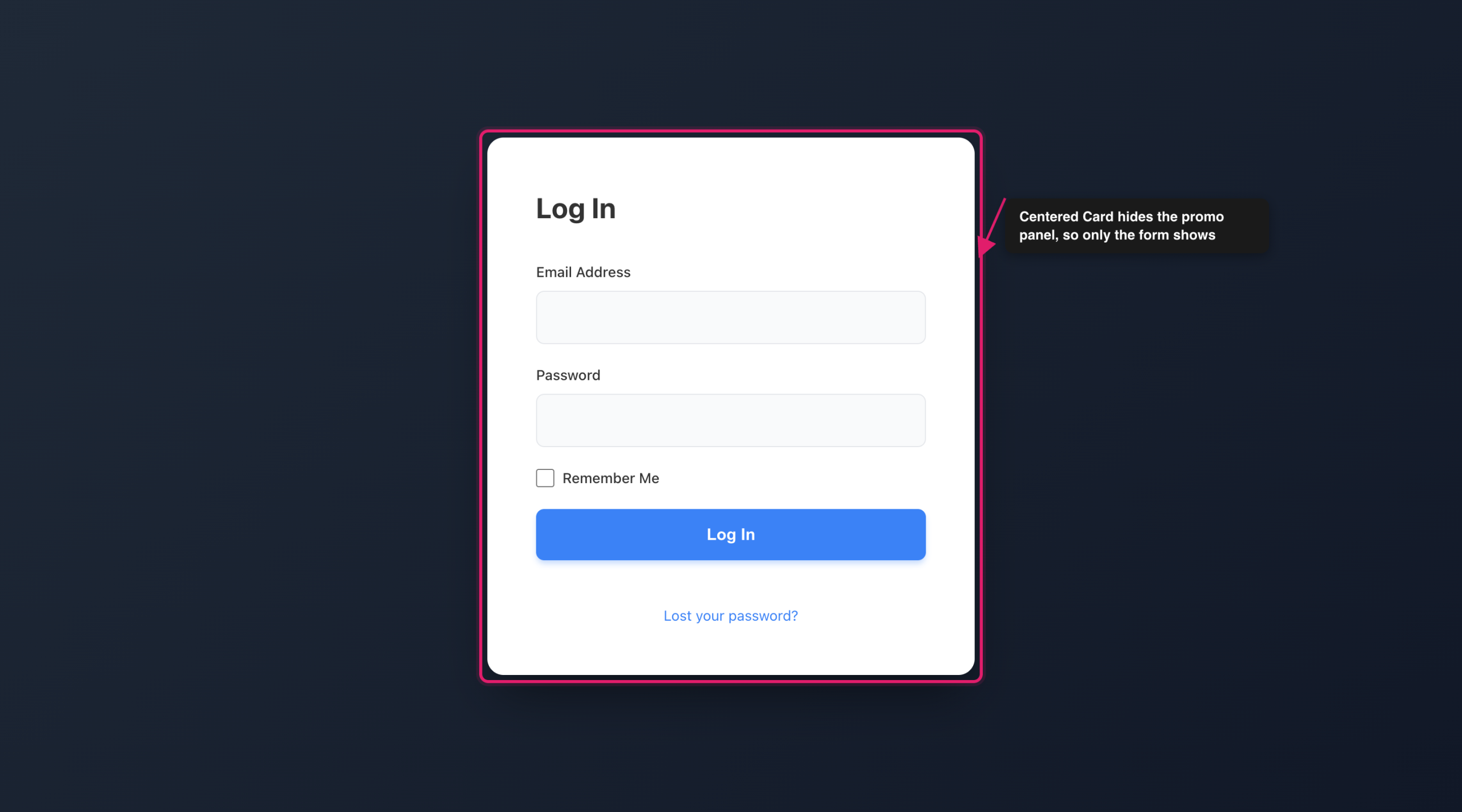
| Wyśrodkowana Karta | Biała karta wyśrodkowana na ciemnym tle | Ukryty na szerokich ekranach |
| Gradientowy Nowoczesny | Gradientowe fioletowe tło z unoszącą się białą kartą | Widoczny obok karty |
| Ciemny Motyw | Ciemny formularz i ciemny panel promocyjny z bursztynowymi akcentami | Widoczny, obok siebie |
| Ciepły Organiczny | Ciepłe żółte tony, zaokrąglone rogi i przyjazny wygląd | Widoczny, nakładający się na kartę |
Classic Split jest domyślny. Jeśli nic jeszcze nie wybrałeś, Twoja strona logowania go używa.
Nie wiesz, który wybrać? Użyj tego jako punktu wyjścia:
- Classic Split: czysty, znajomy układ, który działa w większości sklepów.
- Centered Card: prosty, skupiony formularz bez niczego innego na stronie na szerokich ekranach.
- Gradient Modern: odważny, kolorowy wygląd dla marek o nowoczesnym charakterze.
- Dark Mode: ciemniejszy styl, który pasuje do marek technologicznych, gamingowych lub przyjaznych nocą.
- Warm Organic: miękki, przystępny wygląd dla sklepów z rękodziełem, żywnością lub stylem życia.
Krok 3: Zapisz swój wybór
Kliknij Zapisz ustawienia. Twój szablon zostanie natychmiast zastosowany do strony logowania.
Krok 4: Sprawdź swoją stronę logowania
- Wyloguj się lub otwórz prywatne okno przeglądarki.
- Przejdź do
yourstore.com/login, aby zobaczyć swój nowy szablon. - Sprawdź stronę również na telefonie, ponieważ panel promocyjny zachowuje się inaczej na małych ekranach.
Jak działa układ podzielony
Układ podzielony wyświetla dwa panele: formularz logowania i panel promocyjny. Panel promocyjny to miejsce, w którym pojawia się nagłówek, wiadomość, przycisk i opcjonalny obraz. Klasyczny podział jest najjaśniejszym przykładem, z formularzem po jednej stronie i promocją po drugiej. Tryb ciemny również dzieli ekran na pół. Gradient Modern i Warm Organic umieszczają formularz w karcie. Gradient Modern umieszcza panel promocyjny obok karty, a Warm Organic częściowo chowa go za kartą.
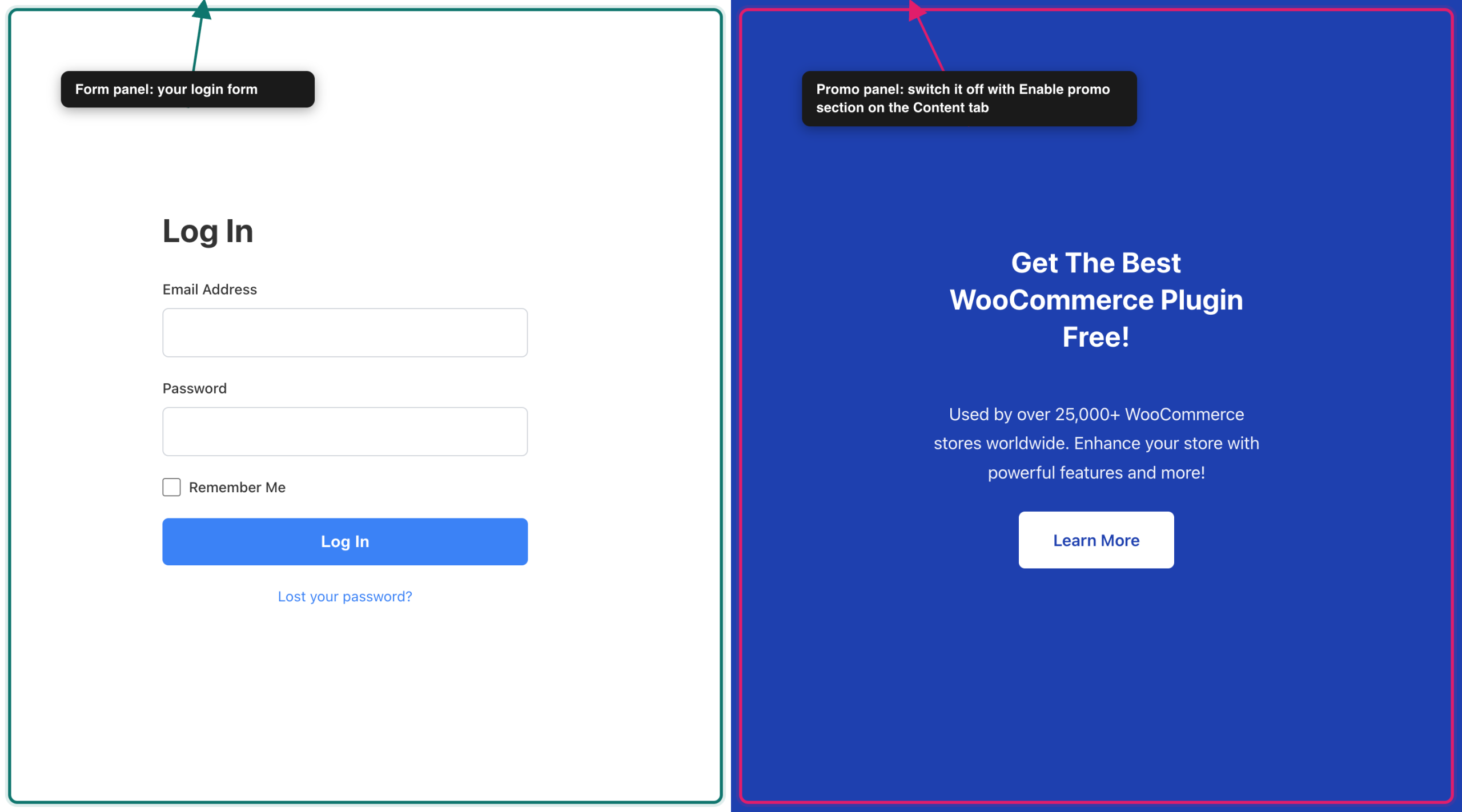
Dwa ustawienia kontrolują, czy panel promocyjny jest wyświetlany.
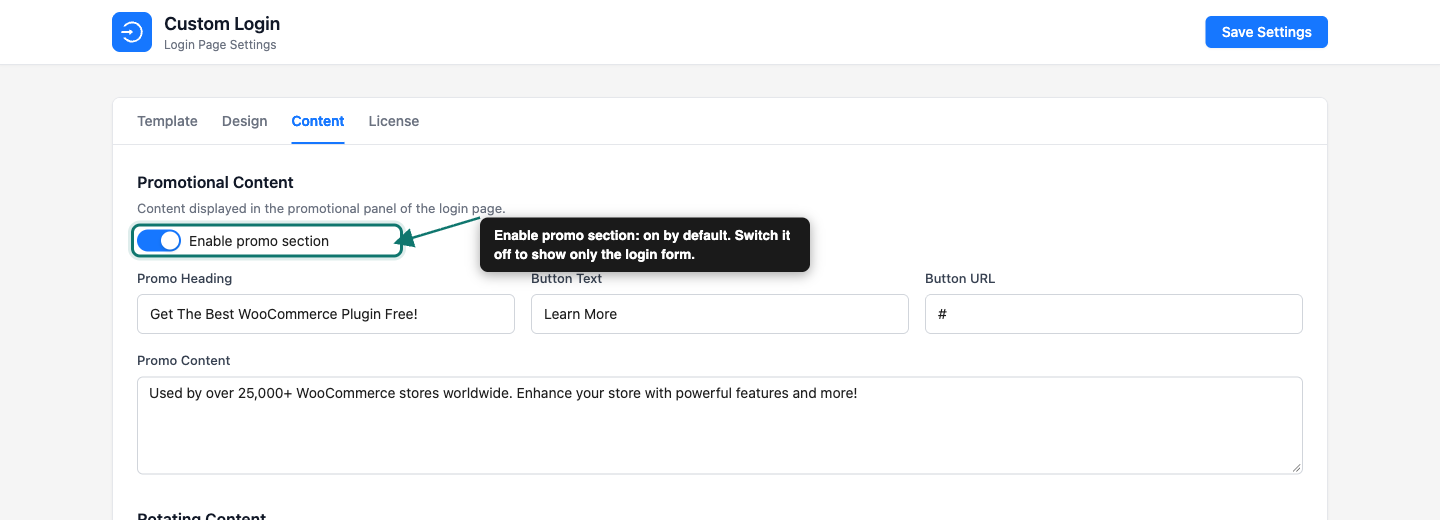
Włącz sekcję promocyjną znajduje się w zakładce Treść i jest włączona domyślnie. Wyłącz ją, a strona logowania będzie wyświetlać tylko formularz, niezależnie od wybranego szablonu.
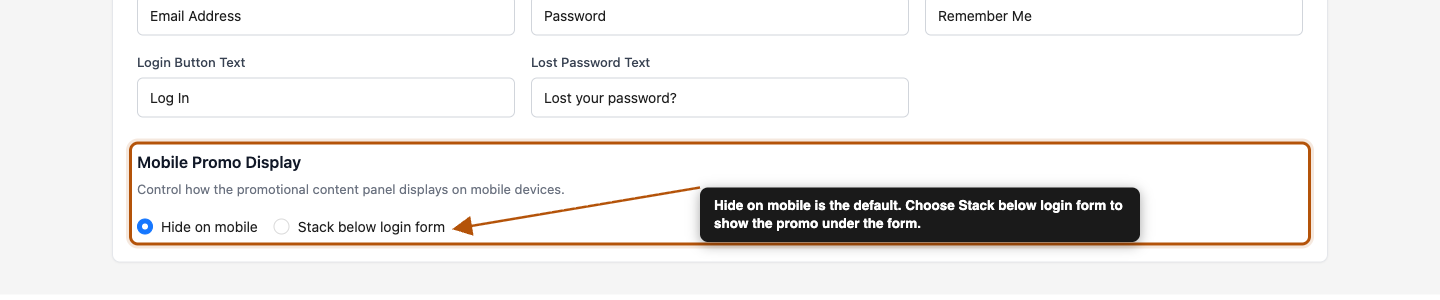
Wyświetlanie promocji na urządzeniach mobilnych znajduje się w zakładce Wygląd. Wybierz Ukryj na urządzeniach mobilnych, aby wyświetlić tylko formularz na małych ekranach, lub Ułóż poniżej formularza logowania, aby wyświetlić promocję pod formularzem. Domyślnie wybrane jest Ukryj na urządzeniach mobilnych.
Aby zmienić treść panelu promocyjnego, zobacz sekcję Treść promocyjna w zakładce Treść.
Rozwiązywanie problemów
yourstore.com/login w oknie prywatnym. Jeśli używasz wtyczki do buforowania lub globalnej pamięci podręcznej witryny, wyczyść również tę pamięć podręczną.Często zadawane pytania
Potrzebujesz pomocy?
Niestandardowe logowanie dla WooCommerce to wtyczka premium, więc jeśli napotkasz problemy, otwórz zgłoszenie wsparcia, a nasz zespół pomoże Ci w konfiguracji.
