
Strona logowania, która wyświetla „Adres e-mail”, gdy Twoi klienci logują się za pomocą nazwy użytkownika, lub „Zaloguj się”, gdy Twój sklep wszędzie indziej mówi „Zaloguj się”, wydaje się nie pasować do marki. Custom Login for WooCommerce pozwala zmienić główny tekst w formularzu logowania, dzięki czemu strona brzmi jak Twój sklep.
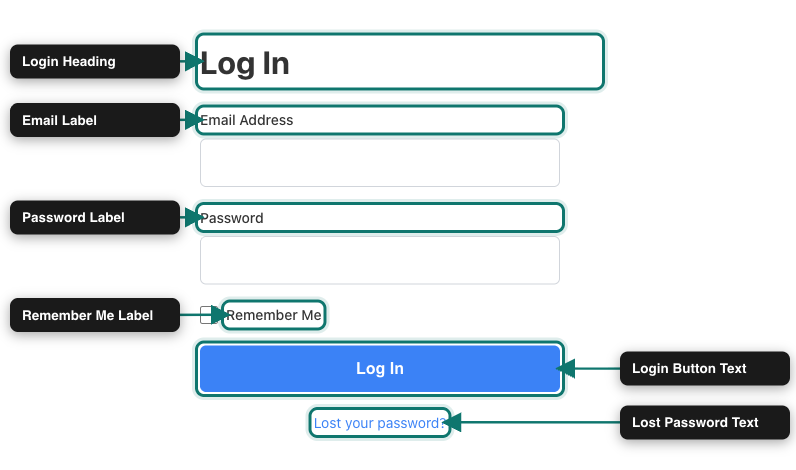
Ten artykuł omawia sześć ustawień tekstu w zakładce Wygląd: nagłówek strony, etykiety e-mail i hasła, etykietę Zapamiętaj mnie, przycisk logowania i link do odzyskiwania hasła. Twoje logo, kolory i panel promocyjny mają własne ustawienia. W sprawie kolorów zobacz jak zmienić kolory strony logowania. W sprawie panelu promocyjnego zobacz jak skonfigurować panel promocyjny.
Wymagania wstępne
| Wymaganie | Szczegóły |
|---|---|
| Wtyczka | Custom Login for WooCommerce zainstalowany i aktywny |
| WooCommerce | Zainstalowany i aktywny |
| Dostęp | Konto, które może zarządzać ustawieniami WooCommerce |
Ustawienia tekstu strony logowania
Oto, co zmienia każde ustawienie i co wyświetla strona logowania, dopóki go nie zmienisz. Ustawienia są wymienione w kolejności, w jakiej pojawiają się w zakładce Wygląd.
| Ustawienie | Gdzie się pojawia | Domyślny tekst |
|---|---|---|
| Nagłówek logowania | Duży nagłówek nad formularzem. Rozpoczyna również tytuł karty przeglądarki, przed nazwą Twojej witryny. | Zaloguj |
| Etykieta e-mail | Etykieta nad pierwszym polem. | Adres e-mail |
| Etykieta hasła | Etykieta nad polem hasła. | Hasło |
| Etykieta „Zapamiętaj mnie” | Tekst obok pola wyboru, które utrzymuje zalogowanie klientów. | Zapamiętaj mnie |
| Tekst przycisku logowania | Tekst na przycisku, który wysyła formularz. | Zaloguj |
| Tekst „Zapomniałem hasła” | Link pod przyciskiem, który przenosi klientów na stronę odzyskiwania hasła. | Zapomniałeś hasła? |
Krok 1: Otwórz zakładkę Wygląd
- Przejdź do WooCommerce → Custom Login w swoim panelu administracyjnym WordPress.
- Kliknij zakładkę Wygląd.
Zakładka otwiera się z sekcją Logo i nagłówek na górze. Sekcja Etykiety formularza znajduje się niżej, pod ustawieniami kolorów.
Krok 2: Zmień nagłówek logowania
- Znajdź pole Nagłówek logowania w sekcji Logo i nagłówek.
- Zastąp tekst własnym nagłówkiem, na przykład
Witaj z powrotem.

Krok 3: Zmień etykiety formularza
- Przewiń w dół do sekcji Etykiety formularza.
- Zastąp tekst w dowolnym z pięciu pól, które chcesz zmienić.
Powyższa tabela pokazuje, co zmienia każde pole i co wyświetla domyślnie. Pola, których nie zmienisz, zachowają swój obecny tekst. Jeśli wyczyścisz pole i zapiszesz, strona logowania użyje domyślnego tekstu tego ustawienia.

Krok 4: Zapisz zmiany
Kliknij Zapisz ustawienia w prawym górnym rogu strony. Przycisk pozostaje widoczny na zakładkach Szablon, Wygląd i Treść, dzięki czemu możesz zapisać z dowolnej z nich.
Krok 5: Sprawdź swoją stronę logowania
- Wyloguj się lub otwórz prywatne okno przeglądarki.
- Odwiedź
twojastrona.pl/login, aby zobaczyć swój nowy tekst. - Sprawdź tytuł karty przeglądarki. Zaczyna się od Twojego Nagłówka logowania.
Rozwiązywanie problemów
twojastrona.pl/login w prywatnym oknie przeglądarki. Jeśli używasz wtyczki do buforowania lub buforowania całej witryny, wyczyść również ten bufor.Często zadawane pytania
Potrzebujesz pomocy?
Custom Login for WooCommerce to wtyczka premium, więc jeśli napotkasz problemy, otwórz zgłoszenie wsparcia, a nasz zespół pomoże.
