
Powtarzający się problematyczny klient lub oszukańcze zamówienie nie zatrzymuje się tylko dlatego, że raz je anulowałeś. Jeśli ponownie złożą zamówienie z tą samą nazwą lub adresem e-mail, wracasz do ręcznego anulowania i zwrotu pieniędzy. Checkout Guard zapobiega temu, pozwalając Ci prowadzić listę zablokowanych wpisów, które Checkout Guard sprawdza przy każdym zamówieniu.
Ten artykuł omawia dodawanie, edytowanie i usuwanie zablokowanych wpisów na liście Zablokowane wpisy, używanie symbolu wieloznacznego * do blokowania całego wzorca nazwisk lub adresów e-mail, a także sposób, w jaki Checkout Guard decyduje, czy próba dokonania zakupu pasuje do jednego z Twoich wpisów. Zanim zaczniesz, upewnij się, że Checkout Guard jest zainstalowany, aktywny i licencjonowany na Twojej stronie. Aby uzyskać początkową konfigurację, zobacz Pierwsze kroki z Checkout Guard.
Zrozumienie listy zablokowanych wpisów
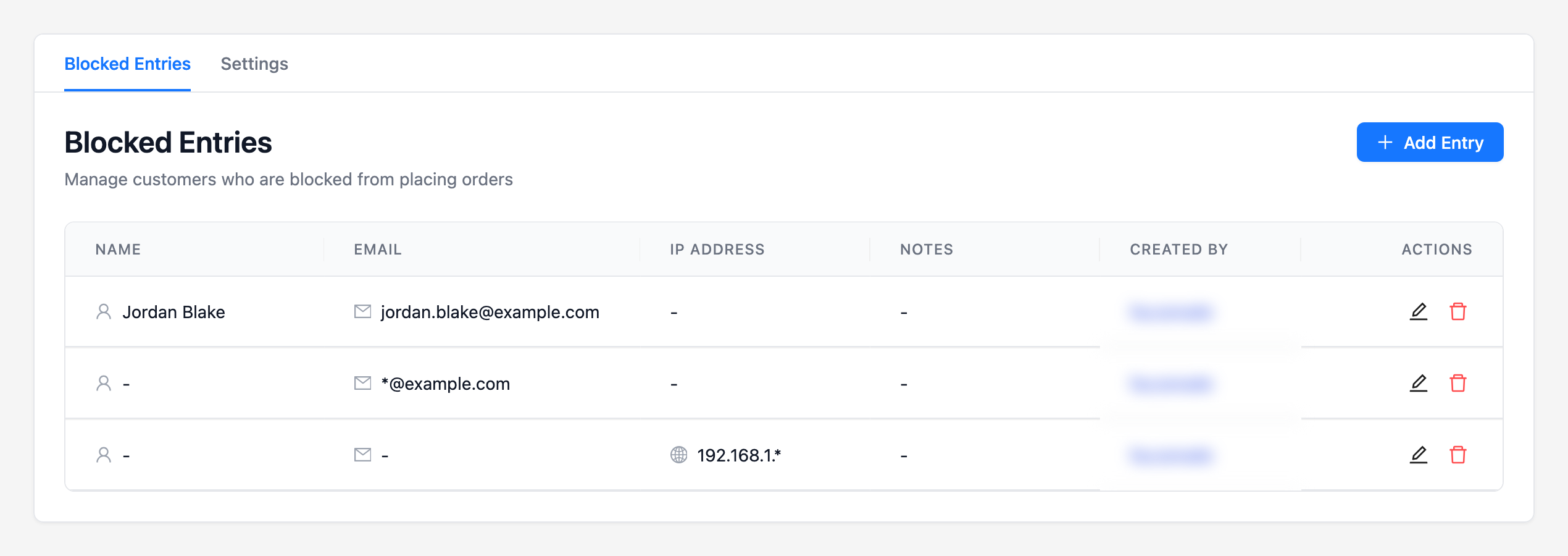
Przejdź do WooCommerce → Checkout Guard. Domyślnie otwiera się zakładka Zablokowane wpisy i pokazuje każdy dodany przez Ciebie wpis w postaci tabeli z następującymi kolumnami:
| Kolumna | Co pokazuje |
|---|---|
| Nazwa | Imię i nazwisko zablokowanego klienta, jeśli je dodałeś |
| Adres e-mail zablokowanego klienta, jeśli go dodałeś | |
| Adres IP | Zablokowany adres IP lub wzorzec IP, jeśli go dodałeś. Zobacz Jak blokować klientów po adresie IP w Checkout Guard |
| Notatki | Notatka zapisana wraz z wpisem, jeśli istnieje |
| Utworzone przez | Użytkownik administratora, który dodał wpis, lub System, jeśli nie został dodany przez zalogowanego użytkownika |
| Akcje | Ikony edycji i usuwania dla tego wpisu |
Przy świeżej instalacji lista jest pusta i zamiast tabeli pokazuje Brak zablokowanych wpisów. Po dodaniu pierwszego wpisu pojawia się on natychmiast na liście, a Checkout Guard od razu zaczyna sprawdzać nowe próby zakupu pod jego kątem. Nie ma oddzielnego przełącznika do włączenia blokowania.
Dodawanie zablokowanego wpisu
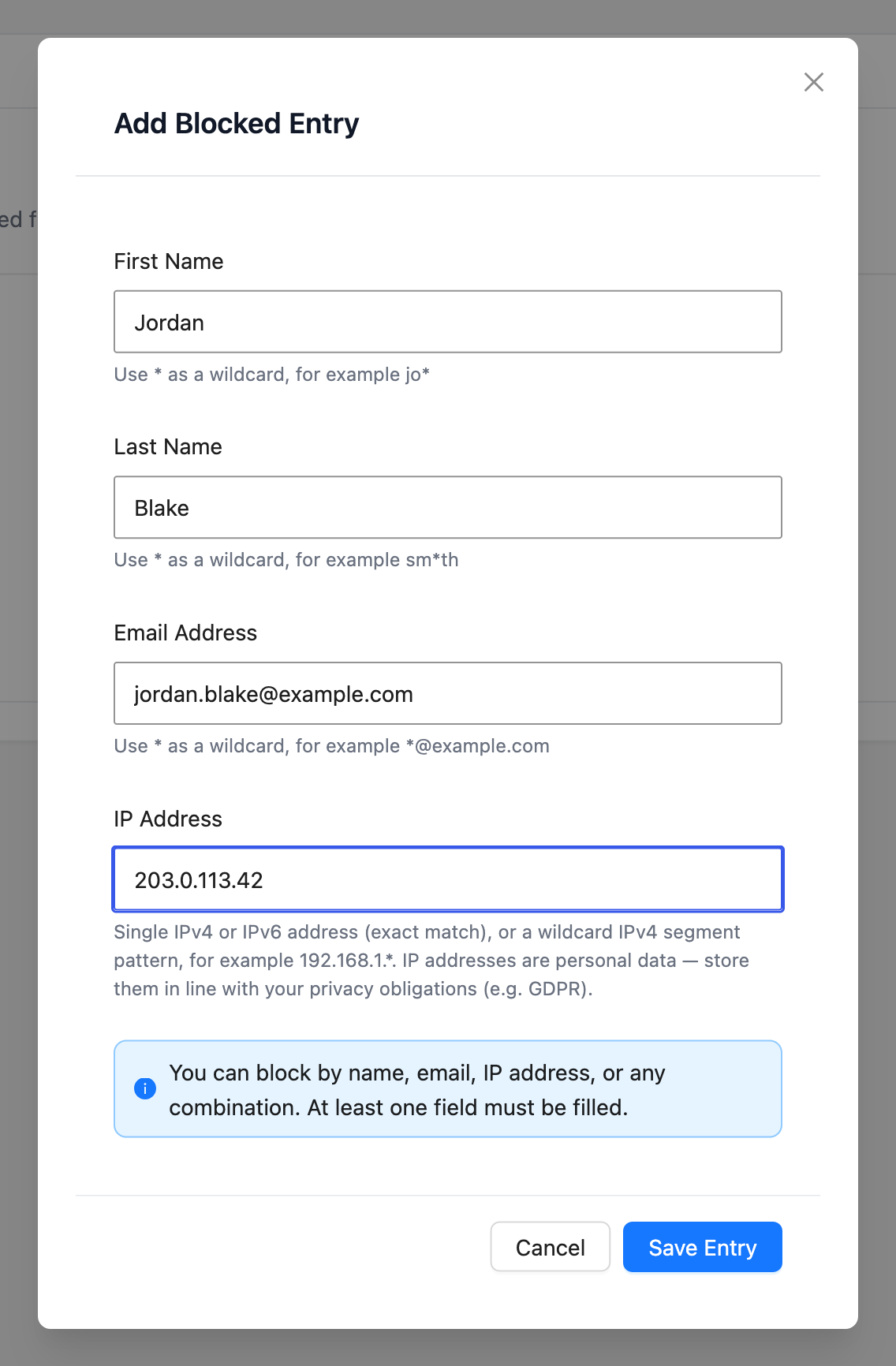
- Kliknij Dodaj wpis (lub Dodaj pierwszy wpis, jeśli lista jest pusta). Otworzy się okno dialogowe Dodaj zablokowany wpis.
- Wprowadź Imię i Nazwisko klienta, jeśli blokujesz według nazwy.
- Wprowadź Adres e-mail klienta, jeśli blokujesz według adresu e-mail.
- Wprowadź adres IP klienta, jeśli blokujesz po adresie IP. Formaty adresów akceptowane przez Checkout Guard znajdziesz w Jak blokować klientów po adresie IP w Checkout Guard.
- Kliknij Zapisz wpis.
Okno dialogowe wyświetla przypomnienie nad przyciskami: „Możesz blokować według nazwiska, adresu e-mail, adresu IP lub dowolnej kombinacji. Należy wypełnić co najmniej jedno pole.” Nie musisz więc wypełniać każdego pola. Wypełnij nazwisko, adres e-mail, adres IP lub dowolną kombinację, a Checkout Guard zablokuje na podstawie podanych pól. Po kliknięciu Zapisz wpis pojawi się potwierdzenie Wpis utworzony, a nowy wpis natychmiast pojawi się na liście Zablokowane wpisy.
Blokuj wzorzec za pomocą symbolu wieloznacznego *
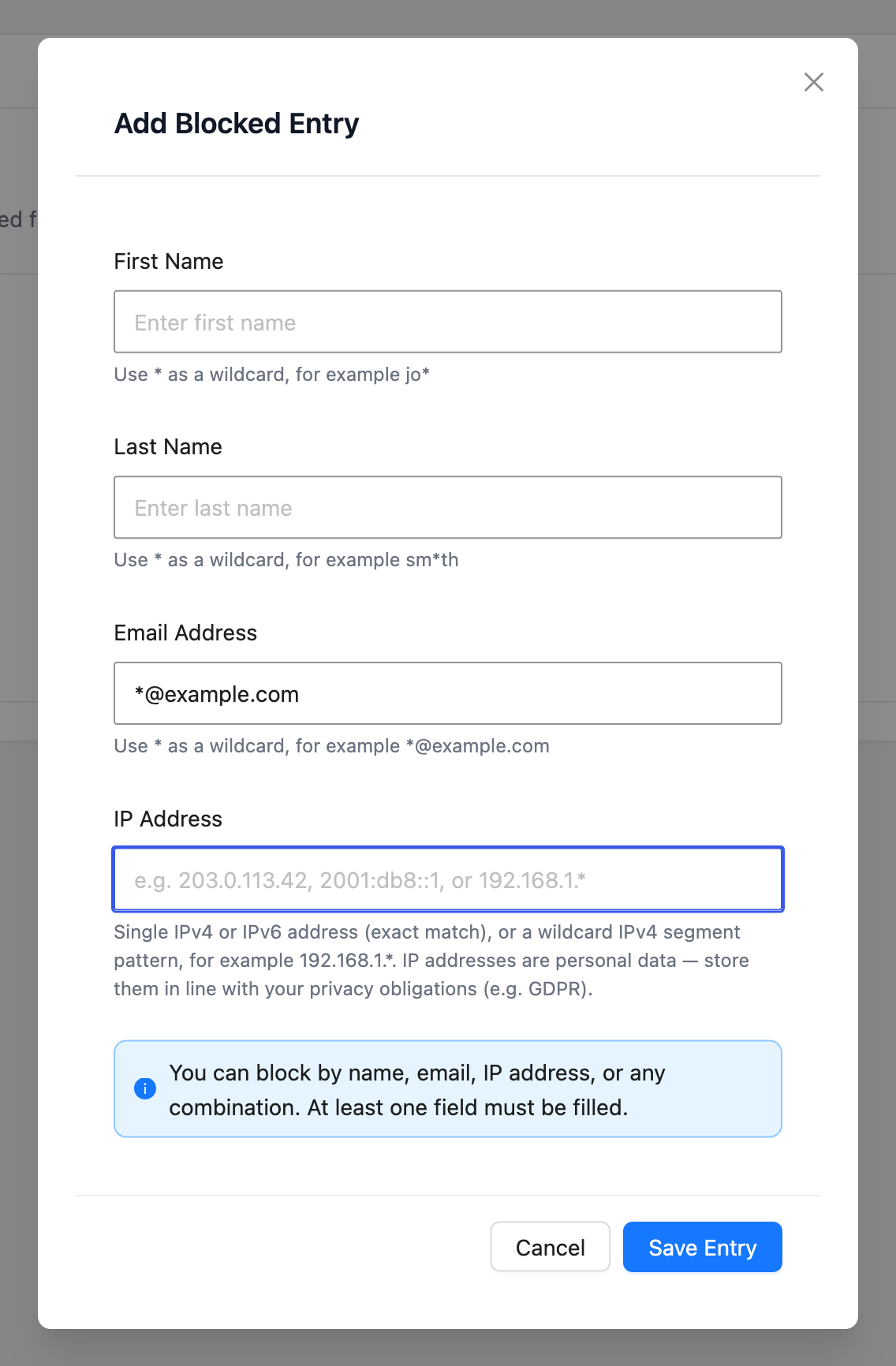
Każde pole nazwiska i adresu e-mail akceptuje symbol wieloznaczny *, a podpowiedź pod każdym polem pokazuje przykład: jo* dla Imienia, sm*th dla Nazwiska i *@example.com dla Adresu e-mail. * oznacza dowolny ciąg znaków, w tym pusty. Wszystko inne w wartości musi pasować dokładnie, a dopasowanie ignoruje wielkość liter.
| Reguła | Blokuje | Nie blokuje |
|---|---|---|
| Adres e-mail *@example.com | Każdy adres w example.com, taki jak [email protected] lub [email protected] | [email protected] |
| Imię jo* i Nazwisko smith | Jo Smith, Joanna Smith, Joe Smith | Jo Smithson, ponieważ nazwisko musi pasować dokładnie |
| Nazwisko sm*th i Imię sam | Sam Smith, Sam Smyth | Sam Smithers |
Obowiązuje kilka reguł dotyczących symboli wieloznacznych:
- Reguła nazwiska z symbolem wieloznacznym nadal wymaga wypełnienia zarówno Imienia, jak i Nazwiska. Checkout Guard nigdy nie dopasowuje tylko na podstawie imienia lub nazwiska.
- Każde pole może zawierać do pięciu znaków *.
- Wartość składająca się wyłącznie z * i separatorów, takich jak *, *@* lub *.*, jest odrzucana, ponieważ blokowałaby każdego klienta. Dodaj co najmniej jeden rzeczywisty znak.
- W przypadku zakresów adresów IP, takich jak 192.168.1.*, zobacz sekcję znaków wieloznacznych w Jak zablokować klientów według adresu IP w Checkout Guard.
Edytowanie zablokowanego wpisu
- Znajdź wpis na liście Zablokowane wpisy.
- Kliknij ikonę edycji w kolumnie Akcje. Otworzy się okno dialogowe Edytuj zablokowany wpis, wypełnione aktualnymi wartościami wpisu.
- Zmień dowolne z pól Imię, Nazwisko, Adres e-mail lub Adres IP.
- Kliknij Zapisz wpis.
Checkout Guard nadal wymaga wypełnienia co najmniej jednego z pól Imię, Nazwisko, Adres e-mail lub Adres IP, więc nie można zapisać edycji, która czyści wszystkie pola. Po zapisaniu zobaczysz potwierdzenie Wpis zaktualizowany, a lista zostanie odświeżona z Twoimi zmianami.
Usuwanie zablokowanego wpisu
Znajdź wpis na liście Zablokowane wpisy i kliknij ikonę usuwania w kolumnie Akcje. Obok przycisku pojawi się małe okno potwierdzenia z pytaniem Usunąć ten wpis?, z opcjami Usuń i Anuluj. Kliknij Usuń, aby potwierdzić. Wpis zostanie natychmiast usunięty z listy, a pojawi się potwierdzenie Wpis usunięty.
Gdy wpis zniknie, klient będzie mógł ponownie dokonać zakupu bez problemów przy następnej próbie. Usunięcie wpisu nie zmienia ani nie anuluje żadnych zamówień złożonych podczas blokady.
Jak działa dopasowywanie przy kasie
Gdy ktoś próbuje dokonać zakupu, Checkout Guard porównuje podane imię i nazwisko oraz adres e-mail, a także adres IP używany przez jego urządzenie, z każdym wpisem na Twojej liście Zablokowane wpisy. Porównanie imienia i nazwiska nie rozróżnia wielkości liter. Reguła zawierająca * jest traktowana jako wzorzec, zgodnie z powyższym opisem. Jeśli wpis zawiera zarówno Imię, jak i Nazwisko, obie części muszą razem pasować do imienia i nazwiska klienta, zanim wpis zablokuje zamówienie. Jeśli wpis zawiera tylko Adres e-mail, Checkout Guard blokuje zamówienie natychmiast po dopasowaniu adresu e-mail klienta, niezależnie od imienia i nazwiska. Reguła Adres IP działa w ten sam sposób, a porównanie to rozróżnia wielkość liter. Szczegółowe informacje znajdziesz w Jak zablokować klientów według adresu IP w Checkout Guard. Ta kontrola działa tak samo, niezależnie od tego, czy Twój sklep korzysta z klasycznego formularza zamówienia, czy z Block Checkout WooCommerce, więc zablokowany wpis zatrzymuje zamówienie w obu przypadkach.
Rozwiązywanie problemów
Często zadawane pytania
Potrzebujesz więcej pomocy?
Checkout Guard to licencjonowana wtyczka. Jeśli napotkasz problemy z zarządzaniem zablokowanymi wpisami, otwórz zgłoszenie pomocy technicznej, a nasz zespół pomoże Ci je rozwiązać.
