
Niektórzy problematyczni klienci są trudni do zatrzymania po nazwie lub adresie e-mail. Składają zamówienie, które zostaje anulowane, a następnie wracają z nowym adresem e-mail i lekko zmienioną nazwą. Ich adres IP, adres sieciowy, którego używa ich urządzenie do dostępu do Twojego sklepu, często pozostaje taki sam. Checkout Guard pozwala zablokować ten adres lub cały zakres adresów, dzięki czemu te zamówienia są zatrzymywane przy kasie.
Ten artykuł pokazuje, jak dodać adres IP do listy Zablokowane wpisy, jakie formaty adresów akceptuje Checkout Guard i jak zablokować zakres za pomocą symbolu wieloznacznego *. Aby zamiast tego zablokować według nazwy lub adresu e-mail, zobacz Blokuj klientów według nazwy lub adresu e-mail w Checkout Guard.
Wymagania wstępne
| Wymaganie | Szczegóły |
|---|---|
| Wtyczka | Checkout Guard w wersji 1.0.2 lub nowszej, zainstalowany i aktywny. Aktywna licencja zapewnia aktualizacje i wsparcie. Aby skonfigurować, zobacz Pierwsze kroki z Checkout Guard. |
| Adres IP | Adres, który chcesz zablokować. Otwórz zamówienie w WooCommerce → Zamówienia, aby znaleźć adres IP klienta w szczegółach zamówienia. |
Dodaj zablokowany adres IP
- Przejdź do WooCommerce → Checkout Guard. Domyślnie otwarta jest zakładka Zablokowane wpisy.
- Kliknij Dodaj wpis (lub Dodaj pierwszy wpis, jeśli Twoja lista jest pusta). Otworzy się okno dialogowe Dodaj zablokowany wpis.
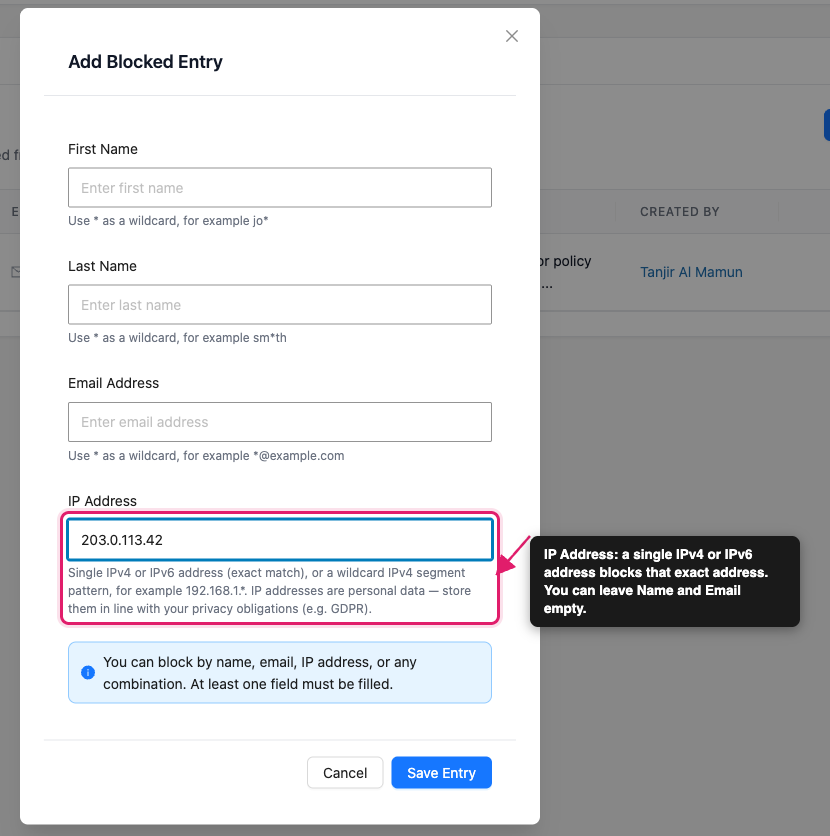
- Wprowadź adres w polu Adres IP, na przykład
203.0.113.42. - Kliknij Zapisz wpis.
Pojawi się potwierdzenie Wpis dodany, a wpis zostanie dodany do Twojej listy Zablokowane wpisy. Checkout Guard natychmiast zacznie sprawdzać nowe próby płatności pod kątem tego wpisu. Nie ma osobnego przełącznika do włączania blokowania.
Nie musisz wypełniać nazwy ani adresu e-mail. W oknie dialogowym widnieje napis „Możesz blokować według nazwy, adresu e-mail, adresu IP lub dowolnej kombinacji. Należy wypełnić co najmniej jedno pole.” Zatem wpis zawierający tylko Adres IP jest prawidłowy.
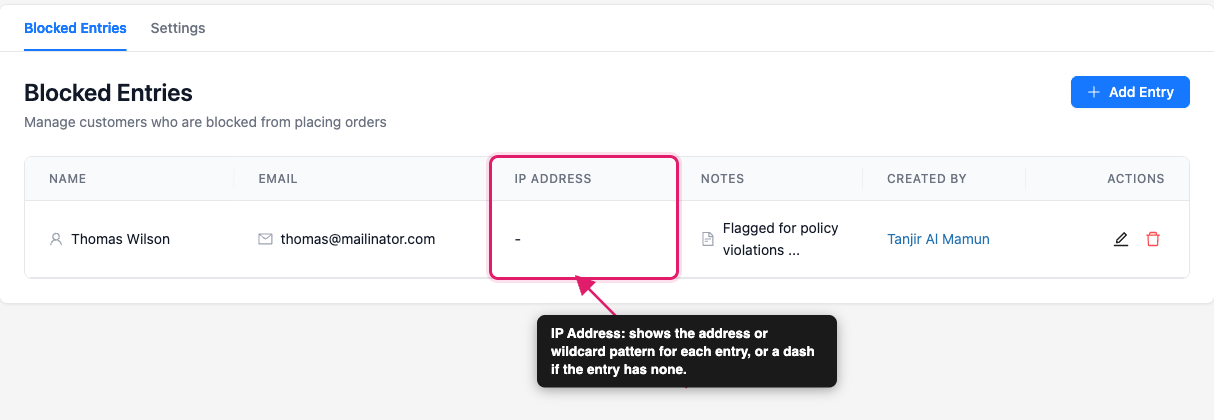
Twój nowy wpis pojawi się w kolumnie Adres IP na liście Zablokowane wpisy. Wpis bez adresu IP będzie miał w tej kolumnie myślnik.
Obsługiwane formaty adresów IP
Pole Adres IP akceptuje pojedynczy adres w jednym z tych formatów. Adres bez symbolu * jest dokładnym dopasowaniem.
| Format | Przykład | Co blokuje |
|---|---|---|
| IPv4 | 203.0.113.42 | Tylko ten dokładny adres |
| IPv6 | 2001:db8::1 | Tylko ten dokładny adres |
Jeśli wartość nie jest prawidłowym adresem, dialog wyświetla komunikat „Wprowadź prawidłowy adres IP (IPv4 lub IPv6) lub wzorzec symboli wieloznacznych, taki jak 192.168.1.*” i nie zapisuje go. Niektóre wartości przechodzą przez dialog, ale wyświetlają komunikat Nie udało się zapisać wpisu po kliknięciu Zapisz wpis. Przykładami są adres IPv4 z zerami wiodącymi, taki jak 192.168.01.5, lub nieprawidłowy adres IPv6, taki jak 2001:db8:::1.
Pamiętaj, że dopasowywanie adresów IP jest wrażliwe na wielkość liter. W przypadku adresu IPv6 wprowadź go dokładnie tak, jak pojawia się w szczegółach zamówienia, w tym wielkie lub małe litery oraz w tej samej skróconej lub pełnej formie. W przeciwnym razie Checkout Guard może nie rozpoznać tego samego adresu, gdy klient powróci.
Zablokuj zakres adresów za pomocą symbolu wieloznacznego
Aby zablokować cały zakres, użyj * zamiast jednego lub więcej segmentów adresu IPv4. Na przykład 192.168.1.* blokuje każdy adres od 192.168.1.0 do 192.168.1.255. Pole Adres IP wyświetla ten sam przykład w tekście pomocy.
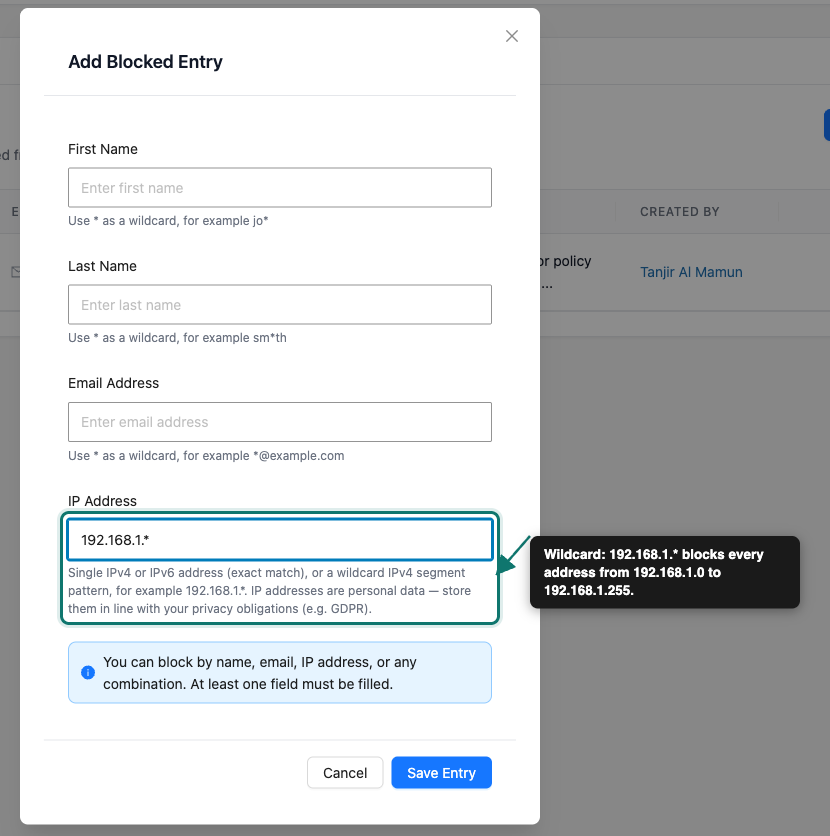
Wzorzec adresu z symbolami wieloznacznymi podlega następującym zasadom:
- Ma dokładnie cztery segmenty oddzielone kropkami.
- Każdy segment to liczba od 0 do 255 lub pojedynczy symbol
*. - Co najmniej jeden segment to liczba. Wzorzec składający się wyłącznie z symboli wieloznacznych jest odrzucany.
- Liczby nie mają zer wiodących. Napisz
192.168.1.*, a nie192.168.01.*. - Symbole wieloznaczne działają tylko z IPv4. Symbole wieloznaczne IPv6 nie są obsługiwane.
| Wzorzec | Prawidłowy? | Co blokuje |
|---|---|---|
192.168.1.* | Tak | Każdy adres zaczynający się od 192.168.1. |
192.168.*.* | Tak | Każdy adres zaczynający się od 192.168. |
10.*.1.5 | Tak | Dowolny adres, który ma 10 jako pierwszy, 1 jako trzeci i 5 jako ostatni |
*.*.*.* | Nie | Odrzucony, ponieważ zablokowałby każdego klienta |
192.168.* | Nie | Odrzucony, ponieważ ma tylko trzy segmenty |
2001:db8::* | Nie | Odrzucony, ponieważ symbole wieloznaczne IPv6 nie są obsługiwane |
Jak działa blokowanie IP podczas realizacji zakupu
Za każdym razem, gdy ktoś próbuje dokonać zakupu, Checkout Guard wyszukuje jego adres IP i porównuje go z każdym wpisem na Twojej liście Zablokowane wpisy. Odczytuje adres w taki sam sposób, jak WooCommerce, co obejmuje typowe konfiguracje, takie jak sklepy za Cloudflare.
Blokowanie adresów IP znajduje się obok blokowania nazw i adresów e-mail. Dopasowanie któregokolwiek z nich blokuje zamówienie:
- Imię i nazwisko klienta do faktury pasują do wpisu.
- Adres e-mail do faktury pasuje do wpisu.
- Adres IP klienta pasuje do wpisu.
Oznacza to, że wpis może używać kilku pól, ale każde pole działa niezależnie. Jeśli wprowadzisz zarówno adres e-mail, jak i adres IP w jednym wpisie, klient pasujący do któregokolwiek z nich zostanie zablokowany. Nie muszą pasować oba.
Ta weryfikacja działa tak samo w klasycznym procesie realizacji zakupu i w WooCommerce Block Checkout. Zablokowany klient widzi komunikat, który ustawisz w sekcji Wiadomość o odmowie realizacji zakupu w zakładce Ustawienia. Domyślnie brzmi on „Przepraszamy, nie możesz teraz złożyć zamówienia, skontaktuj się z pomocą techniczną”. Aby zobaczyć wszystko, co dzieje się, gdy zamówienie jest zatrzymywane, zobacz Jak Checkout Guard blokuje zamówienia w procesie realizacji zakupu WooCommerce.
Edytuj lub usuń zablokowany adres IP
Znajdź wpis na liście Zablokowane wpisy i użyj ikony edycji lub usuwania w kolumnie Akcje. Kliknięcie ikony usuwania otwiera potwierdzenie Usunąć ten wpis?, a Ty klikasz Usuń, aby usunąć wpis. Możesz zmienić Adres IP tak samo, jak edytowałbyś inne pole, a obowiązują te same zasady formatowania. Pełne kroki znajdziesz w Blokuj klientów według nazwy lub adresu e-mail w Checkout Guard.
Rozwiązywanie problemów
Często zadawane pytania
Potrzebujesz więcej pomocy?
Checkout Guard jest licencjonowaną wtyczką. Jeśli napotkasz problemy z blokowaniem adresu IP, otwórz zgłoszenie pomocy technicznej, a nasz zespół pomoże Ci je rozwiązać.
