
Jeśli testujesz aktualizacje na kopii stagingowej swojego sklepu przed wdrożeniem ich na żywo, nie potrzebujesz drugiej licencji. Każda licencja Visser Labs dla Store Exporter Deluxe pozwala aktywować do 3 witryn stagingowych obok Twojej witryny na żywo, bez dodatkowych kosztów. Ten przewodnik pokazuje, które domeny stagingowe się liczą i jak aktywować jedną z nich.
Wymagania wstępne
| Wymaganie | Szczegóły |
|---|---|
| Aktywna licencja Visser Labs | Dostępne w zakładce Pobrane Twojego konta |
| Domena strony przejściowej | Musi pasować do jednego z rozpoznanych wzorców stron przejściowych wymienionych poniżej |
| Wtyczka zainstalowana na stronie przejściowej | Ta sama wtyczka Visser Labs (na przykład Store Exporter Deluxe) musi być już zainstalowana i aktywna w witrynie stagingowej |
Kwalifikujące się domeny przejściowe
Nasz serwer licencji automatycznie rozpoznaje witrynę stagingową, jeśli jej domena pasuje do jednego z tych wzorców. Dopasowanie następuje od początku adresu, więc kształt adresu ma znaczenie.
localhost127.0.0.1*.dev*.local*.test*.staging*.example*.invaliddev.*(na przykład, dev.domain.com)local.*(na przykład, local.domain.com)test.*(na przykład, test.domena.com)staging.*(na przykład, staging.domena.com)stage.*(na przykład, stage.domain.com)preprod.*(na przykład, preprod.domena.com)*staging.wpengine.com(WP Engine)*stg.wpengine.com(WP Engine)*dev.wpengine.com(WP Engine)dev-*.pantheonsite.io(Pantheon)test-*.pantheonsite.io(Pantheon)staging-*.kinsta.com(Kinsta)staging-*.kinsta.cloud(Kinsta)env-*.kinsta.cloud(Kinsta)*.cloudwaysapps.com(Cloudways)*.sg-host.com(SiteGround)*.myftpupload.com(GoDaddy)*.instawp.xyz(InstaWP)*.preload.site*.tempurl.host*-staging.wpdns.site*-staging.onrocket.site*staging.astahosting.com.au*staging.leserviceweb.com*-dev.ksysweb.com*-stg.ksysweb.com*.ngrok.io
Prefiksy dev, local, test, staging i stage pozwalają na jedną opcjonalną cyfrę, więc domeny takie jak dev2.domena.com i staging1.domena.com również liczą się jako stagingowe.
Krok 1: Znajdź swój klucz licencyjny i adres e-mail aktywacyjny
- Skopiuj swój klucz licencyjny z zakładki Pobrane na swoim koncie.
- Otwórz e-mail z potwierdzeniem zamówienia, który otrzymałeś podczas zakupu licencji.
- Znajdź tabelę Klucze licencyjne i skopiuj adres z kolumny E-mail aktywacyjny.
E-mail aktywacyjny należy do Twojej licencji, więc może różnić się od e-maila, którego używasz do logowania się do WordPress. Jeśli nie możesz znaleźć e-maila z potwierdzeniem zamówienia, otwórz zgłoszenie pomocy technicznej, a my potwierdzimy e-mail aktywacyjny dla Twojego klucza.
Krok 2: Aktywuj licencję w swojej witrynie stagingowej
- Zaloguj się do panelu administracyjnego stagingowej strony WordPress.
- Przejdź do WooCommerce → Eksport sklepu.
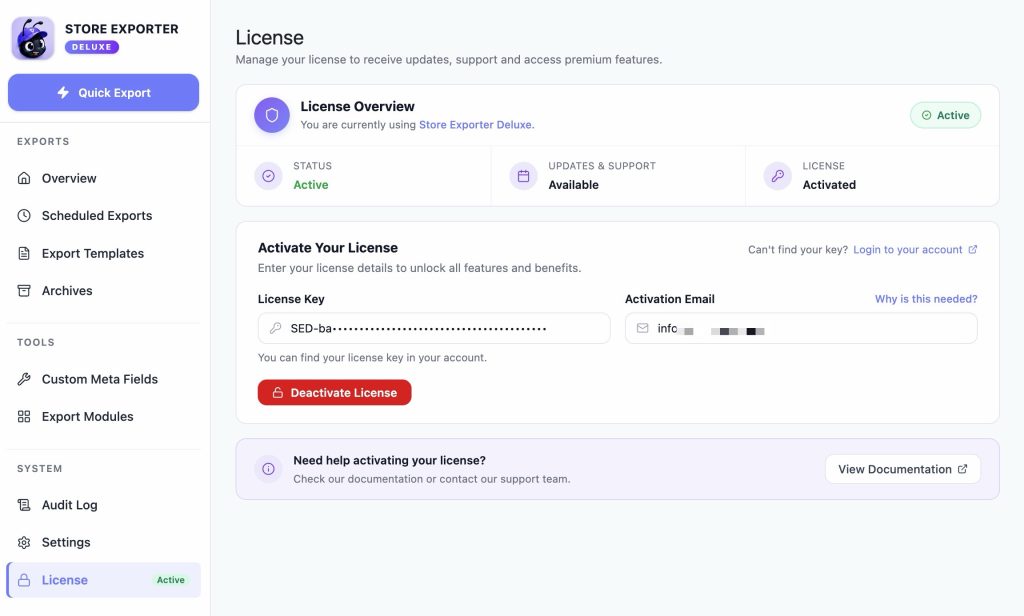
- W bocznym menu wtyczki kliknij Licencja w grupie System.
- Wpisz swój klucz w polu Klucz licencyjny.
- Wpisz adres z wiadomości e-mail z potwierdzeniem zamówienia w polu Adres e-mail aktywacyjny.
- Kliknij Aktywuj licencję.
Pojawi się komunikat potwierdzający, a status licencji zmieni się na Aktywna.
Usuń stronę stagingową z licencji
- Zaloguj się na swoje konto.
- Otwórz kartę Pobrane.
- Kliknij Wyświetl witryny obok licencji. Okno zawiera listę aktywowanych witryn i witryn przejściowych.
- Kliknij czerwony krzyżyk obok witryny przejściowej, której już nie potrzebujesz.
Więcej szczegółów znajdziesz w instrukcji usuwania aktywnej witryny z licencji.
Rozwiązywanie problemów
Często zadawane pytania
Potrzebujesz więcej pomocy?
Jeśli korzystasz z płatnej wtyczki Visser Labs, takiej jak Store Exporter Deluxe, otwórz zgłoszenie wsparcia, a nasz zespół sprawdzi bezpośrednio Twoją licencję i aktywacje stron stagingowych.
Jeśli korzystasz z darmowej wtyczki Store Exporter, zadaj swoje pytanie na forum wsparcia WordPress.org, a członek zespołu odpowie.
