
Jeśli Twoja faktura wymaga numeru identyfikacyjnego podatku lub innych danych rozliczeniowych, możesz je edytować ze swojego konta. Ten przewodnik pokazuje, jak dodać numer do faktury zakupu w Visser Labs i pobrać nowy plik PDF.
Jak zapłacić za licencję
Zakupy licencji w sklepie Visser Labs opłacane są przy kasie kartą lub PayPal. Nie oferujemy płatności za pomocą zamówienia lub faktury, dlatego nie możemy wysłać faktury do zapłaty przed złożeniem zamówienia. Po dokonaniu płatności możesz pobrać fakturę za zamówienie, a ten przewodnik pokazuje, jak to zrobić.
Zanim zaczniesz
Zaloguj się na konto powiązane z zamówieniem, które chcesz uwzględnić na fakturze. Przygotuj swój numer identyfikacyjny podatku lub VAT. Nie musisz otwierać zgłoszenia do pomocy technicznej, aby korzystać z edytora faktur.
Otwórz edytor faktur
- Zaloguj się na swoje konto na stronie internetowej Visser Labs.
- Znajdź odpowiednie zamówienie na swoim koncie.
- Kliknij Faktura dla tego zamówienia.

Formularz Generuj fakturę pozwala na przeglądanie danych rozliczeniowych użytych na fakturze. Jeśli masz już otwarty Podgląd faktury, kliknij Edytuj dane, aby powrócić do tego formularza.
Dodaj swój numer identyfikacyjny podatku i sprawdź dane
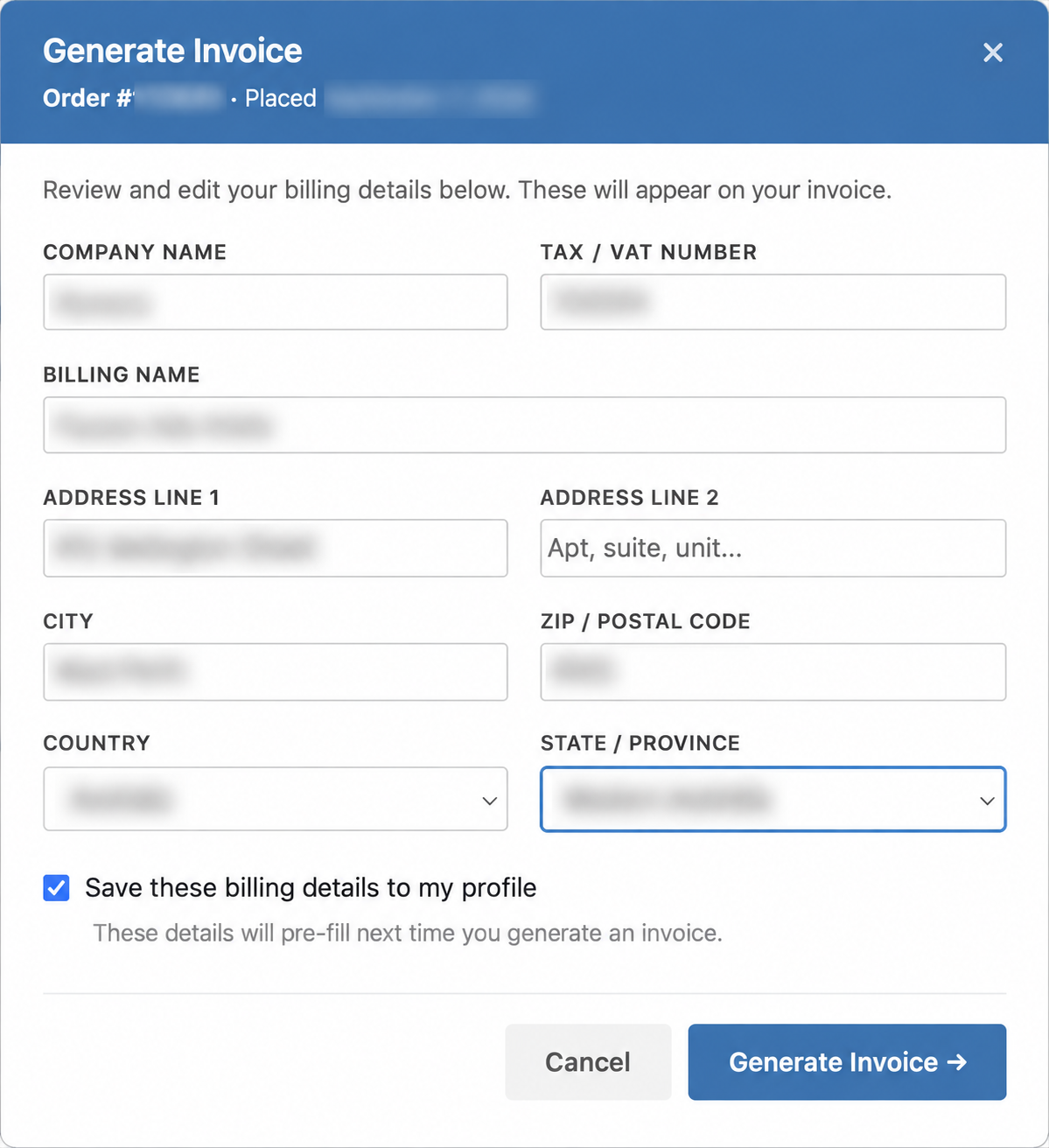
- Wpisz swój numer w polu Numer podatkowy / VAT.
- Przejrzyj pozostałe pola rozliczeniowe i popraw wszelkie dane, które wymagają zmiany.
- Jeśli chcesz ponownie użyć nazwy firmy, numeru identyfikacyjnego podatku/VAT i danych adresowych, zaznacz Zapisz te dane rozliczeniowe w moim profilu. Pozostaw niezaznaczone, jeśli chcesz użyć tych danych tylko dla tej faktury. Edytowana Nazwa rozliczeniowa ma zastosowanie do wygenerowanej faktury, ale nie jest zapisywana przez to pole wyboru.
- Kliknij Generuj fakturę.
Zapisywanie danych w profilu jest opcjonalne. Pole wyboru wstępnie wypełnia nazwę firmy, numer identyfikacyjny podatku/VAT i dane adresowe przy następnym generowaniu faktury. Nie zapisuje edytowanej Nazwy rozliczeniowej. Przeglądaj dane za każdym razem, gdy generujesz fakturę.
Podgląd i pobieranie faktury
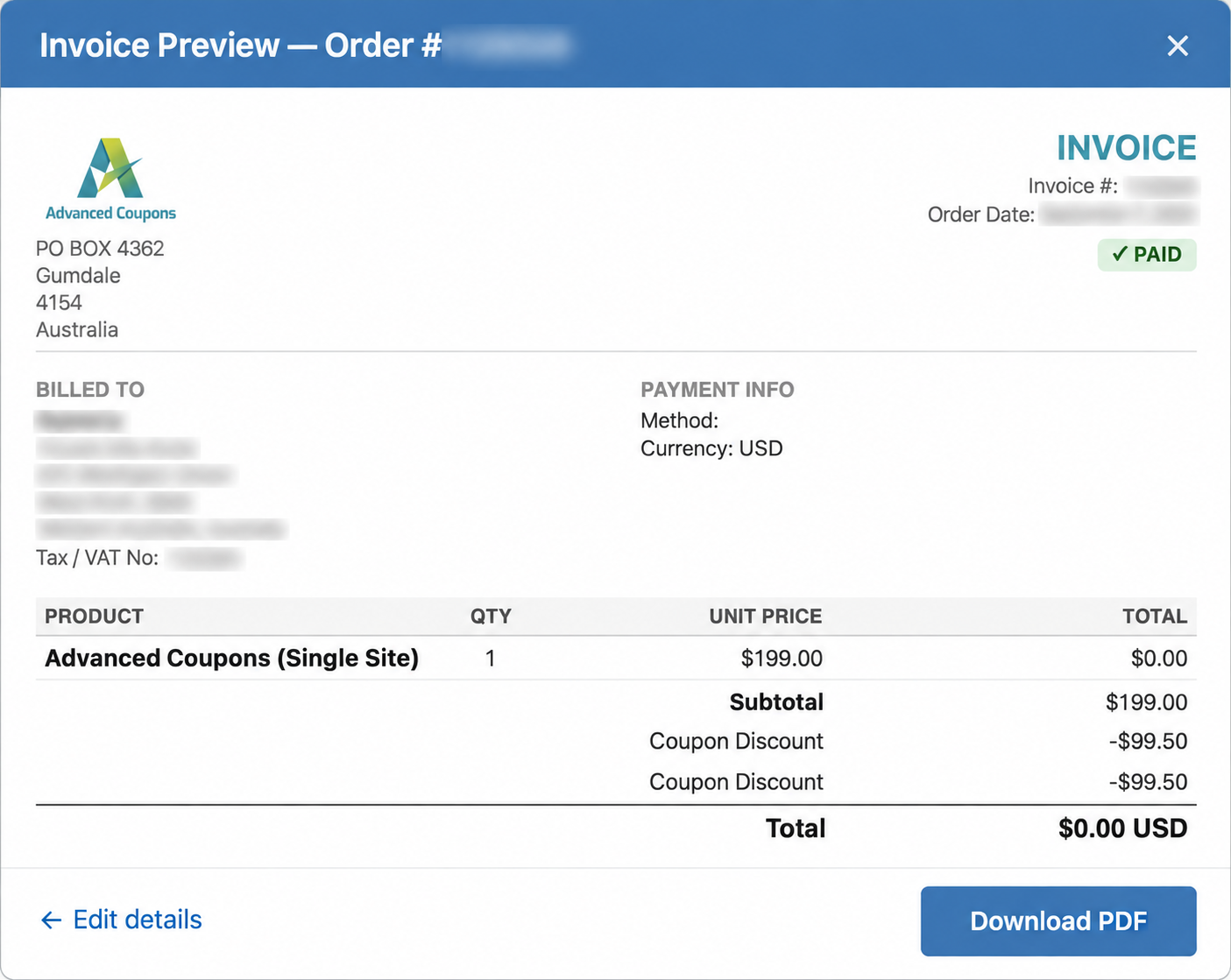
- Sprawdź numer wyświetlany jako Nr podatkowy / VAT w sekcji Nabywca.
- Jeśli potrzebna jest korekta, kliknij Edytuj dane.
- Popraw odpowiednie pola.
- Kliknij ponownie Generuj fakturę.
- Kliknij Pobierz PDF.
- Otwórz pobrany plik i sprawdź dane rozliczeniowe przed jego użyciem.
Rozwiązywanie problemów
Brakuje przycisku Faktura lub edytora. Sprawdź, czy jesteś zalogowany na konto powiązane z zamówieniem. Jeśli edytor jest nadal niedostępny, skontaktuj się z pomocą techniczną, podając numer referencyjny zamówienia i opisując to, co widzisz.
Numer identyfikacyjny podatku jest brakujący lub nieprawidłowy. Wróć do Edytuj dane, sprawdź Numer podatkowy / VAT i ponownie wygeneruj podgląd. Jeśli poprawny numer nadal się nie pojawia, podaj numer referencyjny zamówienia podczas kontaktu z pomocą techniczną.
Plik PDF zawiera poprzednie dane. Wygeneruj nowy podgląd i pobierz nowy plik PDF po dokonaniu poprawki. Sprawdź, czy otworzyłeś nowy plik, a nie wcześniejsze pobranie. Jeśli podgląd i nowy plik PDF nadal się różnią, skontaktuj się z pomocą techniczną, podając numer referencyjny zamówienia.
Często zadawane pytania
Czy potrzebuję pomocy technicznej, aby dodać numer identyfikacyjny VAT?
Nie. Możesz dodać go samodzielnie w edytorze faktur. Skontaktuj się z pomocą techniczną, jeśli edytor jest niedostępny lub zaktualizowane dane nie pojawiają się.
Czy mogę jednocześnie poprawić inne dane rozliczeniowe?
Tak. Przejrzyj pola rozliczeniowe w tym samym formularzu przed wygenerowaniem podglądu faktury.
Czy dodanie numeru identyfikacyjnego VAT zmienia podatek naliczany od mojego zamówienia?
Pole Numer identyfikacyjny VAT / NIP dodaje numer do Twojej faktury. Nie przelicza zamówienia ani nie przetwarza zwrotu pieniędzy. Skontaktuj się z pomocą techniczną, jeśli Twoje pytanie dotyczy naliczonej kwoty.
Potrzebujesz pomocy?
Jeśli masz pytanie lub napotkasz jakiekolwiek problemy, jesteśmy tutaj, aby pomóc.
- Użytkownicy Premium: Otwórz zgłoszenie pomocy technicznej
- Użytkownicy bezpłatni: Odwiedź nasze forum społeczności
