
Jeśli Twój sklep działa na innych wtyczkach WooCommerce lub WordPress, Store Exporter Deluxe eksportuje nie tylko podstawowe dane WooCommerce. Nativnie pobiera również pola z popularnych wtyczek rozszerzających Twoje produkty, zamówienia i klientów, dzięki czemu te dane również pojawiają się w Twoim eksporcie.
Dodajemy natywne wsparcie dla większej liczby wtyczek przy niemal każdej drobnej aktualizacji Store Exporter Deluxe. W większości przypadków nie musisz nic konfigurować. Gdy obsługiwana wtyczka jest aktywna, jej pola pojawiają się automatycznie jako opcje eksportu. Aby zobaczyć, które obsługiwane wtyczki są aktywne lub zainstalować jedną, użyj ekranu Moduły eksportu opisanego poniżej.
Wymagania wstępne
| Wymaganie | Szczegóły |
|---|---|
| Wtyczka | Store Exporter Deluxe jest zainstalowany i aktywny |
| Wtyczka zewnętrzna | Wtyczka, której dane chcesz wyeksportować, jest zainstalowana i aktywna |
Gdzie pojawiają się dodatkowe pola
Otwórz WooCommerce → Store Export z menu administracyjnego WordPress, a następnie kliknij przycisk Szybki eksport w pobliżu góry paska bocznego. Po wybraniu typu eksportu (Produkty, Zamówienia, Klienci itp.) otworzy się krok Pola eksportu. Kliknij Dodaj więcej pól, aby otworzyć okno dialogowe Wybierz pola eksportu. Wszelkie pola dodane przez aktywną, obsługiwaną wtyczkę są tam wymienione wraz ze standardowymi polami, gotowe do wybrania jak każde inne pole. Na przykład, przy aktywnym Yoast SEO, eksport Produktów wymienia pola WordPress SEO w sekcji Podstawowe informacje.
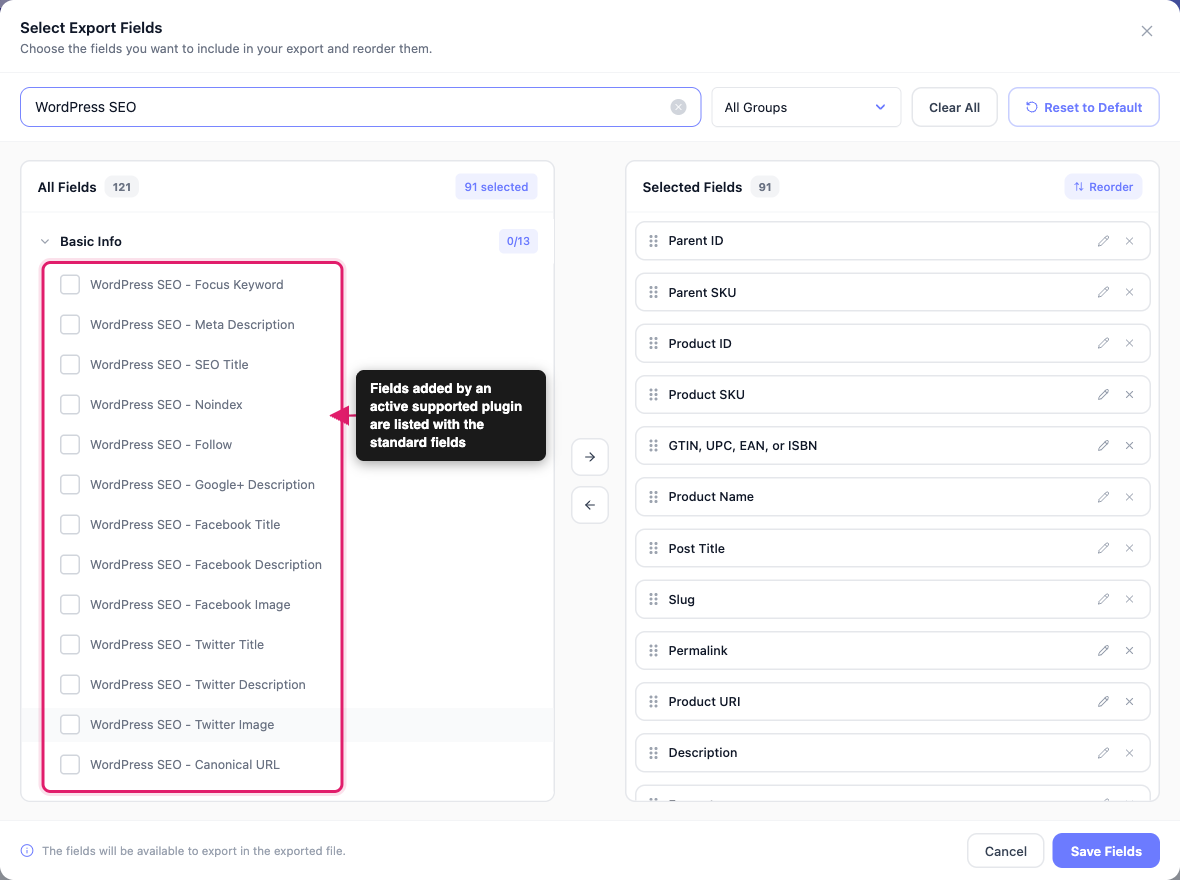
Aby sprawdzić, które obsługiwane wtyczki Store Exporter Deluxe wykrywa w Twoim sklepie, zobacz Zarządzanie modułami eksportu poniżej.
Zarządzanie modułami eksportu
Moduł eksportu to sposób, w jaki Store Exporter Deluxe wie, jakie obsługiwane wtyczki działa w Twoim sklepie. Gdy obsługiwana wtyczka jest aktywna, jej moduł jest wyświetlany jako Aktywny, a pola tej wtyczki są wymienione w sekcji Dodaj więcej pól na kroku Pola eksportu. Nie włączasz ani nie wyłączasz modułów wewnątrz Store Exporter Deluxe. Moduł staje się aktywny, gdy staje się aktywna jego wtyczka.
Ekran Moduły eksportu wymienia każdy moduł w jednym miejscu. Użyj go, aby zobaczyć, co jest aktywne i zainstalować to, czego brakuje. Poniższe listy pokazują te same wtyczki, pogrupowane według typu.
Otwórz ekran Moduły eksportu
- Przejdź do WooCommerce → Store Export w swoim panelu administracyjnym WordPress.
- Kliknij Moduły eksportu w pasku bocznym.
Ekran ma dwie grupy. Narzędzia WooCommerce znajduje się na górze, a Moduły eksportu poniżej.
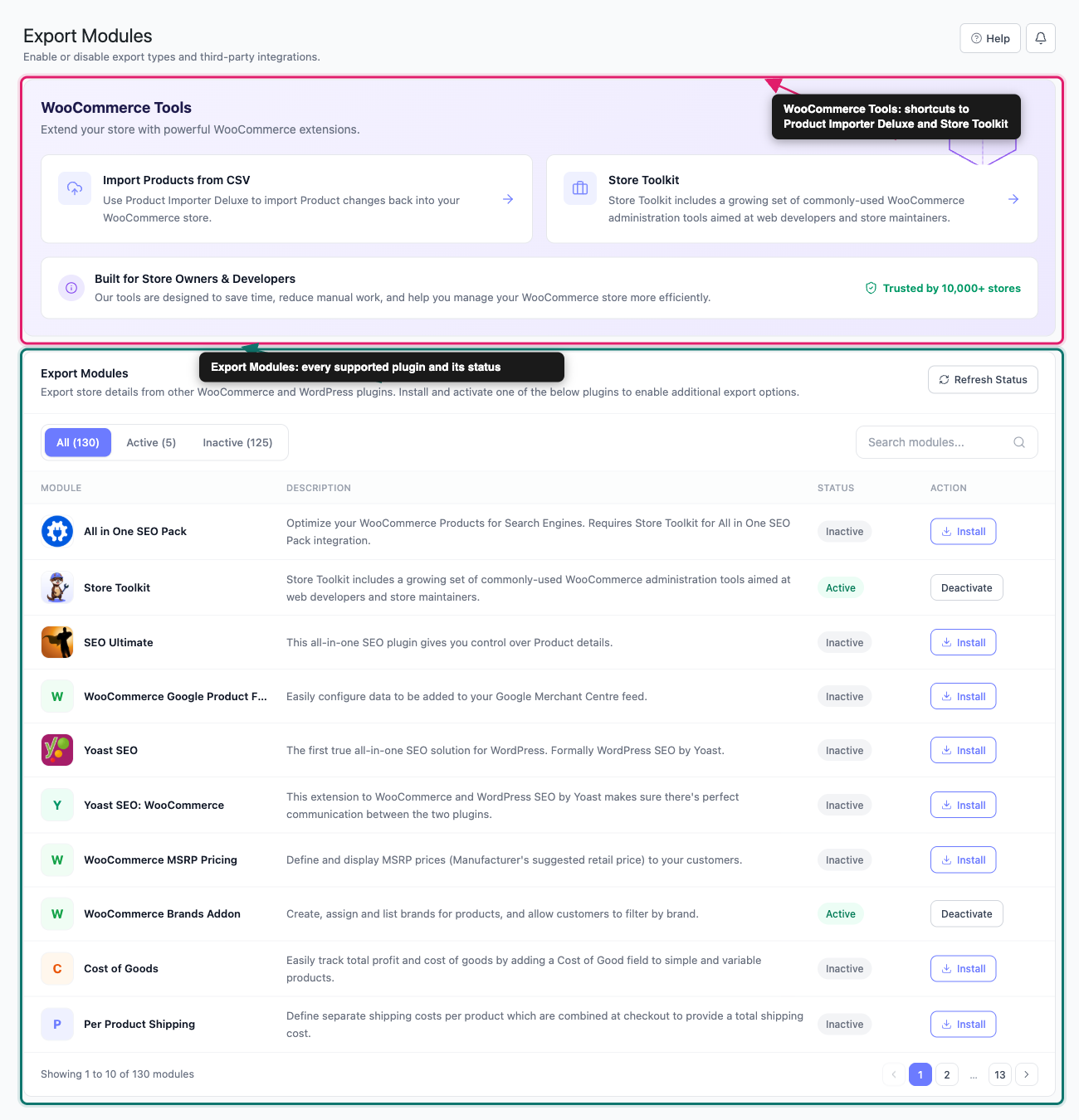
Narzędzia WooCommerce
Ta grupa ma dwie karty, Importuj produkty z CSV i Zestaw narzędzi sklepu. Każda karta otwiera stronę wtyczki, albo w Twoim panelu administracyjnym WordPress, albo na stronie visser.com.au w nowej karcie. Jeśli Product Importer Deluxe nie jest zainstalowany, karta Importuj produkty z CSV otwiera stronę Store Exporter Deluxe na visser.com.au.
Przeczytaj listę modułów
Lista Moduły eksportu ma cztery kolumny: Moduł, Opis, Status i Akcja. Każda nazwa modułu linkuje do strony wtyczki na WordPress.org lub jej własnej stronie internetowej i otwiera się w nowej karcie.
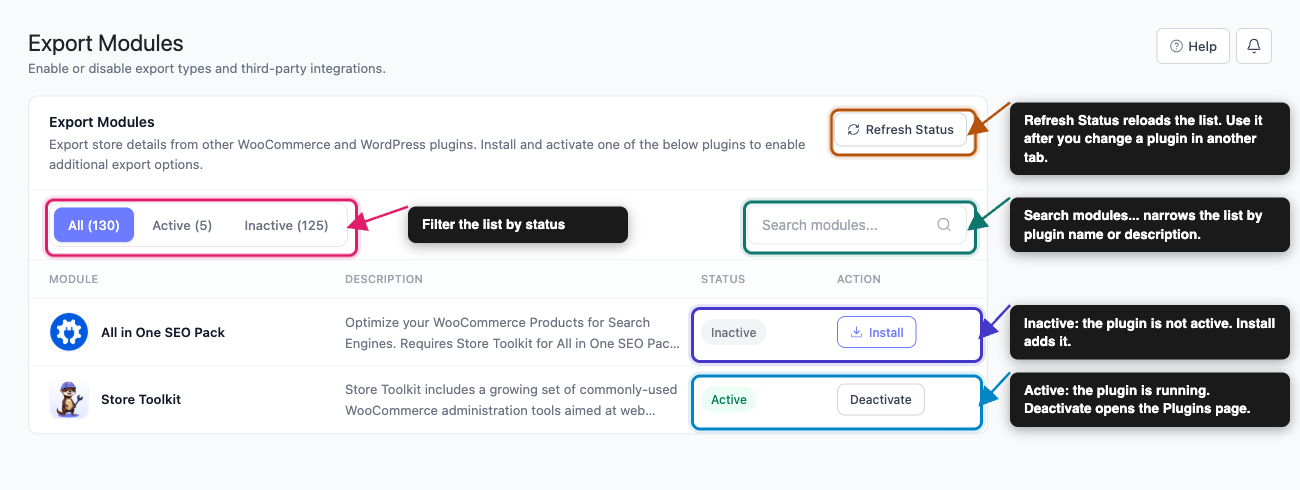
- Wszystkie, Aktywne i Nieaktywne karty: Filtruj listę według statusu. Każda karta pokazuje liczbę.
- Szukaj modułów…: Wpisz część nazwy wtyczki lub opisu, aby zawęzić listę.
- Odśwież status: Przeładowuje listę i aktualizuje status każdego modułu. Kliknij ją po aktywacji lub dezaktywacji wtyczki na innej karcie.
Lista jest podzielona na strony, więc użyj numerów stron na dole, aby się po niej poruszać.
Zainstaluj moduł
- Znajdź wtyczkę na liście, używając Wyszukaj moduły… w razie potrzeby.
- Kliknij Zainstaluj w jej wierszu.
Następne kroki zależą od pochodzenia wtyczki.
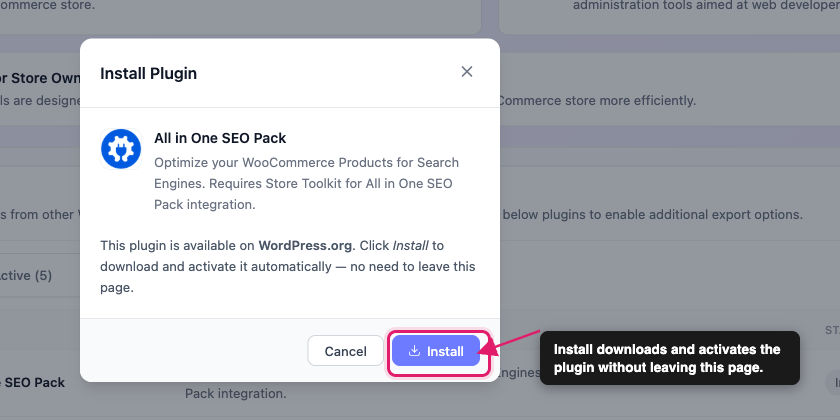
Niektóre darmowe wtyczki instalują się bez opuszczania strony: Otwiera się okno dialogowe Zainstaluj wtyczkę, a Store Exporter Deluxe pobiera, instaluje i aktywuje wtyczkę za Ciebie. Przykłady obejmują Yoast SEO, Store Toolkit i WooCommerce PDF Invoices & Packing Slips.
- Kliknij Zainstaluj w oknie dialogowym Zainstaluj wtyczkę.
- Poczekaj, aż okno dialogowe przejdzie przez etapy Pobieranie i instalowanie, Aktywowanie i Zakończono.
- Kliknij Zamknij.
- Sprawdź, czy pola wtyczki są wymienione w oknie dialogowym Wybierz pola eksportu, zgodnie z opisem w Gdzie pojawiają się dodatkowe pola.
Jeśli pól jeszcze nie ma, przejdź do Jeśli oczekiwane pola brakuje.
Inne wtyczki otwierają zamiast tego swoją stronę internetową: W przypadku tych wtyczek przycisk Zainstaluj otwiera stronę wtyczki w nowej karcie. Pobierz wtyczkę stamtąd, a następnie zainstaluj i aktywuj ją z poziomu Wtyczki → Dodaj wtyczkę w panelu administracyjnym WordPress.
Sprawdź, czy moduł jest aktywny
Aktywny moduł wyświetla zieloną plakietkę Aktywny, a jego przycisk brzmi Dezaktywuj. Plakietka Nieaktywny oznacza, że Store Exporter Deluxe nie wykrywa wtyczki jako aktywnej. Jest ona albo nie zainstalowana, albo zainstalowana, ale nie aktywowana.
Przycisk Dezaktywuj sam w sobie niczego nie dezaktywuje. Otwiera stronę Wtyczki w nowej karcie, gdzie dezaktywujesz wtyczkę w zwykły sposób.
Jeśli oczekiwane pola brakuje
- Otwórz Moduły eksportu i wpisz nazwę wtyczki w Wyszukaj moduły….
- Jeśli wtyczki nie ma na liście, nie jest ona natywnie obsługiwana. Użyj Niestandardowe pola meta, aby zamiast tego wyeksportować jej dane.
- Kliknij Odśwież status, aby zaktualizować status modułu.
- Jeśli moduł wyświetla Nieaktywny, aktywuj wtyczkę na stronie Wtyczki lub kliknij Zainstaluj, jeśli jeszcze jej nie ma na Twojej stronie.
- Jeśli moduł wyświetla Aktywny, ale jego pola nie pojawiają się, dezaktywuj wtyczkę na stronie Wtyczki, a następnie aktywuj ją ponownie.
- Rozpocznij nowy eksport i sprawdź pola wtyczki w sekcji Dodaj więcej pól na etapie Eksportuj pola.
Krok 5 jest najważniejszy po instalacji z poziomu okna dialogowego Zainstaluj wtyczkę. Ponowna aktywacja wtyczki ze strony Wtyczki sprawi, że Store Exporter Deluxe pobierze jej pola.
Niektóre moduły wymagają również drugiej wtyczki. Przeczytaj opis modułu na ekranie Moduły eksportu. Na przykład, All in One SEO Pack wymaga również Store Toolkit.
Jeśli moduł jest aktywny, a pola nadal się nie pojawiają, otwórz zgłoszenie pomocy technicznej, korzystając z poniższego linku.
Wtyczki WooCommerce
Store Exporter Deluxe dodaje natywne pola eksportu dla tych wtyczek WooCommerce, gdy są aktywne:
- Yoast SEO: WooCommerce
- Narzędzia sklepu
- WooCommerce Google Product Feed
- WooCommerce MSRP Pricing
- Dodatek WooCommerce Brands
- Koszt towarów
- Wysyłka za produkt
- Sprzedawcy produktów
- WC Vendors
- Dodatki do produktów
- WooCommerce Sequential Order Numbers
- WooCommerce Sequential Order Numbers Pro
- WooCommerce Print Invoice & Delivery Note
- Faktury PDF i Listy przewozowe WooCommerce
- WooCommerce Checkout Manager & WooCommerce Checkout Manager Pro
- Scyzoryk biednych ludzi
- Edytor pól Checkout
- Menedżer pól Checkout
- WooCommerce Checkout Add-Ons
- Lokalny odbiór plus
- Przełącznik walut WooCommerce
- Subskrypcje WooCommerce
- WooCommerce Dodatkowe Opcje Produktów
- Booster for WooCommerce (wcześniej WooCommerce Jetpack)
- Booster Plus
- WooCommerce Brands
- WooCommerce Bookings
- WooCommerce EU VAT Number
- WooCommerce EU VAT Assistant
- WooCommerce Hear About Us
- WooCommerce Wholesale Pricing
- Kody kreskowe dla WooCommerce
- WooCommerce Smart Coupons
- WooCommerce Zamówienia przedpremierowe
- WooCommerce Podstawowe numery zamówień
- WooCommerce Admin Niestandardowe pola zamówień
- WooCommerce Table Rate Shipping Plus
- WooCommerce Dodatkowe pola Checkout dla Brazylii
- WooCommerce Gravity Forms Product Add-Ons
- WooCommerce Szybka darowizna
- Edytor pól łatwego Checkout
- Opłaty za produkty
- FooEvents for WooCommerce
- WooCommerce Menedżer zakładek
- WooCommerce Niestandardowe pola
- WooCommerce Kod kreskowy i ISBN
- WooCommerce Wideo zakładka produktu
- WooCommerce Warianty kolorów i zdjęć
- WooCommerce Przesyłanie plików
- WooCommerce Raport zysków ze sprzedaży
- Data dostawy zamówienia dla WooCommerce
- Data dostawy zamówienia Pro dla WooCommerce
- Zgodność WooCommerce z VAT UE
- Zgodność WooCommerce z VAT UE (Premium)
- YITH WooCommerce Menedżer Checkout
- Wycofany produkt dla WooCommerce
- YITH WooCommerce Multi Vendor Premium
- WooCommerce Członkostwa
- WooCommerce Pakiety produktów
- WooCommerce Minimalne/Maksymalne ilości
- WooCommerce Następstwa
- UPS WooCommerce Shipping
- Wysyłka na wiele adresów
- AweBooking
- YITH WooCommerce Data dostawy Premium
- Dodatek YITH WooCommerce Brands
- WooCommerce Ceny Warstwowe
- WooCommerce Księgarnia
- WooCommerce Punkt Sprzedaży
- WooCommerce PDF Vouchery Produktowe
- WooCommerce Wielojęzyczny
- WooTabs
- WooCommerce Bramka Płatności EAN
- WooCommerce Germanized
- WooCommerce Germanized Pro
- WooCommerce Ultimate Multi Currency Suite
- Wejście
- WooCommerce Przedziały Czasowe Dostawy
- WooCommerce Koszt Zakupu Produktów
- WooCommerce Opcje Niestandardowe Produktu Lite
- WooCommerce Wholesale Prices
- WooCommerce Pokaż Pojedyncze Warianty
- WooCommerce Zaliczki
- Jednostka miary WooCommerce
- WooCommerce Easy Booking
- WooCommerce Zaawansowane Ilości Produktów
- WP-Lister Pro dla Amazon
- WP-Lister Pro dla eBay
- AliDropship dla WooCommerce
- Conditional Discounts for WooCommerce
- Zarządzanie Zapasami ATUM dla WooCommerce
- Rezerwacje i Terminy dla WooCommerce Premium
- WooCommerce Śledzenie Przesyłek
- PPOM dla WooCommerce
- Idealne Marki WooCommerce
- WooCommerce P.IVA e Codice Fiscale dla Włoch
- WooCommerce Easy Codice Fiscale Partita Iva
- WooCommerce Numery Seryjne
- WC Marketplace
- WooCommerce PDF Invoices & Packing Slips Professional
- Checkout Field Editor Pro
- WooCommerce UPC, EAN, and ISBN
- WooCommerce UPS Access Point Shipping
- WooCommerce Chained Products
- Przykładowe produkty WooCommerce
- WooCommerce Product Importer Deluxe
- AG WooCommerce Barcode / ISBN & Amazon ASIN – PRO
- N-Media WooCommerce Personalized Product Meta Manager
- WooCommerce Appointments
- Kalkulator ceny pomiarowej WooCommerce
- WooCommerce Stripe Payment Gateway
- YITH WooCommerce PDF Invoice and Shipping List
- YITH WooCommerce PDF Invoice and Shipping List Premium
- Custom Order Numbers for WooCommerce
- WooCommerce Gift Certificates Pro
- WC Fields Factory
- WooCommerce Upload Files
- Opinie klientów Google dla WooCommerce
- YITH WooCommerce Subscription Premium
- WooCommerce Warranty Requests
- WooCommerce All Products For Subscriptions
Wtyczki WordPress
Store Exporter Deluxe dodaje również natywne pola eksportu dla tych ogólnych wtyczek WordPress:
- Gravity Forms
- All in One SEO Pack
- SEO Ultimate
- Yoast SEO
- Advanced Custom Fields
- Nelio External Featured Image
- WPML Multilingual CMS
- SEO Squirrly
- Tickera
Aby uzyskać szczegółowy podział pól dodawanych przez każdy plugin, zobacz Obsługiwane pola eksportu.
Często zadawane pytania
Potrzebujesz pomocy?
Jeśli używasz Store Exporter Deluxe i pola obsługiwanego pluginu nie wyświetlają się zgodnie z oczekiwaniami, otwórz zgłoszenie do wsparcia, a nasz zespół pomoże Ci to rozwiązać.
Jeśli używasz darmowego wtyczki Store Exporter, zadaj pytanie na forum pomocy technicznej WordPress.org, a nasz zespół odpowie Ci tam.