
Aby masowo usuwać produkty lub zamówienia WooCommerce, użyj wtyczki do zarządzania sklepem, takiej jak darmowy Store Toolkit od Visser Labs: otwórz jej panel Nuke, zaznacz rekordy, które chcesz usunąć, i kliknij Usuń. Czyści ona produkty, zamówienia, kategorie i inne w jednym przebiegu, znacznie szybciej niż usuwanie ich strona po stronie w natywnym panelu administracyjnym. Najpierw wykonaj kopię zapasową bazy danych i pracuj na stagingu.
Wbudowane ekrany WooCommerce nigdy nie były przeznaczone do usuwania setek lub tysięcy rekordów naraz. Możesz zaznaczyć kilka pól wyboru na stronę, wybrać Przenieś do Kosza i powtórzyć, ale w przypadku ruchliwego katalogu lub strony stagingowej pełnej zamówień testowych, ta żmudna praca szybko się nudzi. Przeszedłem przez to i jest to rodzaj zadania, które jedno narzędzie powinno wykonać w kilka sekund.
Ten przewodnik pokazuje, jak masowo usuwać produkty i zamówienia, jak generować przykładowe dane do testowania oraz jak czysto zresetować sklep WooCommerce. Obejmuje również kroki bezpieczeństwa, które zapobiegają przekształceniu szybkiego czyszczenia w katastrofę.
Czym jest wtyczka do zarządzania sklepem Store Toolkit?
Store Toolkit to darmowy plugin od Visser Labs do zarządzania sklepem WooCommerce, który stanowi rosnący zestaw codziennych narzędzi administracyjnych dla opiekunów sklepów i programistów. Pomaga zarządzać i porządkować sklep bez pisania kodu lub ręcznego uruchamiania zapytań do bazy danych.
Jedną z jego najbardziej użytecznych funkcji jest możliwość trwałego masowego usuwania rekordów WooCommerce. Niezależnie od tego, czy chcesz usunąć stare zamówienia, wycofać partię produktów, czy wyczyścić witrynę staging do stanu początkowego, Store Toolkit zamienia żmudną ręczną pracę w kilka kliknięć. Jest to również przydatny dodatek do naszych innych darmowych pluginów WooCommerce do codziennej konserwacji sklepu.
Jak masowo usuwać produkty i zamówienia WooCommerce
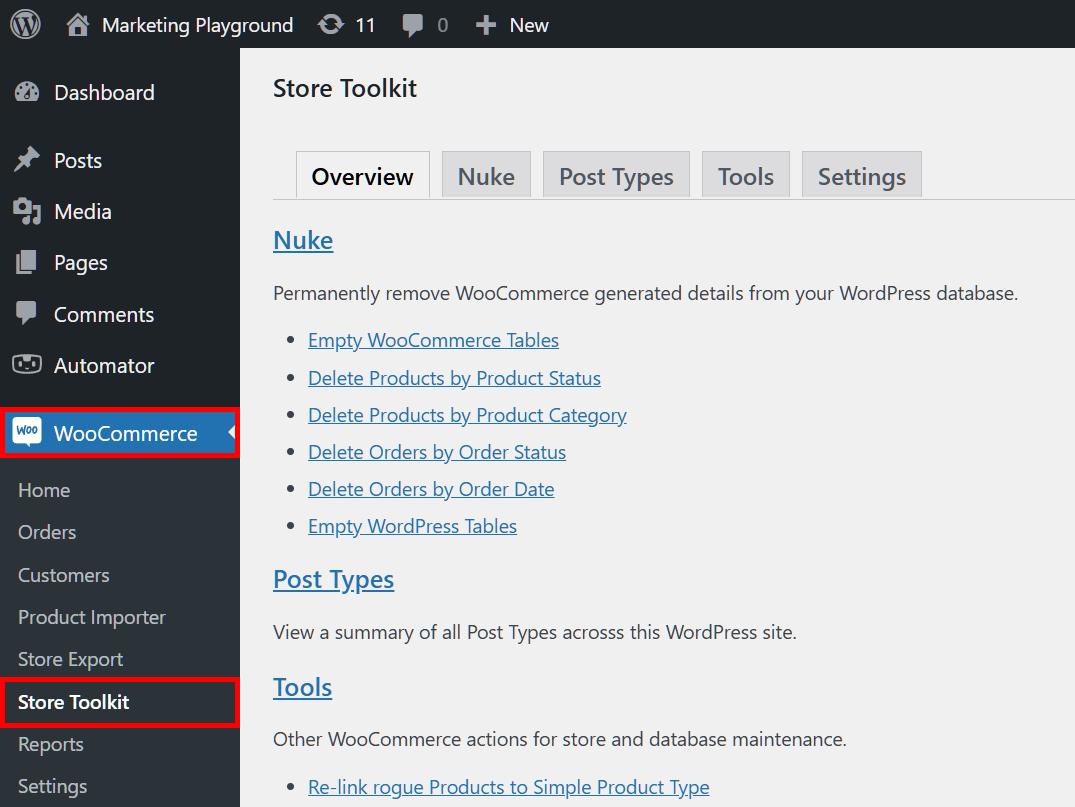
Aby masowo usuwać rekordy WooCommerce, przejdź do swojego panelu WordPress i kliknij WooCommerce > Store Toolkit. Otworzy to stronę Store Toolkit, która ma pięć paneli: Przegląd, Nuke, Typ Postu, Narzędzia i Ustawienia.
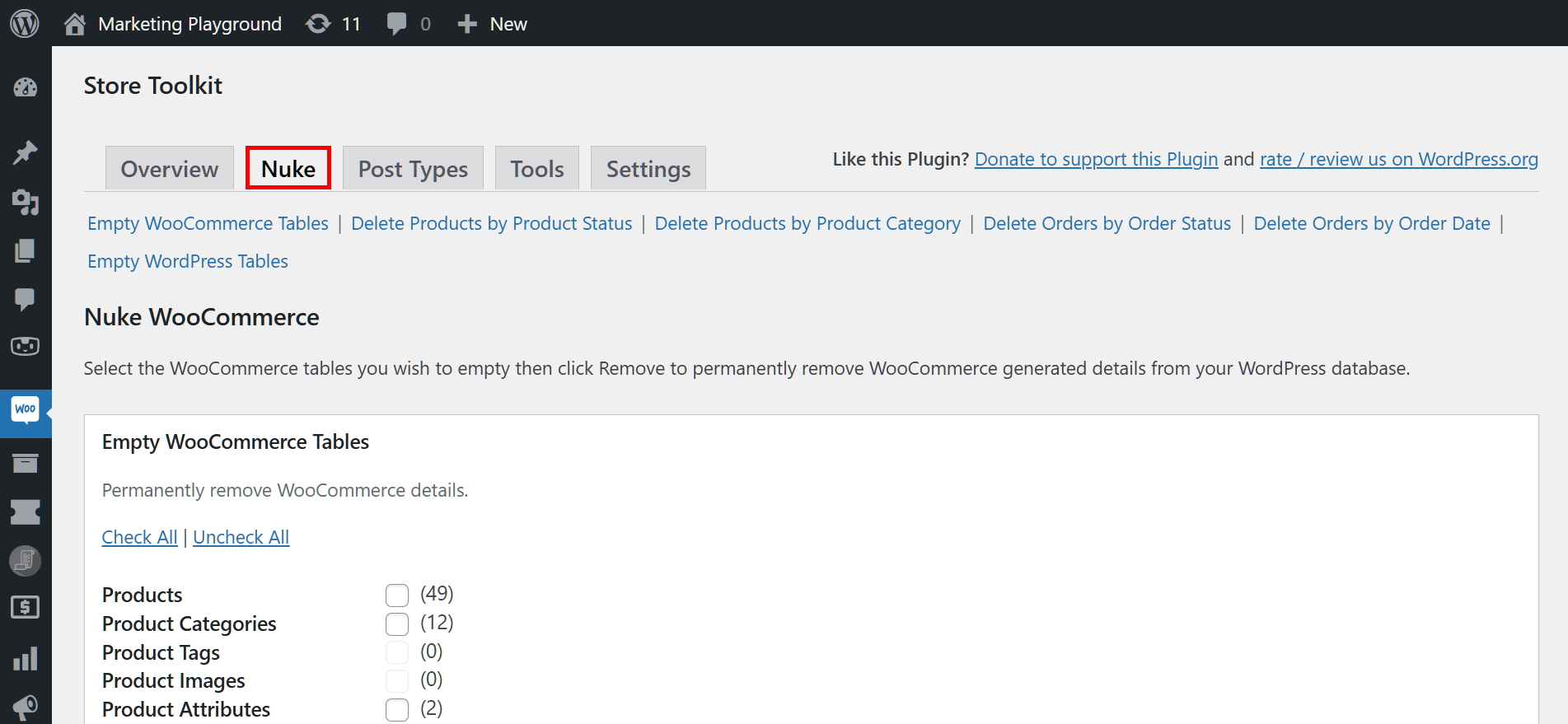
Kliknij panel Nuke, aby otworzyć stronę Nuke WooCommerce, gdzie odbywa się masowe usuwanie. Proces jest prosty: zaznacz pola wyboru dla danych, które chcesz usunąć, a następnie kliknij Usuń.
Jedna rzecz, którą należy jasno zrozumieć, zanim cokolwiek klikniesz: usuwanie danych jest trwałe. Nie ma Kosza, z którego można by odzyskać dane, więc zaznaczaj tylko rekordy, co do których masz pewność, że ich już nie potrzebujesz, i najpierw przeczytaj sekcję kopii zapasowej poniżej.
Store Toolkit dzieli masowe usuwanie na kilka ukierunkowanych obszarów, dzięki czemu możesz usunąć dokładnie to, co zamierzasz. Oto, co robi każdy z nich.
Opróżnij tabele WooCommerce
Obszar Opróżnij tabele WooCommerce jest najbardziej bezpośrednim sposobem na wyczyszczenie rekordów sklepu. Zaznacz typy danych, które chcesz usunąć, a następnie kliknij Usuń.
Ta sekcja pozwala usuwać szczegóły takie jak:
- Produkty
- Kategorie produktów
- Zamówienia
- Kupony
- Klasy wysyłkowe
- ... i więcej
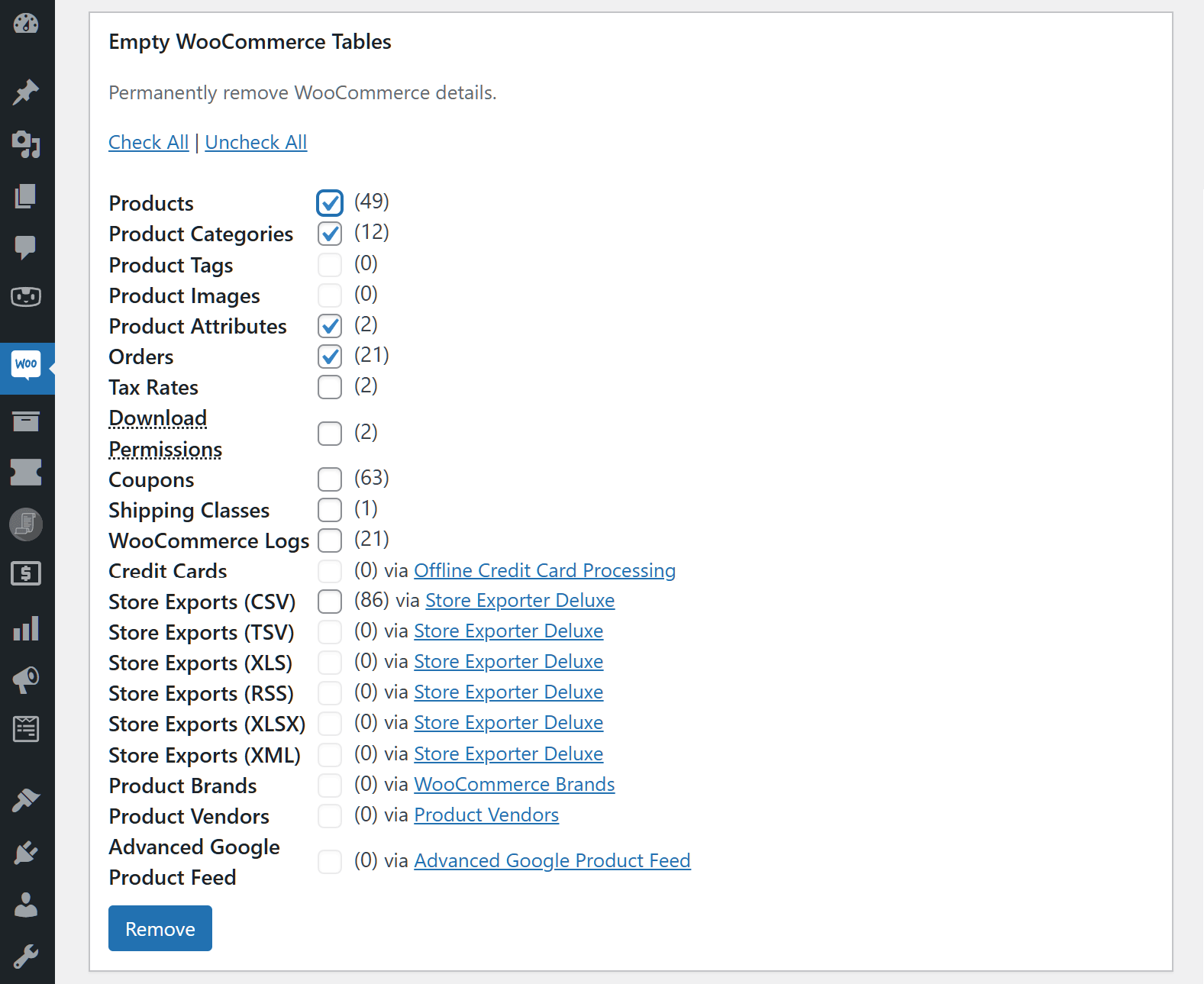
Kliknij Zaznacz wszystko, aby zaznaczyć wszystkie pola, lub Odznacz wszystko, aby je wyczyścić.
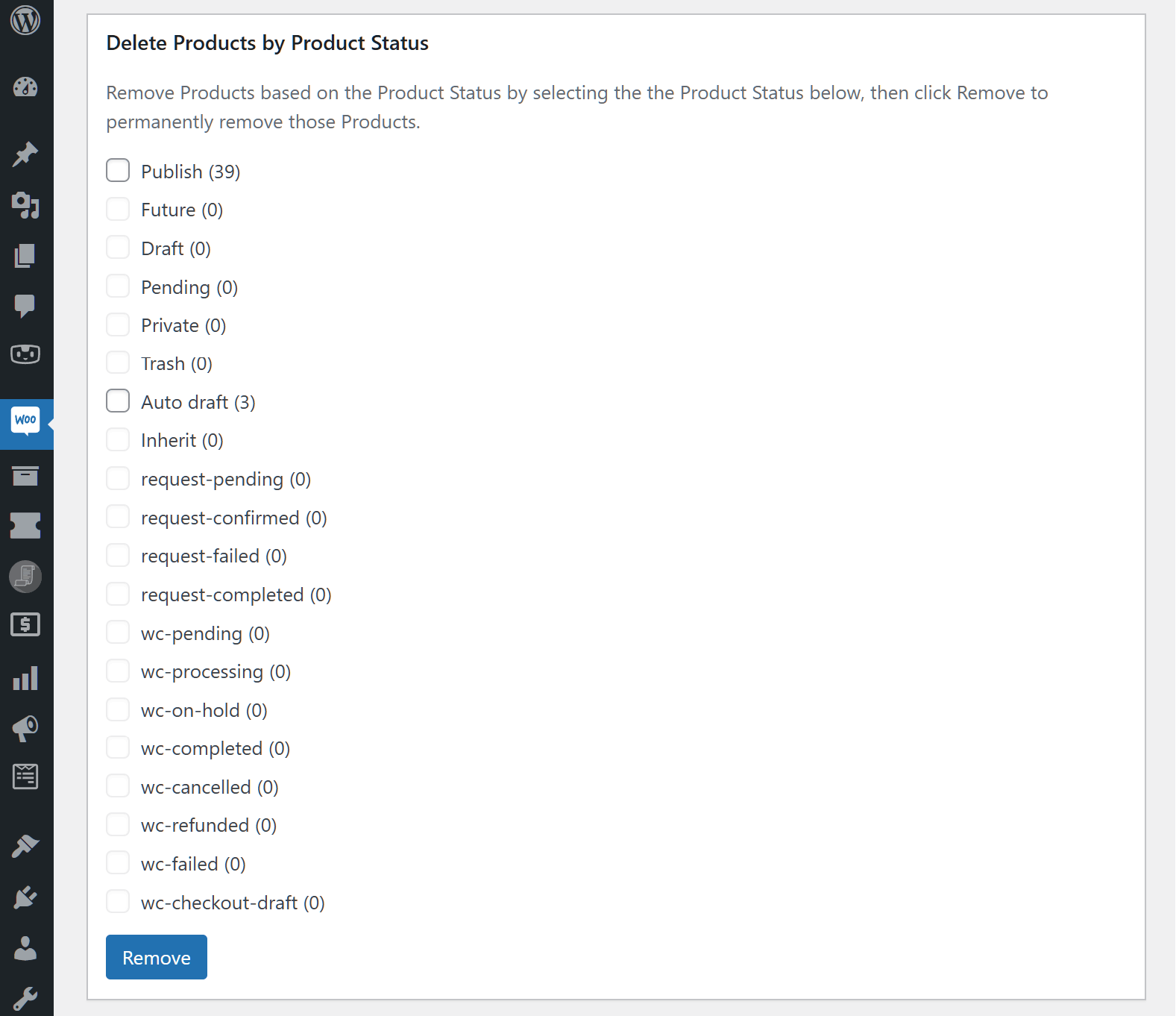
Usuń produkty według statusu produktu
Ten obszar usuwa produkty na podstawie ich statusu, dzięki czemu możesz usunąć wersje robocze lub elementy w koszu, nie dotykając aktywnych ofert. Statusy obejmują:
- Opublikowany
- Wersja robocza
- Kosz
- ... i więcej
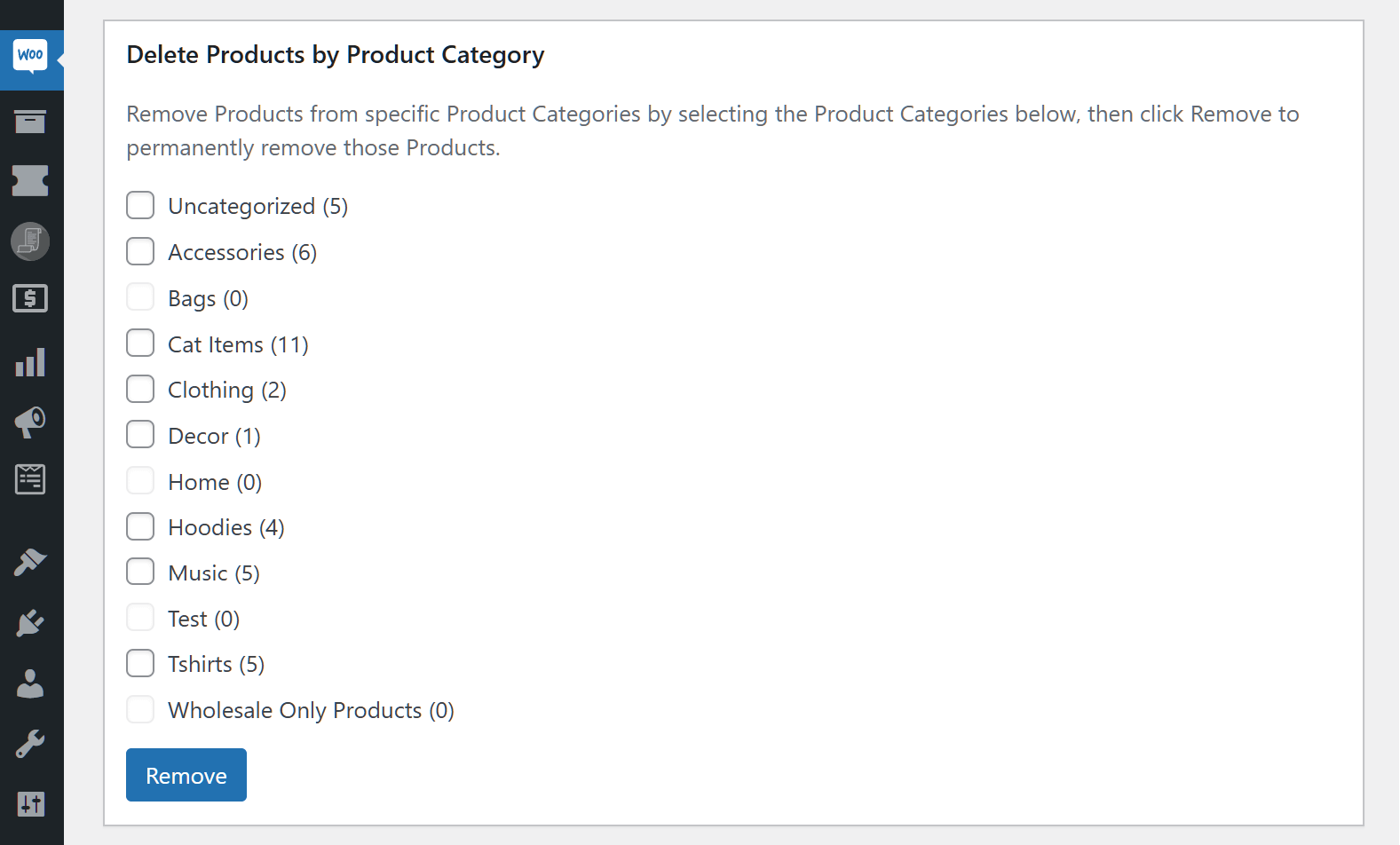
Usuń produkty według kategorii produktu
Chcesz usunąć konkretne kategorie? Użyj obszaru Usuń produkty według kategorii produktu. Kategorie, które widzisz, zależą od tych, które utworzyłeś. W przypadku sklepu z odzieżą i artykułami dla zwierząt może to być:
- Torby
- Odzież
- Artykuły dla kotów
- ... i więcej
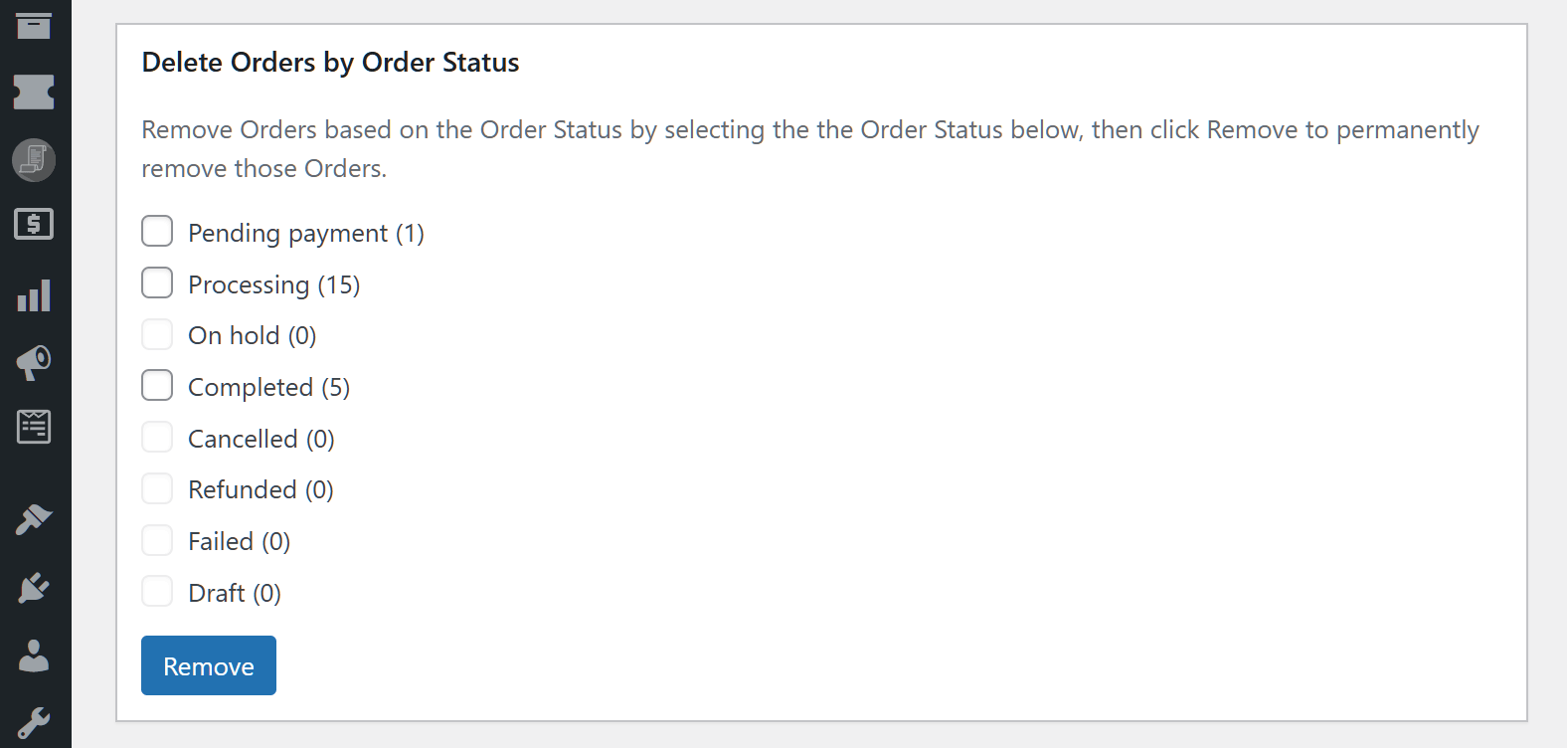
Usuń zamówienia według statusu zamówienia
Ten obszar usuwa zamówienia według ich statusu, co jest przydatne do usuwania zamówień testowych lub anulowanych, zachowując jednocześnie ukończone. Statusy obejmują:
- Oczekujące
- Zakończone
- Zwrócone
- ... i więcej
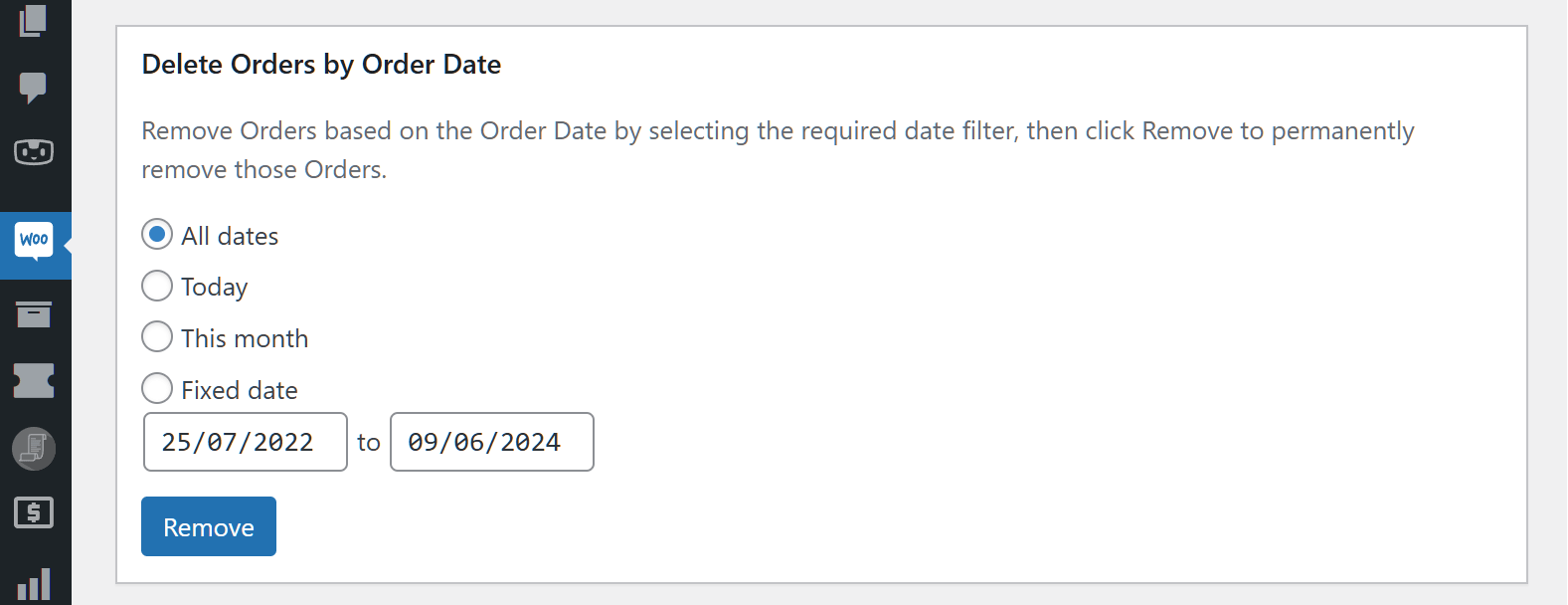
Usuń zamówienia według daty zamówienia
Możesz także usuwać zamówienia z określonego zakresu dat. Wyczyść zamówienia z bieżącego dnia, bieżącego miesiąca lub wszystkie zamówienia, jakie kiedykolwiek przyjęto w sklepie, z wystarczającą kontrolą, aby zachować historię najnowszych, jednocześnie przycinając stare.
Opróżnij tabele WordPress
Potrzebujesz usunąć także rekordy WordPress? Obszar Opróżnij tabele WordPress czyści posty, linki, komentarze i obrazy. Aby na przykład wyczyścić wszystkie posty blogowe, zaznacz „Posty” i kliknij Usuń.
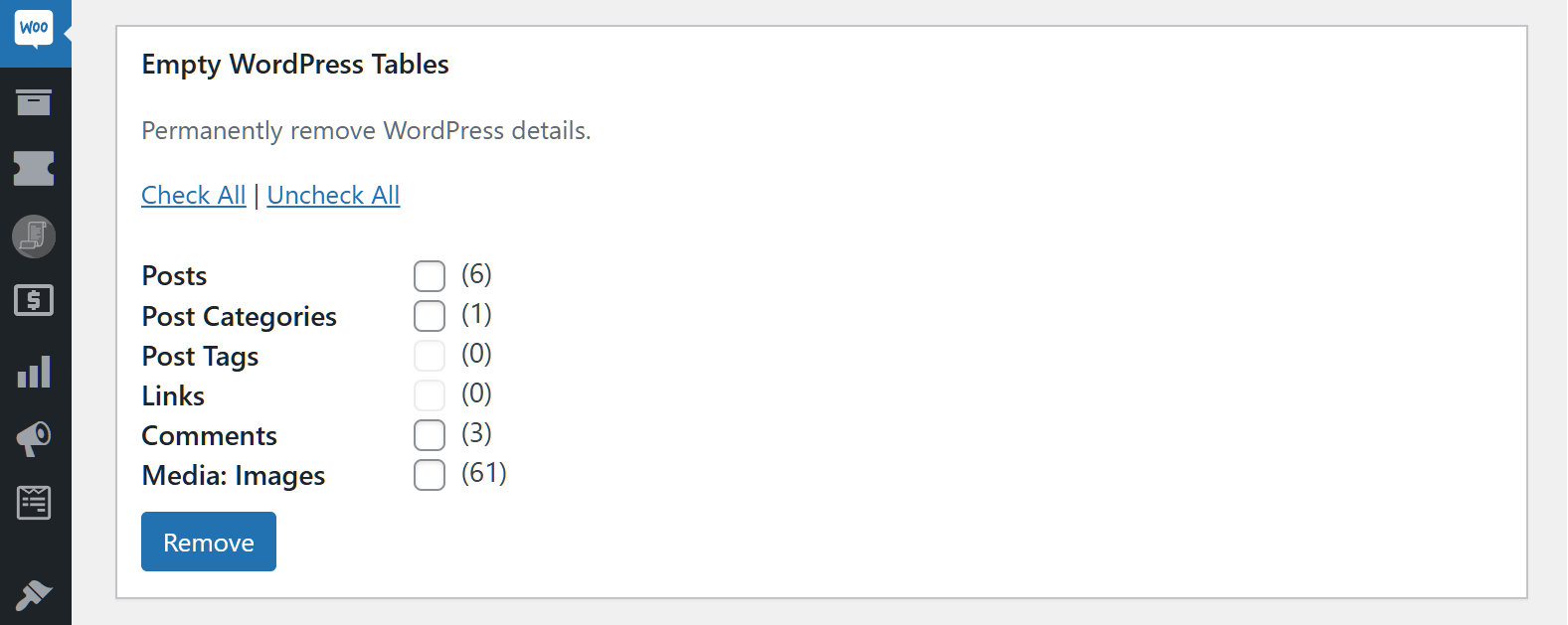
Użyj Zaznacz wszystko i Usuń dla pełnego wyczyszczenia, lub Odznacz wszystko, jeśli zmienisz zdanie przed zatwierdzeniem.
Jak wygenerować przykładowe zamówienia i produkty do testowania
Usuwanie danych to tylko połowa porządków w sklepie. Druga połowa to wypełnienie strony testowej lub stagingowej realistycznymi danymi, abyś mógł wypróbować motyw, zmianę w procesie płatności lub raport, nie dotykając prawdziwych klientów. Store Toolkit zajmuje się również tym, z panelu Narzędzia.
Narzędzie Generuj przykładowe zamówienia tworzy partię losowych zamówień przy użyciu przykładowych klientów, dat i produktów, co jest idealne do testowania obciążeniowego raportów, eksportów lub przepływu pracy zarządzania zamówieniami, zanim zaczniesz na nim polegać. Połącz je z przykładowymi produktami, a w kilka minut uzyskasz pełny katalog demonstracyjny, zamiast ręcznie wprowadzać dane testowe.
Typowa pętla wygląda tak: generuj przykładowe produkty i zamówienia na stagingu, testuj wszystko, co zmieniasz, a następnie wyczyść dane demonstracyjne za pomocą panelu Nuke, aby zacząć od nowa. Zapobiega to zaśmiecaniu rzeczywistego katalogu danymi testowymi i zapewnia uczciwość raportów.
Jak bezpiecznie zresetować swój sklep WooCommerce
Resetowanie sklepu WooCommerce oznacza wyczyszczenie jego produktów, zamówień i powiązanych rekordów do stanu początkowego, zazwyczaj przed ponownym uruchomieniem, przekazaniem lub nową rundą testów. Panel Nuke w Store Toolkit wykonuje czyszczenie, ale bezpieczna część to to, co robisz przed kliknięciem Usuń.
Wykonaj te kroki, aby reset nigdy nie kosztował Cię danych, których naprawdę chciałeś:
- Najpierw wykonaj kopię zapasową. Wyeksportuj swoje produkty, zamówienia i klientów przed usunięciem czegokolwiek. Pełny eksport daje punkt przywracania, jeśli usuniesz niewłaściwą rzecz. Nasz wtyczka Store Exporter Deluxe eksportuje wszystko do formatu CSV, XLSX lub XML, a nasz przewodnik po tym, jak eksportować dane WooCommerce, przeprowadzi Cię przez ten proces.
- Pracuj na stagingu. Najpierw wykonaj reset na kopii stagingowej, potwierdź wynik, a następnie powtórz na produkcji. Nigdy nie testuj pełnego wyczyszczenia na żywym sklepie.
- Wyczyść we właściwej kolejności. Wyczyść zamówienia i klientów przed produktami, jeśli chcesz zachować katalog, lub użyj opcji Zaznacz wszystko dla pełnego resetu. Zaznacz tylko to, co zamierzasz usunąć.
- Zweryfikuj, a następnie odbuduj. Sprawdź, czy sklep jest pusty zgodnie z oczekiwaniami, a następnie zaimportuj ponownie lub wygeneruj potrzebne dane.
Co widzieliśmy: najczęstszym błędem Store Toolkit nie jest wtyczka, ale pominięcie kopii zapasowej. Właściciele sklepów usuwają kategorię, aby ją uporządkować, a potem zdają sobie sprawę, że te produkty miały powiązane recenzje lub historię zamówień. Dwuminutowy eksport z wyprzedzeniem zamienia panikę w szybki ponowny import. Zawsze eksportuj przed usunięciem.
Inny sposób na usuwanie produktów
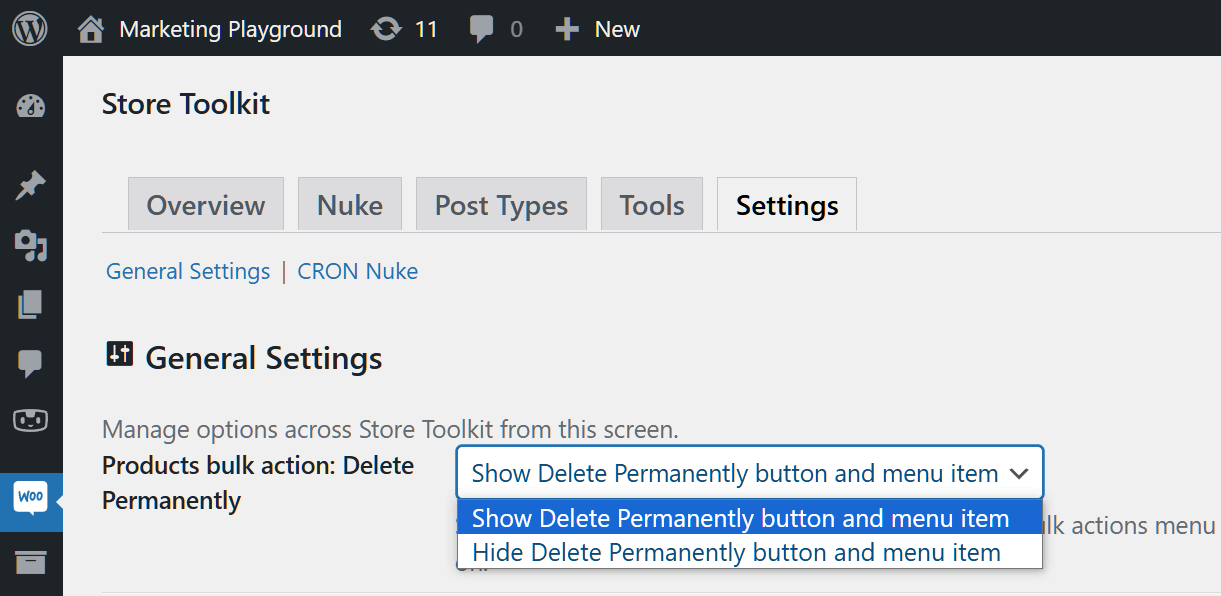
Panel Nuke to najszybsza droga, ale Store Toolkit ma drugą opcję wbudowaną w ekran Produktów. Z panelu administracyjnego kliknij WooCommerce > Store Toolkit, otwórz panel Ustawienia i poszukaj obszaru Ustawienia ogólne.
Ustawienia ogólne mogą dodać akcję Usuń na stałe do strony Produkty. Otwórz menu rozwijane Akcje masowe dla produktów: Usuń na stałe i wybierz „Pokaż przycisk i element menu Usuń na stałe”, aby je włączyć.
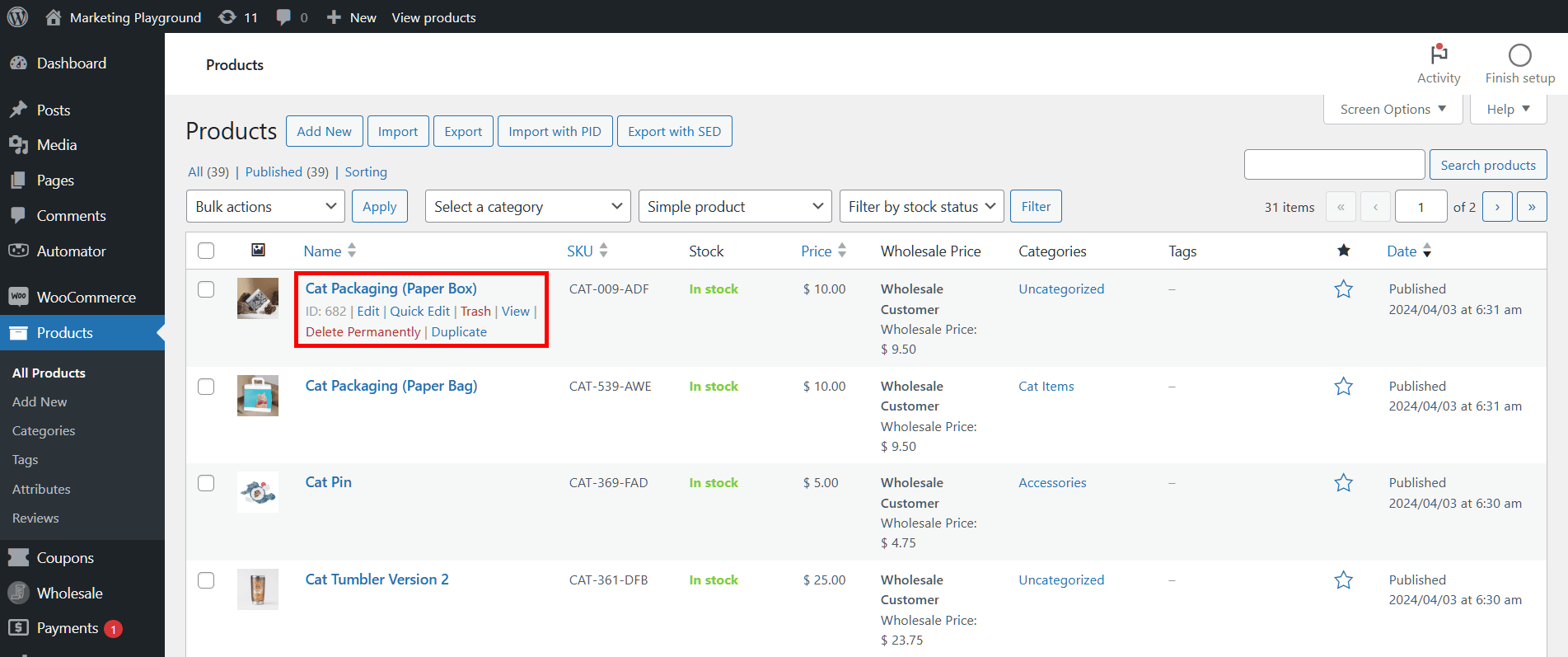
Aby sprawdzić, czy działa, przejdź do Produkty > Wszystkie produkty i najedź kursorem na dowolny produkt. Jeśli go włączyłeś, Usuń na stałe pojawi się wśród akcji w wierszu. Kliknij go, aby trwale usunąć ten produkt.
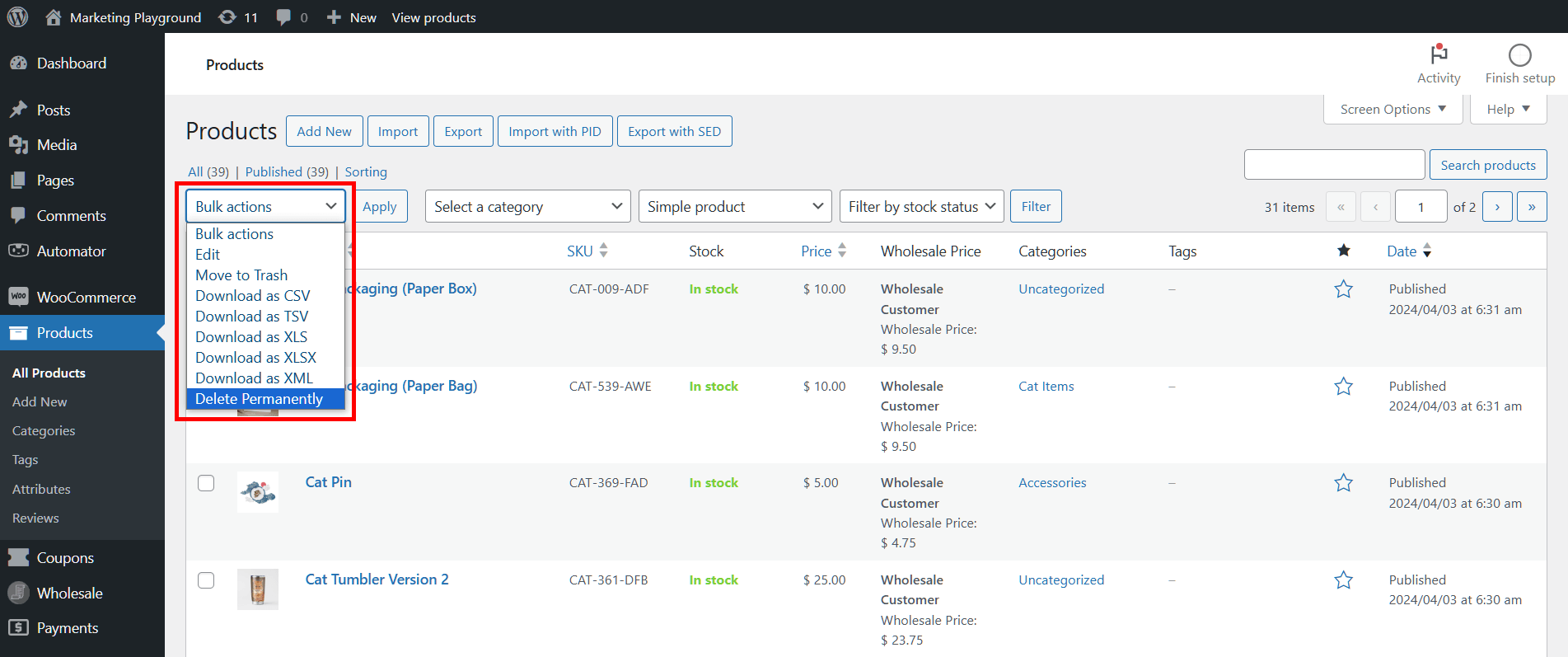
„Usuń na stałe” pojawia się również w menu rozwijanym Akcje masowe. Zaznacz kilka produktów, wybierz „Usuń na stałe” i kliknij Zastosuj, aby usunąć je wszystkie naraz.
Aby uzyskać jeszcze jedną metodę, w tym zaplanowane czyszczenie, zobacz dokumentację Usuwanie za pomocą ręcznego CRON.
Często zadawane pytania
Jak usunąć wszystkie produkty w WooCommerce naraz?
Zainstaluj darmową wtyczkę Store Toolkit, otwórz WooCommerce > Store Toolkit > Nuke, zaznacz Produkty (i Kategorie produktów, jeśli chcesz je również usunąć), a następnie kliknij Usuń. Usuwa ona wszystkie pasujące produkty w jednej turze, zamiast strony po stronie w Koszu natywnego panelu administracyjnego. Najpierw wykonaj kopię zapasową za pomocą eksportu, ponieważ usunięcie jest trwałe.
Jak zresetować sklep WooCommerce do stanu początkowego?
Wyeksportuj swoje dane jako kopia zapasowa, a następnie użyj panelu Nuke w Store Toolkit, aby wyczyścić zamówienia, produkty, kategorie i kupony (użyj Zaznacz wszystko dla pełnego resetu). Najpierw uruchom na stagingu, potwierdź wynik, a następnie powtórz na produkcji. To czyści zawartość WooCommerce bez ponownej instalacji WordPressa.
Czy mogę generować zamówienia testowe i produkty w WooCommerce?
Tak. Panel Narzędzia w Store Toolkit zawiera narzędzie Generuj przykładowe zamówienia, które tworzy losowe zamówienia od przykładowych klientów, z przykładowymi datami i produktami, plus przykładowe produkty dla pełnego katalogu demonstracyjnego. Jest ono przeznaczone do testowania motywów, zmian w procesie realizacji zakupu, raportów i eksportów na stronie stagingowej przed uruchomieniem na żywo.
Czy masowe usuwanie danych WooCommerce jest odwracalne?
Nie. Funkcja Nuke w Store Toolkit trwale usuwa rekordy, bez Kosza, z którego można by je przywrócić. Dlatego kopia zapasowa eksportu przed rozpoczęciem jest niezbędna: jeśli usuniesz niewłaściwe dane, eksport jest jedynym sposobem na powrót. Zawsze najpierw pracuj na stagingu w przypadku czegokolwiek poza małym, ukierunkowanym czyszczeniem.
Czy Store Toolkit jest darmowy?
Tak. Store Toolkit to darmowa wtyczka WooCommerce od Visser Labs, dostępna w katalogu wtyczek WordPress.org. Znajduje się ona obok naszych innych darmowych narzędzi sklepowych, dzięki czemu możesz ją dodać do czyszczenia i testowania bez płatnej licencji.
Utrzymaj swój sklep w czystości bez ryzyka
Masowe usuwanie produktów i zamówień WooCommerce powinno być szybkie, ale nigdy nie powinno być lekkomyślne. Store Toolkit zapewnia szybkość, a nawyk tworzenia kopii zapasowych daje siatkę bezpieczeństwa, dzięki czemu porządkowanie lub pełne resetowanie pozostaje rutynowym zadaniem, a nie hazardem.
- Masowo usuń produkty i zamówienia z panelu Nuke za pomocą kilku kliknięć.
- Wygeneruj przykładowe dane, aby bezpiecznie testować zmiany na staging.
- Zresetuj swój sklep dopiero po pełnej kopii zapasowej eksportu.
Gotowy na łatwe sprzątanie? Pobierz darmowy plugin Store Toolkit i zarządzaj masowymi usunięciami, danymi testowymi i resetowaniem sklepu z jednego ekranu.












