
Procesy eksportu i importu danych to dwie połówki jednej pętli: eksport pobiera informacje z Twojego sklepu do pliku, z którym możesz pracować, a import przywraca edytowaną wersję. Uruchom je razem, a możesz zmienić setki produktów w arkuszu kalkulacyjnym, a następnie wprowadzić wszystkie zmiany na żywo w jednym przesłaniu.
Większość właścicieli sklepów korzysta tylko z połowy tej możliwości. Eksportują do celów raportowania i nigdy niczego nie przywracają, lub importują plik dostawcy bez wcześniejszego eksportu, aby zobaczyć, co już mają.
W tym artykule omówimy, co robi każdy proces, jakie narzędzia obsługują każdą stronę i sześć korzyści, jakie uzyskasz, łącząc je. Zacznijmy więc!
Spis treści
Czym są procesy eksportu i importu danych?
Eksport kopiuje informacje z Twojego sklepu do pliku. Import odczytuje plik i zapisuje jego zawartość z powrotem do Twojego sklepu. To cała idea, a zrozumienie, w którym kierunku potrzebujesz, to już połowa wiedzy o tym, po które narzędzie sięgnąć.
Eksportowanie danych
Eksportowanie tworzy kopię informacji o Twoim sklepie, takich jak szczegóły produktów lub klientów, i zapisuje ją poza sklepem w formacie, który możesz otworzyć i odczytać. Zazwyczaj jest to plik CSV lub arkusz kalkulacyjny Excel.
Importowanie danych
Importowanie to odwrotność. Jeśli masz informacje w arkuszu kalkulacyjnym, importowanie przenosi je do Twojego sklepu, tworząc nowe rekordy lub aktualizując istniejące.
Dlaczego procesy eksportu i importu danych są ważne
Arkusz kalkulacyjny jest znacznie łatwiejszy w obsłudze niż ekran administracyjny produktu. Sortowanie, filtrowanie, znajdowanie i zamiana oraz formuły stają się dostępne w momencie, gdy Twój katalog znajduje się w pliku, dlatego masowe zmiany w szczegółach produktu lub danych klienta zaczynają się od eksportu.
Sam eksport jest również Twoją kopią zapasową. Jeśli coś pójdzie nie tak, masz kopię danych w takiej postaci, w jakiej były, gotową do przywrócenia.
To, co czyni tę parę użyteczną, a nie tylko wygodną, to podróż powrotna. Eksportuj, edytuj, importuj, a zmienisz cały swój katalog, nie dotykając ani jednej strony produktu.
Jak eksportować i importować dane
Każdy kierunek ma swoje własne narzędzie. WooCommerce samo obsługuje stronę importu, a strona eksportu jest miejscem, gdzie dedykowany plugin zdobywa swoją pozycję, ponieważ eksporter rdzenia daje Ci ograniczoną kontrolę nad tym, co wychodzi.
Co robią narzędzia eksportera i importera
Narzędzia eksportera pobierają dane z Twojego sklepu i zapisują je w formacie pliku, którego możesz używać gdzie indziej. Store Exporter Deluxe obejmuje te:
- CSV (Wartości rozdzielane przecinkami)
- TSV (wartości rozdzielane tabulatorem)
- Excel (XLS i XLSX)
- XML (Rozszerzalny język znaczników)
- RSS 2.0 (format pliku XML)
- JSON
Wybierz format dla tego, co zamierzasz zrobić dalej. CSV jest tym, który należy wybrać, jeśli plik ma wrócić do WooCommerce, ponieważ jego importer odczytuje tylko CSV i przestrzega standardowych reguł cytowania określonych w RFC 4180, więc każda wartość zawierająca przecinek musi być ujęta w podwójne cudzysłowy.
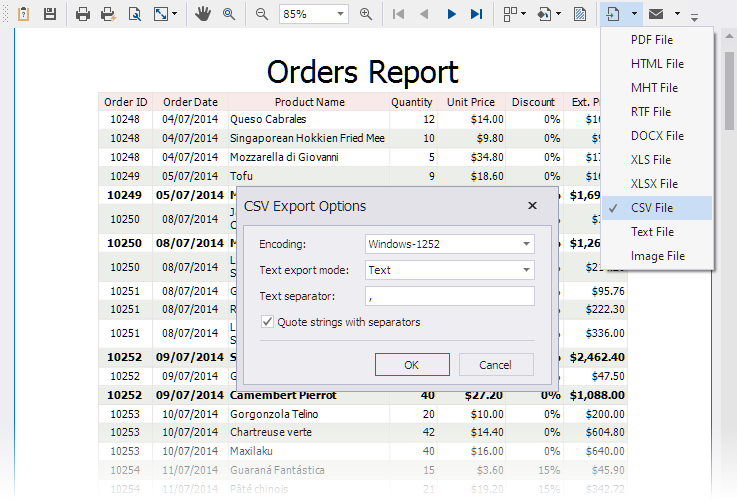
Narzędzia importera odczytują plik i zapisują jego zawartość w Twoim sklepie, dopasowując wiersze do istniejących rekordów tam, gdzie to możliwe. WooCommerce zawiera jeden w Produkty → Wszystkie produkty → Import i obsługuje proste i zmienne produkty, kategorie, obrazy z adresów URL oraz pola niestandardowe bezpłatnie.
Właściwe narzędzia do pracy
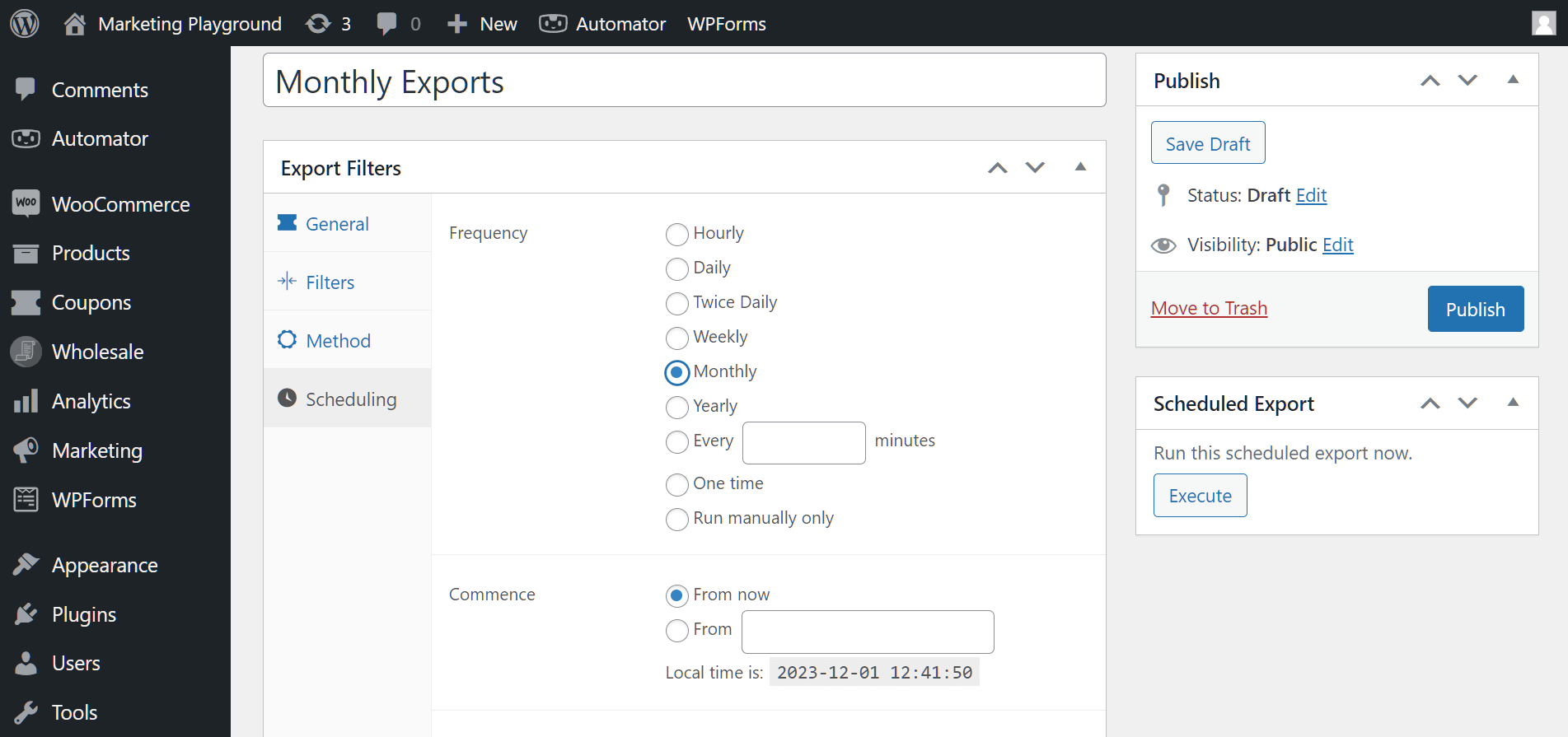
W części eksportu Store Exporter Deluxe pozwala wybrać dokładnie, które pola i które rekordy wychodzą, eksportować kategorie i inne zbiory danych obok produktów, planować eksporty do samodzielnego uruchamiania i zapisywać szablony eksportu, dzięki czemu powtarzalne zadanie wymaga jednego kliknięcia.

W części importu wbudowany importer WooCommerce obsługuje podróż powrotną. Jego opcja Aktualizuj istniejące produkty dopasowuje każdy wiersz do Twojego katalogu według identyfikatora produktu lub SKU i aktualizuje ten rekord zamiast tworzyć duplikat, co jest ustawieniem, które czyni podróż w obie strony bezpieczną. Ekran Mapowania Kolumn oznacza również, że nagłówki nie muszą dokładnie pasować do nazw pól WooCommerce.
Płatny plugin importu staje się opłacalny tylko wtedy, gdy potrzebujesz zaplanowanych importów lub kanału dostawcy pobieranego automatycznie z adresu URL lub serwera FTP, czego rdzeń nie robi.
Maksymalizacja korzyści: zsynchronizowane podejście
Używane razem, eksport i import zamieniają Twój katalog w coś, co możesz masowo edytować i bezpiecznie przywrócić. Oto sześć praktycznych korzyści.
1. Przenoszenie danych między systemami
Plik jest wspólnym językiem między platformami. Eksportowanie do CSV i importowanie gdzie indziej to sposób na przeniesienie katalogu do pakietu księgowego, narzędzia do wystawiania ofert na rynku lub drugiego sklepu.
2. Integracja systemu
Wprowadzanie danych dostawcy staje się rutynowe, gdy obie strony są skonfigurowane. Eksportujesz, aby zobaczyć swoją obecną strukturę, dopasowujesz plik dostawcy do niej, a następnie importujesz.
3. Spójne tworzenie kopii zapasowych danych
Eksport to punkt przywracania. Wykonaj go przed jakąkolwiek masową zmianą, a jeśli zmiana pójdzie nie tak, możesz zaimportować oryginalny plik z powrotem.
4. Masowe aktualizacje bez ekranu administracyjnego
To jest to, czego większość sklepów nie wykorzystuje. Wyeksportuj swoje produkty, zastosuj formułę do każdej ceny lub poziomu zapasów w arkuszu kalkulacyjnym, a następnie zaimportuj z zaznaczoną opcją „Aktualizuj istniejące produkty”. Zmiana, która ręcznie zajęłaby dni, zajmuje popołudnie.
5. Praca z innymi ludźmi
Arkusz kalkulacyjny to coś, co możesz przekazać dostawcy, copywriterowi lub księgowej. Oni pracują nad plikiem, Ty importujesz wynik, a nikt nie potrzebuje loginu do WordPressa.
6. Miejsce na rozwój
Pętla działa tak samo przy 50 produktach i przy 50 000. Gdy proces jest wdrożony, rozmiar katalogu przestaje decydować o tym, jak długo trwa zmiana.
Produkty i zamówienia to nie jedyne dane, które zasługują na takie traktowanie. Opinie klientów to kolejna kategoria, dlatego kompletna strategia obejmuje również zarządzanie recenzjami klientów, wykorzystując te same narzędzia eksportu do zbierania i analizowania tego, co mówią kupujący.
Wnioski
Procesy eksportu i importu danych warto traktować jako jeden przepływ pracy, a nie dwa oddzielne zadania. Eksportuj, aby uzyskać dane tam, gdzie możesz z nimi faktycznie pracować, a następnie zaimportuj, aby umieścić wynik z powrotem.
Oto krótkie podsumowanie tego, co omówiliśmy:
- Co robi każdy proces i dlaczego para jest ważniejsza niż każda z jej połówek.
- Które narzędzie obejmuje który kierunek, w tym darmowy wbudowany importer.
- Sześć korzyści z uruchamiania ich razem, z masowymi aktualizacjami na czele.
Jeśli jesteś gotowy, aby procesy eksportu i importu danych działały w Twoim sklepie, zacznij od czystego eksportu. Zobacz, co Store Exporter Deluxe może wyciągnąć z Twojego katalogu, a następnie edytuj plik i wprowadź go z powrotem za pomocą wbudowanego importera.
Często zadawane pytania
Jaka jest różnica między eksportem a importem danych?
Eksport kopiuje informacje z Twojego sklepu do pliku, a import odczytuje plik i zapisuje jego zawartość z powrotem. Eksport to sposób na uzyskanie danych w miejscu, gdzie można je edytować lub analizować; import to sposób, w jaki wynik jest stosowany do Twojego sklepu.
Czy potrzebuję wtyczki do procesów eksportu i importu danych?
Nie dla części importującej, ponieważ WooCommerce zawiera importer produktów CSV w sekcji Produkty → Wszystkie produkty → Import. Część eksportująca jest tam, gdzie pomaga wtyczka, ponieważ eksportujący z rdzenia daje ograniczoną kontrolę nad tym, które pola i które rekordy pobierasz.
Do jakiego formatu pliku powinienem eksportować?
Eksportuj do CSV, jeśli plik ma wrócić do WooCommerce, ponieważ jego importer odczytuje tylko CSV i nie zaakceptuje XLSX ani XML. Wybierz XLSX, XML, RSS lub JSON, gdy plik jest przeznaczony gdzie indziej, na przykład do systemu księgowego lub kanału sprzedaży na rynku.
Czy import utworzy zduplikowane produkty?
Tylko jeśli pozostawisz opcję Aktualizuj istniejące produkty odznaczoną na ekranie importu. Gdy jest włączona, WooCommerce dopasowuje każdy wiersz według identyfikatora produktu lub SKU i aktualizuje ten produkt w miejscu, pomijając wiersze, których nie może dopasować, zamiast je dodawać.
Czy mogę zautomatyzować procesy eksportu i importu danych?
Strona eksportu może działać według harmonogramu z dostawą przez e-mail, FTP lub SFTP. Strona importu nie może, ponieważ wbudowany importer WooCommerce nie ma harmonogramu i musi być wyzwalany z panelu administracyjnego, więc w pełni zautomatyzowana pętla wymaga wtyczki importu innej firmy, która obsługuje cron.












