
W WooCommerce kategorie pomagają organizować produkty, ułatwiając zarówno właścicielom sklepów, jak i klientom znalezienie potrzebnych produktów. Jednak aby dane kategorii były aktualne i uporządkowane, kluczowe jest poznanie sposobu eksportowania kategorii WooCommerce.
Dziś omówimy wszystko, co musisz wiedzieć o przeprowadzaniu eksportu kategorii produktów dla właścicieli sklepów WooCommerce. Dodatkowo przedstawimy Ci potężny eksporter danych, zaprojektowany, aby uczynić takie procesy bardziej wydajnymi i wygodnymi.
Gotowy, aby dowiedzieć się, jak eksportować kategorie WooCommerce za pomocą jednej z najlepszych dostępnych wtyczek WooCommerce? Zaczynajmy!
I. Czym są kategorie WooCommerce?
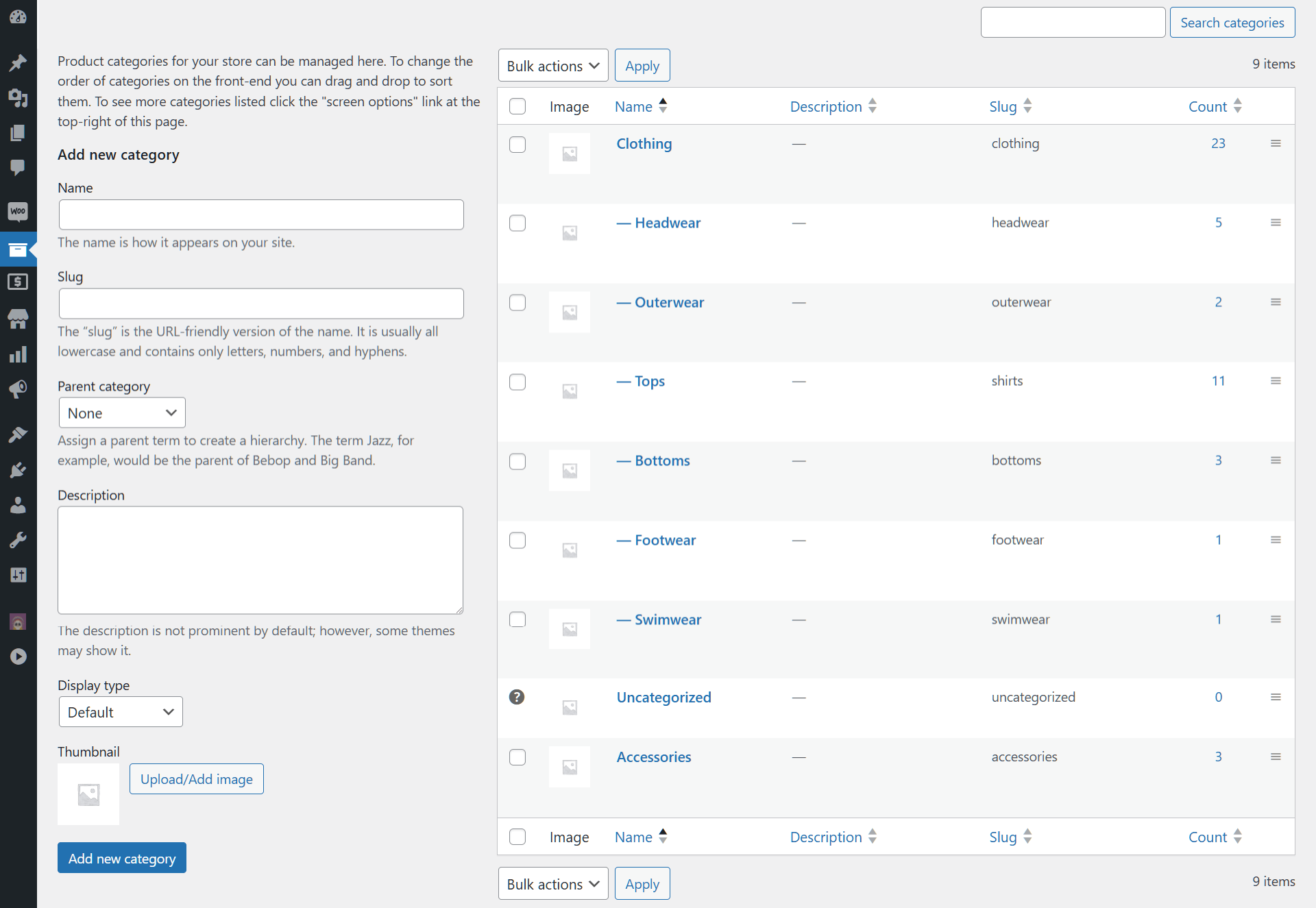
Kategorie WooCommerce (znane również jako kategorie produktów WooCommerce) to kluczowe narzędzia do organizowania produktów w określone grupy. W zasadzie ułatwiają klientom znalezienie tego, czego szukają.
Pomyśl o kategoriach WooCommerce jak o wirtualnych półkach w Twoim sklepie. Na przykład, jeśli sprzedajesz ubrania, możesz umieścić je w kategorii „Odzież”. Tymczasem akcesoria i elektronika mogą trafić odpowiednio do kategorii „Akcesoria” i „Elektronika”. W ten sposób pomagają utrzymać wszystko w porządku i dostępności.
Dla właścicieli sklepów kategorie w WooCommerce upraszczają zarządzanie zapasami, umożliwiają ukierunkowany marketing i wzmacniają SEO poprzez tworzenie jasnej, zorganizowanej struktury. Ponadto poprawiają doświadczenie zakupowe, pozwalając klientom szybko przeglądać i odkrywać pożądane produkty.
II. Co oznacza eksportowanie danych WooCommerce?
Kiedy eksportujesz dane, przenosisz informacje z jednego systemu do drugiego. W e-commerce, szczególnie w przypadku WooCommerce, polega to na przeniesieniu ważnych szczegółów sklepu do formatu zewnętrznego, takiego jak plik TSV lub XML.
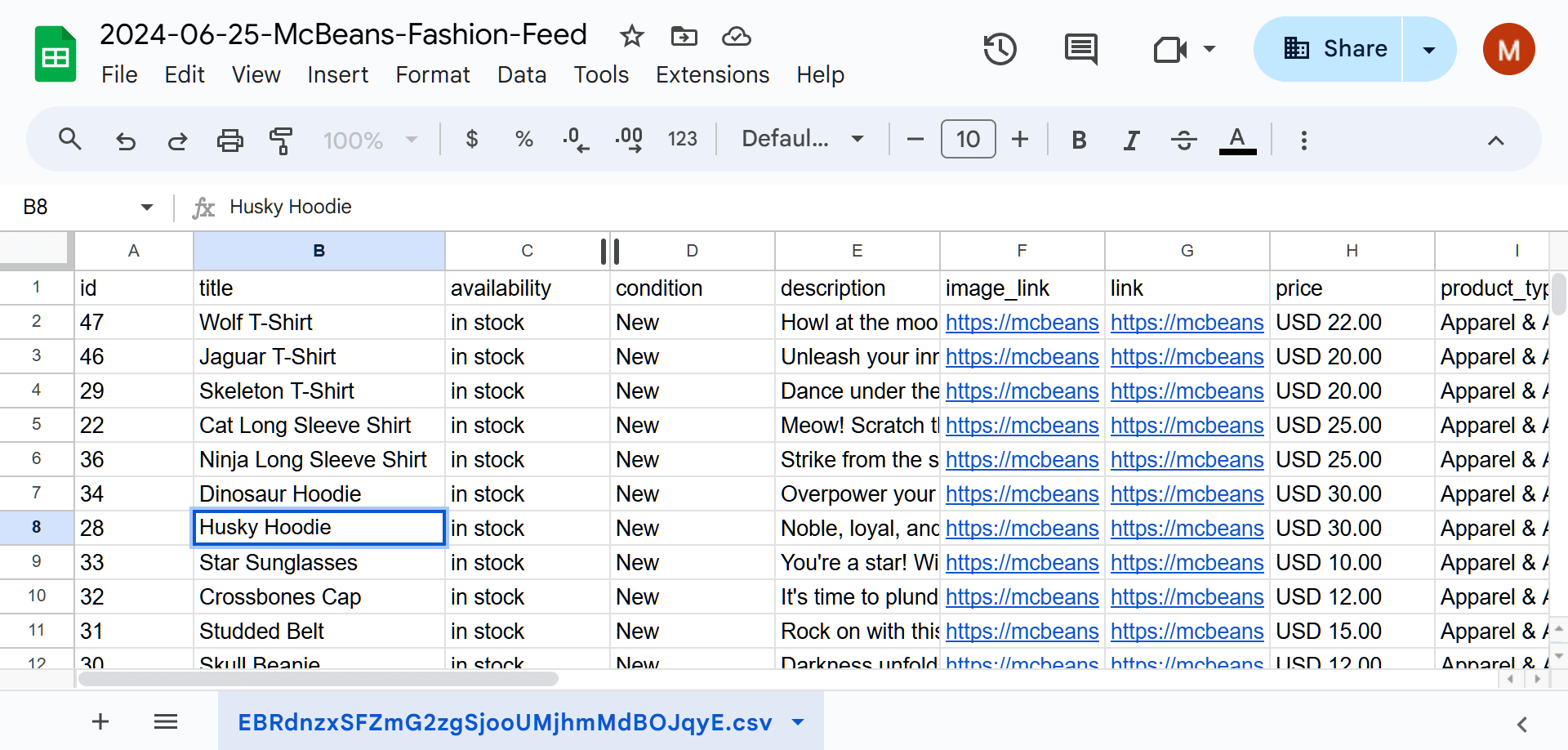
Na przykład, możesz eksportować dane WooCommerce, takie jak szczegóły produktów, transakcje sprzedaży i kategorie WooCommerce do pliku CSV. Pozwala to na łatwy dostęp i przeglądanie tych rekordów za pomocą oprogramowania arkusza kalkulacyjnego, takiego jak Excel.
Użycie niezawodnego narzędzia do eksportu danych zapewnia dokładne przeniesienie danych bez utraty ich jakości lub funkcjonalności. Poniżej zbadamy, jak jedno z takich narzędzi może sprawić, że eksportowanie kategorii produktów będzie tak łatwe, szybkie i dokładne, jak to tylko możliwe.
III. Dlaczego eksportować kategorie WooCommerce?
Eksportowanie kategorii WooCommerce jest mądrym posunięciem z kilku powodów:
1. Kopiuj swoją organizację
Regularne eksportowanie kategorii WooCommerce tworzy siatkę bezpieczeństwa dla układu Twojego sklepu. W końcu kopie zapasowe chronią Twoje starannie zorganizowane kategorie przed nieoczekiwaną utratą danych lub przypadkowymi błędami.
Jeśli coś pójdzie nie tak lub będziesz musiał powrócić do poprzedniej konfiguracji, Twój wyeksportowany plik jest gotowy do przywrócenia wszystkiego do pierwotnego stanu. Dzięki temu unikniesz utraty dobrze ustrukturyzowanej organizacji i zapewnisz płynne działanie swojego sklepu.
2. Uprość masowe aktualizacje
Kiedy przychodzi czas na modyfikację kilku kategorii, wyeksportowanie ich do pliku zmienia zasady gry.
Wyobraź sobie możliwość jednoczesnego zmieniania nazw kategorii, aktualizowania opisów lub przypisywania produktów. Praca w arkuszu kalkulacyjnym lub podobnym formacie pozwala na szybkie i efektywne wprowadzanie tych aktualizacji. Dzięki temu oszczędzasz sobie żmudnego zadania edytowania każdej kategorii pojedynczo w WooCommerce, co sprawia, że cały proces jest znacznie szybszy i płynniejszy.

3. Ułatw migrację danych
Przenosisz się na nową platformę e-commerce lub integrujesz z różnymi systemami? Eksportowanie kategorii ułatwia przejście.
Eksportując kategorie produktów do pliku zewnętrznego, zachowujesz nienaruszoną strukturę organizacyjną swojego sklepu. Zapewnia to płynne przejście. W rezultacie Twoje produkty pozostają schludnie ułożone, a Twoi klienci nie napotkają dezorientacji ani problemów ze znalezieniem tego, czego potrzebują w nowo skonfigurowanym sklepie.
4. Popraw wydajność
Eksportowanie danych kategorii do pliku gromadzi wszystkie informacje w jednym miejscu. Ta centralizacja upraszcza zarządzanie i analizę, pozwalając na obsługę wszystkiego z jednego miejsca, zamiast przeskakiwania między różnymi częściami sklepu.
Dzięki schludnie zorganizowanym danym możesz usprawnić swój przepływ pracy. W rezultacie łatwiej jest nadzorować i dostrajać kategorie produktów w Twoim sklepie.
5. Ulepsz raportowanie i analizę
Eksportowanie kategorii odblokowuje skarbnicę wiedzy na temat organizacji Twojego sklepu. Dzięki tym danym możesz zagłębić się w raporty, które pokazują, jak każda kategoria produktów sobie radzi, śledzić trendy sprzedaży i monitorować poziomy zapasów. Ta szczegółowa analiza pozwala podejmować mądre decyzje dotyczące tego, gdzie umieścić produkty i jak kształtować swoje strategie marketingowe, zapewniając optymalne działanie Twojego sklepu.
6. Ułatw współpracę
Wyeksportowane dane kategorii są potężnym narzędziem do pracy zespołowej. Udostępniając te informacje swojemu zespołowi lub partnerom zewnętrznym, ułatwiasz przeglądanie, omawianie i udoskonalanie konfiguracji sklepu.
Eksportowanie danych WooCommerce zapewnia, że wszyscy zaangażowani mogą łatwo koordynować zmiany, oferować opinie i pozostawać w zgodzie co do organizacji Twojego sklepu. W rezultacie współpraca staje się płynna i efektywna.

7. Wspieraj zarządzanie zapasami
Eksportowanie danych kategorii znacznie usprawnia zarządzanie zapasami. Pozwala to bowiem na ścisłe monitorowanie stanów magazynowych w każdej kategorii, umożliwiając wykrywanie wszelkich rozbieżności lub braków w Twoim asortymencie. Dzięki temu jasnemu obrazowi możesz szybko zidentyfikować, kiedy należy uzupełnić zapasy, zapewniając, że Twój sklep pozostaje dobrze zaopatrzony i zorganizowany.
8. Optymalizacja strategii SEO
Dobrze zorganizowana struktura kategorii może znacząco wesprzeć Twoje działania SEO. Po wyeksportowaniu i przejrzeniu kategorii produktów w WooCommerce możesz upewnić się, że idealnie pasują do Twojej strategii SEO. Pomaga to w dopracowaniu list produktów, czyniąc je bardziej przyjaznymi dla wyszukiwarek i poprawiając widoczność Twojego sklepu online.
9. Usprawnienie kampanii marketingowych
Wyeksportowane dane kategorii to kopalnia złota do tworzenia ukierunkowanych kampanii marketingowych. Zagłębiając się w te dane, możesz wskazać, które produkty wyróżnić, zaplanować promocje i dostosować strategie marketingowe do konkretnych grup produktów. To skoncentrowane podejście zwiększa skuteczność kampanii i zapewnia trafność działań promocyjnych.
Ogólnie rzecz biorąc, eksportowanie kategorii WooCommerce nie tylko utrzymuje porządek w sklepie, ale także wspiera efektywne zarządzanie, analizę i rozwój.

IV. Jak wyeksportować kategorie produktów z WooCommerce?
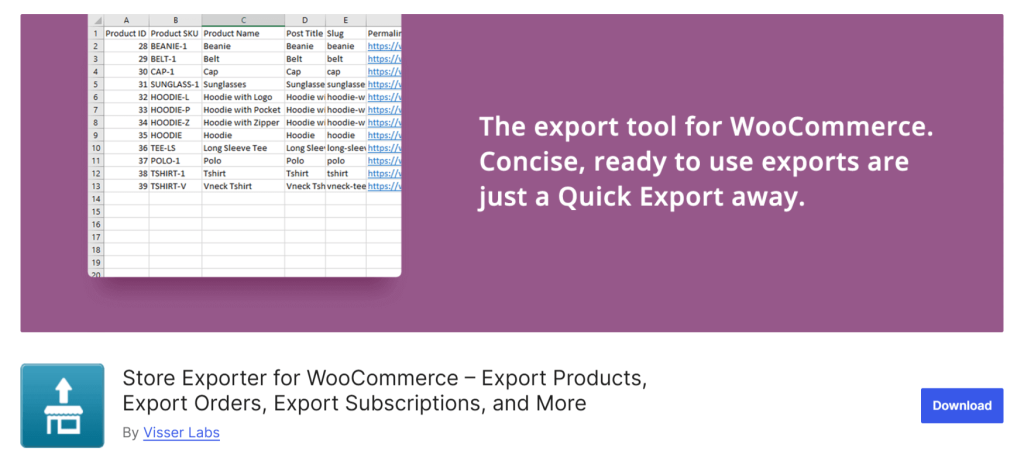
Aby wyeksportować kategorie WooCommerce, potrzebujesz potężnego wtyczki eksportującej od Visser Labs – dewelopera najwyższej klasy wtyczek eksportujących i importujących dla WooCommerce.
Przedstawiamy Store Exporter od Visser Labs – eksporter danych zaprojektowany, aby pomóc właścicielom platform e-commerce w transferze dużych ilości danych z ich platform WooCommerce do plików XML, TXT, TSV lub CSV.

Store Exporter oferuje bezpieczny, dokładny i wydajny sposób eksportu danych kategorii. Dzięki temu narzędziu możesz łatwo przesyłać dane z platformy WooCommerce do popularnych formatów plików, co pomaga w zarządzaniu informacjami i zwiększeniu wydajności sklepu.
Aby rozpocząć, potrzebujesz strony WordPress z WooCommerce. Wystarczy pobrać, zainstalować i aktywować darmową wtyczkę Store Exporter lub płatną wtyczkę Store Exporter Deluxe. Chociaż obie wersje umożliwiają eksport kategorii WooCommerce, ta druga oferuje bardziej zaawansowane funkcje, takie jak automatyczne eksporty i szablony eksportu.
Po skonfigurowaniu wtyczki przejdź do swojego panelu administracyjnego WordPress i kliknij WooCommerce > Store Export. Spowoduje to przejście do ekranu Store Exporter Deluxe, gdzie możesz zarządzać swoimi eksportami.

Ta strona zawiera osiem głównych sekcji. Jednak w tym przewodniku skupimy się na Szybkim eksporcie.
Aby rozpocząć, kliknij zakładkę Szybki eksport .

Sekcja Szybki eksport oferuje narzędzia umożliwiające łatwe przenoszenie dowolnej liczby kategorii WooCommerce. Wszystko, co musisz zrobić, to wykonać następujące kroki:
Krok 1: Wybierz typ eksportu
Najpierw wybierz typ danych, które chcesz wyeksportować, wybierając odpowiednią opcję. Aby wyeksportować kategorie WooCommerce, kliknij „Kategorie”.
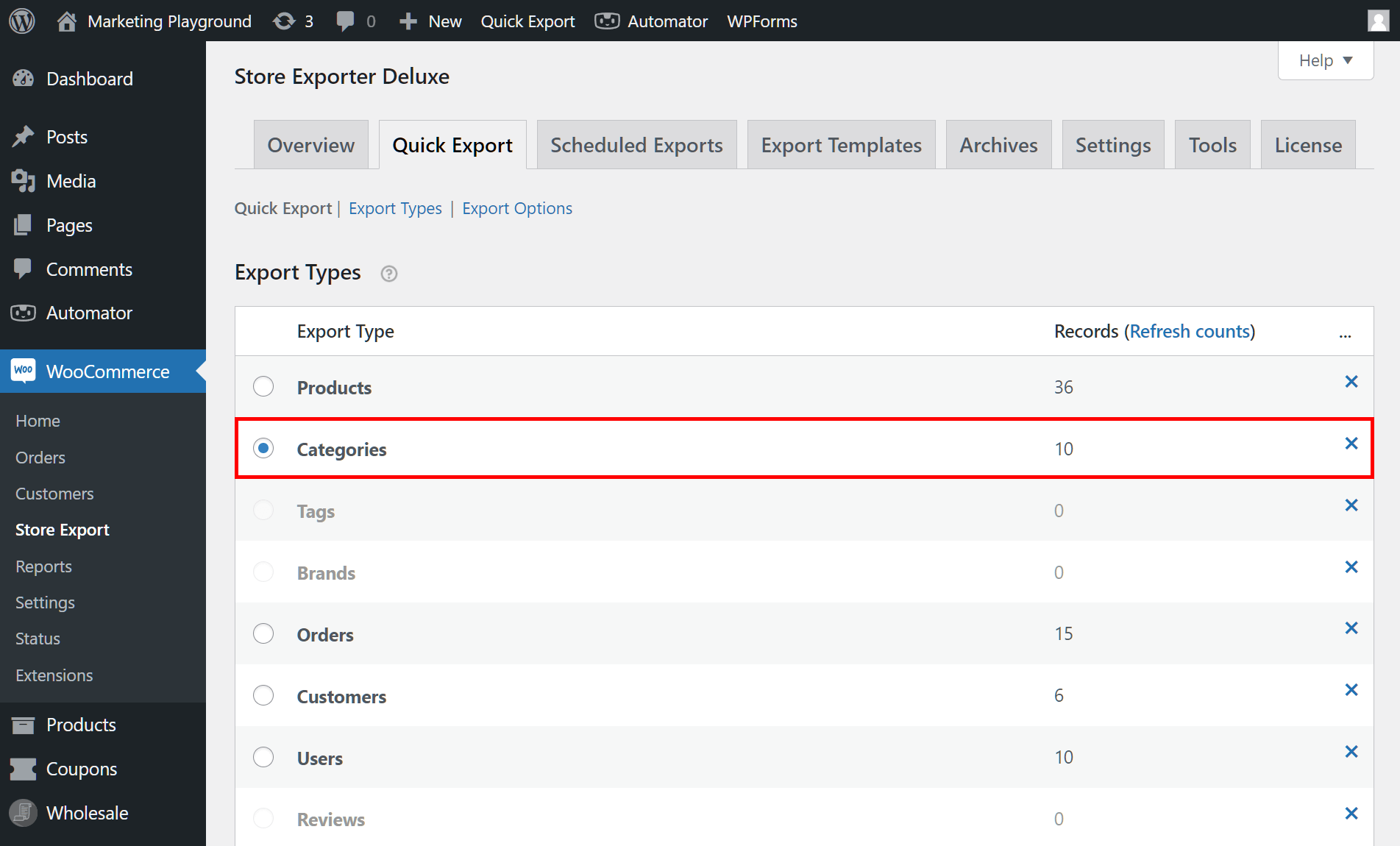
Gotowy do rozpoczęcia procesu eksportu? Po prostu kliknij przycisk Szybki eksport poniżej pola Typy eksportu, a natychmiast wyeksportujesz wszystkie dane kategorii z WooCommerce.
Jednak jeśli chcesz wyeksportować tylko niektóre szczegóły kategorii, będziesz musiał dalej dostosować swój eksport. Przejdźmy do następnego kroku:
Krok 2: Wybierz pola kategorii do wyeksportowania
Przewiń w dół do pola Pola kategorii. Tutaj możesz zaznaczyć pola wyboru obok konkretnych szczegółów, które chcesz uwzględnić w swoim eksporcie. W ten sposób uzyskasz dokładnie te dane, których potrzebujesz, dostosowane specjalnie dla Ciebie.
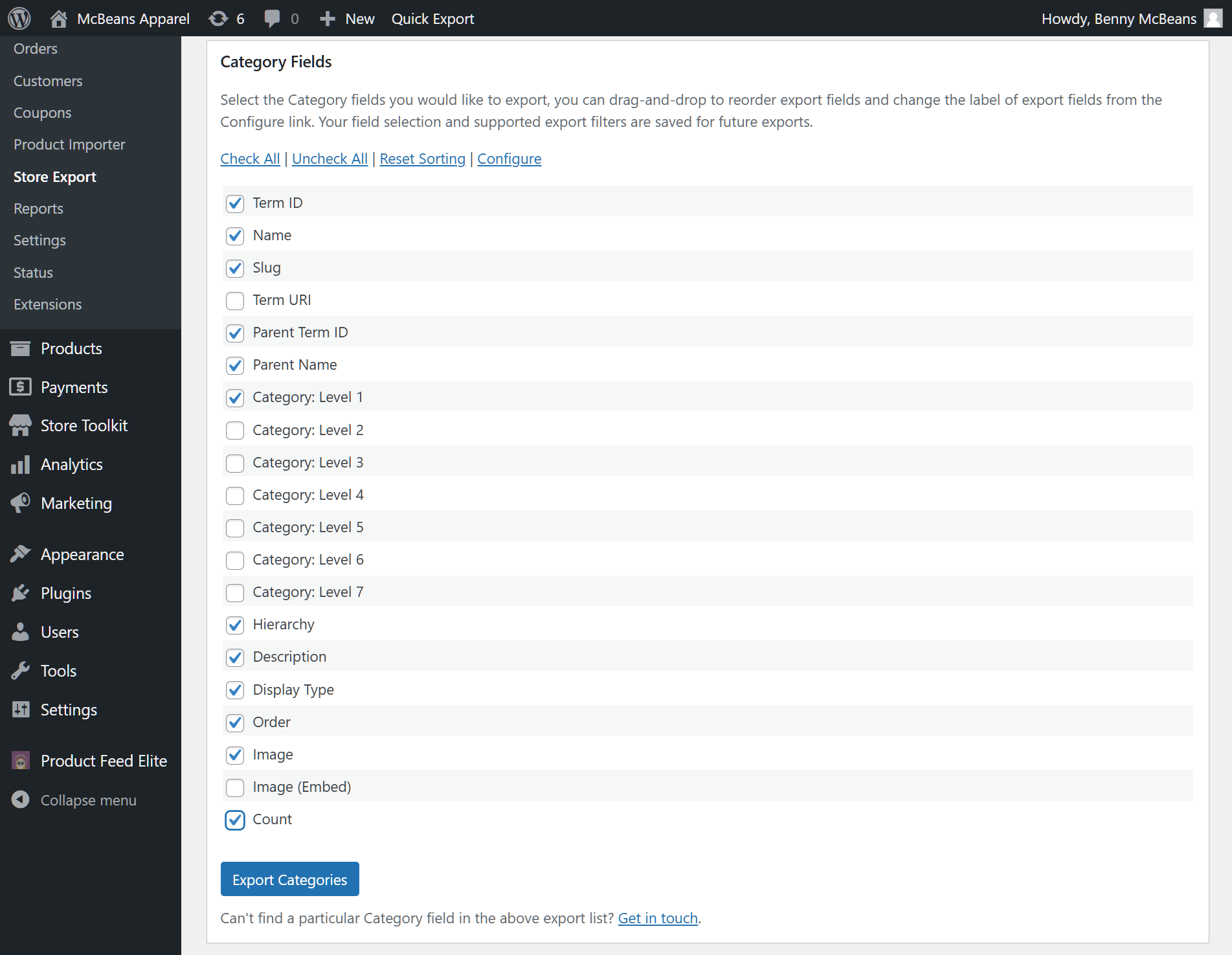
Na przykład możesz wybrać szczegóły takie jak:
- Nazwa: Tytuł kategorii widoczny na Twojej stronie
- Slug: Przyjazna dla adresu URL wersja nazwy
- Nazwa nadrzędna: Tytuł kategorii nadrzędnej
- Opis: Opis kategorii
- ... i więcej!
Dodatkowo możesz łatwo przeciągać i upuszczać te pola, aby ułożyć je tak, jak lubisz.
Chcesz dostosować niektóre pola? Kliknij przycisk Konfiguruj, aby otworzyć Edytor pól. Tutaj możesz zmienić nazwy etykiet lub ukryć pola, których nie potrzebujesz, zaznaczając ich pola „Ukryte”.
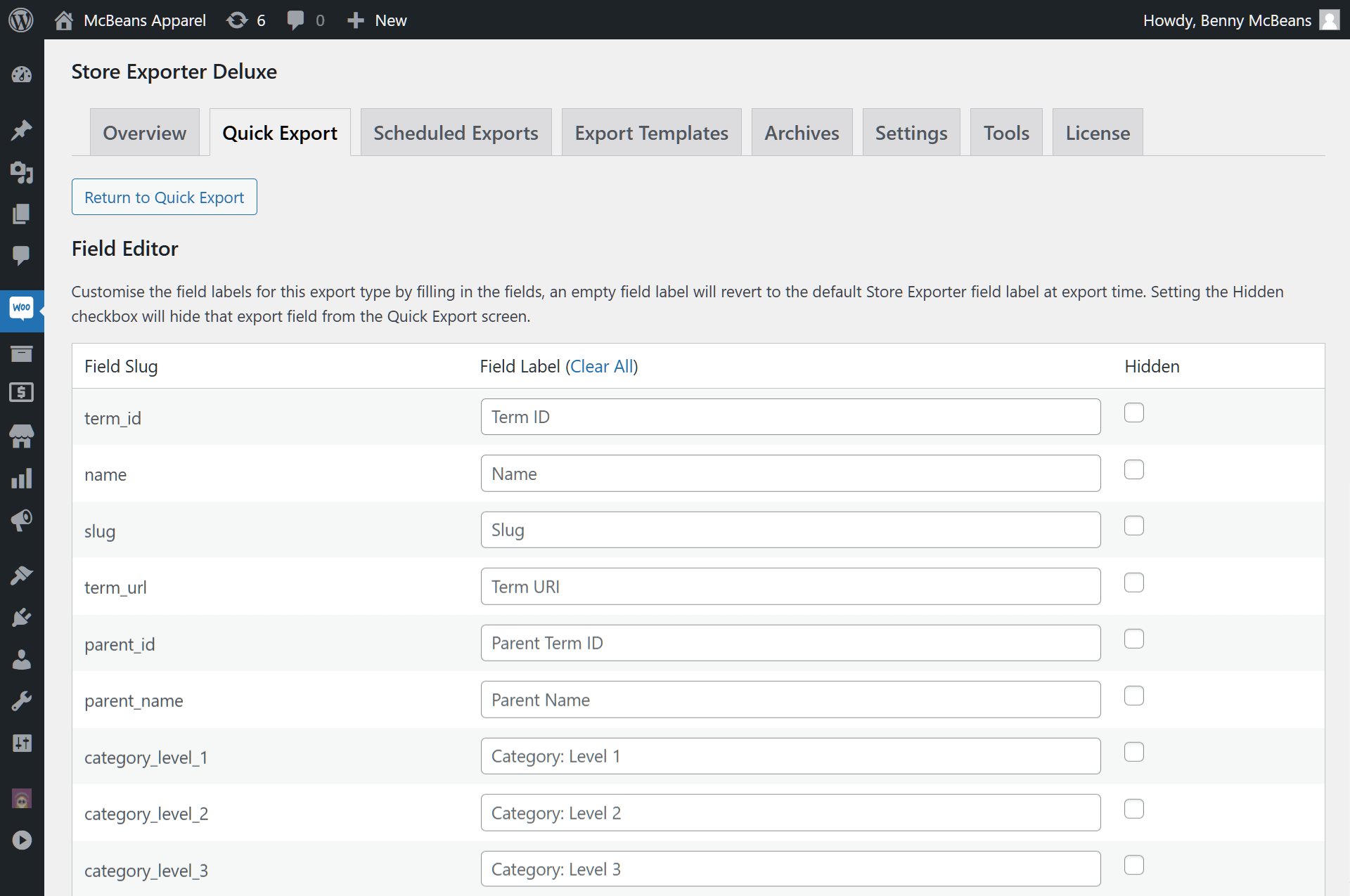
Po zakończeniu dostosowywania pól kategorii kliknij przycisk Powrót do szybkiego eksportu.
W tym momencie możesz kliknąć Eksportuj kategorie i zakończyć. Ale po co się zatrzymywać? Zagłębmy się w bardziej zaawansowane opcje!
Krok 3: Określ kolejność danych kategorii
Przewiń w dół do pola Filtry kategorii, aby określić kolejność danych kategorii.

Możesz zorganizować dane według identyfikatora terminu lub nazwy kategorii, wybierając kolejność rosnącą lub malejącą dla niestandardowego widoku.
Krok 4: Utwórz niestandardowe pola (Opcjonalnie)
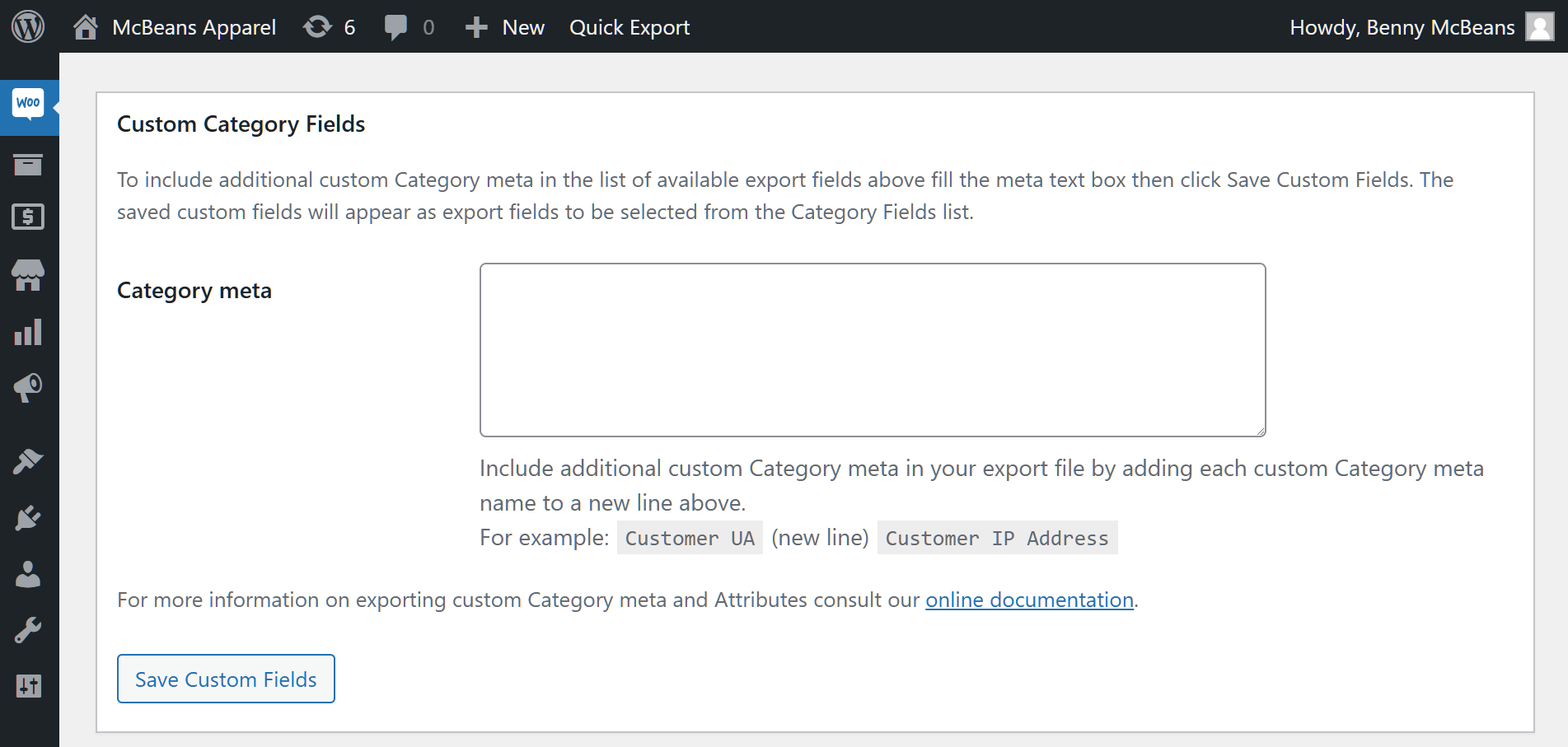
Jeśli domyślne pola kategorii nie wystarczają, możesz łatwo tworzyć własne pola niestandardowe. Po prostu wprowadź nazwy nowych pól w sekcji Niestandardowe pola kategorii, jedno na linię. Możesz nawet dodać nowe atrybuty kategorii. Po zakończeniu kliknij Zapisz niestandardowe pola, aby dodać je do opcji eksportu, co zapewni Ci pełną kontrolę nad potrzebnymi danymi.
Krok 5: Sfinalizuj opcje eksportu
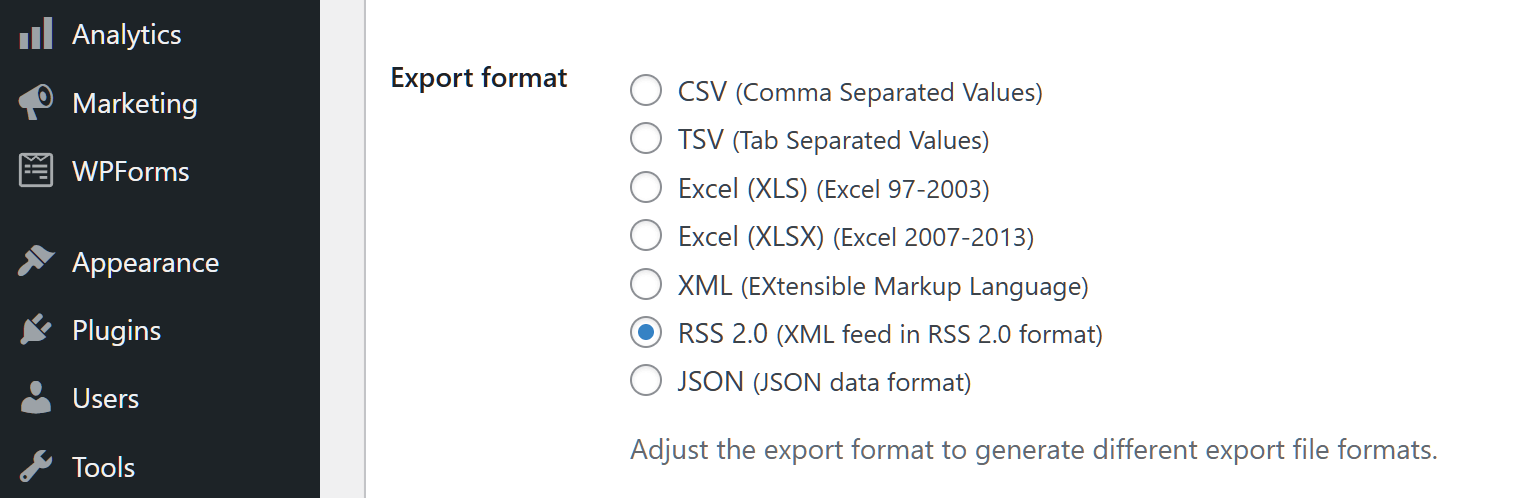
W sekcji Opcje eksportu możesz dostosować sposób eksportu danych. Wybierz format pliku, który najbardziej Ci odpowiada; dostępne opcje to XML, TSV, XLS, XLSX, RSS 2.0, JSON lub CSV. Daje to pełną kontrolę nad sposobem zapisywania i udostępniania danych.
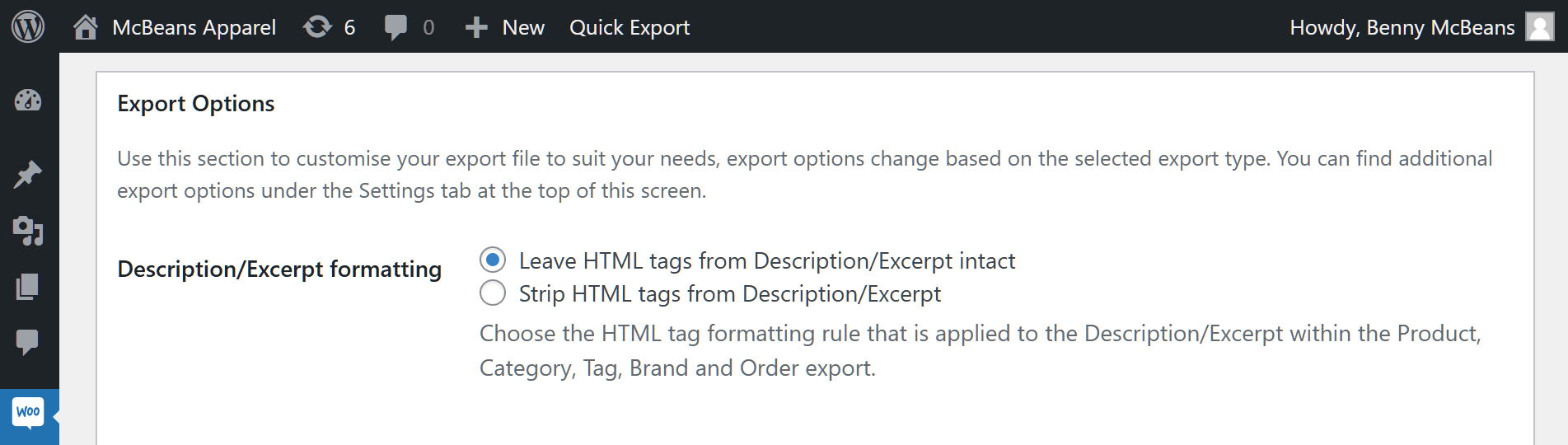
Ponadto możesz wybrać regułę formatowania tagów HTML, która zostanie zastosowana do pól „Opis” lub „Wycinek” podczas eksportu kategorii. Pomaga to zapewnić prawidłowe formatowanie treści w pliku eksportu.
Masz dużo kategorii? Żaden problem! Możesz eksportować w partiach, aby zachować porządek. Po prostu użyj opcji Limit wolumenu i Przesunięcie wolumenu, aby podzielić eksport na mniejsze części.

Krok 6: Eksportuj kategorie WooCommerce!
Gotowy do rozpoczęcia eksportu kategorii WooCommerce? Kliknij przycisk Eksportuj kategorie lub Szybki eksport, aby rozpocząć eksport Woocommerce!
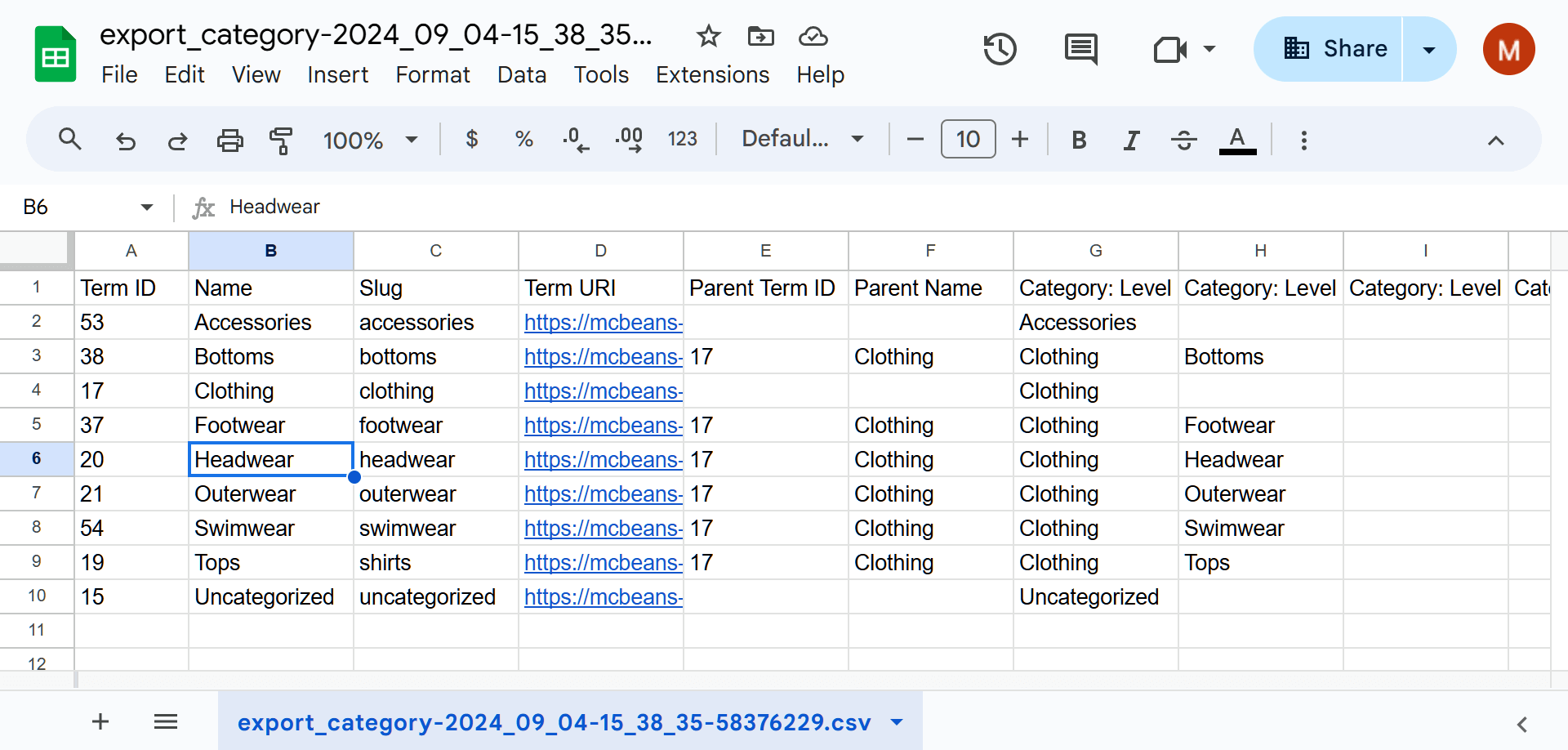
Store Exporter pobierze dane Twoich kategorii i zapisze je w wybranym przez Ciebie formacie. W zależności od ilości danych, eksport może potrwać od kilku sekund do kilku minut. Po zakończeniu plik eksportu będzie gotowy do pobrania na Twoim komputerze!
V. Często zadawane pytania dotyczące eksportu kategorii WooCommerce
1. Jak wyeksportować wszystkie kategorie w WordPress?
Aby wyeksportować wszystkie kategorie WordPress, przejdź do pulpitu WordPress i kliknij WooCommerce > Store Export > Quick Export.
Następnie przejdź do pola Typy eksportu i wybierz „Kategorie”. Następnie przejdź do pola Pola kategorii i kliknij Zaznacz wszystko.
Na koniec kliknij przycisk Eksportuj kategorie, aby wyeksportować kategorie WordPress, które zawiera Twój sklep. Eksportując kategorie produktów w ten sposób, szybciej i łatwiej jest przenieść wszystkie dane kategorii z Twojej witryny WordPress do pliku zewnętrznego.
2. Jak wyeksportować produkty WooCommerce do formatu CSV?
Aby wyeksportować produkty WooCommerce do formatu CSV, przejdź do pulpitu WordPress i kliknij WooCommerce > Store Export > Quick Export.
Następnie przejdź do pola Typy eksportu i wybierz „Produkty”. Następnie przejdź do pola Pola produktów i kliknij Zaznacz wszystko.
Teraz wybierz metodę eksportu, przechodząc do pola Opcje eksportu, znajdując opcję Format eksportu i wybierając „CSV”.
Na koniec kliknij przycisk Eksportuj kategorie, aby przenieść swoje produkty do pliku CSV.
Interesuje Cię bardziej szczegółowe omówienie eksportu produktów? Przeczytaj nasz szczegółowy przewodnik „Jak eksportować produkty WooCommerce (łatwy, krok po kroku przewodnik).”
Chcesz dowiedzieć się więcej o tym, jak eksportować dane WordPress i WooCommerce za pomocą jednego z najlepszych wtyczek WooCommerce do transferu danych? Zapoznaj się z naszym obszernym przewodnikiem „Jak eksportować dane WooCommerce: Ostateczny przewodnik.”

Wnioski
Regularne eksportowanie kategorii WooCommerce pozwala lepiej kontrolować organizację sklepu, zwiększając szanse Twojej firmy na sukces.
Aby przenieść dane kategorii z Twojego sklepu do pliku, wykonaj następujące kroki:
- Wybierz typ eksportu
- Wybierz pola kategorii do wyeksportowania
- Określ kolejność danych kategorii
- Utwórz niestandardowe pola (opcjonalnie)
- Sfinalizuj opcje eksportu
- Uruchom eksport!
I pamiętaj, że niezawodny eksporter danych robi ogromną różnicę. Przejmij kontrolę nad organizacją swojego sklepu; wykorzystaj moc i wszechstronność Store Exporter od Visser Labs!
Czy chcesz uzyskać więcej informacji o tym, jak eksportować kategorie produktów WooCommerce?












