
Szablony eksportu to potężne narzędzie do zarządzania danymi sklepu WooCommerce. Pozwalają zapisywać i ponownie wykorzystywać określone ustawienia eksportu danych, dzięki czemu proces jest wydajny i prosty.
W tym przewodniku omówimy, czym są te szablony, jak je tworzyć i jak można ich używać do uproszczenia zadań eksportu danych. W szczególności skupimy się na potężnym WooCommerce pluginie: Store Exporter Deluxe firmy Visser Labs. Do końca zrozumiesz, dlaczego szablony eksportu tego narzędzia mogą usprawnić Twoje operacje e-commerce.
Zatem przejdźmy do rzeczy!
I. Czym są szablony eksportu w WooCommerce?
Szablony eksportu w WooCommerce to prekonfigurowane ustawienia, które przechowują Twoje preferencje dotyczące eksportu określonych typów danych.
Zasadniczo szablony te pozwalają zdefiniować, jakie typy danych i pola chcesz wyeksportować. Zamiast ręcznie konfigurować te opcje za każdym razem, gdy eksportujesz dane, możesz po prostu wybrać istniejący szablon, który odpowiada Twoim potrzebom. Oszczędza to nie tylko czas, ale także zapewnia spójność i dokładność eksportowanych danych.
II. Jak tworzyć szablony eksportu WooCommerce
Tworzenie i używanie szablonów eksportu jest łatwe, o ile masz odpowiednie narzędzie. Tutaj właśnie pojawia się Store Exporter Deluxe firmy Visser Labs.

Store Exporter Deluxe oferuje wiele narzędzi, które dodają wygody, wydajności i bezpieczeństwa do procesu eksportu danych. Jedną z jego najlepszych funkcji są Szablony eksportu.
Przede wszystkim: aby uzyskać dostęp do tej funkcji, przejdź do swojego panelu WordPress. Następnie kliknij WooCommerce > Store Export, aby przejść do strony Store Exporter Deluxe :

Teraz kliknij zakładkę Export Templates, aby przejść do strony Export Templates.
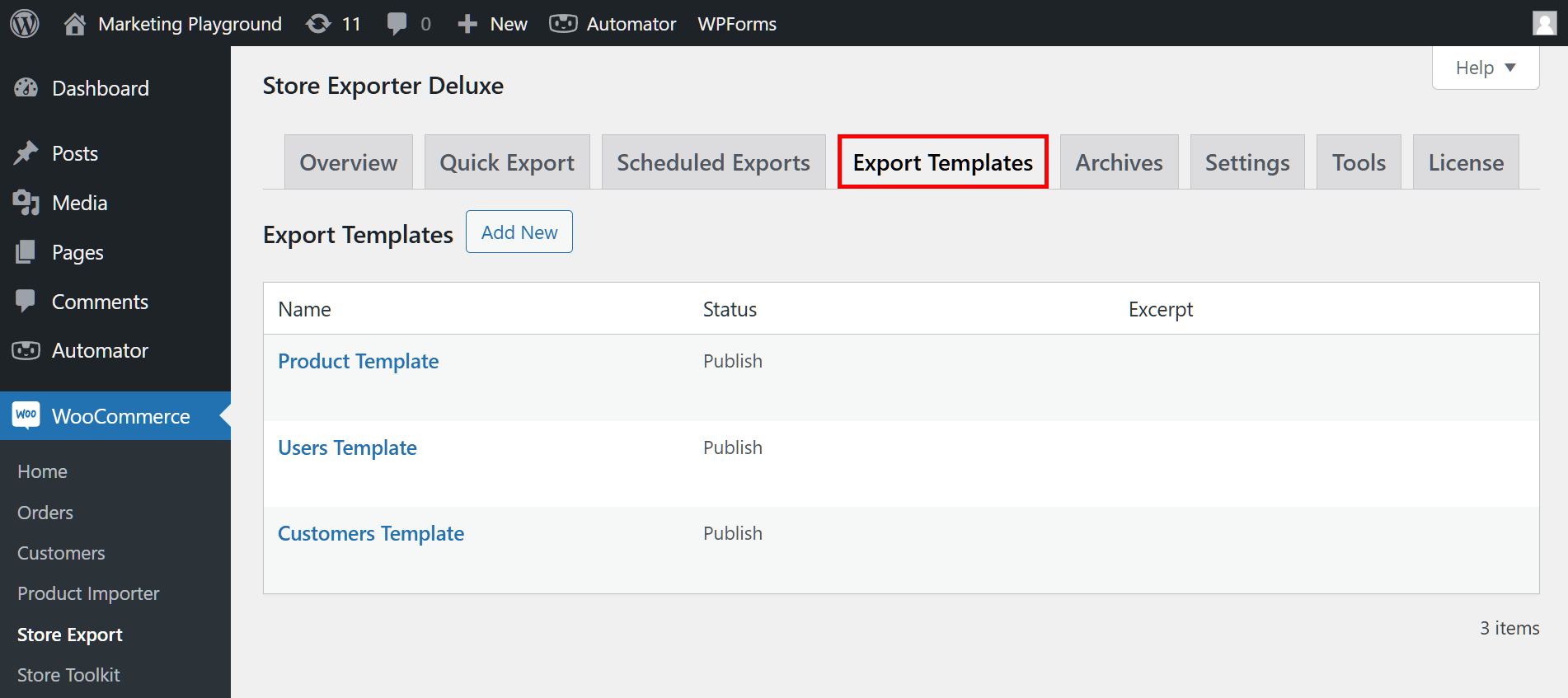
I gotowe! Postępuj zgodnie z poniższymi krokami, aby utworzyć swój pierwszy szablon eksportu danych sklepu!
Krok 1: Utwórz nowy szablon eksportu
Kliknij przycisk Add New nad tabelą szablonów eksportu (więcej o tej tabeli poniżej).
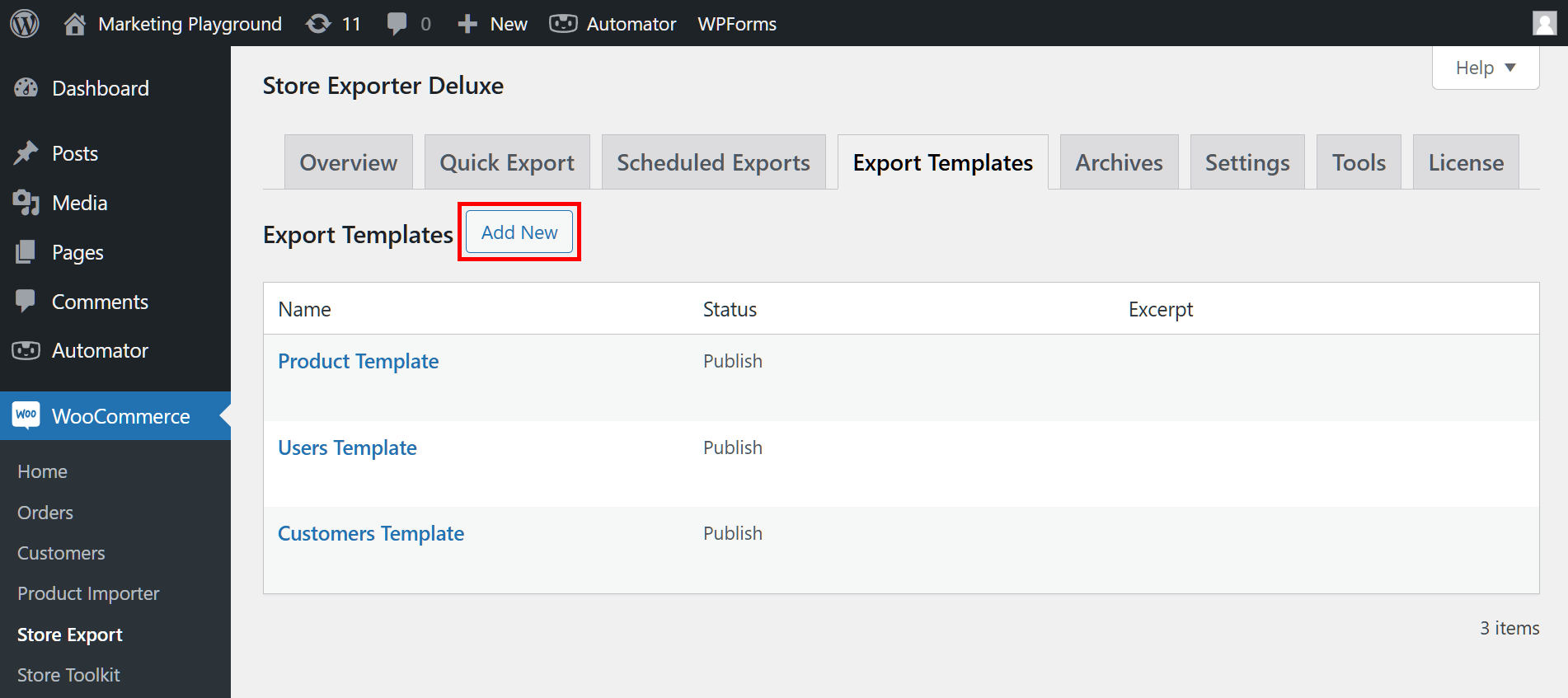
Przeniesie Cię to na stronę Add New Export Template. Tutaj możesz nadać swojemu szablonowi nazwę. Na przykład, nazwiemy nasz „Szablon Zamówień”.
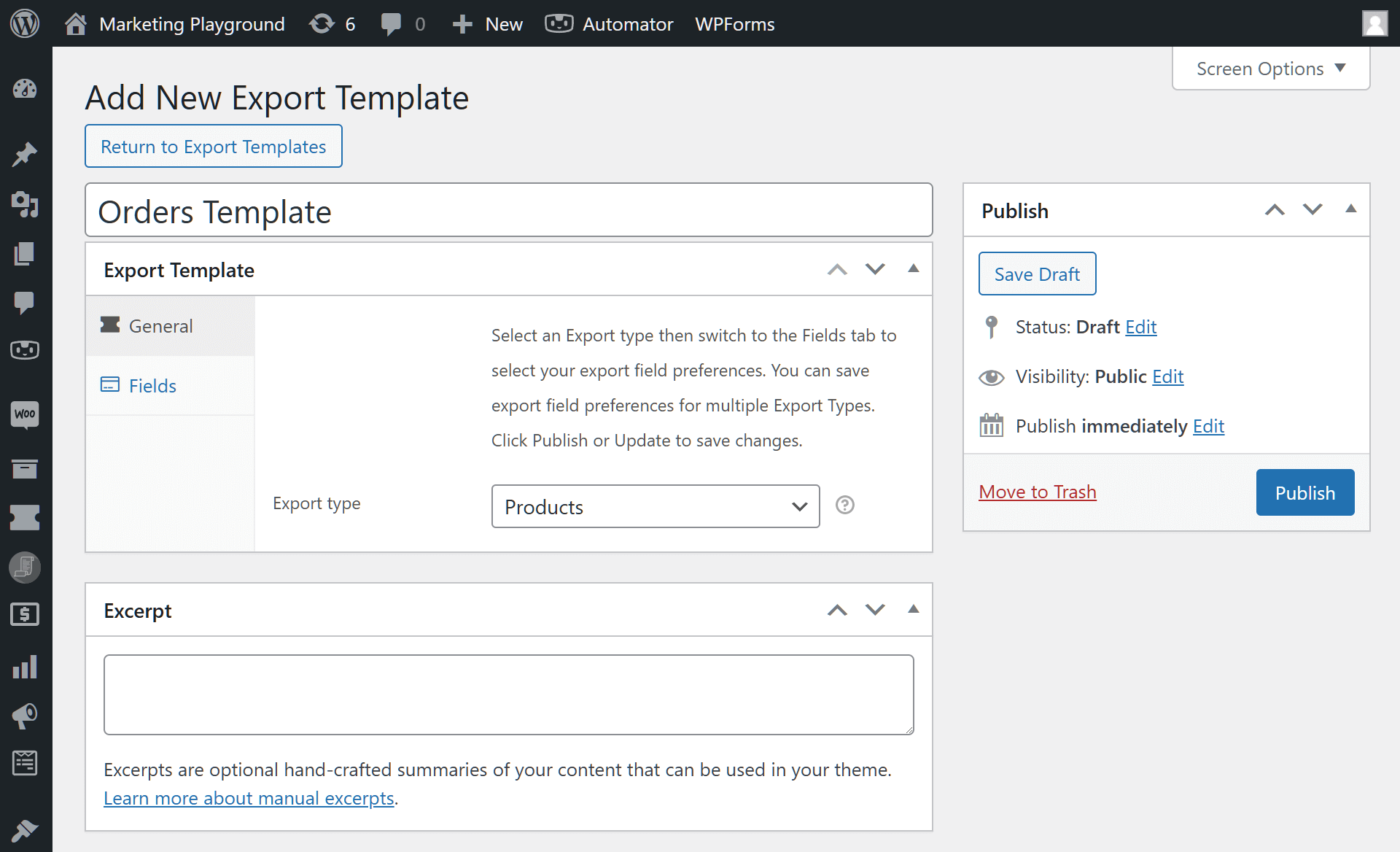
Dodatkowo możesz dodać fragment podsumowujący zawartość Twojego szablonu.
Krok 2: Wybierz typ eksportu
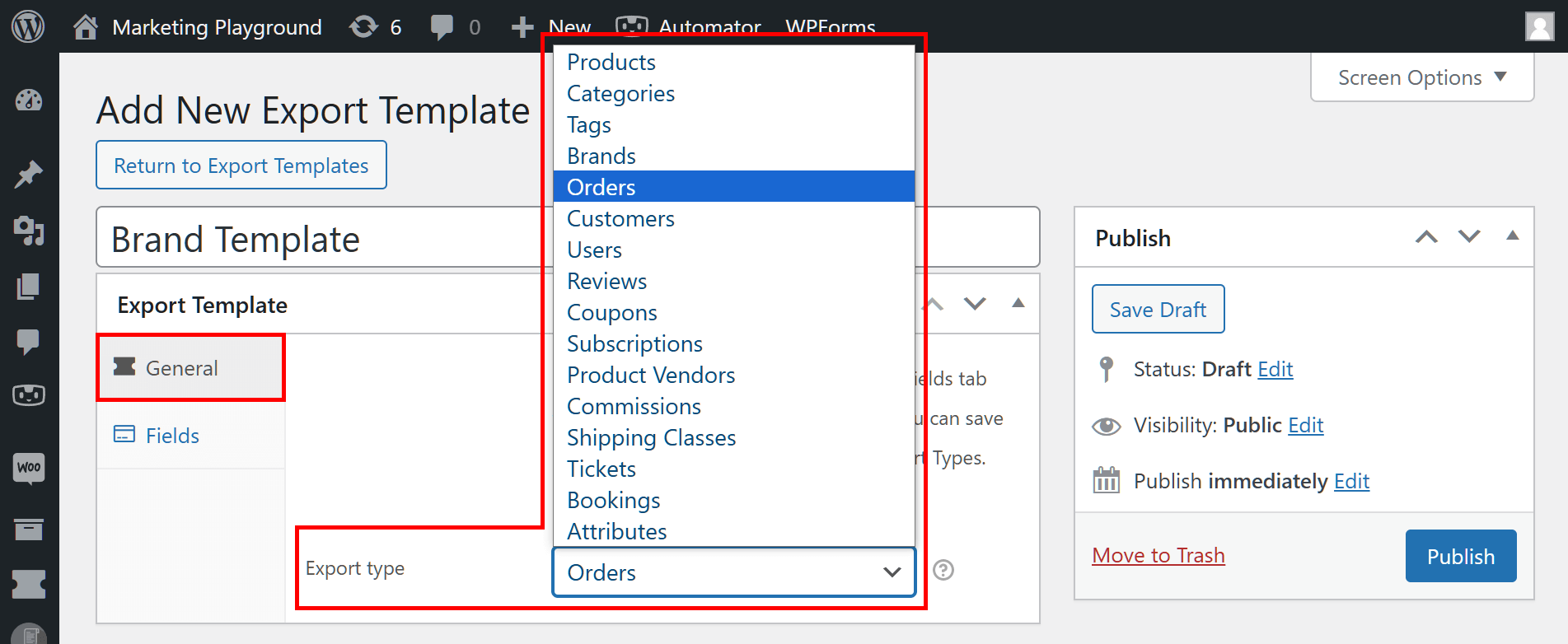
Upewniając się, że wybrany jest panel Ogólne, kliknij menu rozwijane Typ eksportu. Otwiera to ogromną listę typów danych. Po prostu wybierz typ danych, który chcesz wyeksportować.
Na przykład, jeśli chcesz wyodrębnić szczegóły dotyczące zamówień złożonych w Twoim sklepie e-commerce, możesz wybrać „Zamówienia” z tej listy.
Teraz przejdźmy do następnego kroku!
Krok 3: Wybierz pola do wyeksportowania
Kliknij panel Pola, aby uzyskać dostęp do listy pól.
Pola to fragmenty informacji o wybranym typie danych. W związku z tym w obszarze Pola pojawią się tylko pola skojarzone z typem danych, który wybrałeś w poprzednim kroku.
Na przykład, ponieważ wybraliśmy typ danych „Zamówienia”, możemy wybrać pola takie jak:
- ID zamówienia
- ID posta
- Łączna kwota zamówienia
- Kod kuponu
- ... i więcej!
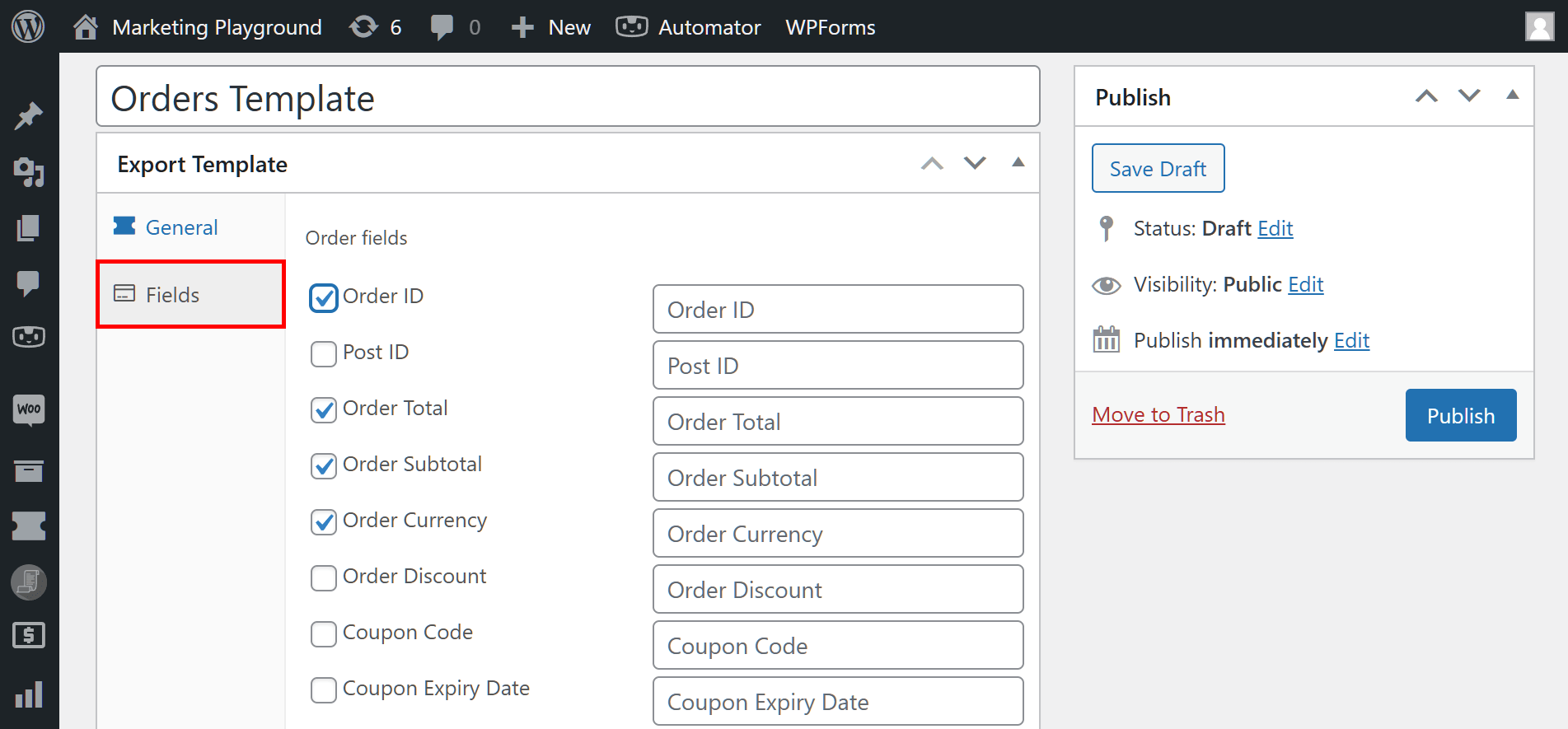
Teraz po prostu zaznacz pole wyboru każdego pola, które chcesz wyeksportować.
Krok 4: Opublikuj swój szablon eksportu
Na koniec przejdź do pola Publikuj w prawym górnym rogu strony i kliknij przycisk Publikuj. Umieszcza to szablon w tabeli szablonów eksportu, dzięki czemu jest dostępny do użycia!
III. Tabela szablonów eksportu
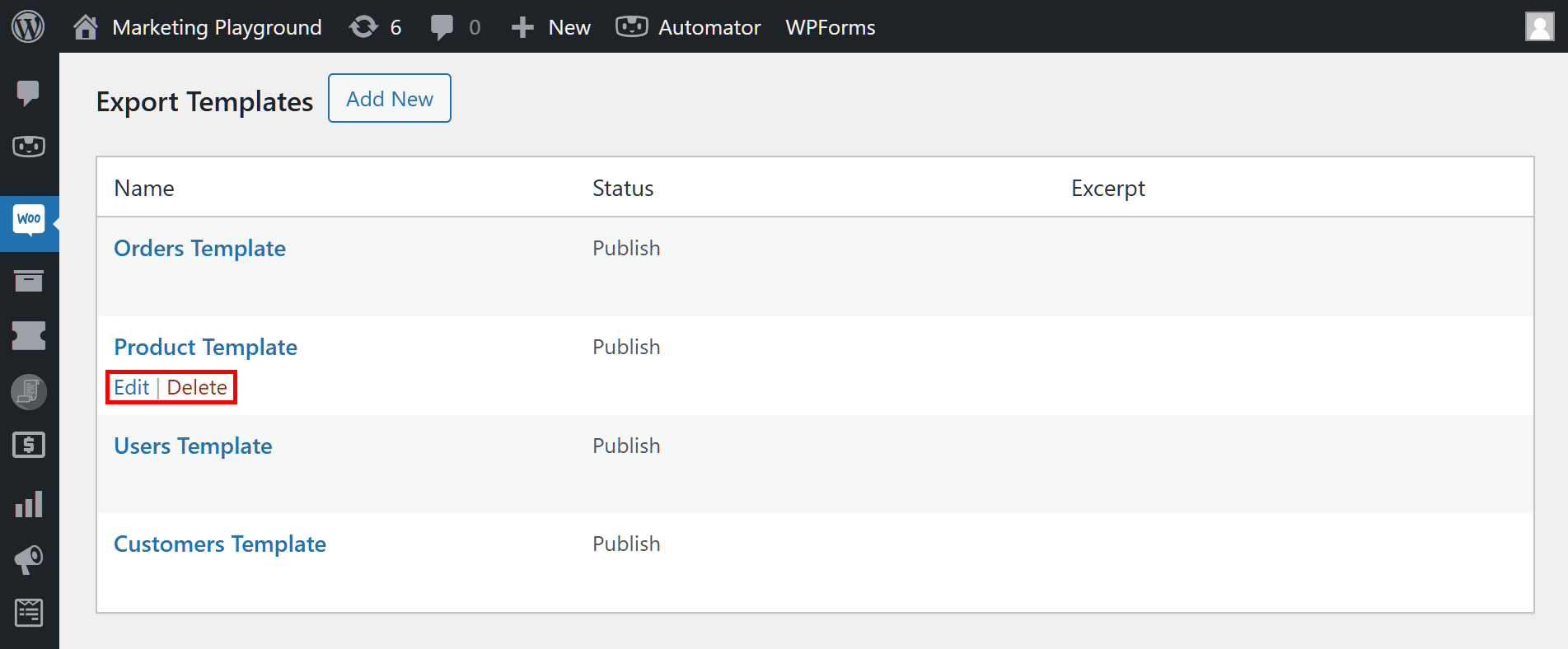
Mówiąc prościej, tabela szablonów eksportu gromadzi wszystkie opublikowane przez Ciebie szablony.
Możesz użyć tej tabeli do edycji lub usunięcia szablonów. Aby to zrobić, po prostu najedź kursorem myszy na nazwę szablonu, a następnie kliknij przycisk Edytuj lub Usuń, który się pojawi.
IV. Jak korzystać z szablonów eksportu WooCommerce
Możesz używać szablonów eksportu w sekcji Szybkie Eksporty.
Aby zobaczyć, jak to działa, wróć do pulpitu WordPress i kliknij WooCommerce > Eksportuj Sklep. Tym razem jednak kliknij zakładkę Szybki Eksport.

Przewijając stronę, zauważysz, że Szybki Eksport składa się z pięciu głównych obszarów:
- Typy Eksportu
- Pola
- Filtry
- Opcje Eksportu
- Niestandardowe pola
Aby wyeksportować dane sklepu, często konieczne jest skonfigurowanie pierwszych czterech obszarów (piąty jest opcjonalny).
Na szczęście użycie szablonu pozwala pominąć konfigurację drugiego obszaru: Pola. W końcu skonfigurowałeś już ten obszar podczas tworzenia szablonu.
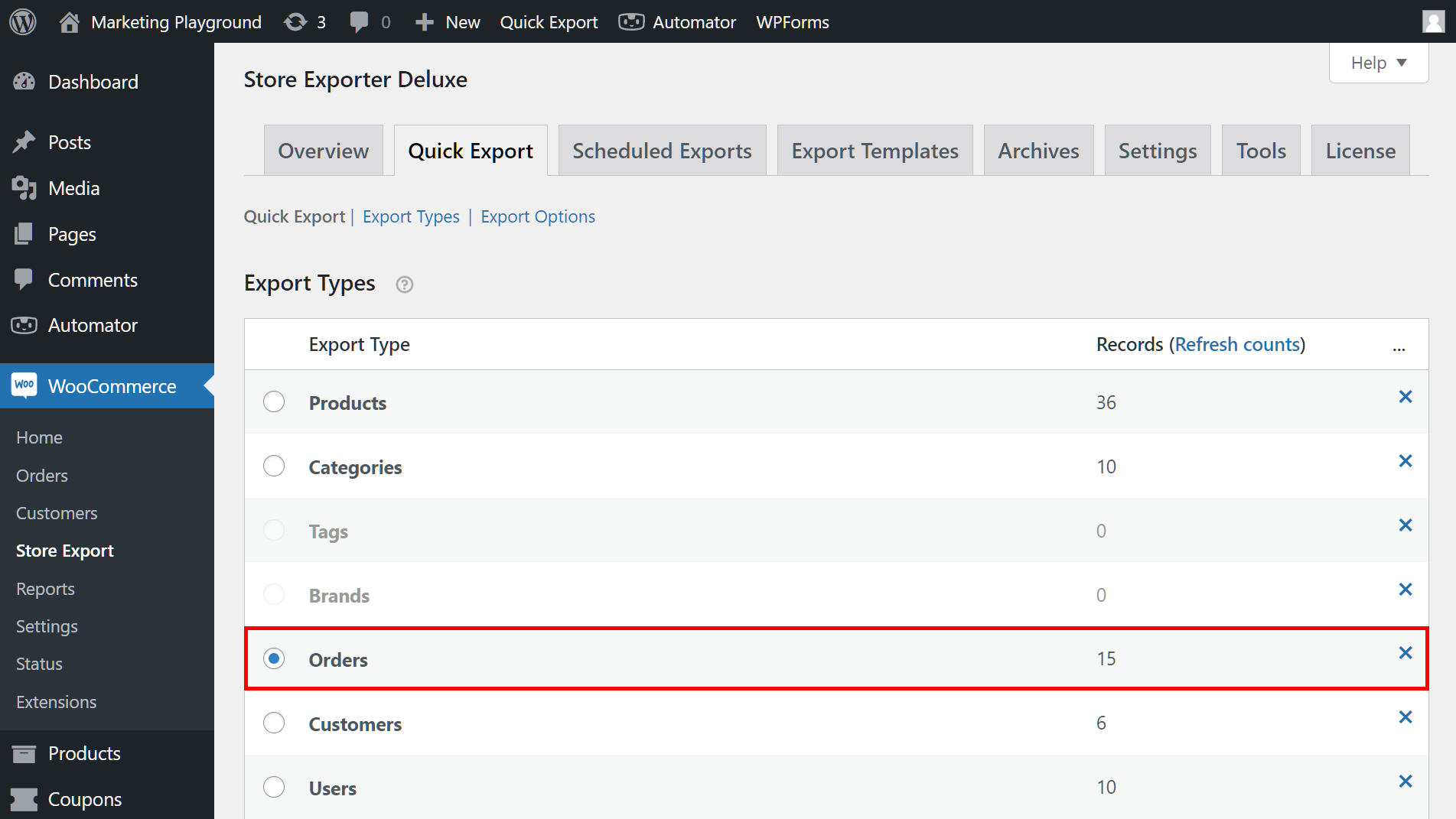
Więc jak używać szablonu? Najpierw przejdź do obszaru Typy Eksportu i wybierz typ danych, który odpowiada temu, który wybrałeś dla swojego szablonu. W naszym przypadku, ponieważ stworzyliśmy szablon dla zamówień, powinniśmy wybrać „Zamówienia”.
Następnie przewiń w dół do obszaru Opcje Eksportu i kliknij menu rozwijane Szablon eksportu, aby uzyskać dostęp do listy opublikowanych szablonów. Aby użyć preferowanego szablonu, po prostu kliknij go!
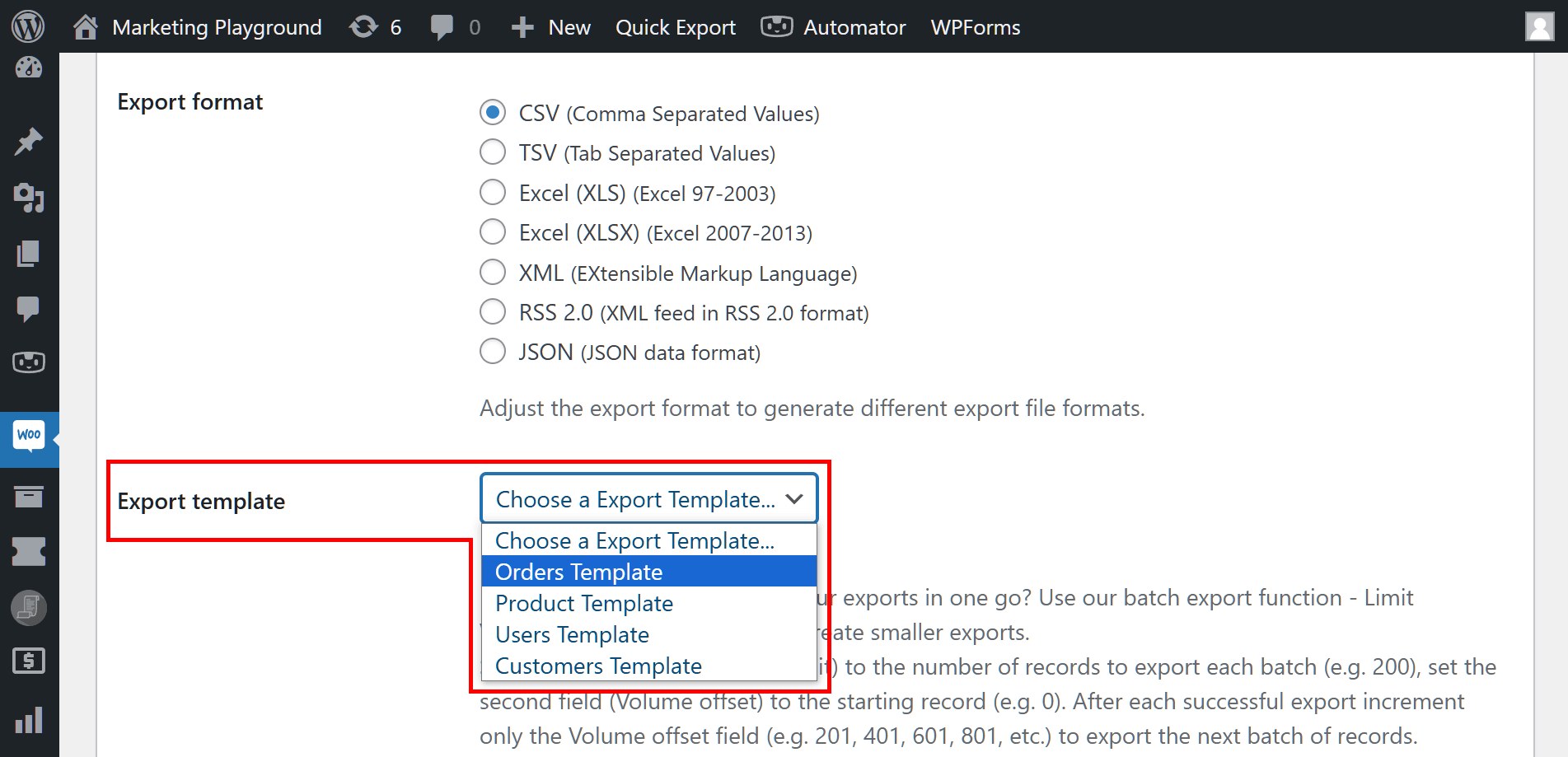
Zastępuje to bieżące ustawienia Pól ustawieniami Twojego szablonu. Dzięki temu nie musisz konfigurować ich od nowa.
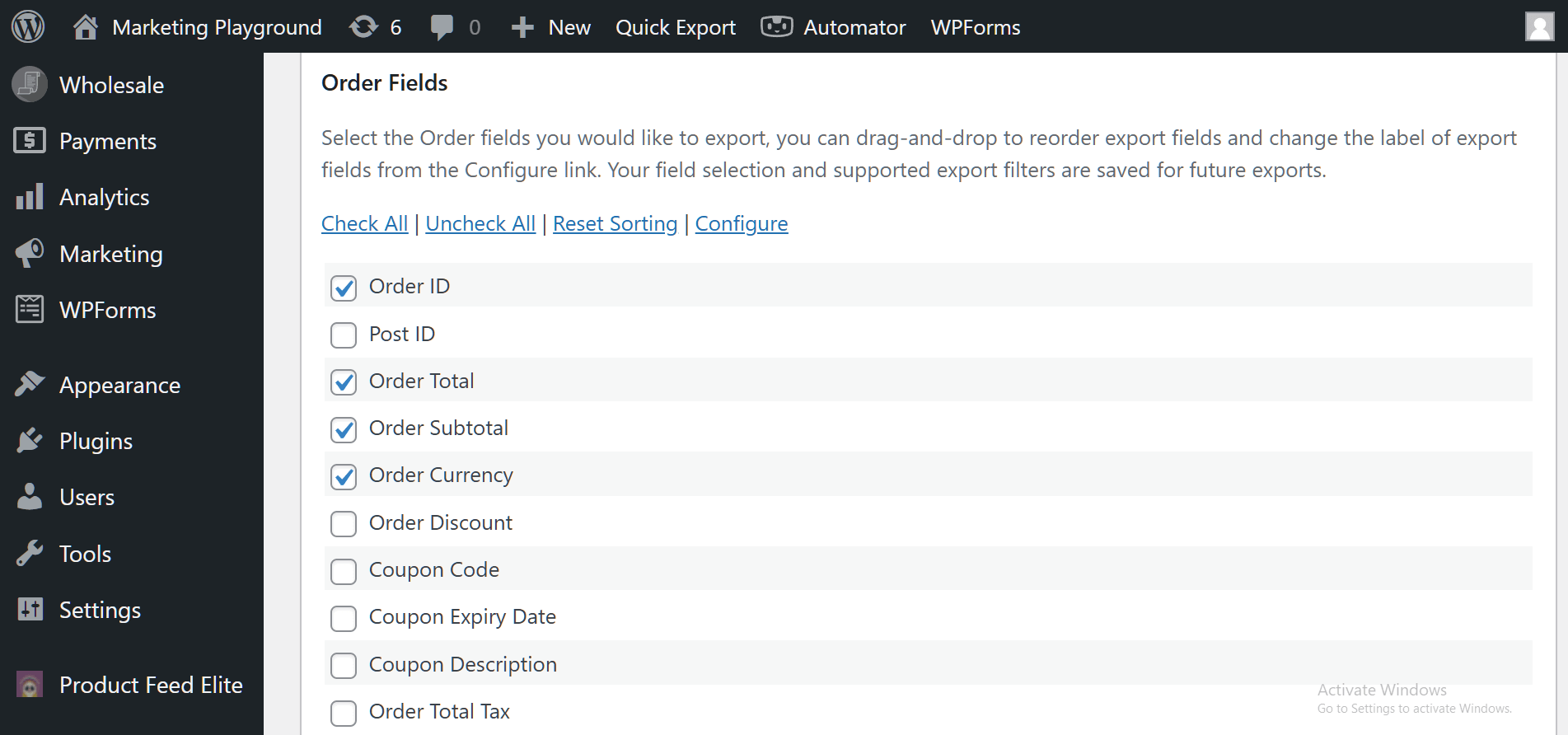
Następnie, aby rozpocząć eksport, przewiń do przycisku Eksportuj i kliknij go!
Gratulacje! Teraz wiesz, jak tworzyć i używać szablonów eksportu WooCommerce, aby usprawnić procesy eksportu danych!
Wnioski
Zrozumienie i używanie szablonów eksportu WooCommerce może znacznie zwiększyć wydajność procesów zarządzania danymi. Tworząc i używając tych szablonów, możesz szybko eksportować potrzebne dane bez konieczności wielokrotnego konfigurowania ustawień.
Ten przewodnik przeprowadził Cię przez proces tworzenia szablonów za pomocą Store Exporter Deluxe firmy Visser Labs. Podsumowując, kroki są następujące:
- Utwórz nowy szablon eksportu
- Wybierz typ eksportu
- Wybierz pola do wyeksportowania
- Opublikuj swój szablon eksportu
Ponadto wyjaśniliśmy, czym są tabele szablonów eksportu.
Na koniec pokazaliśmy Ci jak używać szablonów eksportu, wyposażając Cię tym samym w wiedzę, która sprawi, że Twoje zadania eksportu danych będą płynniejsze i bardziej efektywne.
Masz pytania dotyczące tego, co omówiliśmy w tym artykule? Skontaktuj się z nami i daj nam znać; chętnie Ci pomożemy!












