
Twoja księgowa właśnie wysłała kolejnego e-maila: „Czy możesz mi wysłać zamówienia z zeszłego miesiąca w Excelu?” Otwierasz WooCommerce, klikasz tu i tam i zdajesz sobie sprawę, że wbudowany eksport daje tylko plik CSV. Otwierasz CSV w Excelu i połowa kolumn jest zepsuta. Numery telefonów zamieniły się w notację naukową, daty zostały przestawione, znaki specjalne zastąpione przez bełkot. Jest to częsty problem, który widzimy, a dobra wiadomość jest taka, że istnieje znacznie czystszy sposób eksportowania zamówień WooCommerce do Excela niż zmaganie się z konwersjami CSV każdego miesiąca.
Ten przewodnik omawia oba podejścia: bezpośredni eksport XLSX przy użyciu Store Exporter Deluxe oraz alternatywę CSV-a-następnie-konwersja, jeśli nie jesteś jeszcze gotowy na płatny plugin.
W tym artykule omówimy obie metody, wybór pól i filtrów, które sprawiają, że plik jest naprawdę użyteczny, oraz jak zaplanować powtarzające się eksporty, aby nigdy więcej nie dotykać go ręcznie.
Spis treści
- Dlaczego eksportować zamówienia do Excela?
- Metoda 1: Eksportuj bezpośrednio do XLS/XLSX za pomocą Store Exporter Deluxe
- Metoda 2: Eksportuj CSV i konwertuj do Excela
- Wybieranie odpowiednich pól do eksportu w Excelu
- Filtrowanie zamówień dla ukierunkowanych eksportów
- Wskazówki dotyczące formatowania czystych plików Excel
- Automatyzacja eksportu do programu Excel
Dlaczego eksportować zamówienia do Excela?
Excel jest najczęściej żądanym formatem eksportu zamówień przez księgowych, biegłych rewidentów i członków zespołu nietechnicznych. Istnieją trzy główne przypadków użycia, wokół których należy planować.
Księgowość i rachunkowość
Księgowi i biegli rewidenci pracują w programie Excel. Kiedy proszą o eksport zamówień, chcą pliku .xlsx, który mogą otworzyć, filtrować i od razu włączyć do swojego przepływu pracy. Surowy plik CSV zmusza ich do zajmowania się ustawieniami importu, kodowaniem i typami danych, zanim będą mogli zacząć. Właściciele sklepów, którzy wysyłają XLSX, otrzymują mniej pytań uzupełniających.
Raportowanie i analiza
Tabele przestawne, wykresy i formuły, takie jak VLOOKUP lub SUMIFS, działają najlepiej w natywnym formacie Excel. CSV sprowadza wszystko do tekstu, co oznacza, że każda sesja analizy zaczyna się od ponownego formatowania. Jeśli Ty lub Twój zespół prowadzicie miesięczne raportowanie danych zamówień, eksport do XLSX oszczędza czas konfiguracji za każdym razem.
Udostępnianie członkom zespołu nietechnicznych
Excel jest uniwersalny. Każdy wie, jak otworzyć arkusz kalkulacyjny. CSV powoduje zamieszanie, zwłaszcza wśród członków zespołu, którzy nie zdają sobie sprawy, że domyślne zachowanie programu Excel może zepsuć dane. Wysyłanie czystego XLSX pozwala uniknąć rundy wiadomości „wyświetla dziwne liczby”.
Excel zachowuje również formatowanie, typy danych i pola wieloliniowe w sposób, w jaki CSV nie potrafi. Kolumny dat pozostają datami, kolumny walut pozostają walutami, a kolumny tekstowe z zerami wiodącymi (takie jak kody pocztowe lub SKU) nie są automatycznie konwertowane na liczby.
Aby uzyskać szerszy przegląd formatów eksportu WooCommerce, zobacz przewodnik Visser Labs Formaty eksportu WooCommerce.
Metoda 1: Eksportuj bezpośrednio do XLS/XLSX za pomocą Store Exporter Deluxe
Jest to zalecane podejście dla każdego sklepu, który okazjonalnie eksportuje zamówienia. Brak kroku konwersji, brak problemów z kodowaniem i brak utraty formatowania po otwarciu pliku w programie Excel.
Krok 1: Zainstaluj i aktywuj Store Exporter Deluxe
Kup Store Exporter Deluxe na stronie wtyczki Visser Labs i prześlij ZIP przez panel administracyjny WordPress, Wtyczki, Dodaj nową, Prześlij wtyczkę. Aktywuj wtyczkę i wprowadź klucz licencyjny na ekranie ustawień wtyczki.
Krok 2: Przejdź do ekranu eksportu
Przejdź do WooCommerce, Eksport sklepu w menu administracyjnym. Store Exporter Deluxe otwiera się na ekranie z wieloma kartami. Wybierz kartę Zamówienia.
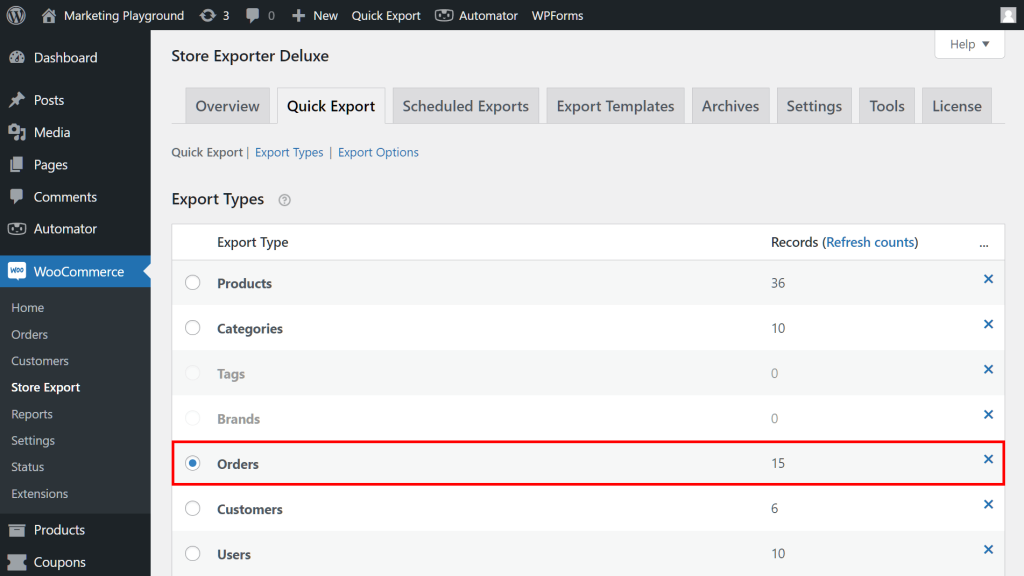
Krok 3: Wybierz XLS lub XLSX jako format eksportu
W rozwijanym menu formatu wybierz XLSX (Excel 2007-2013) dla nowoczesnego formatu Excel lub XLS (Excel 97-2003), jeśli potrzebujesz kompatybilności z poprzednimi wersjami. XLSX obsługuje większe pliki i jest właściwym wyborem dla większości sklepów.
Krok 4: Wybierz pola
Store Exporter Deluxe prezentuje każde dostępne pole zamówienia jako pole wyboru. Zaznacz potrzebne pola (numer zamówienia, data zamówienia, status, dane rozliczeniowe i wysyłkowe klienta, pozycje, sumy, podatek, wysyłka, kupony, metoda płatności). Możesz również zmienić kolejność kolumn i ustawić niestandardowe etykiety, jeśli Twój księgowy oczekuje określonych nagłówków kolumn.
Krok 5: Ustaw filtry
Wybierz zakres dat (dzisiaj, wczoraj, ten tydzień, ostatni miesiąc, niestandardowe daty) i opcjonalnie filtruj według statusu zamówienia (zakończone, w trakcie realizacji, zwrócone itp.). Jeśli chcesz tylko zamówienia zawierające określone produkty lub od określonych klientów, te filtry znajdują się w tym samym panelu.
Krok 6: Kliknij Eksportuj i otwórz plik
Kliknij Eksportuj. Store Exporter Deluxe generuje plik XLSX i oferuje go do pobrania. Przetestowaliśmy to na instalacji WooCommerce na stagingu z zestawem danych 1200 zamówień, a plik otworzył się bezproblemowo w Excelu. Daty zostały poprawnie zinterpretowane jako daty, numery telefonów pozostały jako tekst, a wartości walutowe wyświetliły się z odpowiednią precyzją dziesiętną. Nie wymagało to żadnych poprawek.
Dodatkowe informacje na temat pełnego przepływu pracy przy zamawianiu można znaleźć w kompletnym przewodniku po eksportowaniu zamówień WooCommerce Visser Labs.
Metoda 2: Eksportuj CSV i konwertuj do Excela
Jeśli korzystasz z wbudowanego eksportu WooCommerce lub darmowego Store Exporter, bezpośredni eksport do XLSX nie jest dostępny. Nadal możesz przenieść zamówienia do Excela, ale konwersja wymaga pewnej ostrożności.
Krok 1: Eksportuj zamówienia jako CSV
Z poziomu rdzenia WooCommerce przejdź do WooCommerce, Zamówienia i użyj opcji Eksportuj, zgodnie z opisem w dokumentacji WooCommerce dotyczącej zarządzania zamówieniami. Zapisz plik CSV na swoim komputerze.
Krok 2: Otwórz Excel i użyj Plik, Otwórz
Oprzyj się pokusie dwukrotnego kliknięcia pliku CSV. Dwukrotne kliknięcie otwiera plik z domyślnymi ustawieniami Excela, które cicho konwertują kolumny w sposób, którego nie chcesz.
Zamiast tego najpierw otwórz Excel, a następnie użyj Plik, Otwórz (lub Dane, Pobierz dane zewnętrzne w starszych wersjach), aby otworzyć plik CSV. Spowoduje to uruchomienie kreatora importu tekstu, w którym możesz kontrolować sposób interpretacji każdej kolumny.
Krok 3: Ustaw typy danych kolumn w kreatorze importu tekstu
W kreatorze wybierz „Rozdzielany”, wybierz przecinek jako separator, a następnie (to kluczowy krok) kliknij podgląd każdej kolumny i ustaw jej typ danych.
- Numery telefonów: Ustaw na Tekst. W przeciwnym razie Excel przekonwertuje je na liczby i wyświetli w notacji naukowej (4,12E+09 zamiast 412000000).
- Kody pocztowe: Ustaw na Tekst. Chroni to wiodące zera, które Excel inaczej by usunął.
- SKU z wiodącymi zerami: Ustaw na Tekst z tego samego powodu.
- Daty: Ustaw na Datę i wybierz odpowiedni format MDY lub DMY dla swojej lokalizacji.
Ten jeden krok zapobiega większości skarg typu „dlaczego moje liczby są dziwne” od osoby otwierającej plik.
Szczera ocena
Ta metoda działa dobrze w przypadku sporadycznych eksportów. Jeśli robisz to regularnie, czas poświęcony na poprawianie typów kolumn przy każdym imporcie szybko się sumuje. Wtedy bezpośredni eksport XLSX staje się opłacalną ścieżką.
Wybieranie odpowiednich pól do eksportu w Excelu
Store Exporter Deluxe pozwala wybrać dokładnie, które pola pojawią się w eksporcie. Oto przykładowy szablon dla typowych zastosowań.
- Do celów księgowych: Numer zamówienia, data zamówienia, nazwa i adres rozliczeniowy, metoda płatności, łączna kwota pozycji, podatek, wysyłka, kupony, łączna kwota zamówienia.
- Do realizacji: Numer zamówienia, nazwa i adres wysyłki, pozycje z SKU, ilości, metoda wysyłki, status zamówienia.
- Do analizy marketingowej: E-mail klienta, data zamówienia, kategorie produktów, użyte kody kuponów, całkowita kwota zamówienia, notatka klienta.
Gdy już skonfigurujesz zestaw pól, który działa, zapisz go jako szablon eksportu wielokrotnego użytku. Przewodnik Visser Labs dotyczący używania szablonów eksportu w WooCommerce szczegółowo omawia przepływ pracy z szablonami. Zapisany szablon oznacza, że nie musisz ponownie wybierać pól za każdym razem, gdy uruchamiasz ten sam eksport.
Filtrowanie zamówień dla ukierunkowanych eksportów
Surowe eksporty każdego zamówienia w sklepie rzadko są tym, czego potrzebujesz. Filtrowanie utrzymuje pliki w rozsądnym rozmiarze i trafności.
- Według zakresu dat: Miesięczne, kwartalne, niestandardowe okresy. Store Exporter Deluxe oferuje predefiniowane okresy (dziś, ten tydzień, ostatni miesiąc) lub niestandardowe daty początkowe i końcowe.
- Według statusu zamówienia: Zakończone, w trakcie realizacji, wstrzymane, zwrócone. Filtruj tylko zakończone zamówienia do celów księgowych; uwzględnij w trakcie realizacji dla pulpitów nawigacyjnych realizacji.
- Według produktu lub kategorii: Eksportuj tylko zamówienia zawierające produkty z danej kategorii lub określone SKU.
- Według klienta: Eksportuj zamówienia dla konkretnego klienta w celu wsparcia lub uzgodnienia.
Często spotykana konfiguracja zespołu magazynowego: zakończone zamówienia z ostatnich 30 dni, przefiltrowane do produktów z jednej kategorii, takiej jak „Hurt”. Wynikowy plik XLSX jest mniej więcej dziesięciokrotnie mniejszy niż nieprzefiltrowany eksport i pomija wszystkie nieistotne zamówienia detaliczne, których zespół magazynowy nie musi widzieć.
Wskazówki dotyczące formatowania czystych plików Excel
Nawet przy bezpośrednim eksporcie XLSX kilka konwencji sprawia, że plik jest łatwiejszy w użyciu w dalszych etapach.
- Daty: Używaj spójnego formatu, najlepiej RRRR-MM-DD, ponieważ poprawnie sortuje się jako tekst i poprawnie analizuje w różnych ustawieniach regionalnych programu Excel.
- Waluta: Formatuj jako liczbę z dwoma miejscami po przecinku, a nie jako tekst. Store Exporter Deluxe zachowuje typy numeryczne w wynikach XLSX, więc program Excel traktuje je domyślnie jako liczby.
- Wieloliniowe adresy: Store Exporter Deluxe wyprowadza pola adresowe jako pojedynczą komórkę z zachowanymi podziałami wierszy. Jeśli Twój szablon wymaga oddzielnych kolumn dla ulicy, miasta, kodu pocztowego, możesz podzielić adres w selektorze pól Store Exporter Deluxe zamiast post-processingu w programie Excel.
- Duże wolumeny zamówień: Specyfikacje programu Excel firmy Microsoft ustawiają limit wierszy XLSX na 1 048 576 na arkusz, co obejmuje prawie każdy sklep. Jeśli eksportujesz ponad milion zamówień, podziel eksport według roku lub kwartału, aby rozmiary plików były rozsądne.
Co widzieliśmy: Często widzimy, jak właściciele sklepów eksportują zamówienia do formatu CSV, otwierają plik CSV w programie Excel, a następnie spędzają 15 do 20 minut na poprawianiu kolumn, zanim dane staną się użyteczne. Numery telefonów są wyświetlane jako notacja naukowa. Daty przełączają się między MM/DD a DD/MM w zależności od ustawień regionalnych programu Excel. Każde pole zawierające przecinek jest dzielone na wiele kolumn. Eksportowanie bezpośrednio do XLSX pozwala uniknąć wszystkich tych problemów, ponieważ plik zawiera informacje o typie danych, które program Excel może odczytać natywnie. Oszczędność czasu kumuluje się za każdym razem, gdy uruchamiasz eksport.
Automatyzacja eksportu do programu Excel
Jeśli potrzebujesz tego samego eksportu co tydzień lub co miesiąc, ręczne uruchamianie jest stratą czasu. Funkcja zaplanowanego eksportu w Store Exporter Deluxe zamienia ją w jednorazową konfigurację.
Dlaczego automatyzować
Większą korzyścią jest czas, który przestajesz tracić na pominięte eksporty, opóźnione wysyłki i e-maile z prośbą „gdzie jest plik z zeszłego tygodnia?”. Zaplanowane eksporty działają same i trafiają we właściwe miejsce bez ingerencji WooCommerce.
Jak skonfigurować zaplanowany eksport XLSX
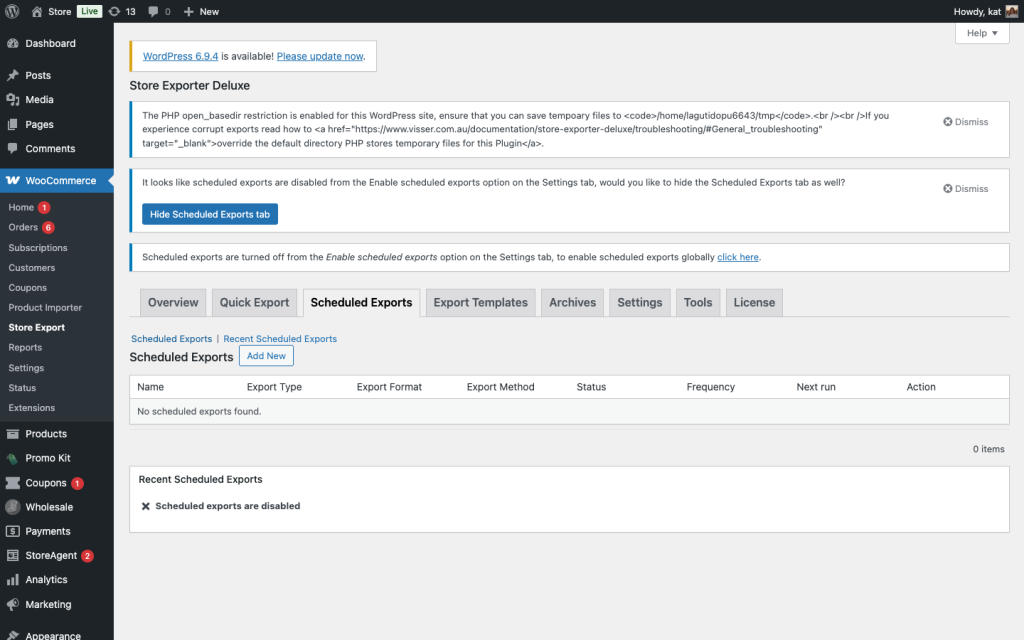
W Store Exporter Deluxe otwórz kartę Zaplanowane Eksporty i utwórz nowy harmonogram. Skonfiguruj cztery rzeczy:
- Częstotliwość: Codziennie, co tydzień, co miesiąc lub niestandardowo przez WP-Cron.
- Szablon eksportu: Szablon, który wcześniej zapisałeś z odpowiednimi polami i filtrami.
- Format: XLSX dla nowoczesnej kompatybilności z Excelem.
- Dostawa: Wybierz e-mail (bezpośrednio do odbiorcy), FTP/SFTP (dla systemów realizacji zamówień) lub zapisz w bibliotece multimediów WordPress.
💡 Aby uzyskać szczegółowe wskazówki dotyczące konfiguracji, zapoznaj się z przewodnikiem Visser Labs dotyczącym konfiguracji zautomatyzowanego systemu eksportu oraz przewodnikiem „jak” tworzenia harmonogramu eksportu.
Często widzimy taki schemat: właściciele sklepów zastępują cotygodniowy e-mail „czy możesz wysłać mi plik z zamówieniami?” zaplanowanym cotygodniowym eksportem XLSX ukończonych zamówień, dostarczanym księgowemu w każdy poniedziałek rano. Jeden krok konfiguracji, koniec z powtarzalnymi ręcznymi uruchomieniami.
Skonfiguruj swój zautomatyzowany eksport Excela za pomocą Store Exporter Deluxe →
Rozpocznij Eksportowanie Zamówień WooCommerce do Excela
Najczystszym sposobem eksportowania zamówień WooCommerce do Excela jest bezpośredni eksport XLSX za pomocą Store Exporter Deluxe. Pomija on krok konwersji CSV, zachowuje formatowanie i typy danych oraz działa z dostawą zaplanowaną dla raportów cyklicznych.
Jeśli wykonujesz sporadyczne eksporty i nie możesz jeszcze uzasadnić zakupu płatnego wtyczki, metoda kreatora importu tekstu CSV do Excela działa. Po prostu bądź świadomy typów danych kolumn, aby uniknąć pułapki numeru telefonu jako notacji naukowej.
Oto jak postępować zgodnie z tym przewodnikiem:
- Zacznij od Metody 1, jeśli potrzebujesz czystych plików Excel bez post-processingu.
- Użyj Metody 2 do sporadycznych jednorazowych konwersji.
- Zapisz szablon eksportu pasujący do preferowanego formatu Twojego księgowego.
- Skonfiguruj zaplanowany eksport, aby wyeliminować powtarzalne ręczne uruchomienia.
Gotowy na eksport zamówień WooCommerce do Excela bez sprzątania? Kup Store Exporter Deluxe za 39,50 USD/rok z 14-dniową gwarancją zwrotu pieniędzy.
Często zadawane pytania
Czy mogę wyeksportować zamówienia WooCommerce do Excela za darmo?
Wbudowany eksport WooCommerce obsługuje tylko CSV. Możesz ręcznie przekonwertować CSV do Excela za pomocą powyższej metody kreatora importu tekstu, która działa dobrze dla jednorazowych eksportów. Aby uzyskać bezpośredni eksport XLS lub XLSX bez kroku konwersji, Store Exporter Deluxe jest najszybszą ścieżką.
Jaka jest różnica między XLS a XLSX?
XLS to starszy format Excela, używany w Excelu od wersji 97 do 2003. XLSX to nowoczesny format wprowadzony w Excelu 2007 i używany przez każdą obecną wersję. XLSX obsługuje większe pliki, lepszą kompresję i nowocześniejsze funkcje. Używaj XLSX, chyba że konkretnie potrzebujesz wspierać kogoś, kto używa bardzo starej wersji Excela.
Czy mogę wyeksportować określone pola zamówienia do Excela?
Tak. Store Exporter Deluxe pozwala wybrać dokładnie, które pola pojawią się w Twoim eksporcie, zmienić kolejność kolumn i ustawić niestandardowe etykiety dla nagłówków kolumn. Możesz zapisać te wybory jako szablony eksportu wielokrotnego użytku, dzięki czemu powtarzające się eksporty nie wymagają ponownej konfiguracji listy pól.
Ile zamówień mogę wyeksportować naraz?
Store Exporter Deluxe obsługuje tysiące zamówień na eksport. W przypadku bardzo dużych sklepów z ponad 50 000 zamówień, rozważ filtrowanie według zakresu dat (miesięcznego lub kwartalnego), aby poszczególne pliki były łatwe w zarządzaniu i mieściły się w optymalnym zakresie wydajności Excela. XLSX technicznie obsługuje ponad milion wierszy na arkusz.
Czy Store Exporter Deluxe działa z zamówieniami WooCommerce Subscriptions?
Tak. Store Exporter Deluxe oferuje natywne wsparcie dla WooCommerce Subscriptions, w tym zamówienia odnowienia subskrypcji, które pojawiają się w eksporcie zamówień obok zwykłych zamówień jednorazowych z odpowiednimi polami statusu.
Czy mogę zaplanować eksporty, aby trafiały bezpośrednio na skrzynkę odbiorczą mojego księgowego?
Tak. Funkcja zaplanowanych eksportów obsługuje dostarczanie pocztą elektroniczną, dzięki czemu możesz skonfigurować powtarzający się eksport, który trafi na dowolną skrzynkę odbiorczą (Twojego księgowego, centrum realizacji zamówień, Twoją własną) zgodnie z wybranym harmonogramem.











