
Eksport zamówień WooCommerce jest jednym z najważniejszych przepływów pracy, które właściciel sklepu musi prawidłowo wykonać. Wbudowana analityka WooCommerce daje podstawowe podsumowania zamówień, ale nie wystarcza, gdy potrzebujesz filtrowanych eksportów, wyboru niestandardowych pól lub zautomatyzowanego dostarczania do Twojego oprogramowania księgowego.
Bez niezawodnego przepływu pracy eksportu kończysz na ręcznym kopiowaniu danych zamówień, radzeniu sobie z niekompletnymi arkuszami kalkulacyjnymi lub tworzeniu obejść, które psują się za każdym razem, gdy WooCommerce się aktualizuje. Im większy staje się Twój sklep, tym gorszy staje się ten problem.
Ten przewodnik przeprowadzi Cię krok po kroku przez proces eksportowania zamówień WooCommerce za pomocą Store Exporter Deluxe. Dowiesz się, jak wybierać konkretne pola zamówień, filtrować według zakresu dat lub statusu, eksportować do formatu CSV lub Excel, planować automatyczne eksporty i obsługiwać eksporty masowe dla dużych sklepów.
- Jakie dane zamówienia można wyeksportować z WooCommerce?
- Jak wyeksportować zamówienia WooCommerce (krok po kroku)
- Jak wyeksportować zamówienia do pliku CSV
- Jak zaplanować automatyczne eksporty zamówień
- Jak eksportować zamówienia masowo (eksport wsadowy)
- Typowe przypadki użycia eksportu zamówień WooCommerce
- Zacznij eksportować zamówienia WooCommerce już dziś
- Często zadawane pytania
- Jak wyeksportować zamówienia WooCommerce do pliku CSV?
- Czy mogę eksportować zamówienia z niestandardowymi polami i metadanymi?
- Jak wyeksportować zamówienia z określonego zakresu dat?
- Czy mogę zaplanować automatyczne eksporty zamówień WooCommerce?
- Jaki jest najszybszy sposób na wyeksportowanie tysięcy zamówień?
Jakie dane zamówienia można wyeksportować z WooCommerce?
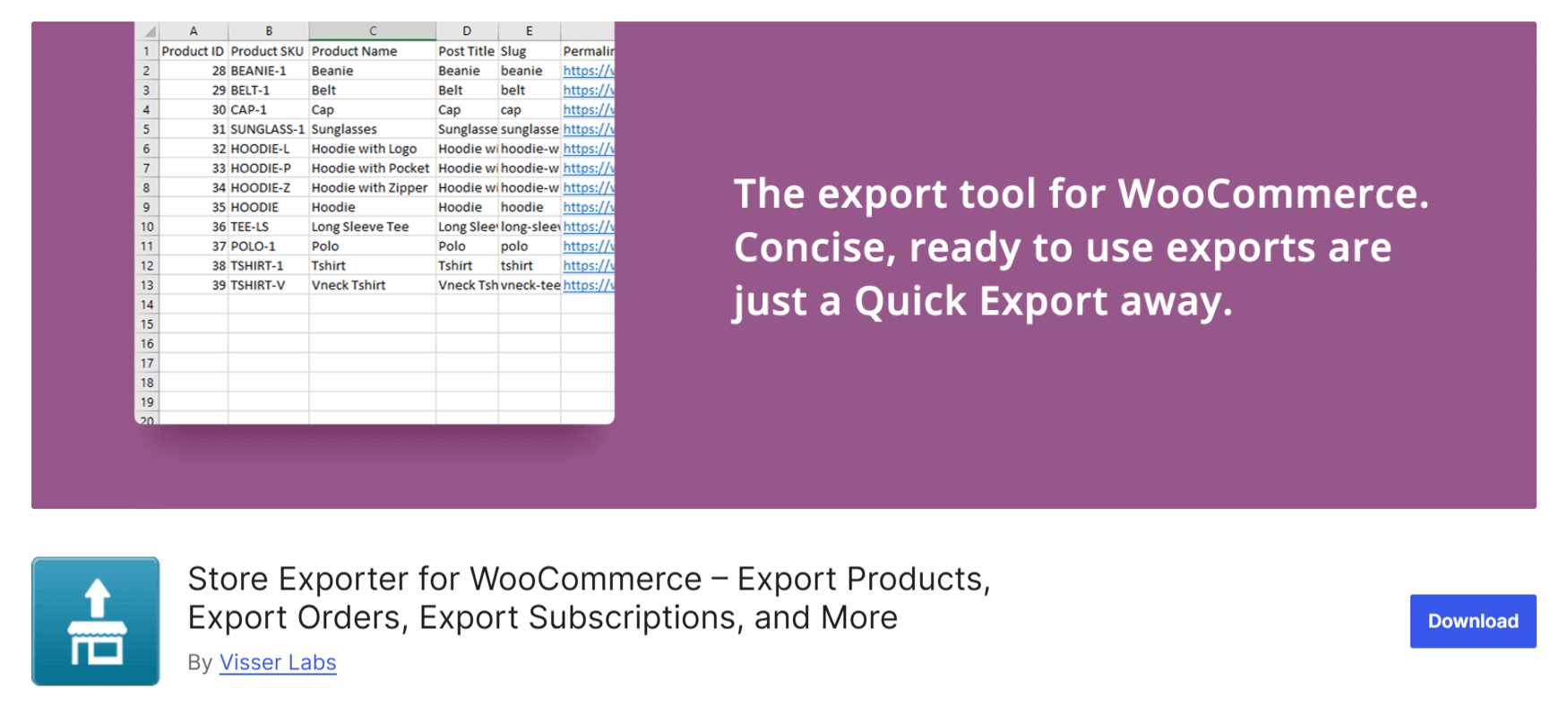
Store Exporter Deluxe pozwala eksportować ponad 50 pól zamówień, obejmujących wszystko, od podstawowych szczegółów zamówienia po niestandardowe metadane. Ty decydujesz, które pola dokładnie uwzględnić w każdym eksporcie, dzięki czemu Twoje arkusze kalkulacyjne zawierają tylko potrzebne dane. Jest to kluczowa zaleta w porównaniu do wbudowanych raportów WooCommerce, które dostarczają danych podsumowujących, ale nie pozwalają kontrolować, które kolumny pojawią się w pliku wyjściowym.
Oto zestawienie dostępnych danych zamówień, pogrupowanych według kategorii.
Podstawowe informacje o zamówieniu:
- ID zamówienia, numer zamówienia i status zamówienia
- Data zamówienia, data ukończenia i data modyfikacji
- Waluta zamówienia i metoda płatności
- Notatki klienta i wewnętrzne notatki zamówienia
Szczegóły dotyczące płatności i wysyłki:
- Imię i nazwisko do faktury, firma, e-mail, telefon i pełny adres
- Imię i nazwisko do wysyłki, firma i pełny adres
Pozycje zamówienia:
- Nazwa produktu, SKU, ilość i cena jednostkowa pozycji
- Warianty i atrybuty produktu
- Suma pozycji i kwoty podatku
Suma i finanse:
- Suma częściowa, suma podatku, suma kosztów wysyłki, suma rabatu i suma zamówienia
- Zastosowane kody kuponów i kwoty rabatów kuponowych
- Kwoty zwrotów i powody zwrotów
Informacje o kliencie:
- ID klienta, nazwa użytkownika i e-mail
- Rola klienta i data rejestracji konta
Niestandardowe metadane:
- Niestandardowe pola metadanych zamówienia z dowolnego wtyczki (Store Exporter Deluxe obsługuje ponad 125 integracji z wtyczkami)
- Niestandardowe pola formularza zamówienia dodane przez wtyczki innych firm
Możliwość wyboru poszczególnych pól oznacza, że nigdy nie będziesz musiał radzić sobie z przeładowanymi arkuszami kalkulacyjnymi pełnymi nieistotnych kolumn. Eksportuj tylko dane rozliczeniowe dla swojego księgowego, tylko dane wysyłkowe dla swojego partnera logistycznego lub tylko pozycje zamówienia do analizy zapasów.
Możesz zapisać wybrane pola jako szablony eksportu, aby nie musieć ich konfigurować za każdym razem. Jest to szczególnie przydatne, gdy regularnie wykonujesz ten sam eksport do celów księgowych lub logistycznych.
Jak wyeksportować zamówienia WooCommerce (krok po kroku)
Eksportowanie zamówień za pomocą Store Exporter Deluxe wymaga pięciu kroków: wybierz typ eksportu, wybierz pola, zastosuj filtry, wybierz format i uruchom eksport. Cały proces zajmuje mniej niż minutę, gdy już wiesz, jakich danych potrzebujesz. Poniżej znajduje się kompletny przewodnik.
Krok 1: Wybierz zamówienia jako typ eksportu
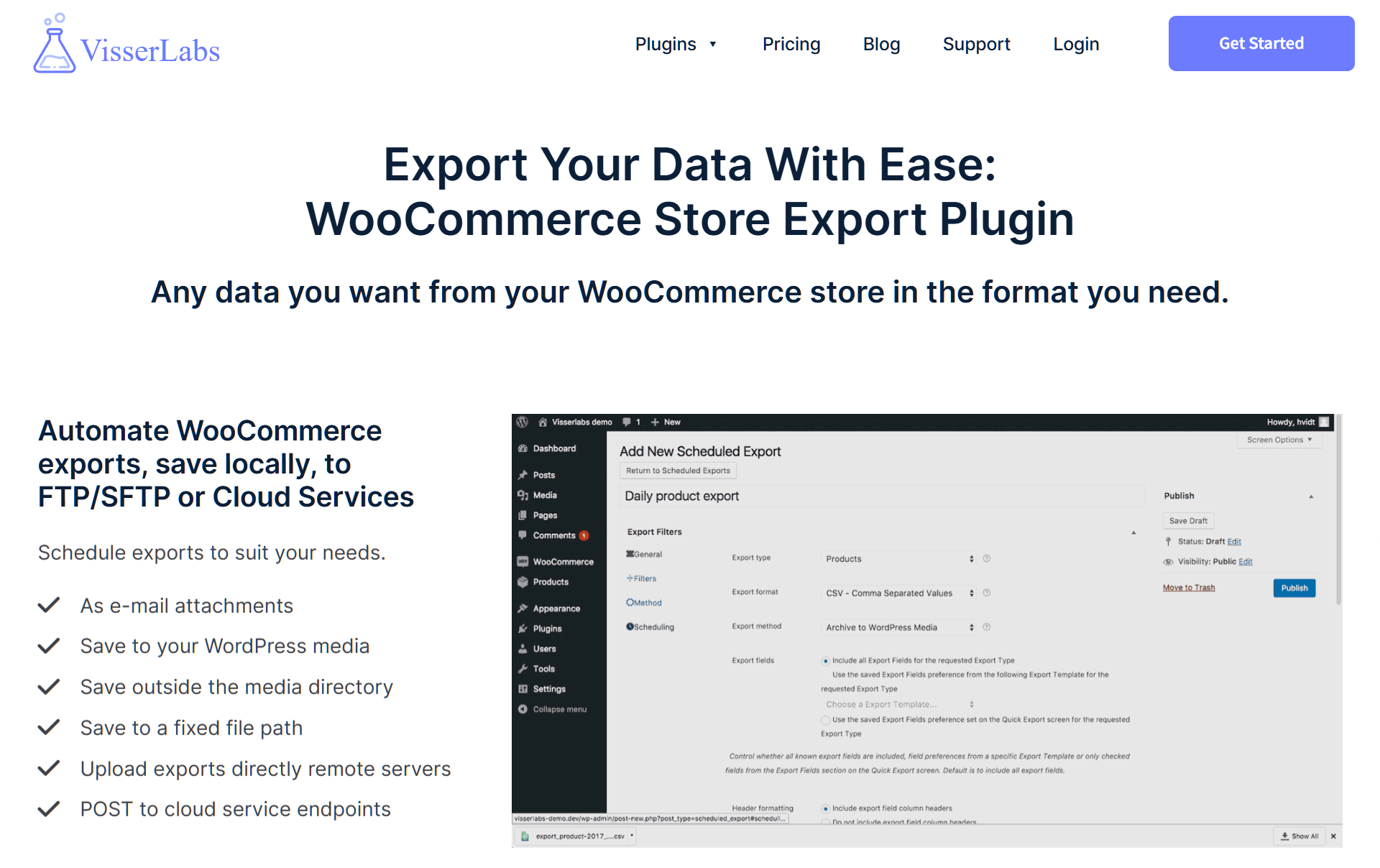
W panelu WordPress przejdź do ekranu eksportu Store Exporter Deluxe. Wybierz „Zamówienia” jako typ eksportu z dostępnych opcji. Informuje to wtyczkę, z którego źródła danych ma pobrać dane i ładuje opcje pól i filtrów specyficzne dla zamówień. Store Exporter Deluxe obsługuje również eksport produktów, klientów, kuponów i innych typów danych WooCommerce, ale w przypadku eksportu zamówień „Zamówienia” są punktem wyjścia.

Krok 2: Wybierz, które pola zamówienia uwzględnić
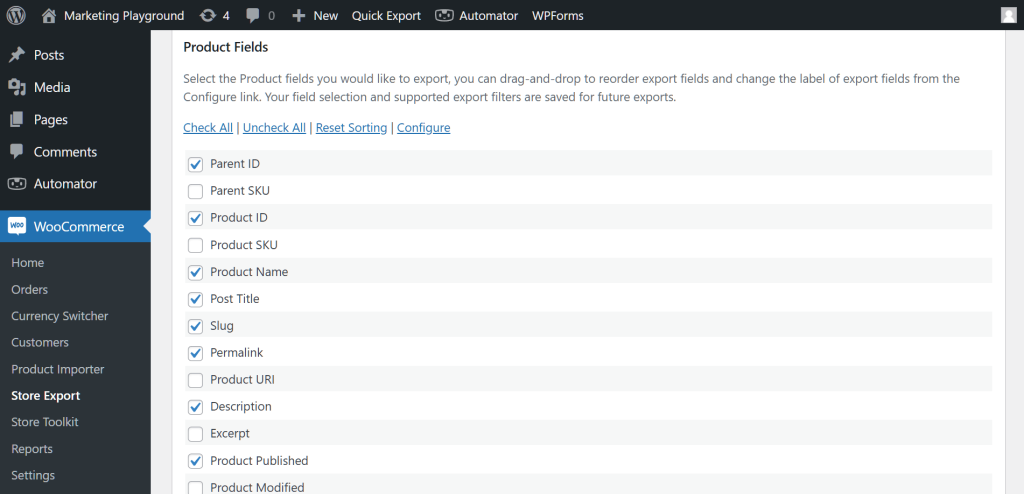
Zaznacz pola wyboru obok każdego pola zamówienia, które chcesz wyeksportować. Możesz wybrać wszystkie pola lub tylko te, które są istotne dla Twojego przypadku użycia. Selektywność jest tutaj ważna, ponieważ dzięki niej wyeksportowane pliki są czyste i łatwe w użyciu.
Do eksportu księgowego zazwyczaj potrzebujesz identyfikatora zamówienia, daty, danych rozliczeniowych, pozycji wierszowych i sum. Do realizacji skup się na adresie wysyłki, nazwach produktów, SKU i ilościach. Do analizy sprzedaży uwzględnij datę zamówienia, nazwy produktów, ilości, sumy i kody kuponów, aby móc śledzić trendy przychodów i wyniki promocji.
Jeśli planujesz ponownie uruchomić ten sam eksport, zapisz swój wybór pól jako szablon eksportu. Szablony przechowują Twoją dokładną konfigurację, dzięki czemu możesz jej użyć ponownie jednym kliknięciem.
Krok 3: Filtruj zamówienia według statusu, zakresu dat, produktu lub klienta
Filtrowanie pozwala eksportować tylko potrzebne zamówienia, zamiast całej historii zamówień. Bez filtrów otrzymujesz każde zamówienie złożone w Twoim sklepie, co rzadko jest tym, czego chcesz. Store Exporter Deluxe zapewnia kilka opcji filtrowania, które można łączyć w celu uzyskania precyzyjnych wyników.
- Status zamówienia: Eksportuj tylko ukończone zamówienia, zamówienia w trakcie realizacji, zamówienia zwrócone lub dowolną kombinację statusów.
- Zakres dat: Ustaw datę początkową i końcową, aby wyeksportować zamówienia z określonego okresu (np. jednego miesiąca do celów księgowych).
- Produkt: Filtruj, aby uwzględnić tylko zamówienia zawierające określony produkt lub kategorię produktów.
- Klient: Eksportuj zamówienia od konkretnego klienta według adresu e-mail lub identyfikatora klienta.
- Metoda płatności: Izoluj zamówienia według bramki płatności (PayPal, Stripe, przelew bankowy itp.).
Co Widzieliśmy: Jednym z najczęstszych błędów, jakie widzimy, jest zapomnienie o ustawieniu filtra zakresu dat przed uruchomieniem eksportu. Bez filtra dat Store Exporter Deluxe eksportuje każde zamówienie z historii Twojego sklepu. W przypadku sklepów z tysiącami zamówień tworzy to niepotrzebnie duże pliki i długie czasy eksportu. Zawsze ustaw zakres dat odpowiadający konkretnemu potrzebnemu okresowi.

Krok 4: Wybierz format eksportu
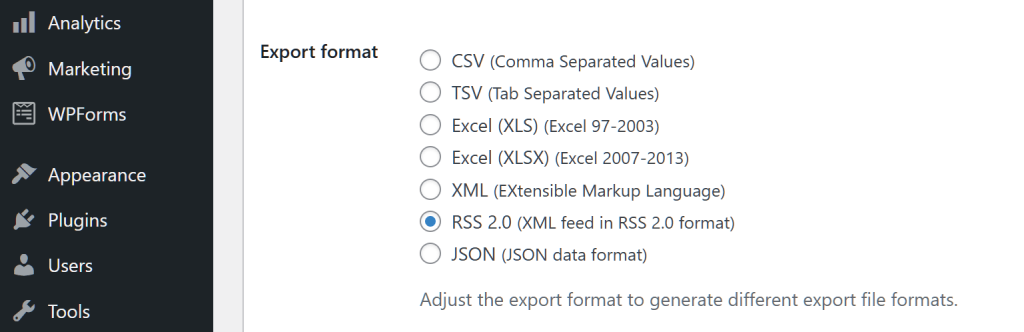
Wybierz format pliku eksportu. Store Exporter Deluxe obsługuje CSV, TSV, XLS (Excel 97-2003), XLSX (Excel 2007+) i XML. CSV jest najbardziej uniwersalnym wyborem i działa z praktycznie każdym narzędziem księgowym, arkuszem kalkulacyjnym i systemem importu. Formaty Excel (XLS/XLSX) są idealne, gdy musisz udostępniać pliki członkom zespołu pracującym w Excelu. XML jest najlepszy do zautomatyzowanych transferów danych między systemami.
Jeśli współpracujesz z księgowymi lub członkami zespołu, którzy potrzebują natywnego pliku Excel, zapoznaj się z przewodnikiem krok po kroku, jak eksportować zamówienia WooCommerce bezpośrednio do Excela — w tym, jak unikać pułapek typów danych, które utrudniają większość konwersji CSV na Excel.
Kompletny przewodnik po eksporcie zamówień WooCommerce w formacie CSV lub XML znajdziesz w tym artykule:
Jak łatwo eksportować zamówienia WooCommerce w formacie CSV lub XML
Krok 5: Uruchom eksport
Kliknij przycisk eksportu, aby wygenerować plik. Store Exporter Deluxe przetwarza eksport i udostępnia link do pobrania po zakończeniu. W przypadku mniejszych eksportów (kilkaset zamówień) plik generuje się niemal natychmiast. Większe eksporty mogą potrwać kilka sekund, w zależności od konfiguracji serwera i liczby wybranych pól.
Po pobraniu pliku otwórz go w preferowanej aplikacji, aby sprawdzić, czy dane wyglądają poprawnie przed zaimportowaniem ich gdzie indziej. Sprawdź, czy kolumny odpowiadają wybranym polom i czy przefiltrowane dane (takie jak zakresy dat) wyglądają dokładnie. Szybkie sprawdzenie teraz oszczędza czas na rozwiązywaniu problemów później.
Jeśli planujesz regularnie powtarzać ten eksport, zapisz całą konfigurację jako szablon eksportu. Szablony zachowują wybrane pola, filtry i wybór formatu, dzięki czemu przyszłe eksporty wymagają tylko jednego kliknięcia.
Jak wyeksportować zamówienia do pliku CSV
CSV jest najczęstszym formatem eksportu zamówień WooCommerce. Działa z Excel, Google Sheets, QuickBooks, Xero i praktycznie każdym narzędziem do importu danych. Oto konkretne wskazówki dotyczące uzyskiwania czystych, użytecznych eksportów CSV.
Wybieranie pól dla CSV: Uwzględnij tylko te pola, których faktycznie potrzebuje Twoje narzędzie docelowe. Pliki CSV nie obsługują wielu arkuszy, więc każde pole staje się kolumną w jednej płaskiej tabeli. Dołączenie niepotrzebnych pól tworzy szerokie, trudne do odczytania arkusze kalkulacyjne. Do importów księgowych zazwyczaj wystarcza prosty eksport z identyfikatorem zamówienia, datą, nazwą odbiorcy, pozycjami, podatkiem i kwotą całkowitą.
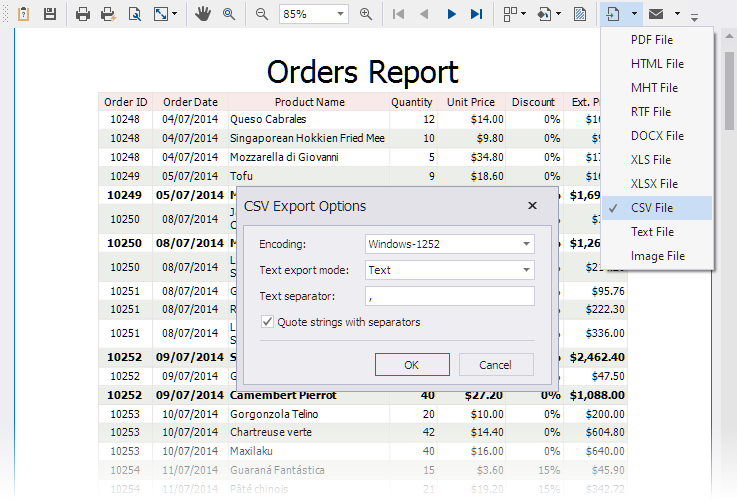
Obsługa znaków specjalnych: Dane zamówień często zawierają przecinki w adresach, apostrofy w nazwach klientów i symbole walut w kwotach całkowitych. Store Exporter Deluxe automatycznie otacza te pola odpowiednimi cudzysłowami CSV, dzięki czemu dane pozostają we właściwych kolumnach. Jeśli zauważysz niedopasowane kolumny podczas otwierania pliku CSV, sprawdź, czy Twoja aplikacja arkusza kalkulacyjnego używa przecinka jako separatora (a nie średnika, który jest domyślny w niektórych ustawieniach regionalnych Europy).
Otwieranie pliku CSV w programie Excel vs Arkuszach Google: Otwierając plik CSV w programie Excel, użyj opcji importu „Dane > Z tekstu/CSV” zamiast dwukrotnego klikania pliku. Pozwala to określić separator i kodowanie znaków, co zapobiega problemom ze znakami specjalnymi i nazwami z akcentami. W Arkuszach Google użyj Plik > Importuj i wybierz „Przecinek” jako typ separatora. Arkusze Google automatycznie obsługują kodowanie UTF-8, co czyni je prostszą opcją, gdy dane zamówień zawierają znaki międzynarodowe.
Pozycje w eksportach CSV: Zamówienia WooCommerce mogą zawierać wiele pozycji (produktów), a sposób ich wyświetlania w pliku CSV zależy od ustawień eksportu. Store Exporter Deluxe może wyprowadzić każdą pozycję w osobnym wierszu (z powtórzonymi danymi zamówienia nadrzędnego), co jest najczęstszym formatem dla importów księgowych. Ta płaska struktura utrzymuje jeden produkt na wiersz, co ułatwia obliczanie sum dla poszczególnych produktów lub filtrowanie według SKU w arkuszu kalkulacyjnym.
Jeśli regularnie eksportujesz zamówienia WooCommerce do pliku CSV, zapisz wybrane pola i filtry jako szablon eksportu. Zapewnia to spójność każdego eksportu CSV i gotowość do pracy w przepływie księgowym lub realizacyjnym bez ponownej konfiguracji.
Jak zaplanować automatyczne eksporty zamówień
Zaplanowane eksporty eliminują potrzebę ręcznego uruchamiania eksportów cyklicznie. Store Exporter Deluxe pozwala skonfigurować zautomatyzowane eksporty, które uruchamiają się w dowolnym interwale i dostarczają plik do wybranej lokalizacji.
Aby skonfigurować zaplanowany eksport, skonfiguruj te trzy elementy.
Wybierz interwał: Ustaw, jak często eksport ma być uruchamiany. Typowe konfiguracje obejmują codzienne eksporty do synchronizacji z oprogramowaniem księgowym, cotygodniowe eksporty dla raportów zarządczych i miesięczne eksporty do przygotowania podatków. Możesz ustawić dowolny niestandardowy interwał pasujący do Twojego przepływu pracy.
Wybierz format i pola: Zaplanowane eksporty używają tych samych opcji wyboru pól i filtrowania co eksporty ręczne. Zastosuj swoje filtry (takie jak „tylko ukończone zamówienia z ostatnich 7 dni”), aby każdy zautomatyzowany eksport zawierał tylko odpowiednie nowe dane. Zapisz te ustawienia jako szablon eksportu, aby zapewnić spójność przy każdym zaplanowanym uruchomieniu.
Skonfiguruj dostawę: Wybierz, dokąd trafi wyeksportowany plik po jego wygenerowaniu. Store Exporter Deluxe obsługuje kilka metod dostawy.
- Załącznik e-mail: Wyślij plik eksportu bezpośrednio do swojego księgowego, partnera realizacyjnego lub własnej skrzynki odbiorczej.
- FTP/SFTP: Prześlij plik na zdalny serwer. Jest to powszechne w przypadku dostawców 3PL i systemów zarządzania magazynem, które pobierają dane z katalogu FTP.
- Biblioteka multimediów WordPress: Przechowuj plik w swojej witrynie WordPress do późniejszego ręcznego pobrania.
- Punkty końcowe w chmurze: Dostarcz do zdalnego magazynu w chmurze lub punktów końcowych API w celu zautomatyzowanych potoków danych.
Praktyczny przykład — codzienne realizowanie zamówień: Sklep, który wysyła towary za pośrednictwem zewnętrznego dostawcy usług logistycznych, może zaplanować codzienne eksportowanie do pliku CSV wszystkich zamówień w stanie „w realizacji”. Eksport uruchamia się codziennie o 6 rano, zawiera adresy wysyłki, nazwy produktów, SKU i ilości, a następnie przesyła plik na serwer SFTP dostawcy usług logistycznych. Zanim zespół magazynowy rozpocznie zmianę, zamówienia na dany dzień są już w ich systemie.
Praktyczny przykład — cotygodniowe rozliczenia: Zaplanuj cotygodniowy eksport do programu Excel w każdy poniedziałek rano, zawierający wszystkie zrealizowane zamówienia z poprzednich siedmiu dni. Uwzględnij identyfikator zamówienia, datę, nazwę odbiorcy faktury, sumy pozycji, podatek, wysyłkę, rabaty i metodę płatności. Dostarcz go jako załącznik e-mail do swojej księgowej. Zastępuje to ręczny proces logowania się do WooCommerce, generowania raportu i samodzielnego wysyłania pliku.
Po skonfigurowaniu zaplanowanego eksportu działa on w tle przy użyciu harmonogramu zadań WordPress. Nie musisz być zalogowany ani mieć otwartej przeglądarki. Eksporty są kontynuowane automatycznie, dopóki Twoja witryna jest aktywna i generuje ruch.
Jak eksportować zamówienia masowo (eksport wsadowy)
Eksportowanie wsadowe pozwala na eksportowanie dużych ilości zamówień w zarządzalnych porcjach, zamiast przetwarzania wszystkiego naraz. W przypadku sklepów z tysiącami zamówień zapobiega to wyczerpaniu pamięci serwera lub przekroczeniu czasu wykonywania skryptów PHP.
Jak działają kontrolki wsadowe:
Store Exporter Deluxe daje Ci dwie kontrolki do tego celu:
- Limit wolumenu — ile zamówień uwzględnić na partię (np. 500 lub 1000)
- Przesunięcie — od czego zaczyna się każda partia (partia 1 zaczyna się od 0, partia 2 od 1000 itd.)
Przykład: Jeśli masz 8000 zamówień, ustaw limit wolumenu na 1000 i wykonaj osiem eksportów, zwiększając za każdym razem przesunięcie. Każda partia generuje czysty, oddzielny plik, który możesz połączyć w miejscu docelowym.
Co zaobserwowaliśmy:
Sklepy na współdzielonym hostingu regularnie napotykają błędy przekroczenia limitu czasu PHP podczas eksportowania ponad 2000 zamówień naraz. Serwer przerywa proces, pozostawiając Ci niekompletne lub puste pliki. Podział na partie po 500–1000 zamówień całkowicie eliminuje ten problem.
Wskazówki dla bardzo dużych sklepów (ponad 50 000 zamówień):
- W przypadku powtarzających się pełnych eksportów połącz ustawienia wsadowe z zaplanowanymi eksportami, aby proces działał automatycznie
- Połącz filtry zakresu dat z limitami wsadowymi — eksportuj jeden miesiąc na raz zamiast całej tabeli zamówień
- Utrzymuje to porządek w plikach, oznacza je datami i ułatwia weryfikację
Typowe przypadki użycia eksportu zamówień WooCommerce
Eksporty zamówień WooCommerce służą szerokiemu zakresowi potrzeb biznesowych, wykraczających poza podstawowe prowadzenie dokumentacji. Prawie każdy sklep w końcu potrzebuje przenieść dane zamówień z WooCommerce do innego systemu. Oto najczęstsze powody, dla których właściciele sklepów eksportują dane swoich zamówień, oraz konfiguracje eksportu, które najlepiej sprawdzają się w każdym z nich.
- Księgowość i rachunkowość: Eksportuj zamówienia do formatu CSV lub Excel w celu zaimportowania do QuickBooks, Xero, FreshBooks lub innego oprogramowania księgowego. Uwzględnij sumy zamówień, kwoty podatków, daty i metody płatności, aby dopasować je do formatu księgowego.
- Realizacja i wysyłka: Przesyłaj dane zamówień do zewnętrznych dostawców logistycznych (3PL) lub systemów zarządzania magazynem. Zaplanowane eksporty FTP/SFTP na bieżąco aktualizują partnerów logistycznych bez ręcznej interwencji. Prawidłowe przekazanie danych zależy od tego, jak czysto Twój sklep rozdziela etapy zamówień, ponieważ niechlujne zarządzanie zamówieniami WooCommerce zazwyczaj powoduje, że pliki 3PL zawierają zamówienia, które faktycznie nie są gotowe do wysyłki.
- Analiza sprzedaży i raportowanie: Eksportuj dane zamówień do arkuszy kalkulacyjnych lub narzędzi Business Intelligence, aby analizować trendy przychodów, wydajność produktów, średnią wartość zamówienia i wzorce zakupów klientów.
- Przygotowanie do rozliczeń podatkowych: Generuj eksporty z filtrowaniem daty dla określonych okresów podatkowych. Dołącz sumy podatków, opłaty za wysyłkę i kwoty zwrotów, aby uprościć składanie deklaracji podatkowych.
- Migracja platformy: Przejście na nową platformę e-commerce lub nową instalację WooCommerce wymaga pełnego eksportu historii zamówień. Eksport wsadowy obsługuje nawet największe sklepy bez utraty danych.
- Kopia zapasowa i archiwizacja: Przechowuj kopie offline danych zamówień jako zabezpieczenie. Regularne eksporty do bezpiecznej lokalizacji chronią przed utratą danych z powodu problemów z hostingiem, włamań lub przypadkowego usunięcia.
Wspólnym elementem wszystkich tych przypadków użycia jest to, że wymagają one specyficznych, filtrowanych danych zamówień w określonym formacie. Uniwersalny eksport rzadko działa. Wybór pól, filtrowanie i opcje formatowania w Store Exporter Deluxe pozwalają dostosować każdy eksport do jego dokładnego przeznaczenia.
Większość tych przypadków użycia korzysta z zaplanowanych automatycznych eksportów. Po skonfigurowaniu szablonu eksportu i metody dostarczania dane przepływają do właściwego miejsca bez żadnego ręcznego wysiłku.
Zacznij eksportować zamówienia WooCommerce już dziś
Eksportowanie zamówień WooCommerce nie musi być ręcznym, czasochłonnym procesem. Dzięki Store Exporter Deluxe możesz wybrać dokładnie te pola zamówienia, których potrzebujesz, filtrować według statusu, zakresu dat, produktu lub klienta, i eksportować do formatu CSV, Excel lub XML w mniej niż minutę.
Dla sklepów, które potrzebują regularnych eksportów, zaplanowana automatyzacja dostarcza odpowiednie dane we właściwe miejsce (e-mail, FTP lub chmura) bez żadnej ręcznej interwencji. A dla dużych sklepów z tysiącami zamówień, eksport wsadowy zapewnia szybki i niezawodny eksport niezależnie od wolumenu.
Rozpocznij pracę ze Store Exporter Deluxe i przejmij kontrolę nad danymi zamówień WooCommerce.
Często zadawane pytania
Jak wyeksportować zamówienia WooCommerce do pliku CSV?
Zainstaluj Store Exporter Deluxe, wybierz „Zamówienia” jako typ eksportu, zaznacz potrzebne pola zamówienia (takie jak identyfikator zamówienia, data, dane rozliczeniowe, pozycje i sumy), zastosuj filtry, takie jak zakres dat lub status zamówienia, wybierz CSV jako format i kliknij eksportuj. Wtyczka generuje plik CSV, który możesz pobrać i otworzyć w Excelu, Google Sheets lub zaimportować do oprogramowania księgowego, takiego jak QuickBooks lub Xero.
Czy mogę eksportować zamówienia z niestandardowymi polami i metadanymi?
Tak. Store Exporter Deluxe eksportuje niestandardowe pola meta zamówień z dowolnej wtyczki. Obejmuje to niestandardowe pola checkout, dane subskrypcji, szczegóły rezerwacji i wszelkie inne metadane dołączone do zamówień WooCommerce. Wtyczka obsługuje ponad 125 integracji z wtyczkami, dzięki czemu niestandardowe pola z popularnych wtyczek są automatycznie rozpoznawane i dostępne jako opcje eksportu.
Jak wyeksportować zamówienia z określonego zakresu dat?
Użyj filtru zakresu dat w Store Exporter Deluxe przed uruchomieniem eksportu. Ustaw datę początkową i końcową, aby ograniczyć eksport do zamówień złożonych w tym okresie. Jest to szczególnie przydatne do miesięcznych eksportów księgowych, kwartalnych raportów podatkowych lub eksportowania zamówień z określonej wyprzedaży lub okresu promocyjnego.
Czy mogę zaplanować automatyczne eksporty zamówień WooCommerce?
Tak. Store Exporter Deluxe obsługuje zaplanowane automatyczne eksporty w dowolnym wybranym przez Ciebie interwale. Skonfiguruj pola eksportu, filtry i format, a następnie ustaw harmonogram (dzienny, tygodniowy, miesięczny lub niestandardowy interwał). Wyeksportowany plik może być dostarczony jako załącznik e-mail, przesłany przez FTP/SFTP, zapisany w bibliotece multimediów WordPress lub wysłany do punktów końcowych w chmurze.
Jaki jest najszybszy sposób na wyeksportowanie tysięcy zamówień?
Użyj eksportu wsadowego. Ustaw limit wolumenu (np. 1000 zamówień na partię) i użyj przesunięcia, aby przetworzyć zamówienia w sekwencyjnych fragmentach. Pozwala to uniknąć błędów przekroczenia limitu czasu serwera, które często występują podczas eksportowania bardzo dużych zestawów danych w jednym żądaniu. Każda partia kończy się szybko i tworzy kompletny, niezawodny plik. W przypadku ciągłych eksportów o dużej objętości połącz ustawienia wsadowe z zaplanowanymi eksportami, aby zautomatyzować proces.











