
Jeśli prowadzisz sklep internetowy, wiesz, jak czasochłonne i podatne na błędy może być ręczne eksportowanie danych, takich jak informacje o klientach, zamówienia i szczegóły produktów z WooCommerce. Aby Twój sklep e-commerce był bardziej wydajny, dobrym pomysłem jest skonfigurowanie zautomatyzowanego systemu eksportu.
W tym artykule omówimy, dlaczego skonfigurowanie zautomatyzowanego systemu eksportu w WooCommerce jest korzystne. Następnie przeprowadzimy Cię przez proste kroki przy użyciu VisserLabs. Zacznijmy!
Dlaczego potrzebujesz zautomatyzowanego systemu eksportu w WooCommerce
Zanim zagłębimy się w szczegóły konfiguracji zautomatyzowanego systemu eksportu w WooCommerce, przyjrzyjmy się najpierw licznym korzyściom, jakie oferuje:
Po pierwsze, automatyzacja procesu eksportu w WooCommerce może zaoszczędzić cenny czas i wysiłek.
Zamiast poświęcać czas na ręczny eksport danych, możesz pozwolić systemowi zająć się tym za Ciebie. To uwalnia Twój czas, abyś mógł skupić się na ważniejszych aspektach swojej firmy.
Po drugie, zapewnia dokładność i spójność eksportowanych danych. Kiedy ludzie robią to ręcznie, mogą pojawić się błędy, prowadzące do udostępniania nieprawidłowych informacji. Automatyzacja pomaga wyeliminować te błędy, zachowując integralność Twoich danych.
Co więcej, zautomatyzowany system zapewnia aktualizacje w czasie rzeczywistym. Oznacza to, że gdy tylko pojawią się nowe dane w Twoim sklepie WooCommerce, system może je natychmiast wyeksportować. Jest to szczególnie przydatne w przypadku zadań takich jak zarządzanie zapasami lub udostępnianie szczegółów produktów bezpośrednim dostawcom.
Jak skonfigurować zautomatyzowany system eksportu w WooCommerce
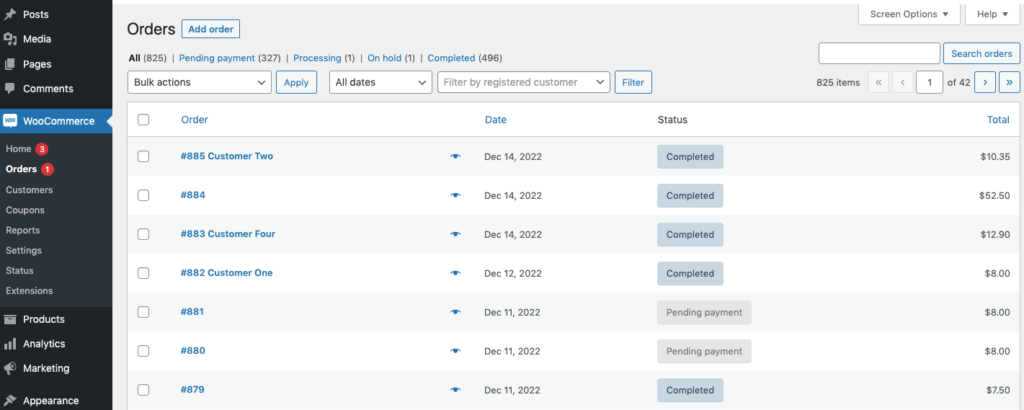
Zanim zaczniemy, pamiętaj, że podstawowa funkcja eksportu WooCommerce może nie spełniać wszystkich Twoich potrzeb.
Jeśli okaże się, że jest niewystarczająca, rozważ użycie specjalistycznej wtyczki eksportującej lub niestandardowego rozwoju, aby dostosować automatyzację i personalizację do swojej firmy. Biorąc pod uwagę te ograniczenia, zwłaszcza jeśli szukasz automatyzacji, polecam użycie funkcji Eksporty zaplanowane w Store Exporter Deluxe:
Ta funkcja pozwala zautomatyzować proces eksportu, oszczędzając czas i wysiłek. A w tej sekcji omówimy krok po kroku, jak to skonfigurować:
Krok 1: Skonfiguruj ustawienia ogólne.
Aby skonfigurować zaplanowany eksport, przejdź do sekcji „Zaplanowane eksporty” w Store Exporter Deluxe:
Tutaj możesz utworzyć nowy zaplanowany eksport, klikając przycisk „Dodaj zaplanowany eksport”. Następnie zostaniesz poproszony o skonfigurowanie następujących opcji:
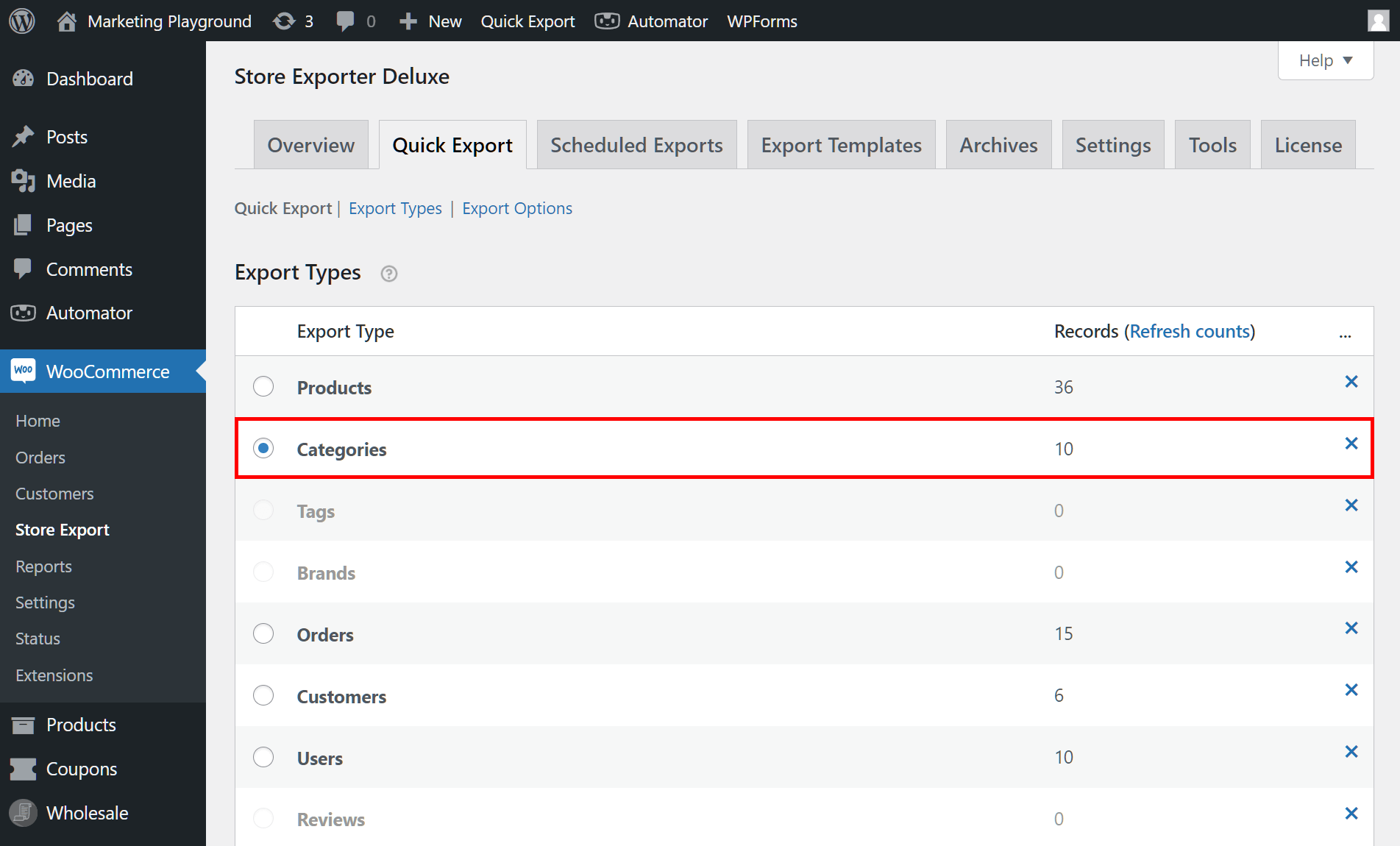
Typ eksportu
Odwołuje się to do tego, jakie dane chcesz wyeksportować, takie jak zamówienia, produkty, klienci lub kupony. Wybierz konkretny rodzaj informacji, których potrzebujesz do swojego eksportu:
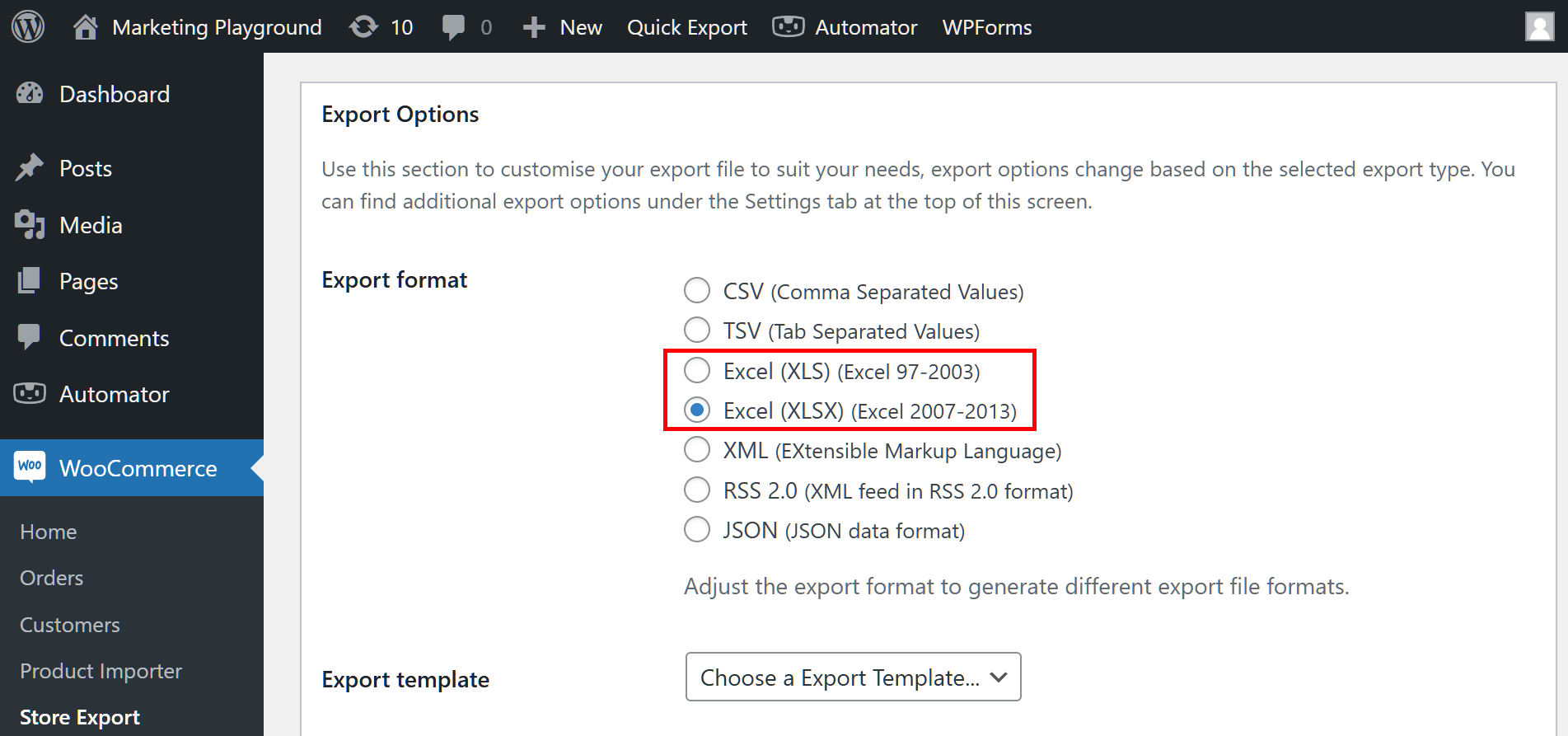
Format eksportu
To ustawienie określa format, w jakim dane zostaną zapisane. Typowe formaty to CSV (wartości rozdzielane przecinkami), Excel lub XML. Wybierz format, który najlepiej odpowiada Twoim potrzebom:
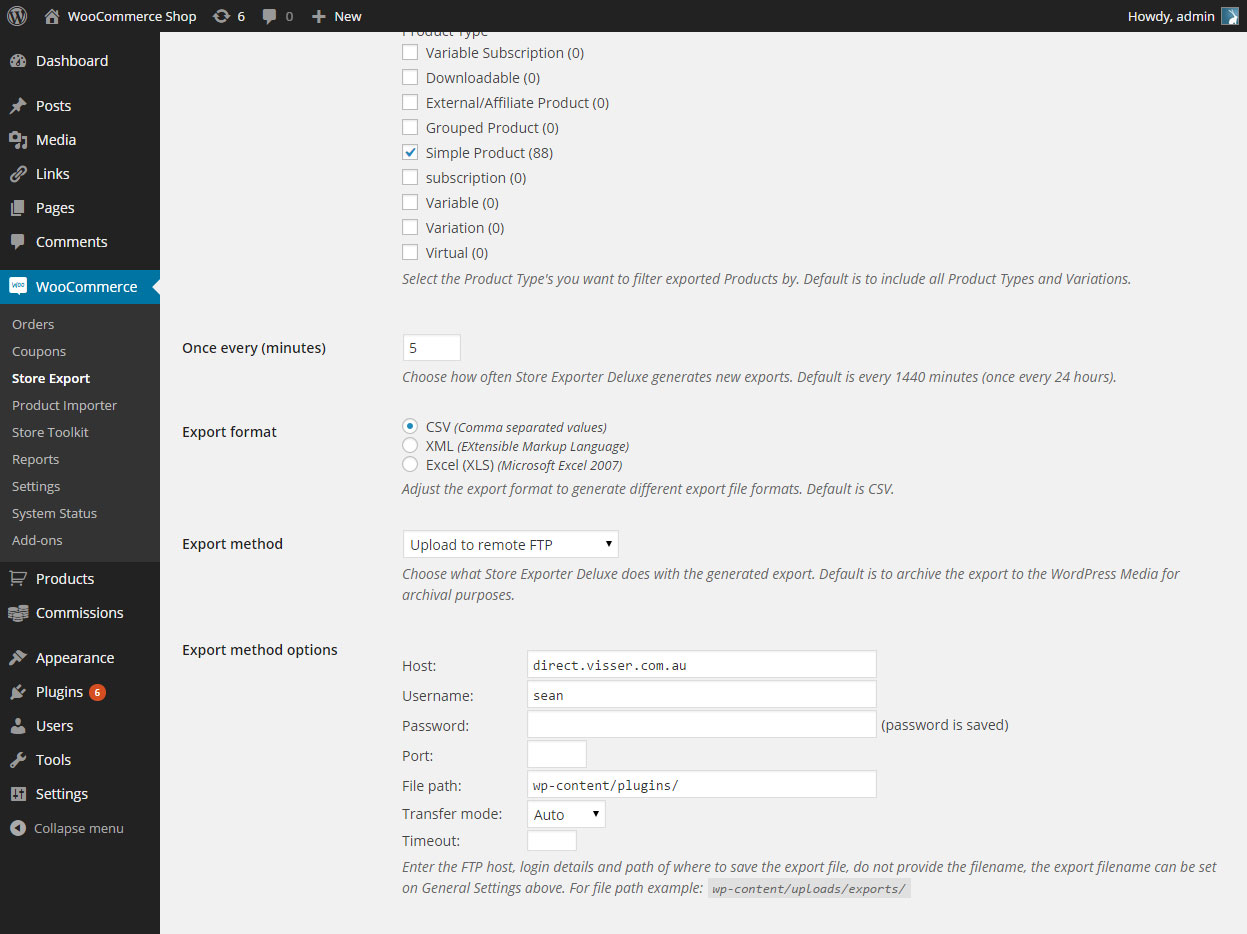
Metody eksportu
Metody eksportu definiują sposób eksportowania danych. Mogą to być archiwizowane w mediach WordPress, zapisane na tym serwerze, wysłane pocztą i wiele innych:
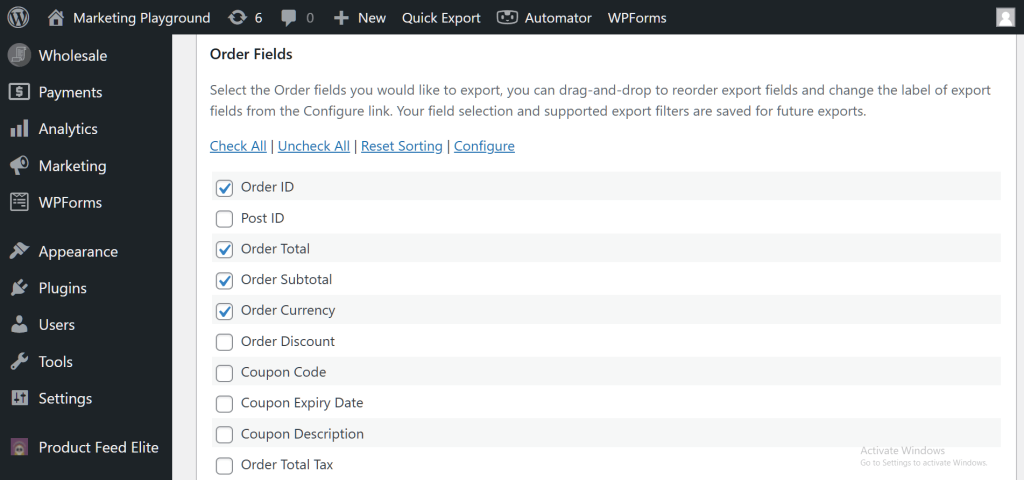
Pola eksportu
Pola eksportu pozwalają wybrać konkretne informacje lub pola danych, które chcesz uwzględnić w eksporcie. Na przykład, jeśli eksportujesz zamówienia, możesz chcieć uwzględnić pola takie jak numer zamówienia, nazwa klienta, szczegóły produktu i tak dalej.
Ta personalizacja zapewnia, że eksportujesz tylko dane istotne dla Twoich potrzeb:
Krok 2: Skonfiguruj filtry.
Po skonfigurowaniu zakładki „Ogólne” następnym krokiem jest zakładka „Filtry”. W tej sekcji możesz ustawić filtry sortowania produktów, aby zorganizować sposób działania automatycznego eksportu:

Wybierz, jak chcesz sortować swoje produkty, wybierając spośród opcji takich jak:
- Tytuł: Sortowanie produktów alfabetycznie według ich nazw.
- SKU produktu: Organizowanie produktów na podstawie ich identyfikatorów SKU (Stock Keeping Unit).
- ID produktu: Sortowanie produktów numerycznie według ich numerów identyfikacyjnych.
- Data: Organizowanie produktów na podstawie daty ich utworzenia lub modyfikacji.
Dodatkowe opcje filtrowania
Masz również możliwość określenia następujących opcji:
- Pierwsze pole sortowania: Pozwala to wybrać podstawowe pole do sortowania. Na przykład, możesz najpierw posortować produkty według daty ich utworzenia.
- Drugi poziom pola sortowania: W przypadku remisu lub jeśli chcesz drugiego poziomu sortowania, możesz wybrać tutaj inne pole.
- Kategoria produktu, Tag, Status, Typ i inne: Te opcje pozwalają filtrować produkty na podstawie określonych kategorii, tagów, statusów (takich jak opublikowane lub wersja robocza), typów (proste lub zmienne) i innych atrybutów. Pozwala to zawęzić eksportowane dane do bardziej ukierunkowanego podzbioru.
- Rola użytkownika: Jeśli Twój sklep WooCommerce ma wiele ról użytkowników (np. administrator, redaktor, klient), możesz filtrować produkty na podstawie roli użytkownika z nimi powiązanego.
- Data modyfikacji: Pozwala to sortować produkty na podstawie daty ich ostatniej modyfikacji.
- Status magazynowy: Możesz filtrować produkty na podstawie ich statusu magazynowego, co pomoże Ci skupić się na produktach, które są dostępne, niedostępne lub mają określony status magazynowy.
- Ilość w magazynie: Ta opcja pozwala filtrować produkty na podstawie ich aktualnej ilości w magazynie. Na przykład, możesz wyeksportować tylko produkty z ilością w magazynie większą niż określona liczba.
- Adres IP klienta: Jeśli masz do czynienia z danymi dotyczącymi klientów, ta opcja pozwala filtrować produkty na podstawie adresu IP klienta powiązanego z zakupem.
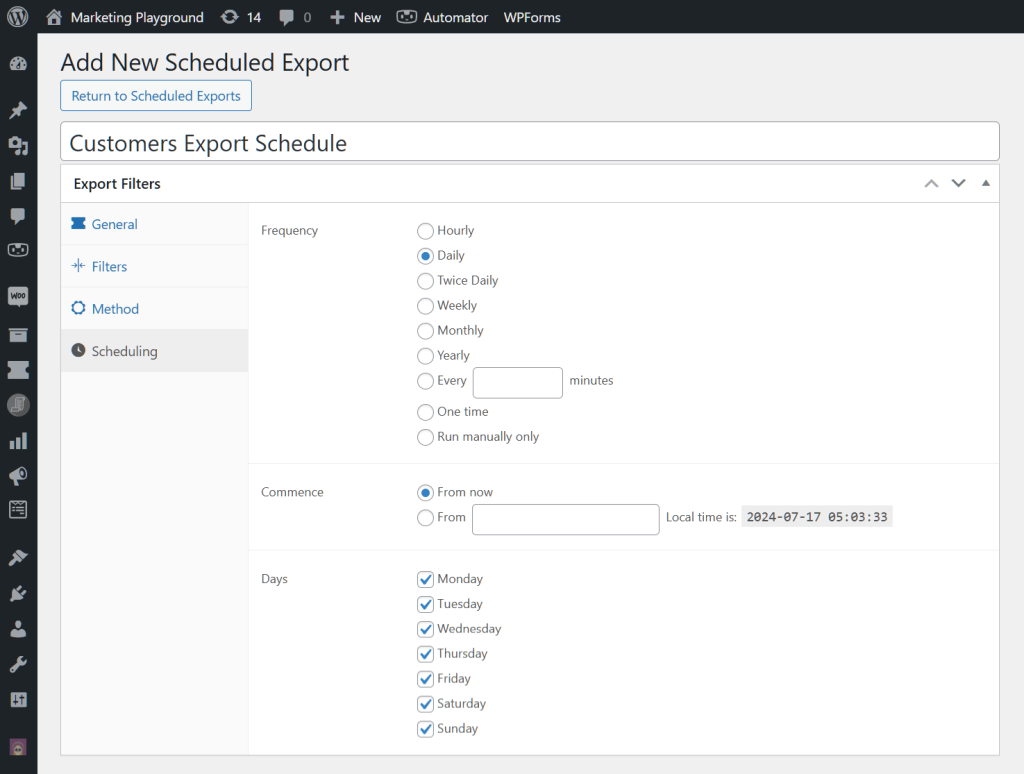
Krok 3: Automatycznie zaplanuj swoje eksporty.
Po skonfigurowaniu ustawień ogólnych i zastosowaniu filtrów, nadszedł czas na ustawienie harmonogramu eksportu. Przejdź do zakładki „Harmonogramowanie”, gdzie znajdziesz trzy opcje:
- Częstotliwość
- Rozpocznij
- Dni
- Najpierw zdecyduj, jak często chcesz automatycznie eksportować dane. Wybieraj spośród opcji takich jak co godzinę, codziennie lub ustaw niestandardowy interwał w minutach.
- Po ustaleniu częstotliwości określ, kiedy chcesz rozpocząć automatyczny eksport. Możesz zainicjować go natychmiast lub ustawić konkretną datę i godzinę rozpoczęcia eksportu.
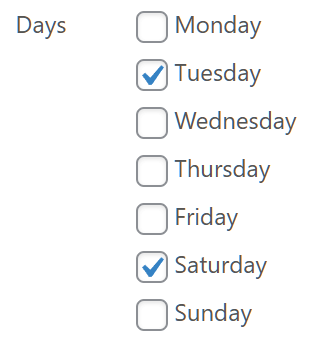
- Na koniec wybierz dni tygodnia, w których chcesz, aby dane były automatycznie eksportowane. Po prostu zaznacz pola wyboru dla odpowiednich dni na liście.
Dostosowując te ustawienia, w zasadzie instruujesz system, jak często, kiedy i w które dni chcesz, aby Twoje dane były automatycznie eksportowane.
Krok 4: Zarządzaj zaplanowanymi eksportami.
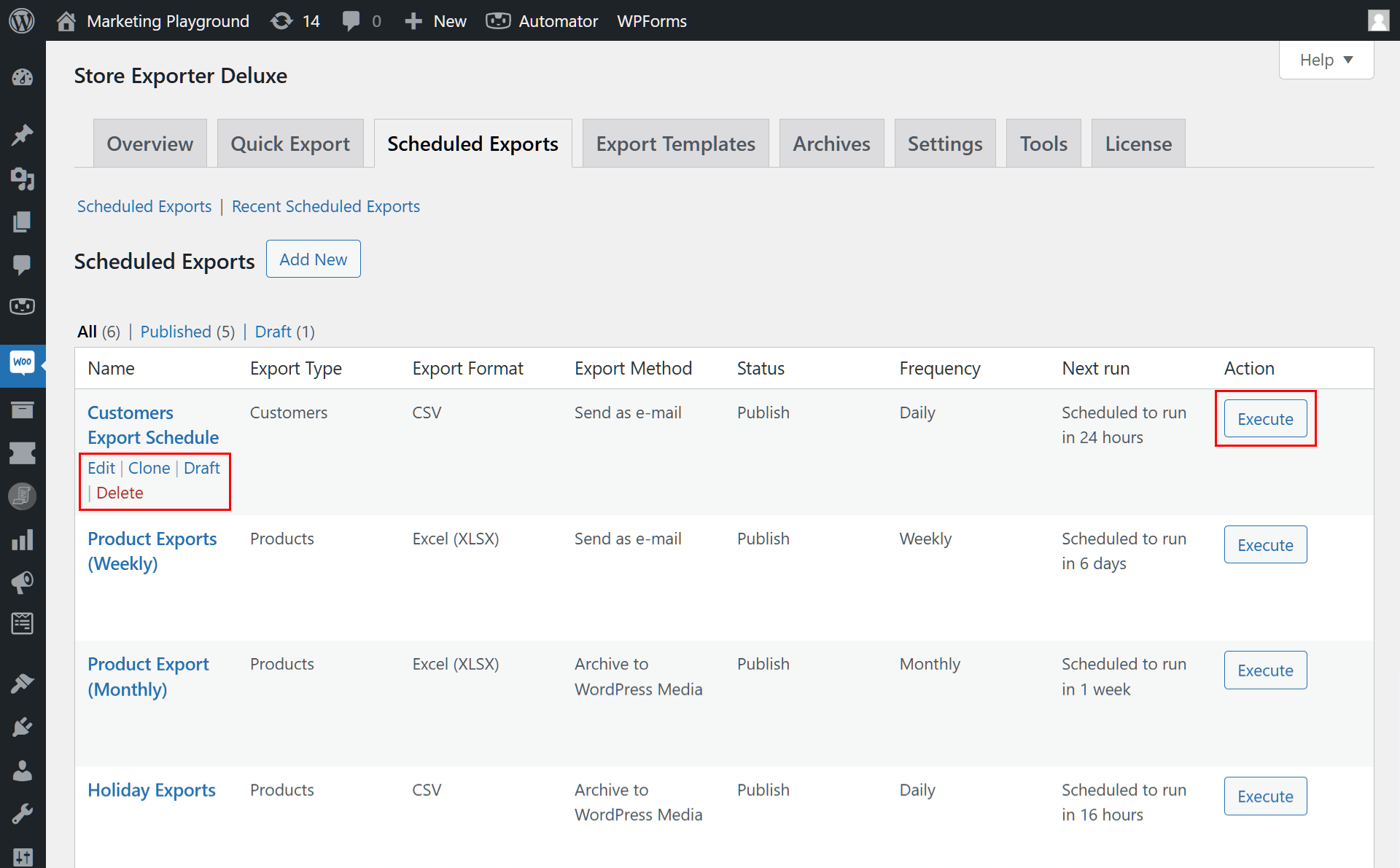
Po skonfigurowaniu zaplanowanego eksportu możesz przeglądać i zarządzać wszystkimi swoimi zaplanowanymi eksportami w sekcji „Zaplanowane eksporty“:
Stąd możesz edytować, usuwać i przeglądać szczegóły każdego zaplanowanego eksportu. Pozwala to na łatwe wprowadzanie zmian w ustawieniach eksportu lub wyłączanie zaplanowanych eksportów w razie potrzeby.
Zaplanowane eksporty oferują wygodny sposób automatyzacji procesu eksportu danych, zapewniając, że dane Twojego sklepu są zawsze aktualne, bez potrzeby ręcznej interwencji.
Wnioski
Automatyzacja systemu eksportu w WooCommerce może znacznie usprawnić Twoje operacje biznesowe. Usprawnia to proces eksportu, oszczędzając czas, utrzymując dokładność danych i informując Cię o aktualizacjach w czasie rzeczywistym.
W tym artykule omówiliśmy, jak łatwo można skonfigurować zautomatyzowany system eksportu w WooCommerce za pomocą funkcji Zaplanowane eksporty w Store Exporter Deluxe:
- Skonfiguruj ustawienia ogólne.
- Ustaw filtry.
- Automatycznie zaplanuj swoje eksporty.
- Zarządzaj zaplanowanymi eksportami.
Masz pytania dotyczące tego artykułu? Daj nam znać w komentarzach!











