

W dzisiejszym szybko zmieniającym się środowisku biznesowym skuteczny harmonogram eksportu jest kluczowy dla zarządzania danymi WooCommerce.
Powód jest prosty: planowanie eksportu danych na z góry ustalone czasy może znacznie usprawnić Twoje operacje. Po pierwsze, takie podejście zwiększa spójność i niezawodność. Po drugie, uwalnia Twój czas na bardziej strategiczne zadania. A korzyści na tym się nie kończą!
W tym artykule analizujemy, dlaczego warto ustawić zautomatyzowany harmonogram eksportu. Ponadto, przedstawiamy przewodnik krok po kroku, jak używać Visser Labs‘ Store Exporter Deluxe do tworzenia takiego harmonogramu eksportu.
Zacznijmy więc!
I. Dlaczego warto ustawić eksport danych na z góry ustalone czasy
Ustawienie eksportu danych na zaplanowane godziny może przynieść wiele korzyści Twojej firmie. Oto kilka kluczowych zalet:
1. Spójność i niezawodność
Planując eksporty, zapewniasz, że Twoje dane są aktualizowane w sposób spójny i niezawodny. Może to pomóc w uniknięciu pominięcia ważnych aktualizacji danych. Ponadto, może zapobiec utracie cennych informacji z powodu błędu ludzkiego.
2. Zarządzanie czasem
Automatyzacja eksportu danych oszczędza Twój czas. Pozwala to skupić się na bardziej strategicznych zadaniach. Na przykład, zamiast ręcznego eksportowania danych, możesz poświęcić swoje wysiłki na analizę danych i podejmowanie świadomych decyzji biznesowych.
3. Dokładność
Zaplanowane eksporty minimalizują prawdopodobieństwo błędów, które mogą wystąpić podczas ręcznego przetwarzania danych. W końcu automatyzacja jest mniej podatna na błędy. Dlatego gwarantuje, że Twoje dane pozostaną precyzyjne i aktualne.
4. Wydajność
Automatyzacja zwiększa wydajność, wykonując eksporty w najdogodniejszych dla Twojej firmy terminach. Na przykład, możesz zaplanować eksporty poza godzinami szczytu, aby uniknąć zakłócania przepływu pracy.
5. Skalowalność
W miarę rozwoju Twojej firmy, ilość danych, którymi musisz zarządzać, będzie rosła. Zaplanowane eksporty mogą bezproblemowo obsługiwać większe ilości danych. Dlatego ułatwiają skalowanie operacji bez dodatkowego nakładu pracy ręcznej.
6. Integracja z innymi systemami
Planując eksporty, możesz synchronizować aktualizacje danych z innymi używanymi systemami i narzędziami. Zapewnia to, że wszystkie Twoje systemy pracują z najbardziej aktualnymi danymi. Ostatecznie poprawia to ogólne działanie firmy.
II. Jak utworzyć harmonogram eksportu na wyznaczone godziny (w 4 prostych krokach)
Gotowy do zaplanowania pierwszego zautomatyzowanego eksportu? Skorzystaj z narzędzia Store Exporter Deluxe firmy Visser Labs, doskonałego narzędzia do eksportu WooCommerce.

W tym przewodniku zakładamy, że posiadasz już sklep internetowy oparty na:
Ponadto zakładamy, że pobrałeś, aktywowałeś i zainstalowałeś WooCommerce Store Exporter Deluxe. Uwaga: Planowanie eksportów nie jest dostępne w bezpłatnej wtyczce Store Exporter. Jeśli chcesz zaplanować zautomatyzowane eksporty, uaktualnij do wersji premium!
Teraz czas znaleźć funkcję Zaplanowane Eksporty w zapleczu Twojego sklepu. Zasadniczo przejdź do swojego panelu WordPress i kliknij WooCommerce > Store Export. Następnie kliknij zakładkę Zaplanowane Eksporty.
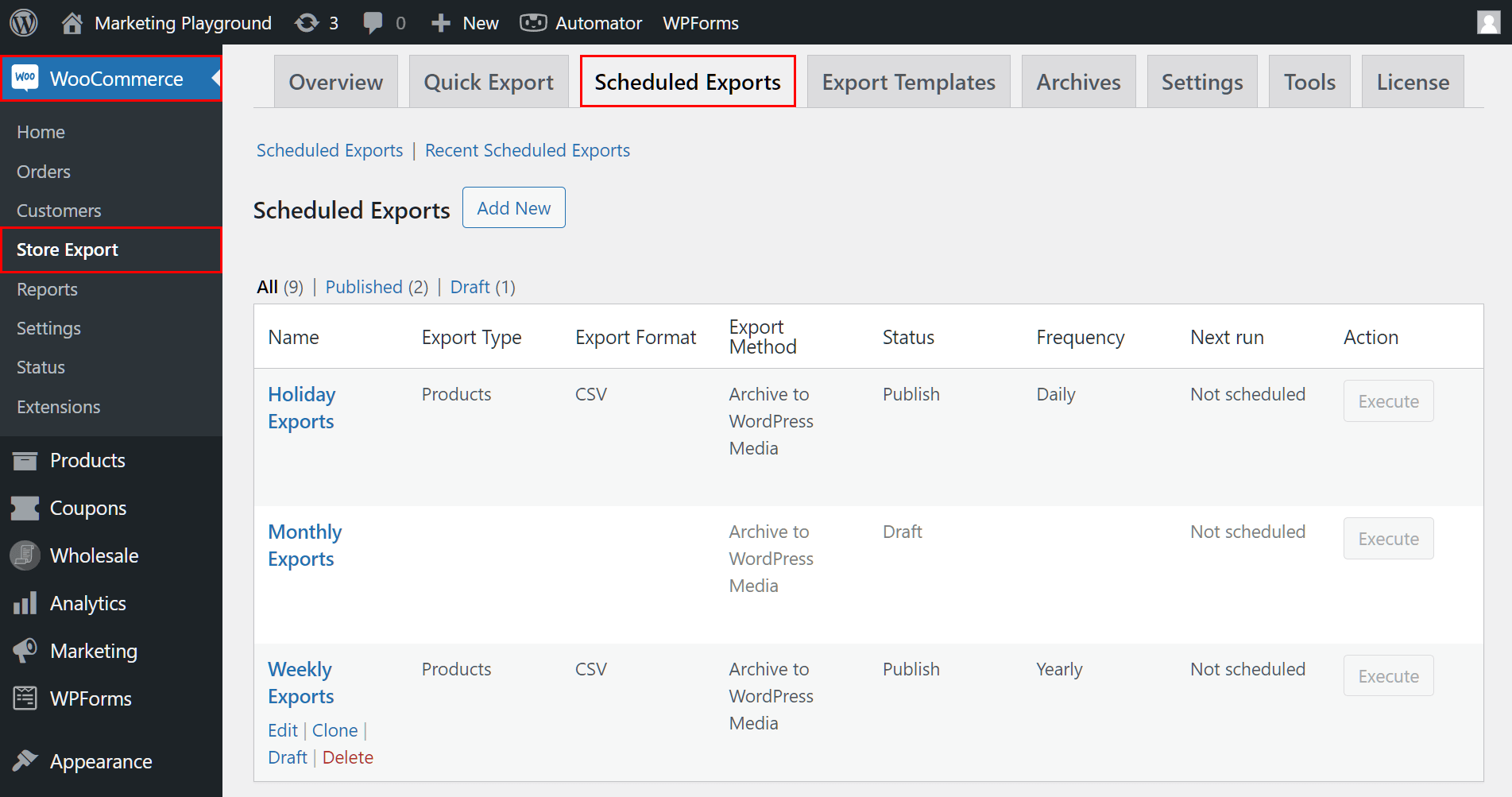
Teraz jesteśmy gotowi do utworzenia harmonogramu eksportu!
Krok 1: Utwórz harmonogram eksportu
Utwórz nowy harmonogram eksportu, klikając przycisk Dodaj nowy nad tabelą istniejących harmonogramów eksportu.
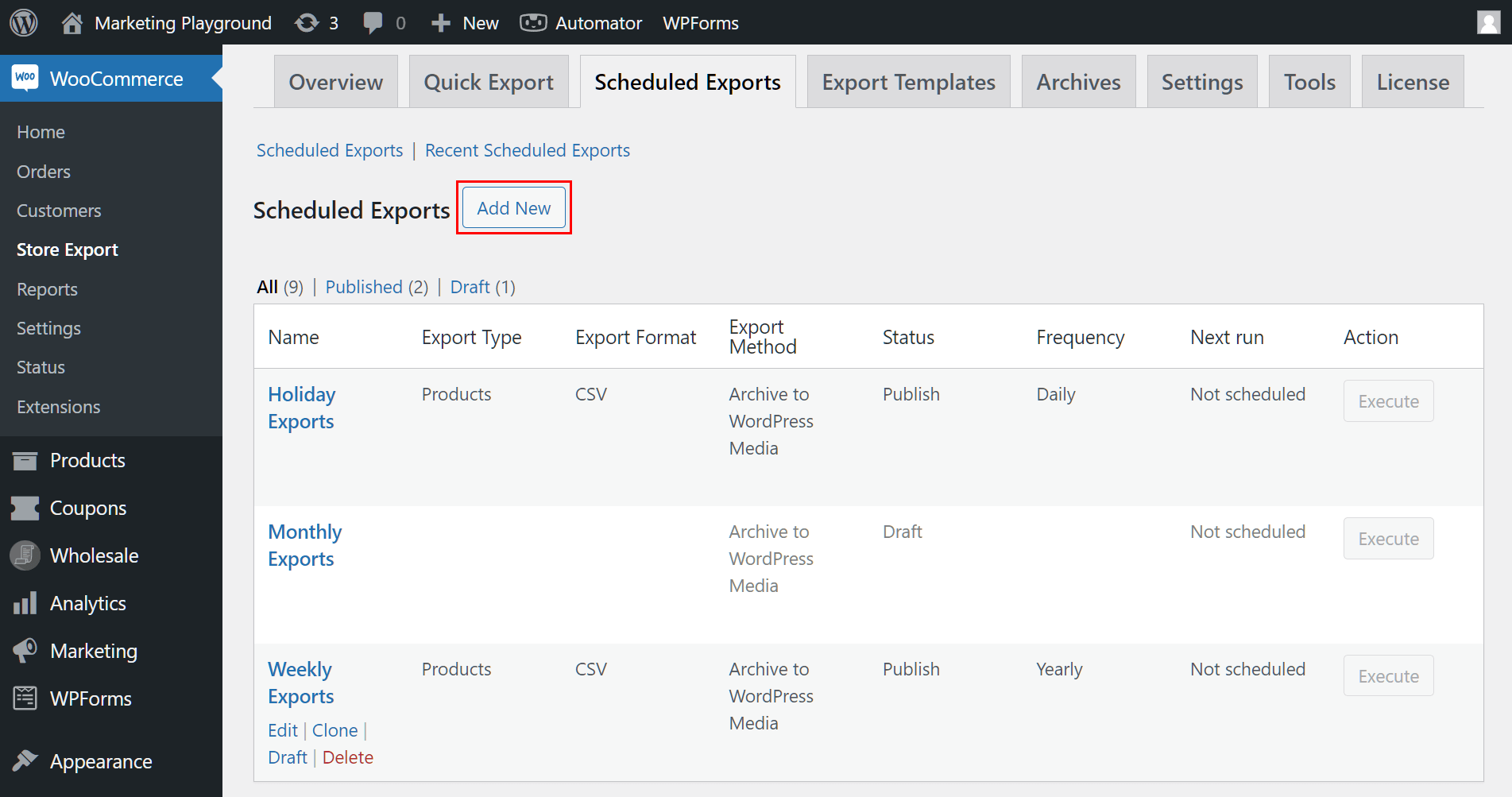
Przeniesie Cię to na stronę Dodaj nowy zaplanowany eksport.
Krok 2: Podaj szczegóły dotyczące harmonogramu eksportu
Strona Dodaj nowy zaplanowany eksport pozwala podać szczegóły niezbędne do utworzenia eksportu.
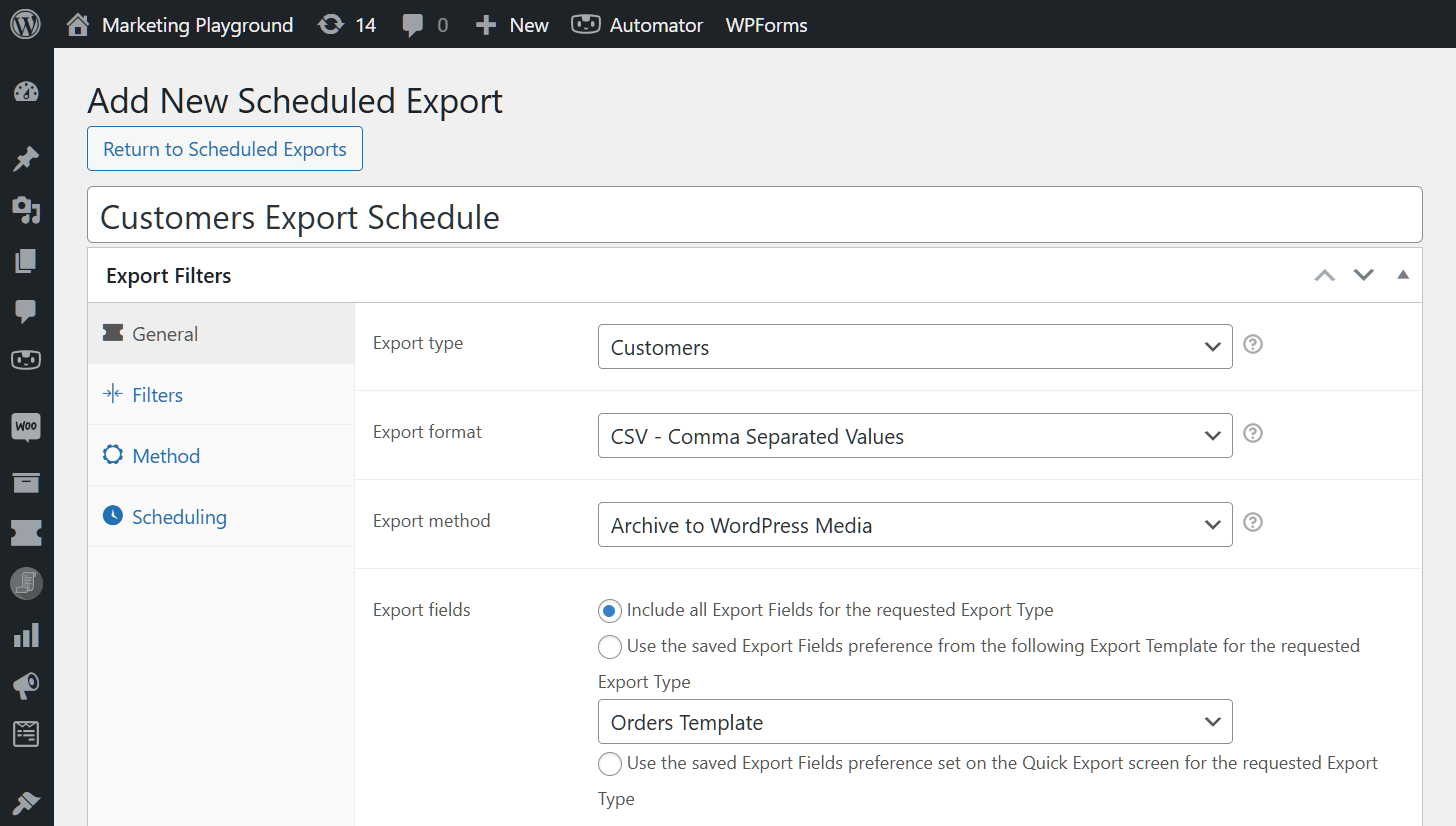
Najpierw nazwij swój harmonogram eksportu. Idealnie, nazwa powinna wskazywać, czego dotyczy eksport. Na przykład, na powyższym obrazku chcemy wyeksportować dane klientów. Dlatego nazwaliśmy nasz harmonogram eksportu „Harmonogram eksportu klientów”.
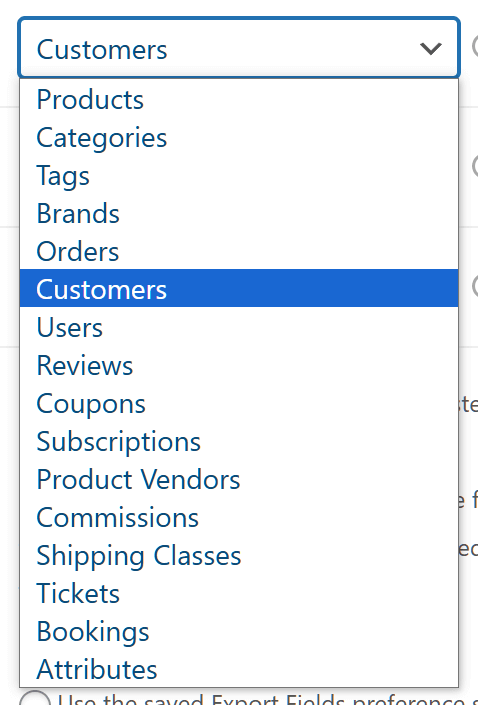
Następnie wybierz Typ eksportu lub typ danych, które chcesz wyeksportować. Kliknij listę rozwijaną i dokonaj wyboru. Na przykład, aby wyodrębnić informacje o produktach Twojego sklepu, kliknij „Produkty”. W naszym przypadku wybierzemy „Klientów”.
Dodatkowo kluczowe jest wybranie Formatu eksportu. Dostępne formaty plików do transferu Twoich danych obejmują:
- CSV (wartości rozdzielane przecinkami)
- TSV (wartości rozdzielane tabulatorem)
- Excel (XLS) (Excel 97-2003)
- Excel (XLSX) (Excel 2007-2013)
- XML (rozszerzalny język znaczników)
- RSS 2.0 (kanał XML w formacie RSS 2.0)
- JSON (format danych JSON)
Podobnie musisz wybrać Metodę eksportu. Zasadniczo ta opcja pozwala na:
- Archiwizację eksportu do WordPress Media
- Zapisanie eksportu na serwerze
- Wysłanie eksportu jako e-mail
- Wysłanie eksportu na zdalny adres URL
- Przesłanie eksportu na zdalny serwer FTP/SFTP
Na koniec Pola eksportu pozwalają na:
- Eksport wszystkich pól powiązanych z preferowanym typem eksportu
- Użycie ustawień pól z sekcji Szybki eksport
- Użycie Szablonu eksportu
Szukasz więcej informacji o Szybkim eksporcie? Przeczytaj nasz artykuł „Jak eksportować dane WooCommerce: Kompleksowy przewodnik”.

Chcesz uzyskać więcej informacji o Szablonach eksportu? Sprawdź nasz artykuł „Jak tworzyć szablony eksportu w WooCommerce (kompleksowy przewodnik)”.

Zatem wybrałeś, jakie dane chcesz wyeksportować ze swojego sklepu. Teraz czas wyeksportować je o określonej porze…
Krok 3: Zaplanuj swój eksport
Kliknij panel Planowanie.
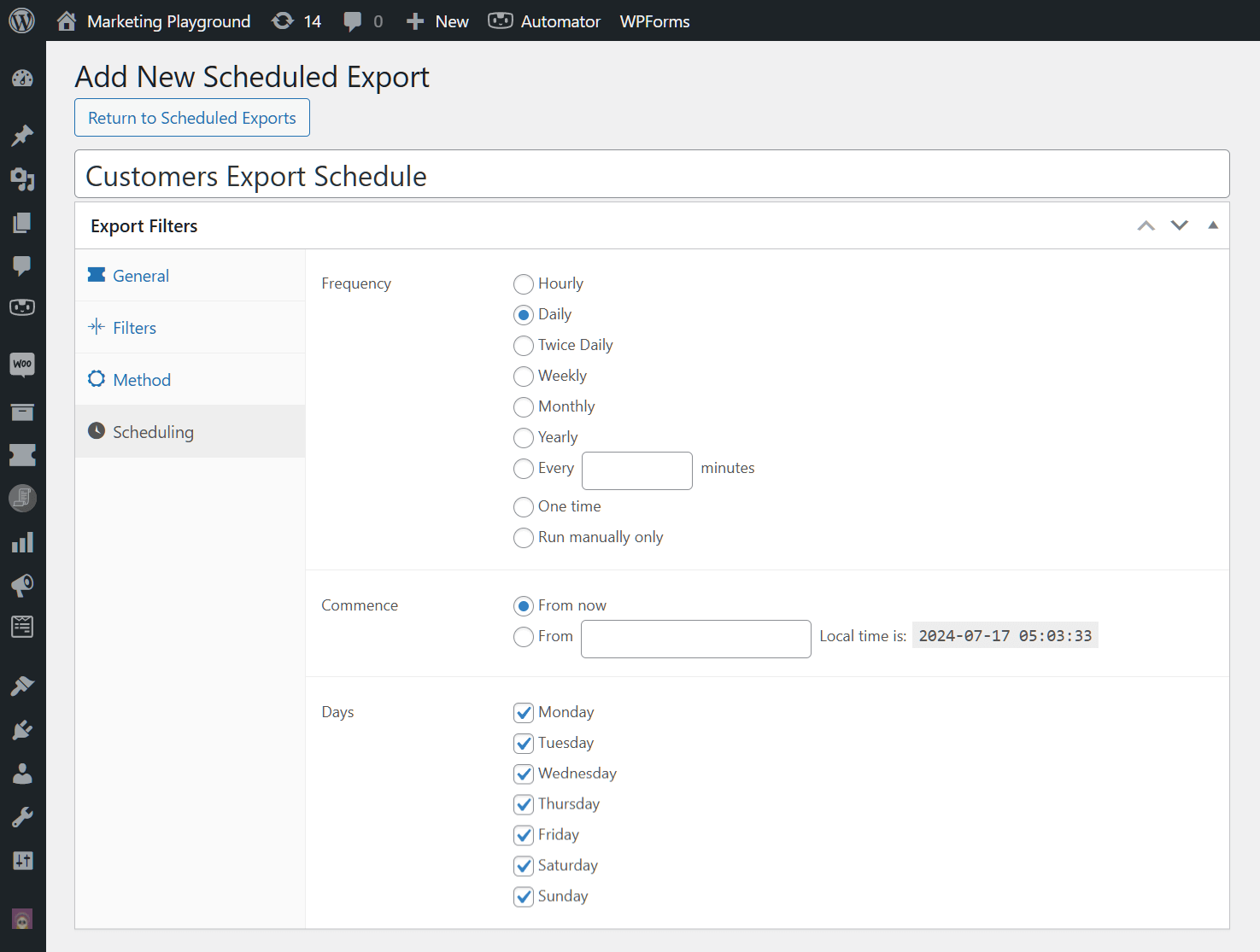
Jak pokazano powyżej, panel Planowanie oferuje wiele opcji dotyczących tego, kiedy i jak często eksportować dane. Poznajmy każdą opcję.
Częstotliwość
Opcja Częstotliwość określa, jak często wtyczka eksportuje Twoje dane. Twoje opcje obejmują:
- Co godzinę
- Codziennie
- Dwa razy dziennie
- Tygodniowo
- Miesięcznie
- Rocznie
- Co X minut
- Jednorazowo
- Uruchom ręcznie
Na przykład, czy chcesz, aby Twoje dane były eksportowane co godzinę? Wybierz wtedy „Godzinowo”. Co jeśli chcesz, aby eksport był wykonywany codziennie? Wybierz wtedy „Codziennie”. I tak dalej.
Ponadto możesz wybrać konkretny interwał w minutach. Po prostu wprowadź żądaną liczbę minut w polu wprowadzania. Na przykład, jeśli chcesz, aby eksport odbywał się co 15 minut, wprowadź „15”.
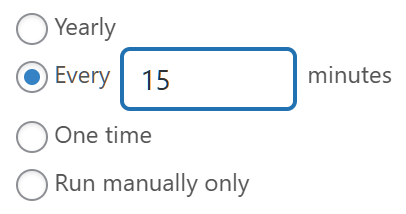
Dodatkowo możesz wybrać jednorazowy lub ręczny eksport danych.
Rozpocznij
Dzięki opcji Rozpocznij możesz wybrać, kiedy rozpocznie się Twój automatyczny eksport. Masz dwie możliwości.
Pierwsza opcja pozwala rozpocząć eksportowanie danych natychmiast po opublikowaniu harmonogramu eksportu.
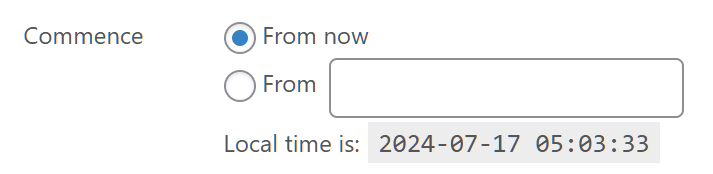
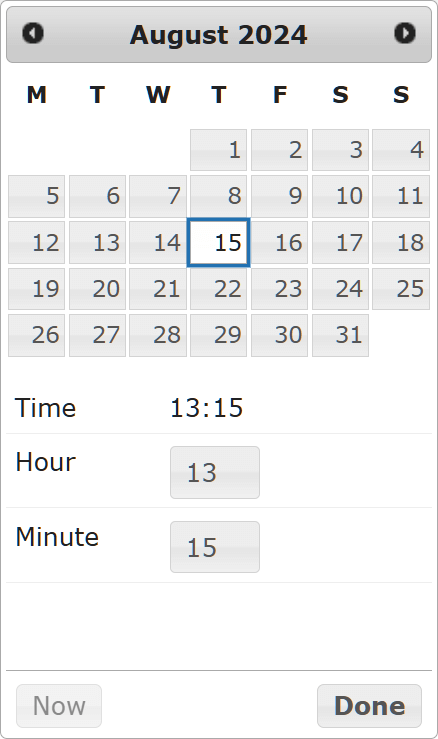
Druga opcja pozwala użyć kalendarza do wyboru konkretnej godziny, dnia, miesiąca i roku rozpoczęcia eksportu.
Dni
Zasadniczo opcja Dni pozwala wybrać, w które dni tygodnia automatycznie eksportować dane. Wystarczy zaznaczyć pola wyboru preferowanych dni.
Na przykład, jeśli chcesz, aby Twoje automatyczne eksporty odbywały się w poniedziałek, zaznacz pole wyboru „Poniedziałek”. Czy chcesz, aby odbywały się we wtorki i soboty? Zaznacz wtedy pola wyboru „Wtorek” i „Sobota”.
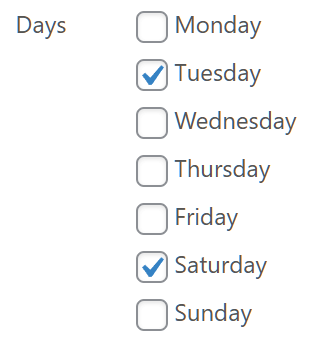
Jak możesz sobie wyobrazić, połączenie opcji Częstotliwość, Rozpocznij i Dzień pozwala Ci być niezwykle precyzyjnym co do tego, kiedy odbywają się Twoje eksporty.
I to wszystko! Jesteś teraz gotowy do ustawienia eksportu harmonogramu w wyznaczonym czasie. Pozostał nam tylko jeden krok…
Krok 4: Wykonaj lub opublikuj swój harmonogram eksportu
Przewiń do prawego górnego rogu strony i poszukaj pól Zaplanowany eksport i Opublikuj.
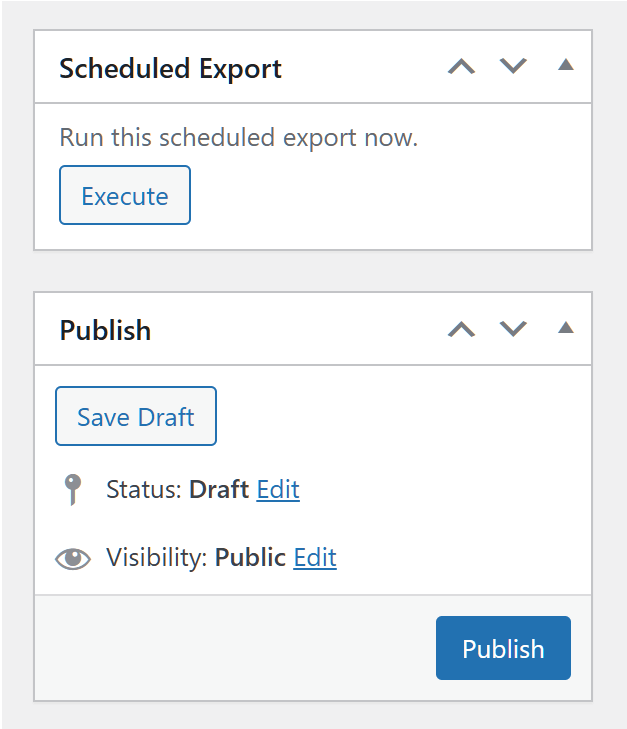
Jeśli chcesz natychmiast aktywować zaplanowany eksport, kliknij przycisk Wykonaj w polu Zaplanowany eksport.
Z drugiej strony, możesz kliknąć przycisk Opublikuj w polu Opublikuj. Ale co to robi?
Pamiętasz tabelę harmonogramów eksportu, którą widzieliśmy wcześniej? Opublikowanie harmonogramu umieszcza go w tej tabeli.
Zasadniczo ta tabela oferuje szybkie informacje o utworzonych harmonogramach eksportu. Ponadto pozwala w dowolnym momencie edytować, klonować, publikować, usuwać lub wykonywać dowolny harmonogram eksportu. Wystarczy najechać kursorem myszy na wybrany harmonogram eksportu, a następnie wybrać opcję!
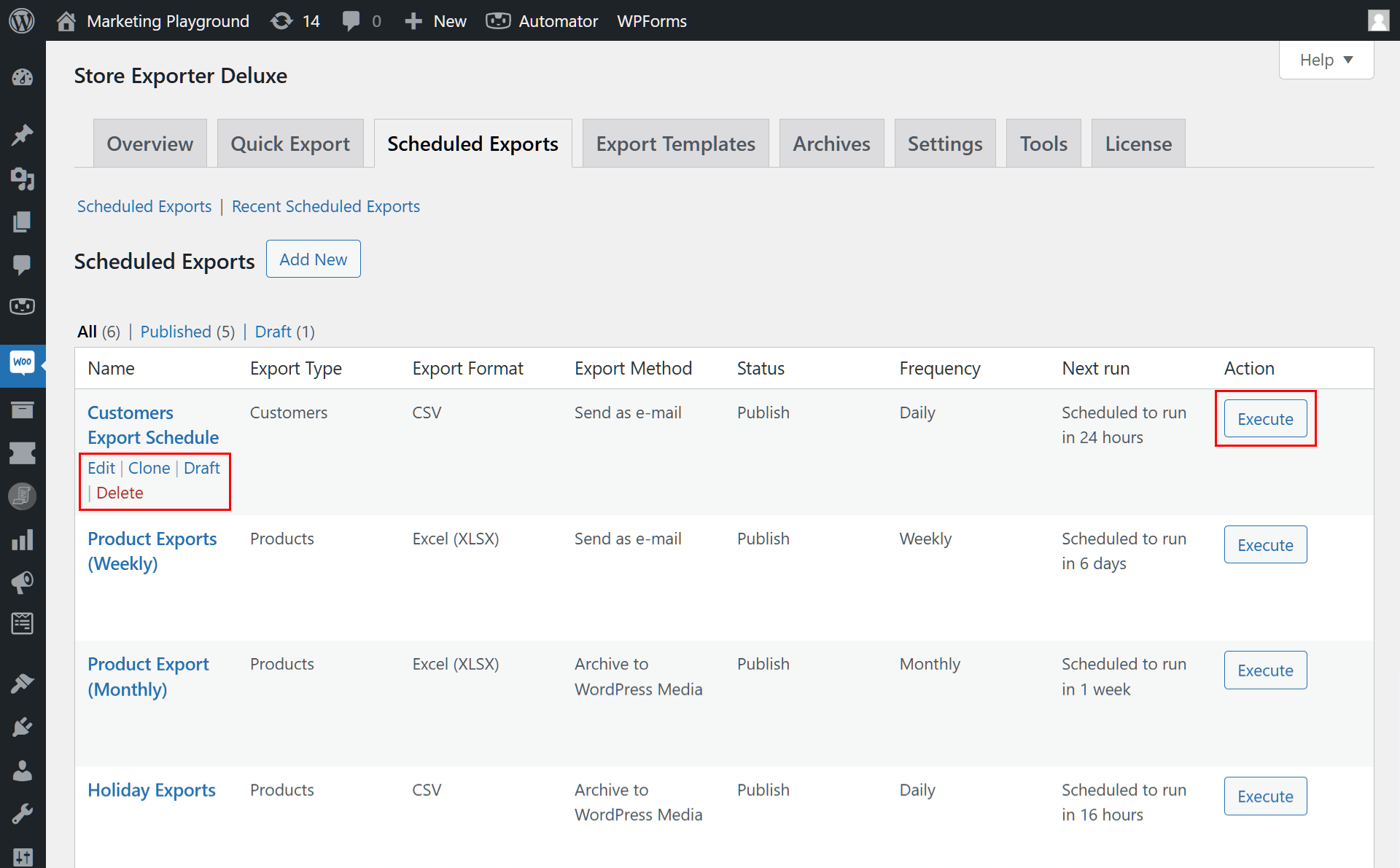
To sprawia, że tabela jest przydatna, jeśli chcesz wielokrotnie ponownie wykorzystywać lub modyfikować określone ustawienia eksportu!
Chcesz dowiedzieć się więcej o planowaniu zautomatyzowanych eksportów? Przeczytaj nasz obszerny przewodnik „Jak skonfigurować zautomatyzowany system eksportu w WooCommerce!”
Wnioski
Ustawienie eksportu danych w określonych terminach zapewnia spójność, oszczędza czas i poprawia dokładność. Ponadto zwiększa wydajność, wspiera skalowalność i zapewnia lepszą integrację z innymi systemami. W związku z tym praktyka ta pomaga usprawnić proces zarządzania danymi i zwiększyć ogólną produktywność firmy.
Podsumowując, możesz użyć Store Exporter Deluxe firmy Visser Labs do tworzenia harmonogramów eksportu na wyznaczone czasy. Wszystko, co musisz zrobić, to przestrzegać poniższych kroków:
- Utwórz harmonogram eksportu
- Podaj szczegóły dotyczące harmonogramu eksportu
- Zaplanuj eksport
- Wykonaj lub opublikuj harmonogram eksportu
Masz pytania dotyczące harmonogramów eksportu? Daj nam znać w komentarzach!












