

Jak każdy właściciel sklepu internetowego, prawdopodobnie masz nadzieję na usprawnienie swoich operacji e-commerce. Aby to osiągnąć, doskonałym pomysłem jest wykorzystanie jednego z najpotężniejszych narzędzi, jakie masz do dyspozycji: możliwości eksportowania danych WooCommerce.
Proces eksportu WooCommerce polega na przenoszeniu kluczowych informacji z Twojego sklepu internetowego do zewnętrznych miejsc docelowych, takich jak pliki. Zasadniczo pozwala to na efektywniejsze zarządzanie danymi. Niezależnie od tego, czy eksportujesz szczegóły produktów, informacje o klientach, czy podobne dane, proces eksportu może zaoferować cenne spostrzeżenia i elastyczność w zarządzaniu danymi.
Z tych powodów dzisiejszy przewodnik nauczy Cię, jak eksportować dane WooCommerce za pomocą potężnego narzędzia do eksportu firmy Visser Labs, Store Exporter.
Zatem zaczynajmy!
I. Co oznacza eksportowanie danych WooCommerce?
Kiedy eksportujesz dane, przenosisz informacje z jednej platformy lub systemu do drugiego. W kontekście e-commerce, a w szczególności WooCommerce, oznacza to przeniesienie cennych szczegółów sklepu WooCommerce do zewnętrznego miejsca docelowego, takiego jak plik.
Na przykład, możesz wyeksportować dane WooCommerce, takie jak szczegóły produktów Twojego sklepu internetowego, poziomy zapasów i transakcje sprzedaży do pliku Excel. W rezultacie możesz łatwo uzyskać dostęp do tych rekordów i przeglądać je w postaci arkusza kalkulacyjnego.
Dzięki doskonałemu narzędziu do eksportu możesz przesyłać dane bez naruszania ich integralności lub funkcjonalności.
Dlaczego eksportować dane WooCommerce?
Istnieje wiele powodów, dla których Twoja firma może skorzystać z zadań eksportu WooCommerce. Na przykład eksporty te mogą pomóc w:
- Kopie zapasowe i odzyskiwanie
- Kontrola zapasów
- Edycje masowe
- Dostęp offline
- Migracja danych
- Analiza i raportowanie
- Udostępnianie i współpraca
- ... i więcej!
Zazwyczaj eksport jest łączony z importowaniem w celu optymalizacji zarządzania danymi. Chociaż eksport surowych danych jest niezbędny dla narzędzi zewnętrznych, możesz również uzyskać wizualne spostrzeżenia bezpośrednio w swoim panelu, korzystając z wbudowanych raportów WooCommerce, aby monitorować trendy sprzedaży i klientów w czasie rzeczywistym.
Chcesz dowiedzieć się więcej o korzyściach płynących z eksportu danych? Przeczytaj nasz artykuł „Narzędzie do eksportu danych: dlaczego Twoja firma e-commerce go potrzebuje”.
Interesuje Cię, dlaczego warto połączyć zadania eksportu z importem? Sprawdź nasz artykuł „Łączenie procesów eksportu i importu danych: jak usprawnić zarządzanie danymi“!
Jednym z najczęstszych powodów analizy i raportowania jest nadzór finansowy. Aby to uprościć, wielu właścicieli sklepów eksportuje swoje dane bezpośrednio do specjalistycznego oprogramowania; nasze najlepsze rekomendacje znajdziesz w naszym przewodniku po najlepszych wtyczkach księgowych WooCommerce.

II. Jak eksportować dane WooCommerce
Eksportowanie cennych danych sklepowych jest kluczowe dla zarządzania danymi. W związku z tym najlepiej jest wybrać odpowiednią wtyczkę do zadań eksportu WooCommerce.
Tutaj wkracza Store Exporter firmy Visser Labs, który oferuje wersje darmową i premium. W połączeniu z siostrzaną wtyczką Product Importer, Store Exporter zapewnia wydajne, bezpieczne i wygodne zarządzanie danymi masowymi.

Store Exporter umożliwia eksportowanie danych WooCommerce do popularnych formatów plików, a mianowicie:
- Excel (XLS) (Excel 97-2003)
- Excel (XLSX) (Excel 2007-2013)
- CSV (wartości rozdzielane przecinkami)
- TSV (wartości rozdzielane tabulatorem)
- RSS 2.0 (kanał XML w formacie RSS 2.0)
- XML (rozszerzalny język znaczników)
- JSON (format danych JSON)
Ponadto jego wszechstronne funkcje oferują bardzo specyficzne opcje dostosowywania eksportu, pozwalając na ekstrakcję precyzyjnych szczegółów. Dzięki temu możesz dostosować eksporty do swoich unikalnych wymagań.
Wybór odpowiedniego narzędzia do konkretnego przepływu pracy jest kluczowy dla długoterminowej wydajności. Aby zobaczyć, jak różne rozwiązania wypadają w porównaniu, zapoznaj się z naszym porównaniem najlepszych wtyczek eksportu WooCommerce.
Dostęp do Store Exporter
Aby uzyskać dostęp do Store Exporter, przejdź do swojego panelu WordPress i kliknij WooCommerce > Store Export. Spowoduje to przejście do strony Store Exporter Deluxe :

Jak pokazuje powyższy obraz, strona zawiera osiem głównych sekcji. Chociaż ten przewodnik skupi się na sekcji Quick Export, wspomnimy również o Scheduled Exports i Export Templates.
Kliknij więc kartę Quick Export, aby rozpocząć!
Krok 1: Wybierz typ eksportu
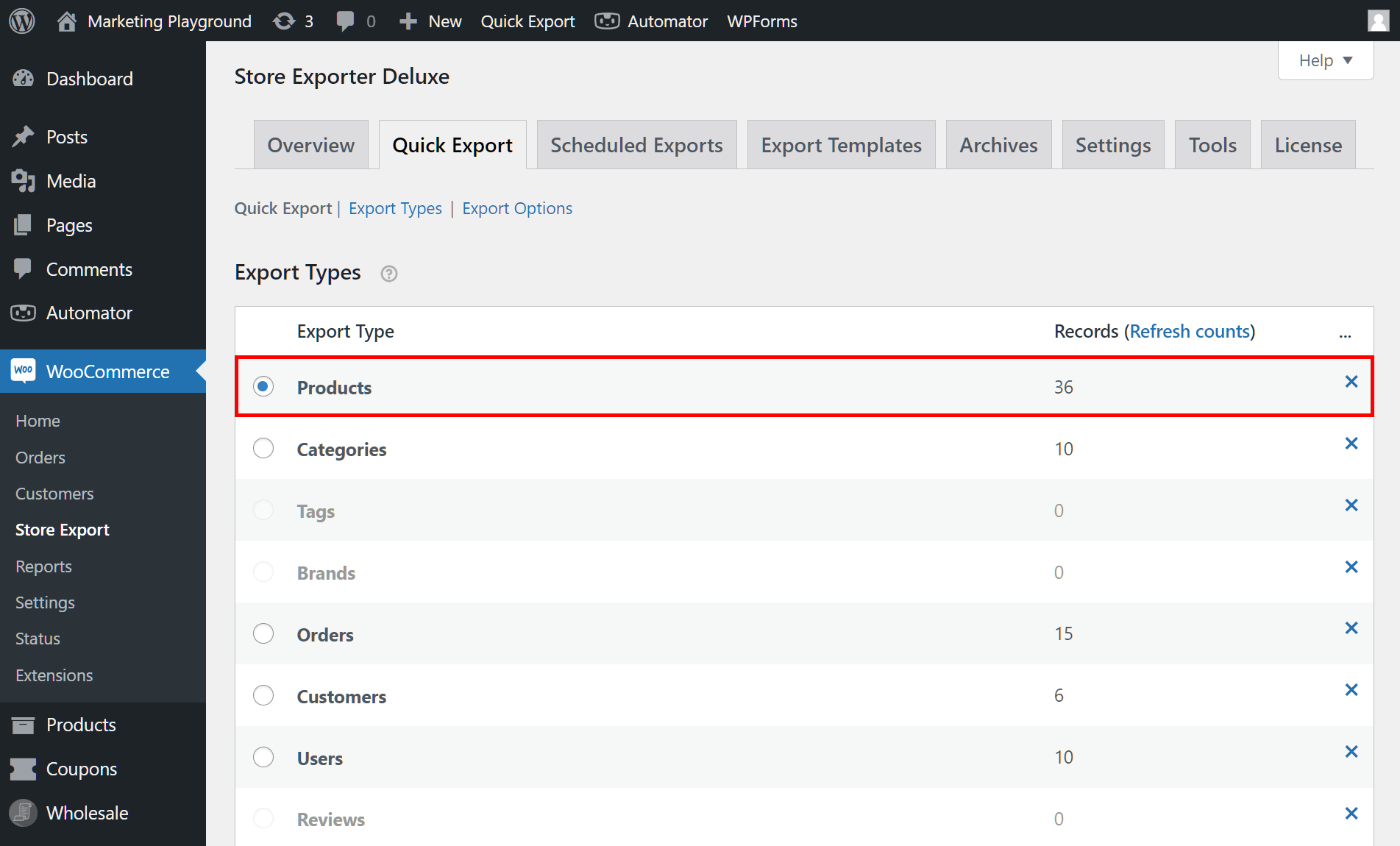
Podczas wykonywania eksportu WooCommerce, pierwszym krokiem jest wybór typu danych, które chcesz wyodrębnić. Prowadzi nas to do pierwszego obszaru strony Szybki eksport : Typy eksportu.
Typy eksportu pozwalają wybrać dowolny z poniższych typów danych:
- Produkty
- Kategorie
- Tagi
- Marki
- Zamówienia
- Klienci
- Użytkownicy
- Recenzje
- Kupony
- Subskrypcje
- Sprzedawcy produktów
- Prowizje
- Klasy wysyłkowe
- Bilety
- Rezerwacje
- Atrybuty

Aby wybrać typ danych do wyeksportowania, po prostu kliknij jego kółko. Na przykład, możemy kliknąć „Produkty”, jak pokazano poniżej:
Możesz faktycznie rozpocząć proces natychmiast po wybraniu typu danych. Wszystko, co musisz zrobić, to kliknąć przycisk Szybki eksport bezpośrednio pod polem Typy eksportu. W zasadzie instruuje to Store Exporter, aby wyeksportował wszystkie informacje związane z wybranym przez Ciebie typem danych.
Ale co, jeśli chcesz pobrać tylko część tych informacji? Wtedy musisz skonfigurować pozostałe ustawienia eksportu. W końcu może to zapewnić, że eksport WooCommerce przebiegnie dokładnie tak, jak chcesz. Zatem przejdźmy do następnego kroku…
Krok 2: Wybierz pola do wyeksportowania
Przewiń w dół do pola Pola , które zawiera mnóstwo informacji związanych z preferowanym typem danych.
Na przykład, wybranie „Produktów” skutkuje polami takimi jak „Nazwa produktu”, „Opis”, różne wymiary produktu i inne.
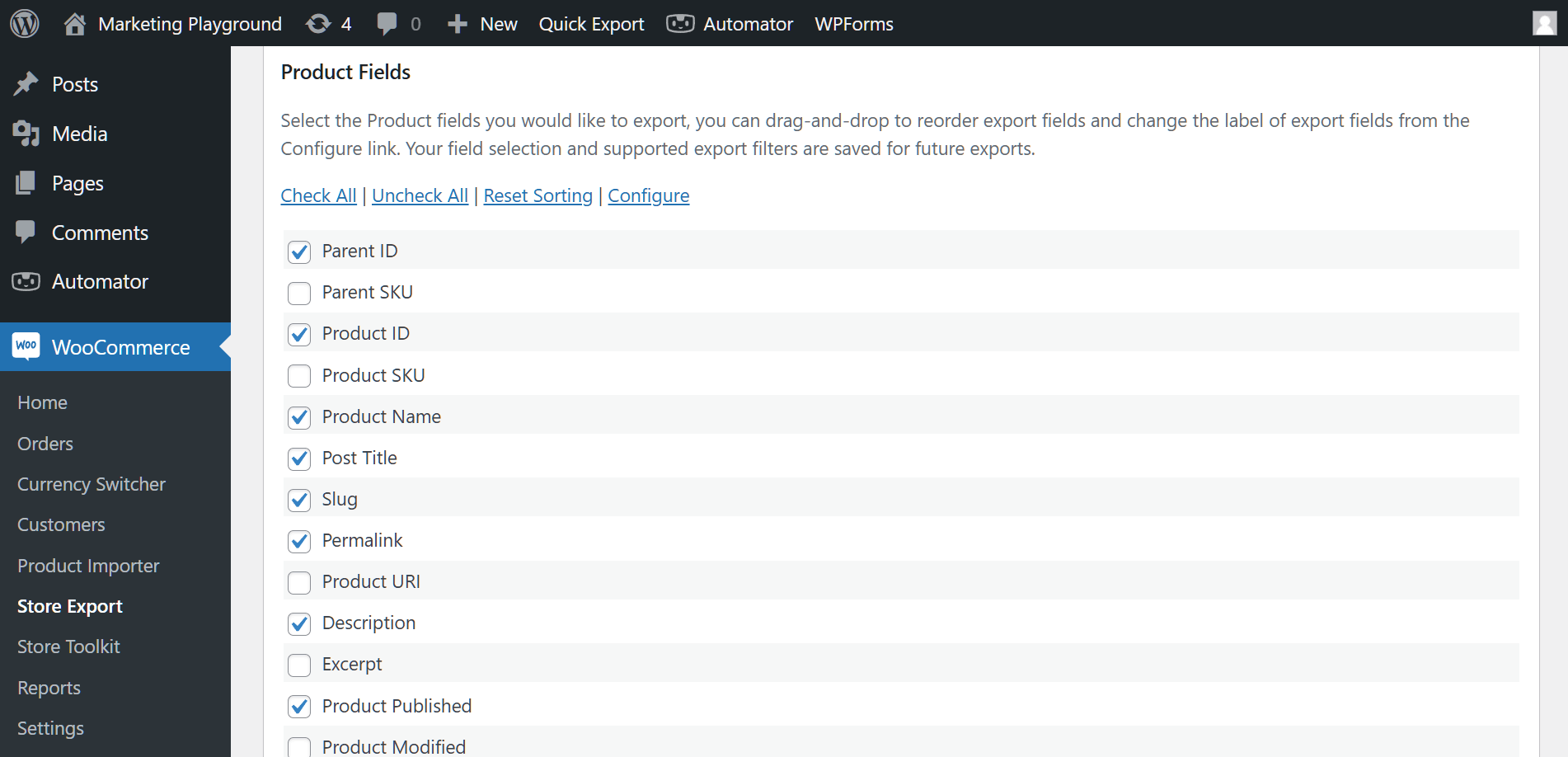
Z drugiej strony, jeśli wybrałeś „Klientów”, otrzymasz pola takie jak „Nazwa użytkownika”, „Rola użytkownika”, pola adresowe i wysyłkowe, całkowita liczba zamówień, które złożyli, i tym podobne.
Szczególnie przydatnym polem do uwzględnienia jest rola użytkownika. Zrozumienie różnych ról użytkowników WooCommerce jest kluczowe dla skutecznego zarządzania klientami. Eksportowanie tych danych pozwala na segmentację użytkowników do ukierunkowanego marketingu, analizę dystrybucji typów klientów (takich jak VIP-y lub klienci hurtowi) lub po prostu na skuteczniejsze zarządzanie uprawnieniami.

W zasadzie, aby wybrać pola, które chcesz wyeksportować, musisz zaznaczyć ich pola wyboru. Możesz kliknąć Zaznacz wszystko , jeśli chcesz uwzględnić wszystkie dostępne pola w swoim eksporcie WooCommerce. Ponadto możesz kliknąć Odznacz wszystko , aby szybko odznaczyć wszelkie zaznaczone pola wyboru.
Dodatkowo możesz zmieniać kolejność pól, przeciągając je i upuszczając tam, gdzie chcesz. Wpływa to na sposób sortowania danych w pliku eksportu. Aby cofnąć niestandardowe sortowanie, kliknij Resetuj sortowanie.
Na koniec możesz usunąć niechciane pola z listy. Aby to zrobić, kliknij Konfiguruj, co przeniesie Cię do Edytora pól. Następnie, aby ukryć pola, zaznacz ich pola wyboru, przewiń w dół do końca strony i kliknij przycisk Zapisz zmiany.
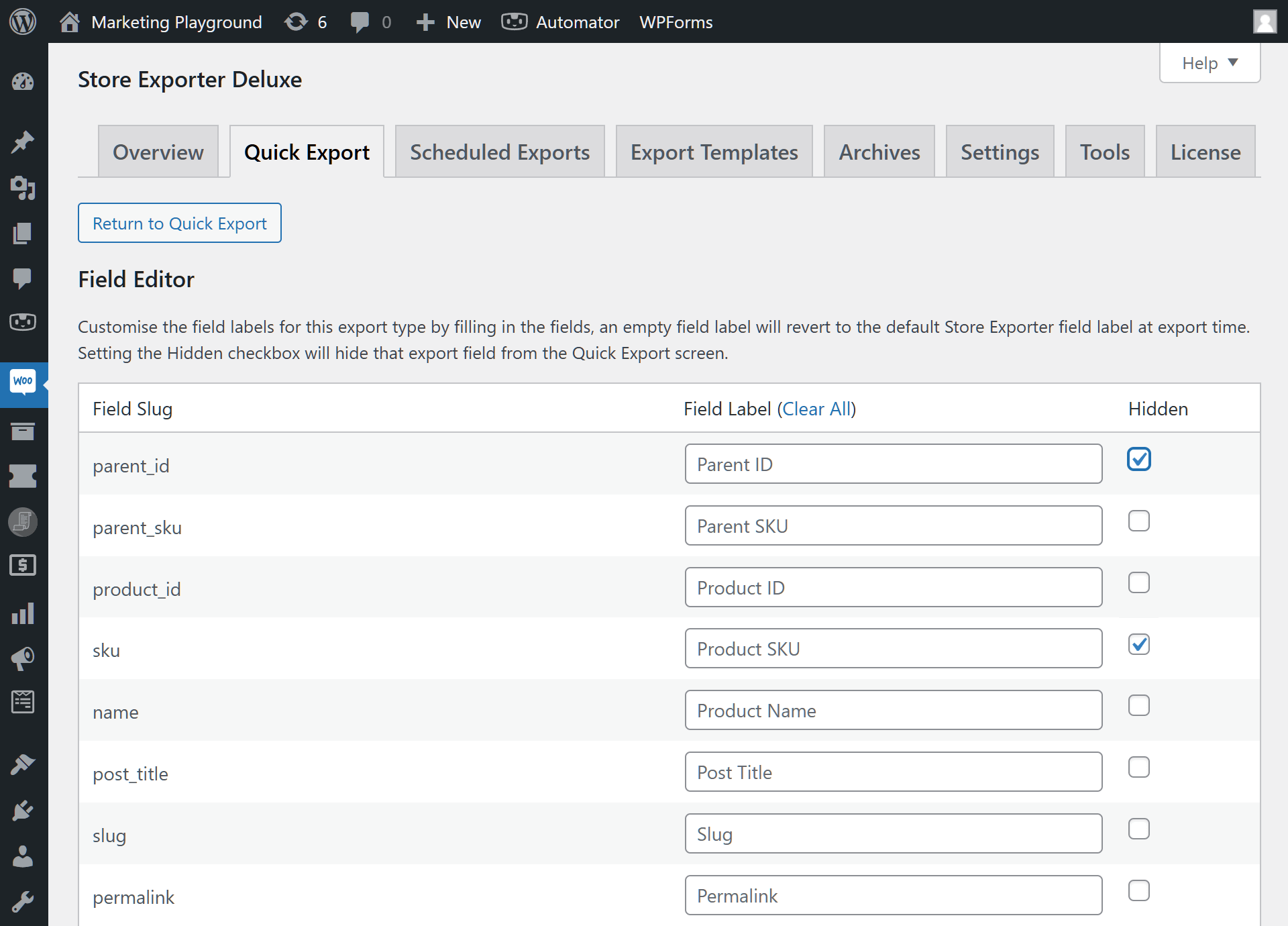
Po zakończeniu kliknij przycisk Powrót do szybkiego eksportu, aby wrócić do strony Szybki eksport.
Ponownie, możesz zainicjować eksport tutaj, klikając przycisk Eksportuj poniżej pola Pola. Store Exporter wyeksportuje następnie pola wybranego typu danych do wybranego formatu pliku. Powoduje to eksport bardziej szczegółowych informacji w porównaniu do wykonania procesu tak wcześnie jak w Kroku 1.
Jednakże, kontynuujmy eksplorację innych opcji konfiguracji eksportu WooCommerce!
Krok 3: Wybierz filtry
Innym sposobem na tworzenie zdefiniowanych eksportów jest użycie filtrów. W tym celu przejdź do pola Filtry.

Zauważ, że Filtry są podobne do Pól, ponieważ lista opcji zmienia się w zależności od typu danych.
Zasadniczo Filtry pozwalają na ekstrakcję danych na podstawie określonych grupowań. Na przykład, co jeśli chcesz wyeksportować tylko produkty należące do kategorii „Akcesoria”? Zaznacz pole wyboru „Filtruj produkty według kategorii produktów” i wybierz „Akcesoria” z listy rozwijanej:
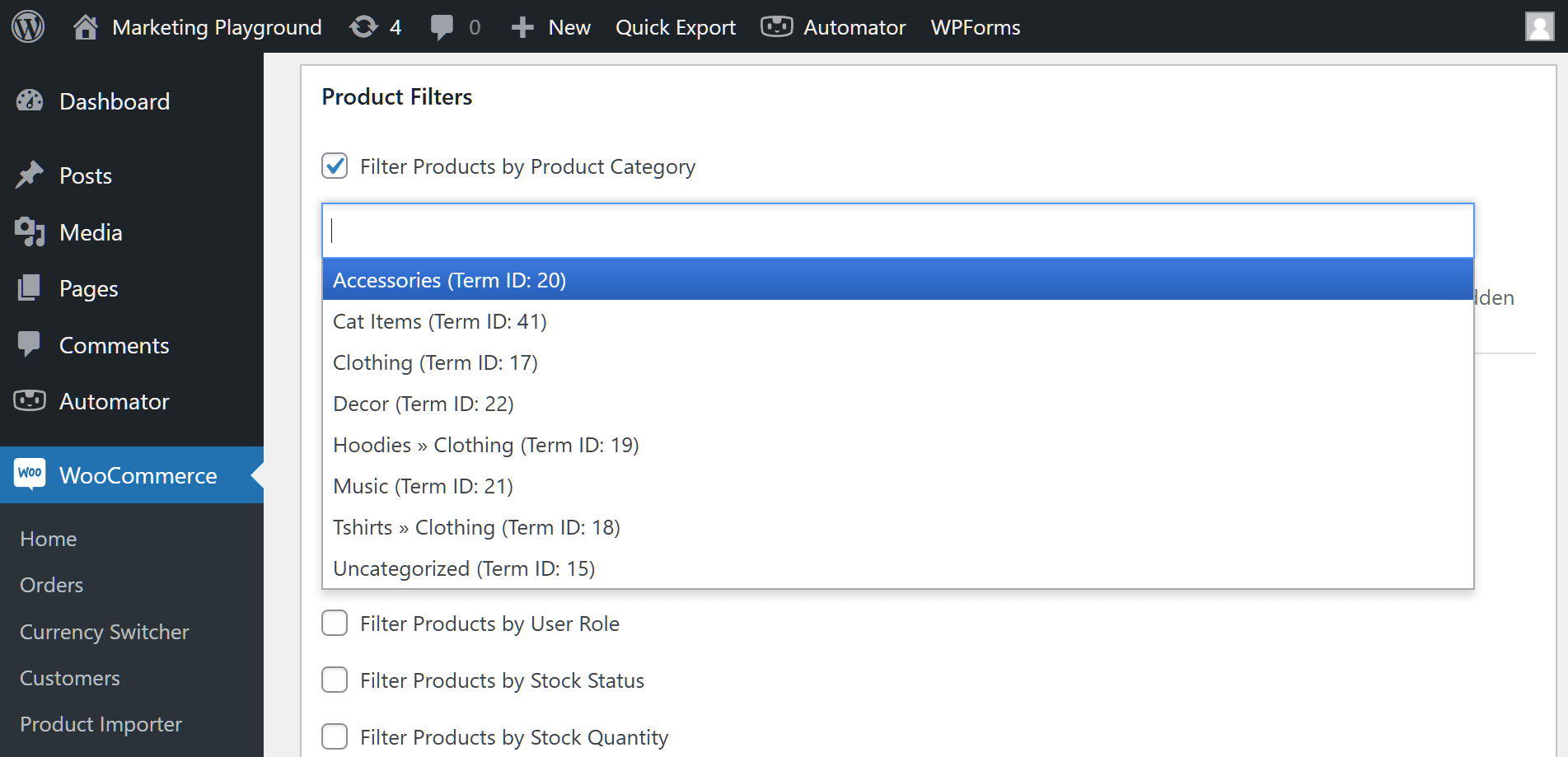
Co więcej, możesz wybrać wiele filtrów na kategorię i wybrać filtry z więcej niż jednego grupowania.
Na przykład, na poniższym obrazku połączyliśmy filtry z trzech grupowania:

Co jeśli chcesz usunąć opcję z zaznaczenia? Proste: kliknij „x” obok jej nazwy.
Następnie jest opcja Sortowanie, która pozwala na układanie produktów w kolejności rosnącej lub malejącej. W przypadku bardziej zaawansowanego sortowania użyj Niestandardowego sortowania pól wielopoziomowych.
Na koniec jest przycisk Zarządzaj polami niestandardowymi. To prowadzi nas do…
Krok 4: Utwórz niestandardowe pola (Opcjonalnie)
Jeśli uważasz, że w obszarze Pola brakuje ważnych pól, nie martw się. W końcu możesz tworzyć własne unikalne pola w obszarze Pola niestandardowe.
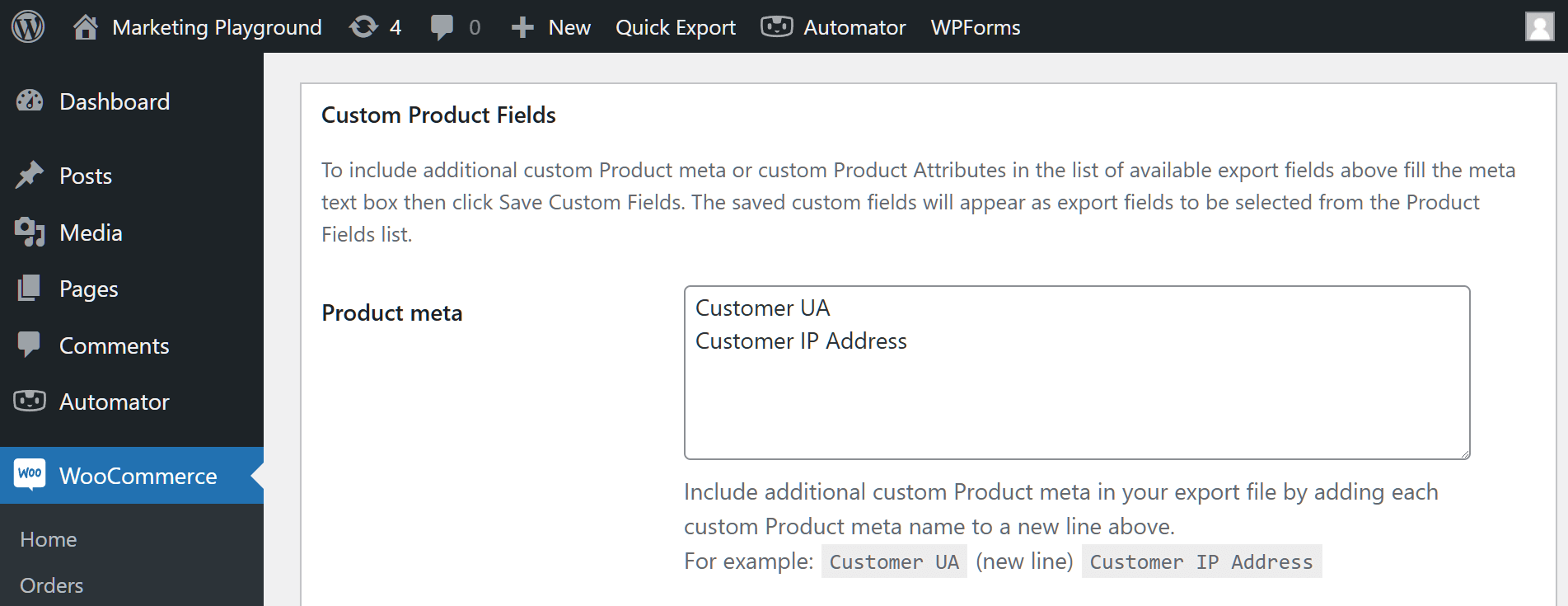
Po prostu wpisz nazwy swoich nowych pól w polu Meta, upewniając się, że umieszczasz tylko jedno pole na linię.
Możesz nawet tworzyć nowe atrybuty:
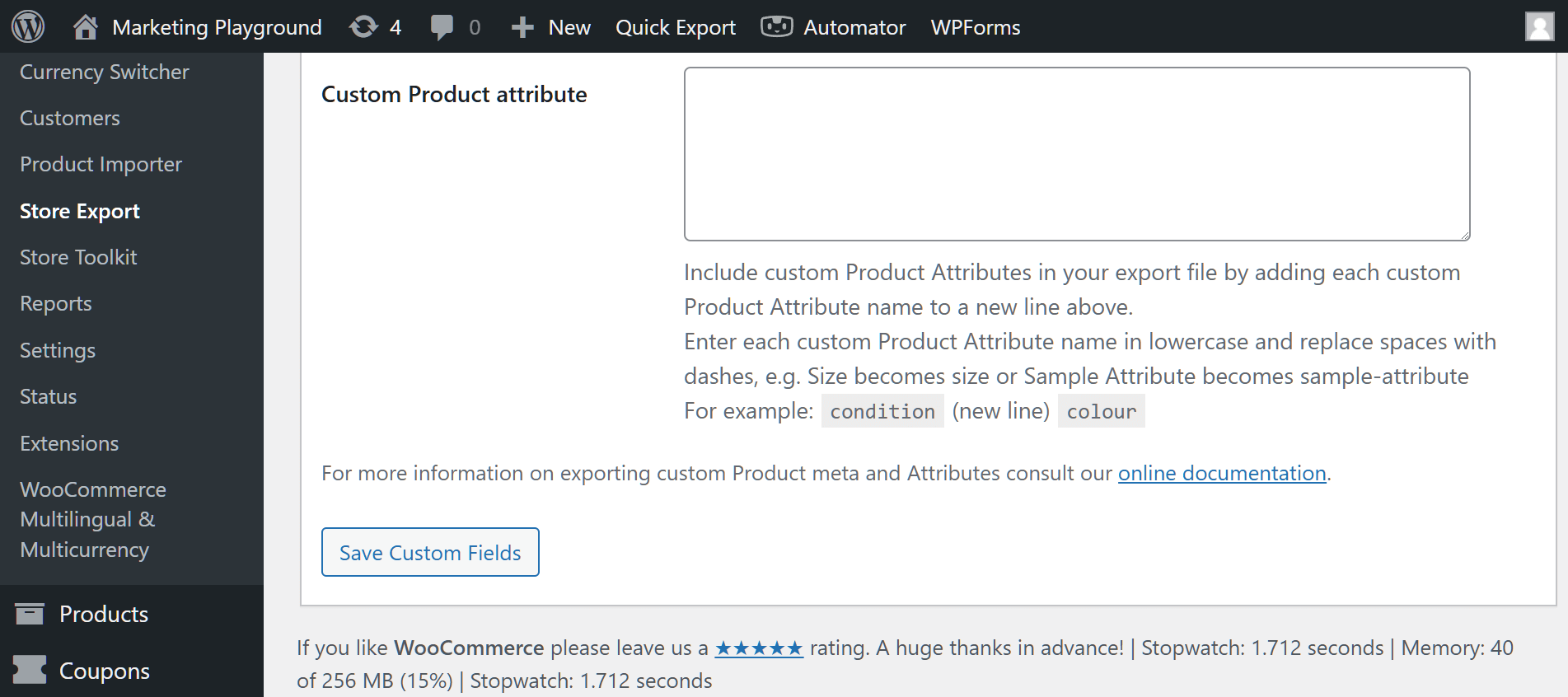
Po zakończeniu kliknij przycisk Zapisz pola niestandardowe. Zasadniczo powoduje to pojawienie się nowo utworzonych pól w obszarze Pola, co pozwala na ich wybór do eksportu.
Krok 5: Sfinalizuj opcje eksportu
Obszar Opcje eksportu pozwala dostosować format eksportowanych danych.
Tutaj Twoim najważniejszym zadaniem jest wybranie formatu eksportu, klikając jego kółko. Jak wspomniano wcześniej, możesz wybierać spośród kilku powszechnie używanych formatów plików, w tym CSV, XLS i XML.
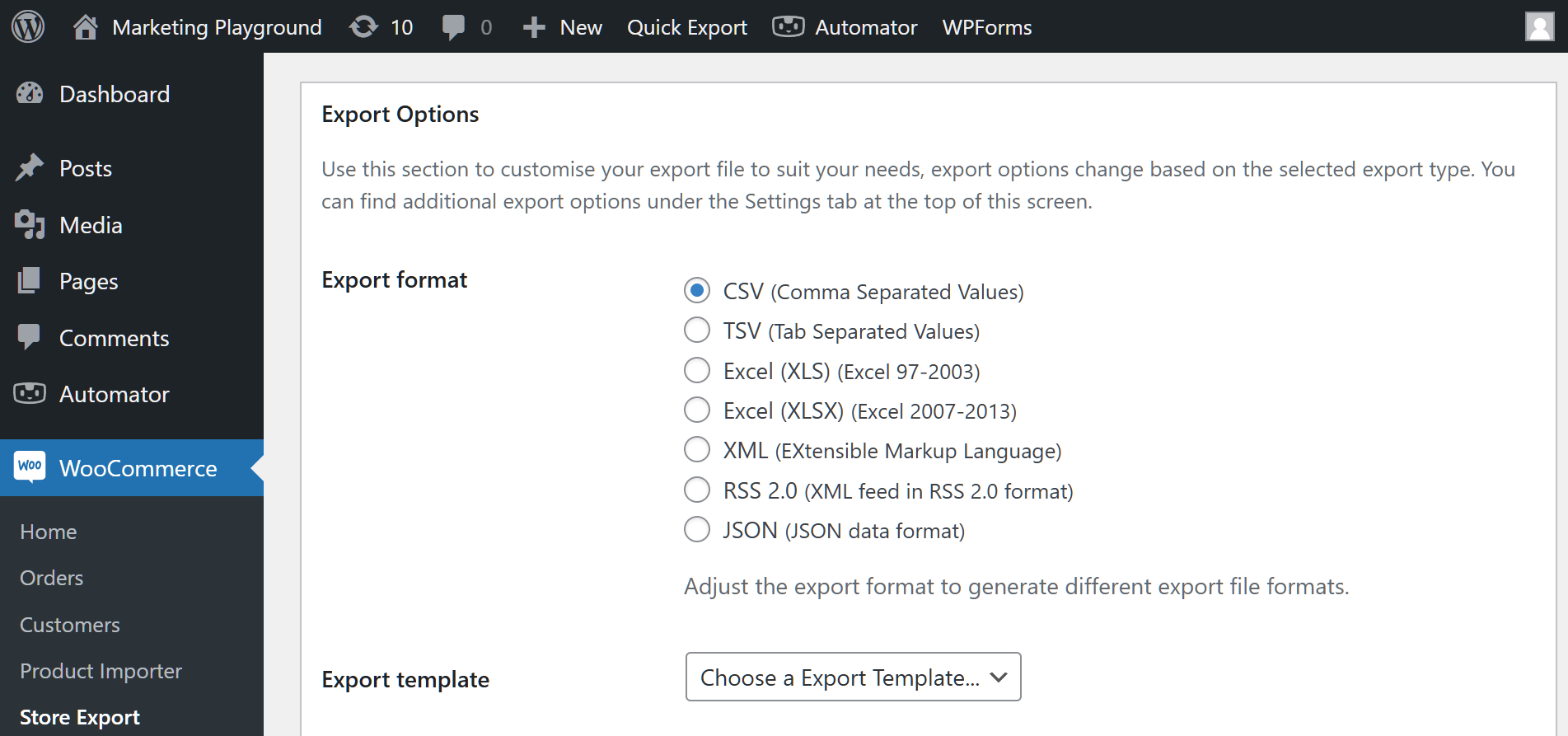
Dodatkowo istnieje opcja Szablon eksportu, którą omówimy bardziej szczegółowo poniżej poniżej.
Co jeśli Twój sklep zawiera ogromne ilości informacji? Czy wynikowy plik eksportu nie będzie tak duży, że jego zawartość będzie trudna do zarządzania? Czy pobieranie nie zajmie wieki?
Na szczęście, korzystając z opcji Limituj wolumen i Przesunięcie wolumenu, możesz podzielić eksport na kilka mniejszych partii. Na przykład, zamiast eksportować 1000 produktów do jednego ogromnego pliku, możesz wyeksportować je do 5 mniejszych plików, z których każdy będzie zawierał tylko 200 produktów.

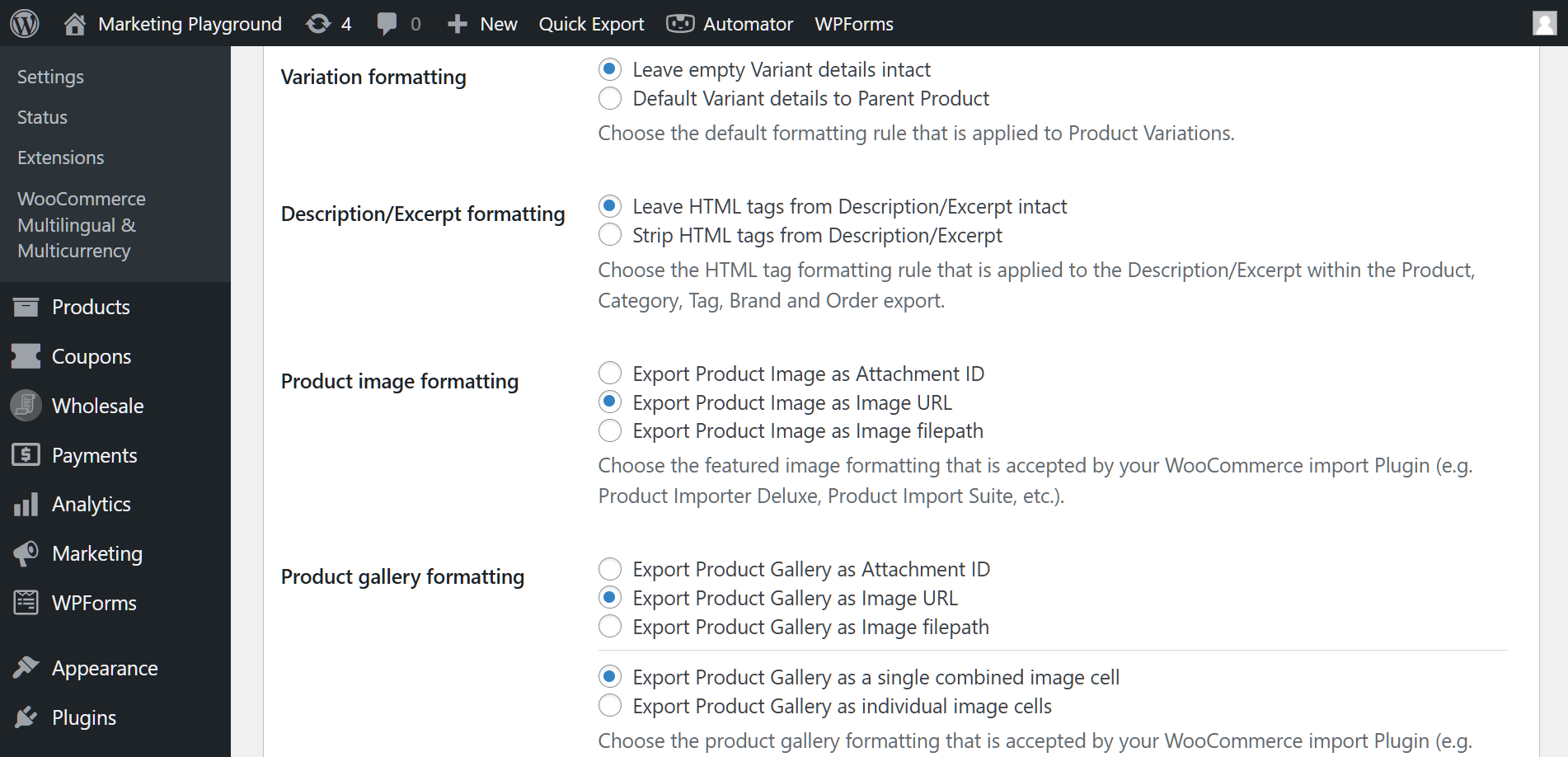
Na koniec, w zależności od typu danych wybranego w Kroku 1, możesz uzyskać dostęp do jeszcze większej liczby opcji.
Na przykład, jeśli wybrałeś „Produkty”, możesz kontrolować, jak eksportowane są obrazy produktów, galerie produktów i inne.
Krok 6: Uruchom eksport WooCommerce!
Gdy będziesz zadowolony z ustawień, wróć do i kliknij przycisk Eksportuj produkty lub Szybki eksport. Zasadniczo instruuje to Store Exporter Deluxe, aby wyodrębnił określone dane Twojego sklepu i przeniósł je do wybranego formatu pliku.
W zależności od ilości danych, które wyodrębniasz, przeprowadzenie eksportu WooCommerce może zająć od kilku sekund do kilku minut. Po zakończeniu przez wtyczkę transferu, plik eksportu znajdziesz na swoim komputerze.
Uwaga: Store Exporter automatycznie zapisuje Twoje ustawienia Szybkiego eksportu, dzięki czemu możesz łatwo uzyskać do nich dostęp w przyszłości. Chociaż Store Exporter jest potężnym wyborem dla wielu, zawsze warto porównać swoje opcje. Jeśli obecnie oceniasz różne narzędzia, aby znaleźć idealne rozwiązanie dla swojego przepływu pracy, możesz zapoznać się z naszą listą najlepszych alternatyw dla WP All Export, aby zobaczyć, jak wypadają pod względem szybkości i elastyczności.
III. Jak zaplanować eksporty
Po co ręcznie eksportować dane WooCommerce, skoro Store Exporter może to zrobić za Ciebie?
Dzięki funkcji Store Exporter Eksporty zaplanowane możesz zaplanować automatyczne zadania eksportu WooCommerce w wyznaczonych terminach.
Aby uzyskać dostęp do sekcji Eksporty zaplanowane, przejdź do swojego panelu WordPress i kliknij WooCommerce > Store Export > Eksporty zaplanowane:
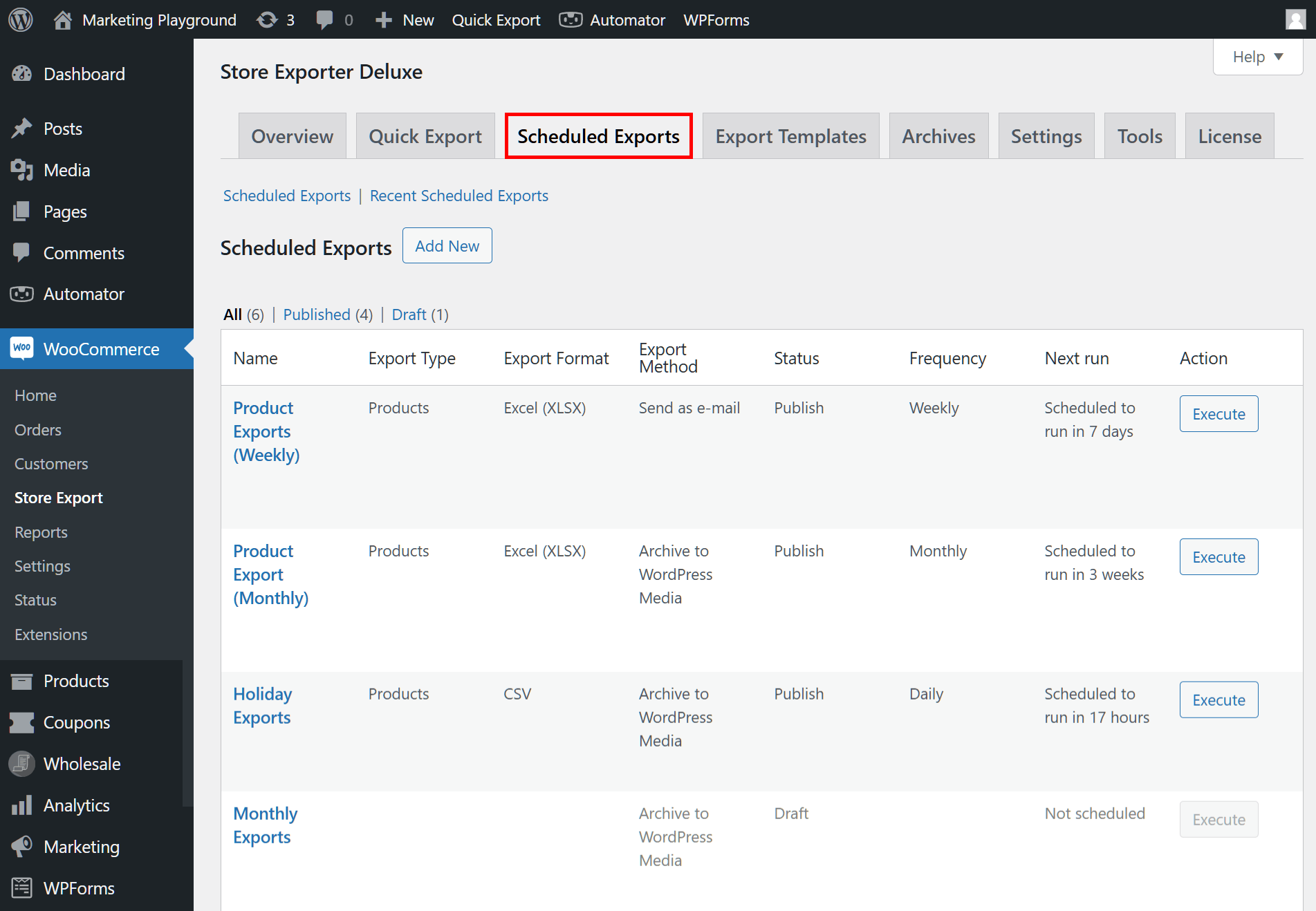
Zaplanowanie eksportu WooCommerce jest łatwe. Pierwsze kilka kroków niczym nie różni się od konfiguracji zwykłego eksportu. Dokładniej mówiąc, musisz wybrać typ danych i jego pola, a następnie wybrać filtry, aby dalej zdefiniować informacje do wyeksportowania.
Następnie musisz określić, kiedy i jak często chcesz, aby Store Exporter eksportował dane WooCommerce.
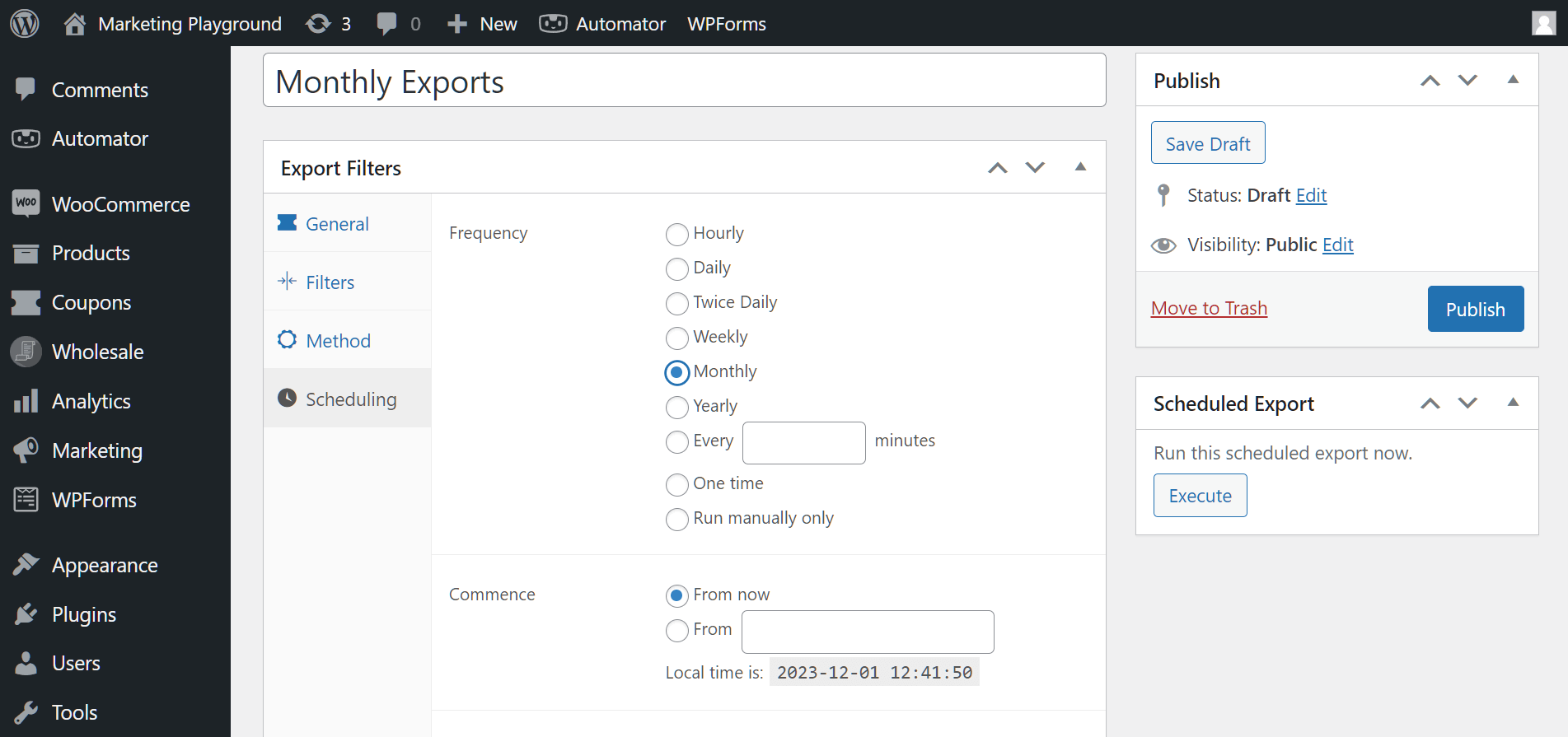
Ponadto możesz publikować zadania eksportu, które są następnie wyświetlane w tabeli. W każdej chwili, gdy będziesz chciał edytować, usunąć lub sklonować opublikowane zadanie, możesz to zrobić za pomocą wspomnianej tabeli.
Chcesz uzyskać więcej informacji o tym, jak automatycznie eksportować dane WooCommerce? Zapoznaj się z naszym artykułem „Jak skonfigurować zautomatyzowany system eksportu w WooCommerce.”
IV. Jak tworzyć szablony eksportu
Dodatkową warstwę wygody do zadań eksportu WooCommerce dodaje funkcja Store Exporter Szablony eksportu.
Szablony te pozwalają zapisywać i ponownie wykorzystywać określone ustawienia eksportu danych, dzięki czemu proces jest wydajny i prosty.
Aby uzyskać dostęp do sekcji Szablony eksportu, przejdź do pulpitu WordPress i kliknij WooCommerce > Store Export > Export Templates:
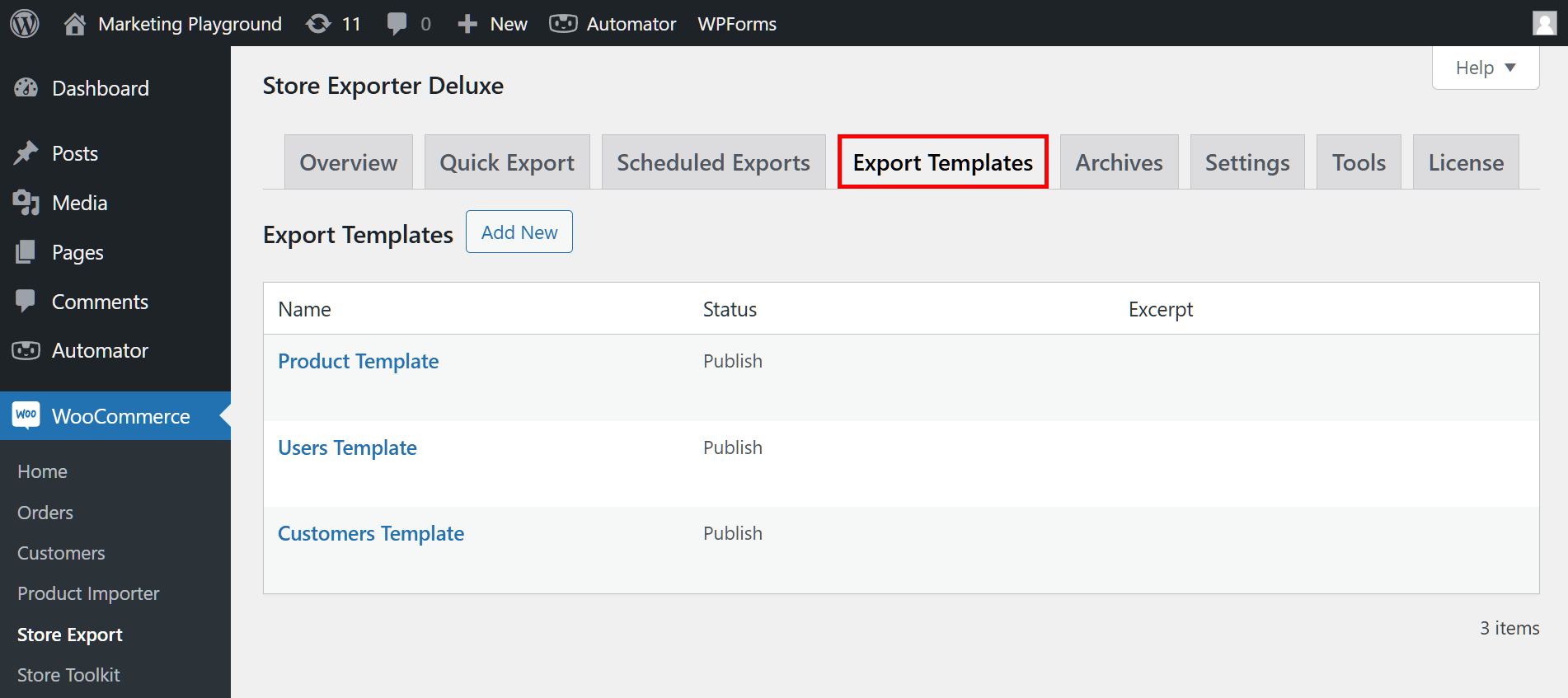
Tworzenie szablonu eksportu jest proste. W zasadzie wszystko, co musisz zrobić, to wybrać typ danych i pola do wyeksportowania. Po zapisaniu i opublikowaniu szablon ten pojawia się w tabeli, gdzie możesz go edytować lub usunąć w dowolnym momencie.
Możesz następnie użyć szablonu eksportu, aby nadpisać ustawienia Pól dla swojego Szybkiego eksportu lub Zaplanowanego eksportu. Oznacza to, że nie musisz konfigurować tych ustawień Pól od zera za każdym razem, gdy chcesz przeprowadzić eksport WooCommerce.
Chcesz dowiedzieć się więcej o używaniu szablonów eksportu? Przeczytaj nasz artykuł „Jak tworzyć szablony eksportu w WooCommerce (kompletny przewodnik)”.

Wnioski
Opanowanie zadań eksportu danych może znacznie zwiększyć wydajność Twojej firmy. Niezależnie od tego, czy Twoim celem jest tworzenie kopii zapasowych kluczowych informacji, analiza trendów sprzedaży, czy umożliwienie płynnej migracji danych, możliwość eksportowania danych WooCommerce daje Ci kontrolę i elastyczność.
Na szczęście Store Exporter pomaga zarządzać danymi WooCommerce i wykorzystywać je poprzez procesy eksportu. Aby wyeksportować dane WooCommerce, wystarczy wykonać następujące kroki:
- Wybierz typ eksportu
- Wybierz pola do wyeksportowania
- Wybierz filtry
- Utwórz niestandardowe pola (opcjonalnie)
- Sfinalizuj opcje eksportu
- Uruchom eksport WooCommerce!
Nie zapomnij: Store Exporter zapewnia również dodatkową wygodę, pozwalając na:
Masz pytania dotyczące eksportowania danych WooCommerce? Daj nam znać w komentarzach!












