

Twój sklep WooCommerce generuje dane z każdej sprzedaży. Każde zamówienie, każdy klient i każde wyświetlenie produktu dodaje się do rosnącej ilości informacji o tym, jak faktycznie działa Twój biznes. Te dane są organizowane w raportach WooCommerce, ale wielu właścicieli sklepów ma trudności ze znalezieniem lub zrozumieniem ich.
Dobrą wiadomością jest to, że raporty WooCommerce nie są tak skomplikowane, jak się wydają na pierwszy rzut oka. Po prostu musisz wiedzieć, gdzie szukać i które liczby są ważne dla Twojego biznesu.
W tym przewodniku omówimy, gdzie znaleźć Twoje dane, co sprawdzać co tydzień i jak je eksportować, gdy będziesz potrzebować zrobić więcej.
Gdzie znaleźć dane sklepu w WooCommerce?
WooCommerce daje Ci dwa miejsca do znalezienia danych Twojego sklepu. Każde z nich służy innemu celowi.
- Zakładka Raporty: Przejdź do WooCommerce i kliknij Raporty w menu WordPress. Ta sekcja istnieje od lat. Pokazuje proste wykresy i listy sprzedaży, zamówień, klientów i zapasów. Dane ładują się szybko. Jeśli potrzebujesz szybkiego podglądu wczorajszej sprzedaży lub listy Twoich najlepszych produktów w tym miesiącu, zacznij tutaj.
- Panel Analityki: Przejdź do WooCommerce i kliknij Analityka. WooCommerce stworzył tę nowszą sekcję, aby obsługiwać więcej danych i dawać lepsze filtry. Możesz przeglądać przychody w czasie, widzieć, które kategorie produktów radzą sobie najlepiej i zagłębiać się w zachowania klientów. Wykresy są interaktywne. Możesz łatwo zmieniać zakresy dat.
Zarówno klasyczne, jak i nowoczesne raporty WooCommerce służą temu samemu celowi: pomagają zrozumieć wydajność Twojego sklepu. Różnica polega na tym, jak głęboko możesz się zagłębić.
Zakładka Raporty najlepiej sprawdza się w przypadku szybkich podsumowań. Pulpit nawigacyjny WooCommerce Analytics lepiej sprawdza się w przypadku głębszych pytań.
Jakie raporty WooCommerce powinieneś sprawdzać co tydzień?
Większość właścicieli sklepów skupia się co tydzień na czterech kluczowych obszarach. Mówią Ci, czy Twój biznes jest zdrowy i gdzie należy zwrócić uwagę.
1. Przychody i zamówienia
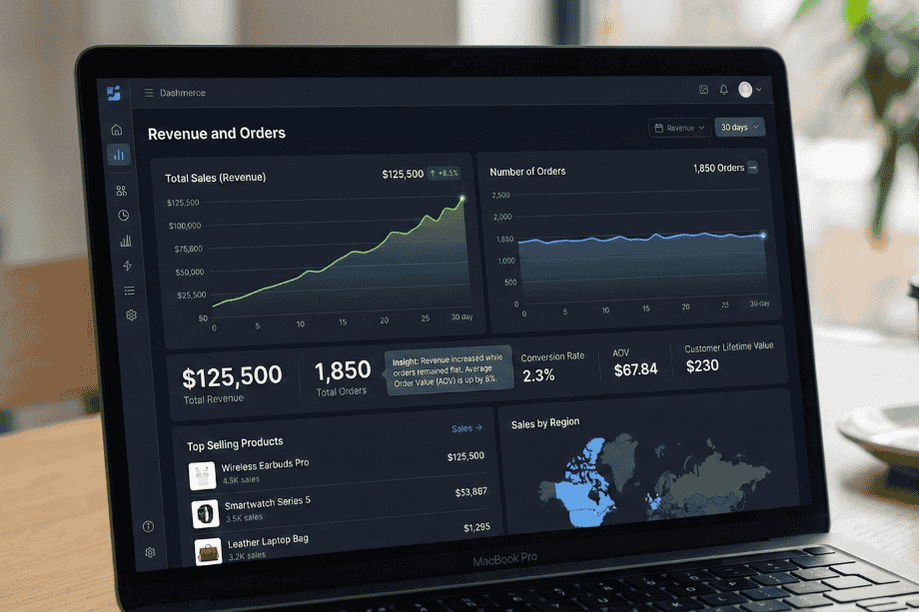
Ten raport pokazuje Twoją całkowitą sprzedaż i liczbę zamówień, które wygenerowały tę kwotę. Spójrz na oba razem.
Według badań Fredericka Reichhelda z Bain & Company opublikowanych w Harvard Business Review, zwiększenie wskaźnika utrzymania klienta o zaledwie 5% może zwiększyć zyski o 25% do 95%.
Oto, na co zwrócić uwagę:
- Jeśli przychody rosną, ale liczba zamówień pozostaje bez zmian, Twoja średnia wartość zamówienia wzrosła. To zazwyczaj dobra wiadomość
- Jeśli liczba zamówień rośnie, ale przychody pozostają bez zmian, możesz sprzedawać mniejsze produkty lub stosować zbyt wiele zniżek
- Jeśli zamówienia pochodzą od nieznanych nazwisk z tymczasowymi adresami e-mail, możesz mieć do czynienia ze spamem. Nasz przewodnik, jak zatrzymać spam w WooCommerce, zawiera rozwiązanie.
2. Najlepiej sprzedające się produkty
Raport najlepiej sprzedających się produktów WooCommerce pokazuje, które produkty klienci kupują najczęściej. Pokazuje również, które produkty leżą na Twoich wirtualnych półkach bez ruchu.
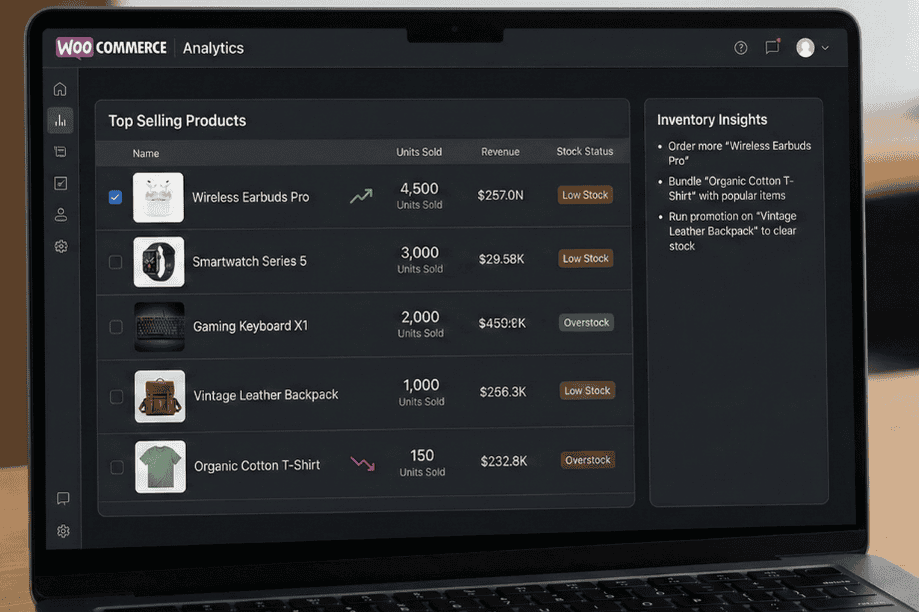
Użyj tego raportu do planowania zapasów:
- Gdy widzisz, że produkt wspina się na liście, zamów więcej, zanim się wyprzeda
- Gdy widzisz produkty, które nigdy nie pojawiają się wśród najlepiej sprzedających się, pomyśl o połączeniu ich z popularnymi produktami
- Rozważ przeprowadzenie małych promocji na wolno rotujące produkty, aby je wyprzedać
Widziałem, jak właściciele sklepów podwajali swoją sprzedaż tylko dzięki zwróceniu uwagi na ten jeden raport. Jest on tak potężny.
3. Raporty klientów
Oprócz danych o sprzedaży, raporty WooCommerce pokazują również, kto kupuje i czy są to nowi, czy powracający klienci.
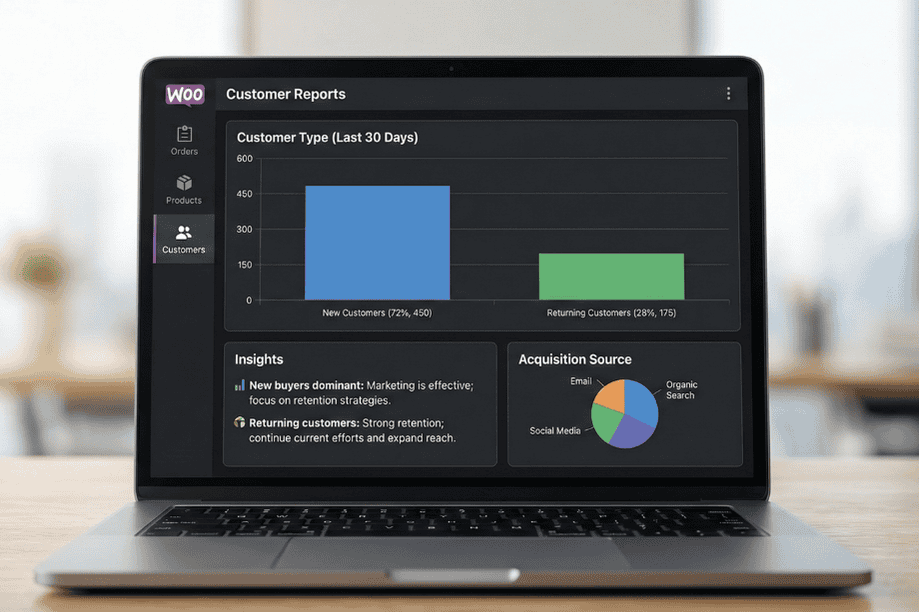
Oto, co mówią dane:
- Jeśli Twoja lista klientów pokazuje głównie nowych kupujących, Twój marketing przyciąga ludzi. To świetnie, ale być może musisz popracować nad tym, aby ich zachęcić do powrotu
- Jeśli widzisz głównie powracających klientów, Twoje utrzymanie jest silne. Kontynuuj to, co działa, jednocześnie szukając sposobów na dotarcie do nowych osób
4. Użycie kuponów
Jeśli prowadzisz promocje, sprawdź, które kody kuponów faktycznie są używane. Ten raport znajduje się w sekcji Analytics w sekcji Kupony.
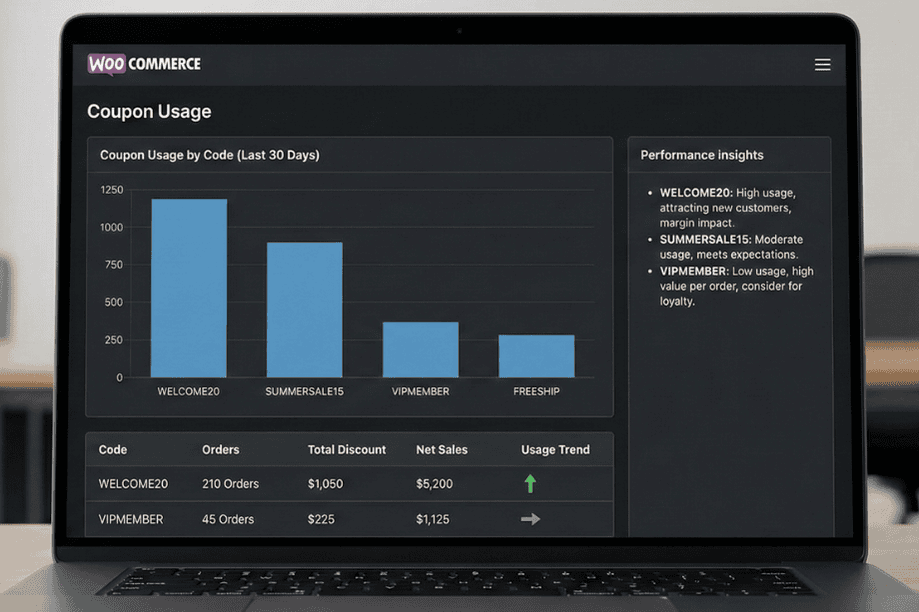
Przyjrzyj się każdemu aktywnemu kuponowi i zdecyduj, czy wykonuje swoje zadanie:
- Niektóre kody, które powinny działać dobrze, mogą pozostać nieużywane
- Inne mogą być intensywnie wykorzystywane i bardziej niż planowano wpłynąć na Twoje zyski
- Kupon, który przyciąga nowych klientów, może być wart niewielkiej marży
- Kupon nagradzający obecnych kupujących, którzy i tak dokonali by zakupu, może nie przynosić korzyści
Na przykład, badanie z 2026 roku opublikowane w Omega Journal, analizujące ponad 28 milionów klientów, wykazało, że kupony produktowe znacząco zwiększają pozyskiwanie nowych klientów i wolumen sprzedaży bez zwiększania zwrotów produktów. Badanie pokazało, że te promocje działają najlepiej w przypadku znanych marek i produktów z umiarkowanymi rabatami.
Jak wyeksportować dane sprzedaży WooCommerce?
Przeglądanie raportów na ekranie sprawdza się do szybkich sprawdzeń. Ale ostatecznie będziesz potrzebować swoich danych w innym formacie. Do tych zadań musisz wiedzieć, jak eksportować dane WooCommerce do własnej analizy.
Wbudowane narzędzie do eksportu w WooCommerce znajduje się w Narzędzia, a następnie Eksport. Pozwala pobrać produkty lub zamówienia jako plik CSV. Dla małego sklepu z prostymi potrzebami może to wystarczyć. Ale wbudowane narzędzie ma ograniczenia:
- Nie można łatwo filtrować według zakresów dat
- Nie można wybrać konkretnych pól do wyeksportowania
- Planowanie eksportów do automatycznego uruchamiania nie jest opcją
- Łączenie różnych typów danych w jednym pliku wymaga ręcznej pracy w arkuszu kalkulacyjnym
Gdy Twoje dane znajdą się w arkuszu kalkulacyjnym, możesz robić rzeczy, których pulpit nie potrafi:
- Sortować produkty według marży zysku zamiast przychodów
- Tworzyć wykresy łączące dane sprzedaży z wydatkami na marketing
- Tworzyć przejrzyste raporty dla księgowego, pokazujące dokładnie to, czego potrzebuje
- Zadawać pytania o swoim biznesie, na które pulpit nigdy nie pomyślał, aby odpowiedzieć
Jaki jest najlepszy wtyczka raportów WooCommerce dla niestandardowych danych?
W pewnym momencie większość właścicieli sklepów napotyka ścianę z wbudowanymi raportami. Dane, których potrzebują, istnieją w bazie danych, ale nie mogą ich uzyskać w odpowiednim formacie. Tutaj dedykowane narzędzia robią różnicę między zgadywaniem a wiedzą. Znalezienie najlepszej wtyczki raportów WooCommerce zależy od tego, co chcesz zrobić ze swoimi danymi.
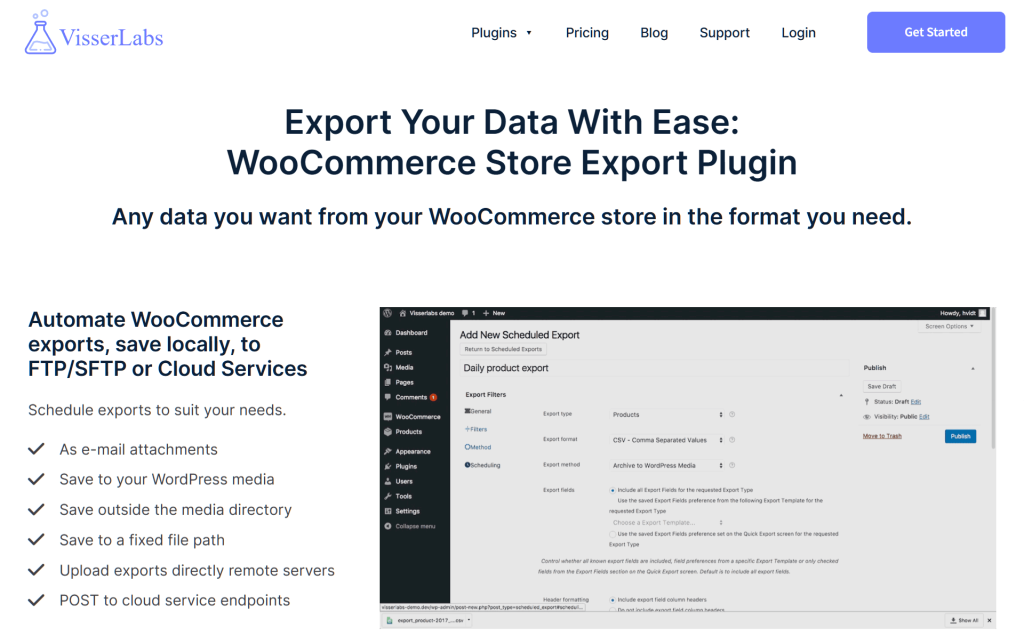
Store Exporter Deluxe od Visser Labs pozwala eksportować dokładnie to, czego potrzebujesz. Oto, co robi:
- Wybierać, które pola uwzględnić w eksporcie
- Wybierać, które zamówienia pobrać na podstawie statusu, daty lub produktów
- Docierać do konkretnych klientów w celu ponownego zaangażowania
- Filtrować według prawie każdego pola w bazie danych
Potrzebujesz listy zamówień z ostatniego kwartału, które używały konkretnego kuponu? Możesz stworzyć taki eksport w kilka sekund. Potrzebujesz wysłać swojemu księgowemu miesięczny plik tylko z ukończonymi zamówieniami? Możesz zaplanować automatyczne uruchomienie tego eksportu, aby lądował w jego skrzynce odbiorczej każdego miesiąca.
Raporty często ujawniają problemy. Oto typowe problemy, które właściciele sklepów znajdują:
- Produkty w określonej kategorii nie mają opisów
- Ceny wymagają aktualizacji w dziesiątkach pozycji
- Brakuje kategorii lub tagów w ważnych produktach
- Poziomy zapasów wymagają masowych korekt
Product Importer Deluxe obsługuje masowe aktualizacje po znalezieniu problemów w raportach. Eksportujesz produkty za pomocą Store Exporter Deluxe, wprowadzasz zmiany w arkuszu kalkulacyjnym, a następnie importujesz zaktualizowany plik do Product Importer Deluxe. Zmiany są synchronizowane z Twoim sklepem w ciągu kilku minut.
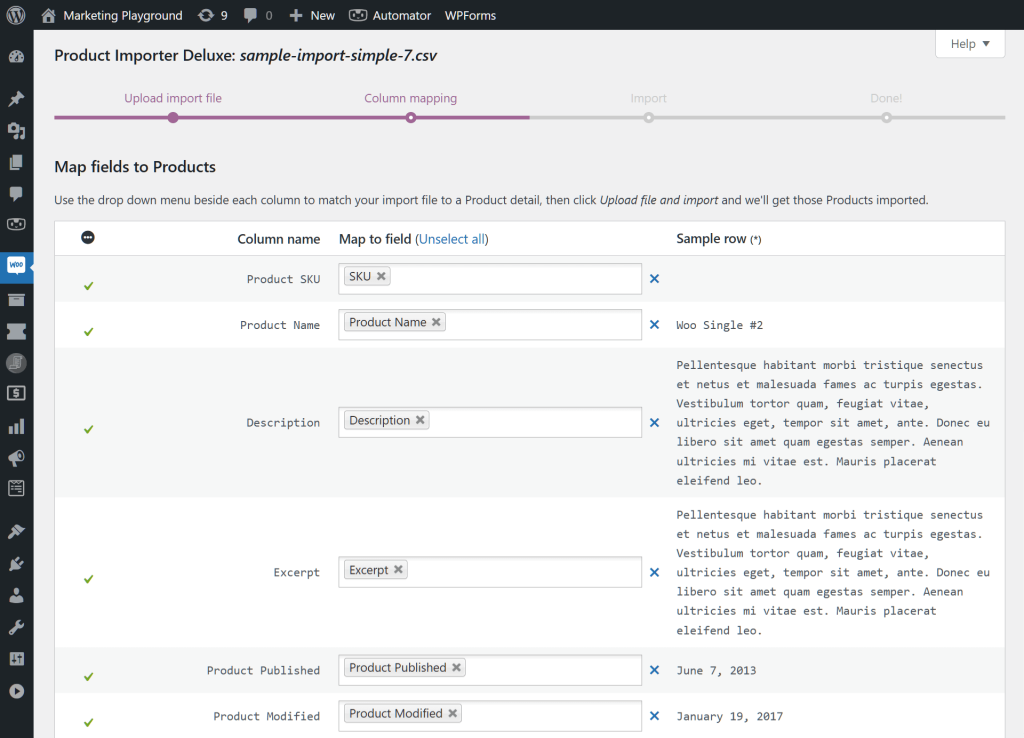
Edycja produktów pojedynczo zajmuje wieki. To podejście pozwala naprawić dziesiątki lub setki pozycji naraz. Wiedza, jak efektywnie masowo edytować produkty WooCommerce za pomocą cykli arkuszy kalkulacyjnych, zapewnia możliwość przeprowadzania masowych zmian w magazynie bez ryzyka awarii witryny lub przypadkowej utraty danych.
Wnioski
Twój sklep WooCommerce codziennie tworzy cenne dane. Wbudowane w WordPress raporty dają Ci wgląd w te dane. Ale prawdziwa moc pojawia się, gdy wyciągniesz te dane i będziesz z nimi pracować na własnych zasadach.
W tym przewodniku omówiliśmy:
- Gdzie znaleźć dane sklepu w WooCommerce
- Jakie raporty WooCommerce sprawdzać
- Jak eksportować dane sprzedaży WooCommerce
- Wtyczka raportów WooCommerce dla niestandardowych danych
Gotowy na więcej niż podstawowe raporty WooCommerce? Store Exporter Deluxe od Visser Labs daje Ci pełną kontrolę nad danymi Twojego sklepu dzięki niestandardowym eksportom i automatycznemu planowaniu. Zacznij pobierać dokładnie te dane, których potrzebujesz już dziś.
Często zadawane pytania
Czy istnieje limit ilości danych, które mogą obsłużyć raporty WooCommerce?
WooCommerce Analytics nie ma wbudowanego limitu danych. Może przetwarzać duże ilości zamówień. Jednak podczas eksportowania dużych zbiorów danych z wieloma pozycjami zamówienia, WooCommerce może wysłać plik pocztą e-mail zamiast oferować bezpośrednie pobieranie z przeglądarki.
Jak znaleźć klientów, którzy wydali powyżej określonej kwoty?
WooCommerce nie ma wbudowanego filtra dla klientów według całkowitej kwoty wydatków. Wymaga to albo niestandardowego rozwoju, albo wtyczki raportowania, która dodaje filtrowanie wartości życiowej klienta. Niektórzy właściciele sklepów eksportują wszystkie dane klientów i sortują według całkowitej kwoty wydatków w Excelu lub Arkuszach Google.
Czy mogę połączyć dane z wielu raportów WooCommerce w jednym widoku?
Nie, raporty WooCommerce są odizolowane. Każdy raport znajduje się we własnej zakładce i nie można połączyć danych o przychodach, zamówieniach i klientach w jednym panelu bez narzędzi stron trzecich. Aby analizować dane krzyżowo, musisz wyeksportować poszczególne raporty jako pliki CSV i połączyć je ręcznie w arkuszu kalkulacyjnym.
Dlaczego liczby w raportach WooCommerce nie zgadzają się z wyeksportowanym plikiem CSV?
Jest to znany problem z starszą sekcją Raporty. Sumy na ekranie dla sprzedaży netto i kwot wysyłki czasami różnią się od wartości w wyeksportowanym pliku CSV. Nowszy panel Analityki nie ma tego problemu. Jeśli potrzebujesz dokładnych liczb do celów księgowych, użyj sekcji Analityka zamiast starej zakładki Raporty.










