
Aby masowo edytować produkty WooCommerce za pomocą CSV, eksportujesz swój katalog do arkusza kalkulacyjnego, wprowadzasz tam zmiany, a następnie ponownie importujesz plik z importerem ustawionym na aktualizację istniejących produktów. Jest to praktyczny sposób na wykonanie zadań, których nie można wykonać na ekranie administracyjnym, takich jak procentowy wzrost cen w całym katalogu.
Własny ekran masowej edycji WooCommerce dobrze radzi sobie z małymi, prostymi zmianami. Nie może zastosować procentu do każdej ceny i staje się nieporęczny, gdy wybierzesz więcej niż jeden ekran produktów. Pętla CSV nie ma takiego ograniczenia, a ta sama pętla obejmuje ceny, zapasy, meta SEO, kategorie, opisy i kanały dostawców.
Ten przewodnik omawia pełny przepływ pracy przy użyciu Store Exporter Deluxe podczas eksportu i wbudowanego importera WooCommerce podczas importu. Otrzymasz przykład zrealizowanego 10% wzrostu cen, błąd jednego SKU, który tworzy zduplikowane produkty, jak obsługiwać produkty złożone oraz kiedy edycja masowa w panelu administratora jest nadal właściwym narzędziem.
Spis treści
Dlaczego CSV jest lepsze od edycji masowej w panelu administratora
Wbudowany ekran edycji masowej WooCommerce jest w porządku do małych zadań. Pięć produktów, jedna zmiana ceny, jedna zamiana kategorii. Gdy Twój katalog przekroczy kilkaset SKU lub Twoje edycje obejmują matematykę, pola SEO lub dane dostawcy, ekran administratora szybko się zapełnia.
Oto cztery scenariusze, w których eksport i import CSV sprawdza się za każdym razem.
Zmiany cen oparte na procentach
Masowa edycja w panelu administratora pozwala ustawić stałą cenę lub dodać/odjąć stałą kwotę. Nie potrafi mnożyć. Jeśli Twój dostawca podniósł koszty o 8% lub potrzebujesz 15% obniżki w całej kategorii na wyprzedaż, w interfejsie użytkownika WooCommerce nie ma pola na formułę. W arkuszu kalkulacyjnym to jedna komórka: =ROUND(B2*1.08, 2), przeciągnięta w dół kolumny.
Aktualizacje meta SEO
Ekran masowej edycji w panelu administratora nie dotyka tytułów meta, opisów meta ani słów kluczowych. Te pola znajdują się w AIOSEO, Yoast lub Rank Math, a żaden z nich nie udostępnia użytecznego edytora masowego z listy produktów. Eksport CSV pobiera te pola; ponowny import CSV zapisuje je z powrotem. Jeśli właśnie przepisałeś swoją strategię SEO i masz 300 produktów do zaktualizowania, arkusz kalkulacyjny jest jedyną drogą, która pozwoli Ci to ukończyć w tym tygodniu.
Przechwytywanie kategorii i tagów na dużą skalę
Zmiana nazwy kategorii, scalanie dwóch grup tagów lub przesuwanie produktów między kolekcjami jest bolesne w panelu administratora. W arkuszu kalkulacyjnym używasz funkcji znajdź/zamień lub VLOOKUP w odniesieniu do tabeli mapowania i uzyskujesz spójne wyniki w jednej operacji. VLOOKUP to funkcja arkusza kalkulacyjnego, która wyszukuje wartość w jednej kolumnie i zwraca pasującą wartość z innej. Pomyśl o tym jako o masowym znajdowaniu i przypisywaniu.
Odświeżanie stanów magazynowych z kanałów dostawców
Dostawcy wysyłają stany magazynowe w swoich własnych plikach CSV. Wklejenie stanów dostawcy do eksportu WooCommerce z kluczem SKU, a następnie ponowny import, jest najszybszym sposobem na synchronizację stanów magazynowych bez budowania integracji. Zachowujesz kopię eksportu „przed” jako natychmiastowy punkt przywracania, co sprawia, że cały proces jest nieniszczący.
Jak masowo edytować produkty WooCommerce za pomocą CSV: Pętla
Oto kształt pełnej pętli, zanim przejdziemy krok po kroku. Każde zadanie masowej edycji produktów WooCommerce za pomocą CSV wykonuje te same trzy ruchy.
- Eksportuj swoje produkty za pomocą Store Exporter Deluxe jako CSV lub XLSX.
- Edytuj w Excelu lub Arkuszach Google, zachowując nietkniętą kopię jako punkt przywracania.
- Ponownie zaimportuj za pomocą wbudowanego importera WooCommerce z zaznaczoną opcją Aktualizuj istniejące produkty.
Tylko strona eksportu wymaga wtyczki. WooCommerce udostępnia importer produktów CSV, który obsługuje drogę powrotną, w tym dopasowywanie wierszy do istniejących produktów według ID lub SKU, dzięki czemu Twoje edycje trafiają do produktów, które już masz, zamiast tworzyć kopie. To, czego nie daje Ci eksporter podstawowy, to kontrola nad tym, które pola i którą część katalogu pobierasz, co sprawia, że dedykowany eksporter zajmuje swoje miejsce w tym procesie.
Krok 1: Eksportowanie produktów za pomocą Store Exporter Deluxe
Ten krok daje Ci plik źródłowy do Twoich edycji. Celem jest czysty plik CSV (lub XLSX) z każdym polem, które chcesz zmienić, plus kolumna SKU nienaruszona jako klucz dopasowania.
Zainstaluj i aktywuj wtyczkę
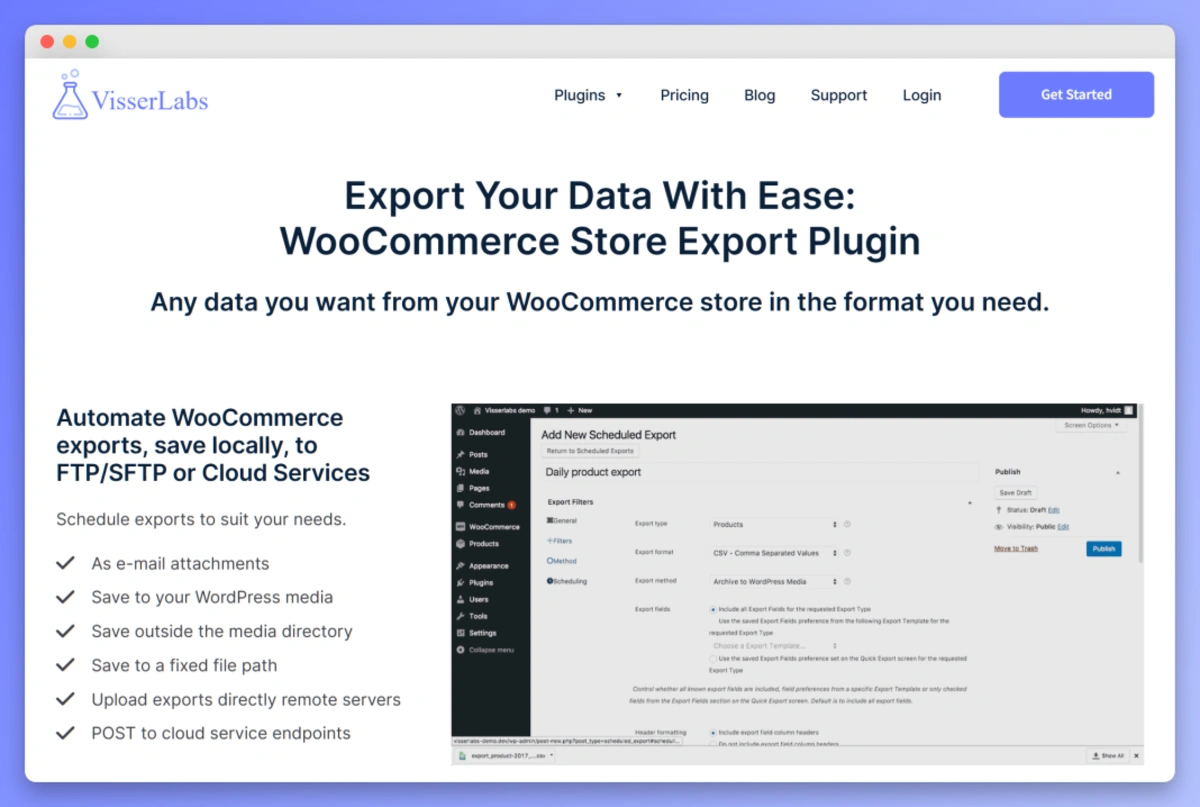
Kup Store Exporter Deluxe od Visser Labs i prześlij ZIP przez WordPress admin, Wtyczki, Dodaj nową, Prześlij wtyczkę. Aktywuj i wklej swój klucz licencyjny na ekranie ustawień wtyczki.
Otwórz ekran eksportu produktów
Przejdź do WooCommerce, Store Export w menu administratora, a następnie wybierz zakładkę Produkty. Tutaj wybierasz format, pola i filtry przed uruchomieniem eksportu.
Wybierz swój format
- CSV do lekkich edycji. Otwiera się szybko, działa w każdym narzędziu do arkuszy kalkulacyjnych, najlepszy dla dużych katalogów, gdzie rozmiar pliku ma znaczenie.
- XLSX, jeśli potrzebujesz zachować formatowanie komórek (typy walut, typy dat, kolumny tekstowe z zerami wiodącymi). Dobry dla zespołów, które chcą, aby plik otwierał się w Excelu bez konieczności przechodzenia przez Kreatora importu tekstu.
Dla większości edycji masowych, CSV jest właściwym wyborem. Wybierz XLSX, jeśli masz SKU z zerami wiodącymi (jak 00123), których nie chcesz, aby Excel cicho usuwał.
Wybierz swoje pola
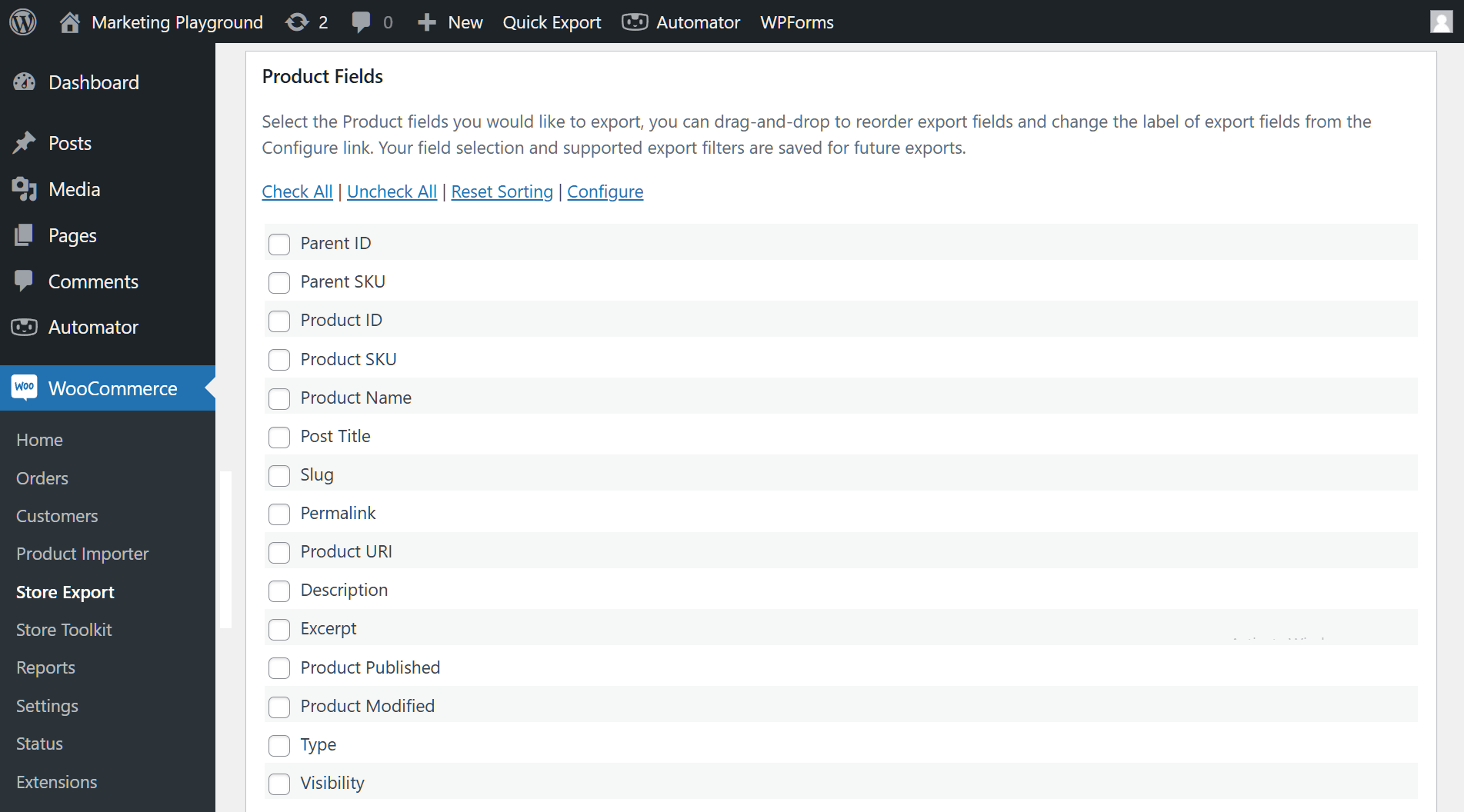
Store Exporter Deluxe wymienia każde pole produktu jako pole wyboru. W minimum, uwzględnij:
- ID produktu
- SKU
- Nazwa
- Cena regularna
- Cena promocyjna
- Magazyn
- Status zapasów
- Kategorie
Jeśli edytujesz meta SEO, zaznacz pola tytułu meta, opisu meta i słowa kluczowego fokus. Jeśli przepisujesz tekst, uwzględnij Opis i Krótki opis.
Krytyczne: zawsze uwzględnij kolumnę SKU. To jest Twój klucz dopasowania do ponownego importu. Bez niego importer nie odróżni „zaktualizuj ten istniejący produkt” od „utwórz nowy”.
Filtruj, jeśli potrzebujesz tylko fragmentu
Możesz filtrować według kategorii, statusu magazynowego lub typu produktu przed eksportem. Jeśli tylko podnosisz ceny w kategorii „Hurt”, najpierw przefiltruj do tej kategorii. Mniejszy plik, szybszy import, mniej rzeczy, które mogą pójść źle.
Kliknij Eksportuj
Uruchom eksport. Store Exporter Deluxe generuje czysty CSV z etykietami wszystkich kolumn, bez tajemniczych kolumn, bez niedziałających nagłówków.
Pełny kontekst dotyczący eksportu znajdziesz w pełnym przewodniku Visser Labs po eksportowaniu produktów WooCommerce.
Krok 2: Masowa edycja w Excelu lub Arkuszach Google
Masz teraz swój plik źródłowy. Otwórz go w Excelu lub Google Sheets i zanim cokolwiek dotkniesz, zapisz kopię jako catalog-RRRR-MM-DD-backup.csv. To jest Twoja kopia zapasowa, jeśli ponowny import pójdzie nie tak.
Typowe scenariusze edycji
- Aktualizacje cen: użyj kolumny pomocniczej z formułą typu
=B2*1.10, a następnie wklej wartości z powrotem do kolumny Cena regularna. - Odświeżanie stanów magazynowych: wklej plik stanów magazynowych dostawcy do nowego arkusza, a następnie użyj funkcji WYSZUKAJ.PIONOWO lub X.WYSZUKAJ, kluczując po SKU, aby pobrać ich stany do kolumny Stan magazynowy.
- Zmiana przypisania kategorii: znajdź/zamień w kolumnie Kategorie lub utwórz tabelę mapowania i użyj funkcji WYSZUKAJ.PIONOWO do masowej zmiany przypisania.
- Aktualizacje meta tagów SEO: wpisz lub wklej nowe tytuły i opisy meta do kolumn meta tagów SEO.
- Przepisz opisy: użyj ChatGPT lub Claude do generowania zbiorczych przepisów, wklej do kolumny Opis. Dla mniejszych partii możesz połączyć Claude z WooCommerce i pozwolić mu napisać nowe opisy bezpośrednio w produktach.
Praktyczny przykład: masowe zwiększenie wszystkich cen o 10%
Oto dokładny przepis na zwiększenie cen w całym katalogu o 10%. Załóżmy, że Twoja Cena regularna to kolumna B.
- W nowej kolumnie pomocniczej (powiedzmy kolumnie Z) wpisz:
=ZAOKR.DO(B2*1,10; 2) - Przeciągnij formułę w dół, aby objąć każdy wiersz produktu.
- Zaznacz kolumnę pomocniczą Z, skopiuj ją, a następnie wklej tylko wartości do kolumny Cena regularna B (w Google Sheets: Edycja, Wklej specjalnie, Tylko wartości; w Excelu: kliknij prawym przyciskiem myszy, Wklej specjalnie, Wartości).
- Usuń kolumnę pomocniczą.
- Zapisz jako CSV: w Google Sheets, Plik, Pobierz, Wartości rozdzielane przecinkami; w Excelu, Plik, Zapisz jako, CSV UTF-8.
Opakowanie ZAOKR.DO(..., 2) jest ważne. Bez niego arytmetyka zmiennoprzecinkowa pozostawia ceny takie jak 19,990000000001. Dwa miejsca po przecinku utrzymują cenę w rozsądnych granicach i zapobiegają błędom ponownego importu.
Czego nie dotykać
- Nie edytuj kolumny SKU. To jest Twój klucz dopasowania przy ponownym imporcie. Zmiana go zerwie dopasowanie.
- Nie edytuj kolumny ID produktu. Również używana do dopasowania, a dotknięcie jej może stworzyć duplikaty.
- Nie zmieniaj nazw nagłówków kolumn. WooCommerce dopasowuje je na ekranie Mapowania kolumn, a zachowanie oryginalnych nazw eksportu oznacza, że ta praca jest wykonana za Ciebie. Zmiana „Ceny regularnej” na „Cena” zmusza Cię do ręcznego mapowania.
Krok 3: Ponowny import za pomocą wbudowanego importera
Tutaj właściciele sklepów niszczą swój katalog, jeśli są nieostrożni. Jedno pole wyboru decyduje, czy Twój plik aktualizuje istniejące produkty, czy tworzy ich drugą kopię.
Nic do zainstalowania
Importer jest dostarczany z WooCommerce, więc nie ma wtyczki do kupienia ani aktywacji na tym etapie. Wszystko poniżej dzieje się w Twoim istniejącym panelu.
Przejdź do ekranu importu
Przejdź do Produkty → Wszystkie produkty i kliknij Importuj. Wybierz edytowany plik CSV lub wskaż ścieżkę do pliku na serwerze w opcjach zaawansowanych, jeśli plik jest zbyt duży do przesłania przez przeglądarkę.
Zaznacz „Aktualizuj istniejące produkty”
To jest najważniejsze ustawienie w całym procesie. Zaznaczone, importer dopasowuje każdy wiersz do Twojego katalogu i aktualizuje ten produkt na miejscu, pomijając każdy wiersz, którego nie może dopasować. Pozostawione niezaznaczone, każdy wiersz jest traktowany jako nowy produkt, i tak właśnie katalog podwaja się z dnia na dzień.
Zrozum, jak dopasowywane są wiersze
WooCommerce dopasowuje najpierw w kolumnie ID, a następnie wraca do SKU. Zachowanie obu kolumn dokładnie tak, jak wyszły z eksportu, jest najbezpieczniejszym podejściem, ponieważ każda z nich z osobna wystarczy do znalezienia właściwego produktu. Jeśli usuniesz kolumnę ID, upewnij się, że każdy wiersz nadal zawiera oryginalne SKU.
Przy okazji, utrzymuj wąski plik. Dołącz kolumny dopasowania plus pola, które faktycznie zamierzasz zmienić, a resztę całkowicie pomiń. W ten sposób nie będzie wątpliwości, co pusta komórka może zrobić z wartością, którą chciałeś zachować.
Sprawdź ekran Mapowania Kolumn
WooCommerce odczytuje Twój wiersz nagłówka i wstępnie wypełnia dopasowanie dla każdej kolumny, więc standardowe pola, takie jak Cena regularna, Cena promocyjna, Stan magazynowy, Kategorie i Opis, są obsługiwane za Ciebie, gdy nagłówki pochodziły z Twojego eksportu. Te, które warto sprawdzić ręcznie, to pola niestandardowe, pola wtyczek firm trzecich i wszystko, co zmieniłeś nazwę. Wszystko, czego nie rozpozna, domyślnie ustawia się na „Nie importuj” i jest pomijane bez ostrzeżenia.
Przeczytaj podsumowanie po zakończeniu
Po zakończeniu uruchomienia WooCommerce raportuje, ile produktów zostało zaimportowanych, zaktualizowanych, pominiętych i nieudanych. Czytaj te liczby, a nie słowo „sukces”. Wysoka liczba pominięć oznacza, że Twoje wiersze się nie dopasowują, zazwyczaj z powodu zmienionego SKU. Wysoka liczba zaimportowanych, gdy oczekiwałeś aktualizacji, oznacza, że pole „Aktualizuj istniejące produkty” nie było zaznaczone.
Uruchom importer
Kliknij Uruchom importer. Większe pliki zajmują więcej czasu, a plik z kilkoma tysiącami wierszy i kilkoma zmienionymi kolumnami zazwyczaj kończy się w ciągu kilku minut. Jeśli utknie, podziel plik na mniejsze partie, zamiast podnosić limity serwera.
💡 Aby uzyskać szerszy kontekst dotyczący ponownego importu, zapoznaj się z pełnym przewodnikiem po importowaniu produktów WooCommerce Visser Labs i dedykowanym artykułem Przepływ pracy importu WooCommerce CSV.
Co Widzieliśmy: Najczęstszym błędem, jaki widzimy, jest edytowanie kolumny SKU podczas edycji masowej przez właścicieli sklepów, albo „czyszczenie” jej, albo przypadkowe pozwolenie na jej zepsucie przez autokorektę. Gdy SKU się zmienia, importer nie może dopasować wiersza do istniejącego produktu, a jeśli nie jesteś w trybie „Tylko aktualizuj istniejące”, tworzy zduplikowany produkt z nowym SKU. Jest to jeden z najszybszych sposobów na zduplikowany katalog. Zasada: zablokuj kolumnę SKU przed edycją lub całkowicie ją ukryj. Twoje SKU jest kluczem dopasowania. Traktuj je jak klucz główny w bazie danych.
Obsługa produktów złożonych w edycjach masowych
Produkty wariantowe (koszulka z opcjami rozmiaru i koloru) są eksportowane jako wiersz nadrzędny plus jeden wiersz na wariant. Każdy wariant ma własne SKU, własny stan magazynowy i własną cenę. Tutaj edycja masowa staje się trudna.
Dopasuj według SKU wariantu, nie SKU nadrzędnego
SKU każdego wariantu jest kluczem dopasowania dla tego wiersza wariantu. SKU wiersza nadrzędnego jest kluczem dopasowania tylko dla produktu nadrzędnego. Jeśli spróbujesz zaktualizować ceny wariantów, edytując wiersz nadrzędny, nic się nie stanie na froncie. Warianty nadpisują ceny nadrzędne.
Filtruj arkusz kalkulacyjny do wierszy wariantów w celu edycji specyficznych dla wariantów
Jeśli zwiększasz stany magazynowe według rozmiaru w 200 wariantach, przefiltruj arkusz, aby wyświetlić tylko wiersze wariantów (zazwyczaj kolumna Typ produktu zawiera „variation” dla tych wierszy). Zastosuj edycję, usuń filtr, zapisz.
Częsty błąd
Jeśli edytujesz Cenę regularną wiersza nadrzędnego, ale zapomnisz o wierszach wariantów, warianty zachowują swoje stare ceny, a cena nadrzędna się nie wyświetla. Twoje 10% zwiększenie wygląda, jakby nic nie zrobiło. Zawsze sprawdzaj, czy pole, które edytujesz, znajduje się w wierszu nadrzędnym, wariancie, czy w obu.
Wzorzec, który konsekwentnie obserwujemy przy masowych edycjach produktów zmiennych: wiersze wariantów z pustymi SKU są cicho pomijane podczas ponownego importu. Tam, gdzie każdy wariant ma unikalne, spójne SKU, masowa edycja działa tak samo jak prosty import produktu. Tam, gdzie brakuje SKU w niektórych wariantach, te wiersze nigdzie nie trafiają.
Pełny przepływ pracy z wariantami znajdziesz w artykule Visser Labs o przepływie pracy przy imporcie produktów zmiennych.
Częste pułapki i jak ich unikać
- Zachowaj SKU jako klucz dopasowania. Omówione powyżej, warto powtórzyć. Zablokuj kolumnę SKU przed edycją.
- Formatowanie waluty. Excel czasami konwertuje ceny takie jak
$19.99na sformatowane komórki walutowe. Eksportuj jako surowe liczby. Podczas ponownego importu upewnij się, że kolumna Cena regularna zawiera tylko liczby, bez symboli dolara ani separatorów tysięcy. - Formatowanie daty dla dat promocji. Dla dat rozpoczęcia/zakończenia ceny promocyjnej używaj formatu RRRR-MM-DD. Lokalne formaty dat w Excelu (MM/DD/RRRR vs DD/MM/RRRR) mogą zamieniać wartości podczas eksportu i importu. Promocja, która trwała od 3 maja, staje się promocją, która trwała od 5 marca.
- Zera wiodące w SKU. SKU takie jak
00123są obcinane do123, jeśli Excel traktuje kolumnę jako liczbę. Podczas otwierania pliku CSV użyj Plik, Importuj (nie dwukrotnie klikaj) i wymuś na kolumnie SKU typ Tekst. Lub użyj XLSX, który zachowuje typ. - Znaki specjalne w opisach. Cudzysłowy typograficzne, pauzy i znaki spoza ASCII mogą być inaczej renderowane po wymianie danych przez CSV. Przetestuj na jednym produkcie przed ponownym importem 1000.
- Limity czasu dla dużych plików. Jeśli Twój plik CSV zawiera 10 000+ produktów, podziel go na partie po 2 000 do 5 000 wierszy, aby uniknąć limitów czasu PHP. Limit czasu PHP to limit po stronie serwera określający, jak długo może trwać pojedynczy import (kontrolowany przez
max_execution_timew konfiguracji PHP); duże pliki mogą go osiągnąć i zatrzymać się w połowie importu. - Najpierw wykonaj kopię zapasową. Zawsze eksportuj migawkę „przed” przed edycją. Jeśli ponowny import pójdzie nie tak, możesz zaimportować migawkę, aby przywrócić poprzedni stan.
Kiedy używać tego przepływu pracy (a kiedy nie)
Wymiana danych przez CSV to ciężki młot. Nie jest to właściwe narzędzie do każdego zadania.
- Idealne do: masowych zmian cen, sezonowego odświeżania stanów magazynowych, aktualizacji meta SEO, przypisywania kategorii, przepisania opisów, aktualizacji kanałów dostawców.
- Nadmiarowe dla: edycji pięciu do dziesięciu produktów. Po prostu użyj panelu administracyjnego.
- Nieidealne dla: aktualizacji obrazów (obrazy wymagają oddzielnego przepływu pracy przesyłania, a nie wierszy CSV), złożonych metadanych, które nie mapują się czysto na kolumny CSV.
- Użyj masowej edycji w panelu administracyjnym, gdy: zmieniasz pojedyncze pole w małej grupie produktów i nie potrzebujesz procentowych obliczeń ani dostępu do pól SEO.
Szczera ocena: przepływ pracy z plikami CSV jest odpowiednim narzędziem dla katalogów zawierających ponad kilkaset produktów lub do wszelkich edycji wymagających obliczeń, SEO lub danych dostawcy. Poniżej tej skali, wbudowany ekran masowej edycji oszczędza czas potrzebny na podróż w obie strony.
Często zadawane pytania
Czy potrzebuję wtyczki do masowej edycji produktów WooCommerce za pomocą CSV?
Tylko dla części eksportu i tylko wtedy, gdy potrzebujesz nad nią kontroli. WooCommerce samo obsługuje ponowny import za pomocą Produktów → Wszystkie produkty → Import, z zaznaczoną opcją Aktualizuj istniejące produkty. Dedykowany eksporter, taki jak Store Exporter Deluxe, zasługuje na swoje miejsce, pozwalając wybrać dokładnie, które pola i które produkty zostaną wyeksportowane, co sprawia, że etap edycji jest wykonalny.
Czy mogę zamiast tego użyć wbudowanego importu CSV WooCommerce?
Tak, i jest to metoda opisana w tym przewodniku. Wbudowany importer ma opcję Aktualizuj istniejące produkty, która dopasowuje wiersze według ID lub SKU, ekran Mapowania kolumn dla nagłówków, których nie rozpoznaje, oraz pełne wsparcie dla produktów wariantowych. Część, w której rdzeń radzi sobie gorzej, to eksport: jego eksporter daje ograniczoną kontrolę nad tym, które pola i które produkty pobierasz.
Co się stanie, jeśli mój import utworzy zduplikowane produkty?
Prawie na pewno pozostawiłeś zaznaczoną opcję Aktualizuj istniejące produkty, lub Twoje SKU zmieniły się między eksportem a ponownym importem. Usuń duplikaty, przywróć dane z nietkniętego pliku kopii zapasowej i uruchom ponownie z zaznaczonym polem oraz oryginalnymi kolumnami ID i SKU nienaruszonymi.
Czy mogę zautomatyzować powtarzalne masowe edycje?
Częściowo. Store Exporter Deluxe obsługuje zaplanowane eksporty z dostawą e-mail, FTP i SFTP, więc część eksportu może działać samodzielnie. Ponowny import jest częścią ręczną, ponieważ wbudowany importer WooCommerce nie ma harmonogramu i musi być uruchamiany z panelu. Całkowicie automatyczna pętla zasilania dostawcy wymaga wtyczki importującej innych firm, która obsługuje cron i zdalne źródła plików.
Jakiego formatu powinienem użyć, CSV czy XLSX?
Eksportuj jako CSV, jeśli planujesz ponowny import przez WooCommerce, ponieważ jego importer odczytuje tylko CSV i nie zaakceptuje pliku XLSX. XLSX jest nadal przydatny jako kopia robocza, gdy masz SKU z zerami wiodącymi lub pola walutowe, które Excel zniekształca po otwarciu, ale zapisz ponownie do CSV UTF-8 przed ponownym importem.
Czy mogę masowo edytować produkty z wielu sklepów jednocześnie?
Nie z jednej instancji WooCommerce, ponieważ każdy sklep ma swoje własne produkty i własną bazę danych. Uruchom tę samą pętlę eksportu, edycji i ponownego importu osobno dla każdego sklepu. Jeśli zarządzasz kilkoma witrynami, sprawdź licencjonowanie używanej wtyczki eksportującej, ponieważ zasięg wielostanowiskowy różni się w zależności od planu.
Zacznij masowo edytować za pomocą CSV
Pętla eksport-edycja-ponowny import to najpotężniejszy przepływ pracy WooCommerce, z którego prawdopodobnie nie korzystasz. Po wykonaniu jej raz, każde przyszłe zadanie masowej edycji produktów WooCommerce za pomocą CSV spada z wielodniowego męczącego zadania administracyjnego do popołudnia spędzonego z arkuszem kalkulacyjnym.
Oto krótkie podsumowanie tego, co omówiliśmy:
- Zacznij od etapu eksportu i pobierz czysty plik z SKU jako kluczem dopasowania.
- Zastosuj swoje edycje w arkuszu kalkulacyjnym, używając przetworzonego przykładu ceny 10% jako szablonu.
- Ponownie zaimportuj z zaznaczoną opcją Aktualizuj istniejące produkty i sprawdź ekran Mapowania Kolumn przed uruchomieniem.
- Ostrożnie obsługuj produkty wariantowe, dopasowując je na podstawie SKU wariantu, a nie SKU rodzica.
- Uważaj na pułapki związane z formatowaniem waluty, zerami wiodącymi i lokalizacjami dat.
Jeśli jesteś gotów na masową edycję produktów WooCommerce za pomocą CSV, eksport jest częścią, którą warto wykonać poprawnie. Pobierz czysty, przefiltrowany plik za pomocą Store Exporter Deluxe, edytuj go w arkuszu kalkulacyjnym i prześlij z powrotem za pomocą wbudowanego importera.











