
Importowanie produktów wariantowych WooCommerce sprowadza się do jednej zasady: jeden wiersz dla produktu nadrzędnego, jeden wiersz dla każdego wariantu i kolumna „Parent” łącząca je. Popraw tę strukturę w swoim pliku CSV, a darmowy wbudowany importer zbuduje całość, wraz z atrybutami. Jeśli popełnisz błąd, Twoje warianty pojawią się jako oddzielne, samodzielne produkty.
Ten pojedynczy szczegół strukturalny jest powodem, dla którego masowe importy koszulek, butów lub czegokolwiek innego z rozmiarami i kolorami sprawiają więcej problemów niż jakikolwiek inny typ produktu. Nie jest to ograniczenie importera. To problem z formatowaniem arkusza kalkulacyjnego.
W tym przewodniku omówimy, jak ustrukturyzować plik, jakie kolumny atrybutów są potrzebne, jak przeprowadzić import i jak przekształcić istniejące produkty w produkty złożone. Zaczynajmy!
Spis treści
Zrozumienie importu produktów złożonych WooCommerce
Czym są produkty złożone?
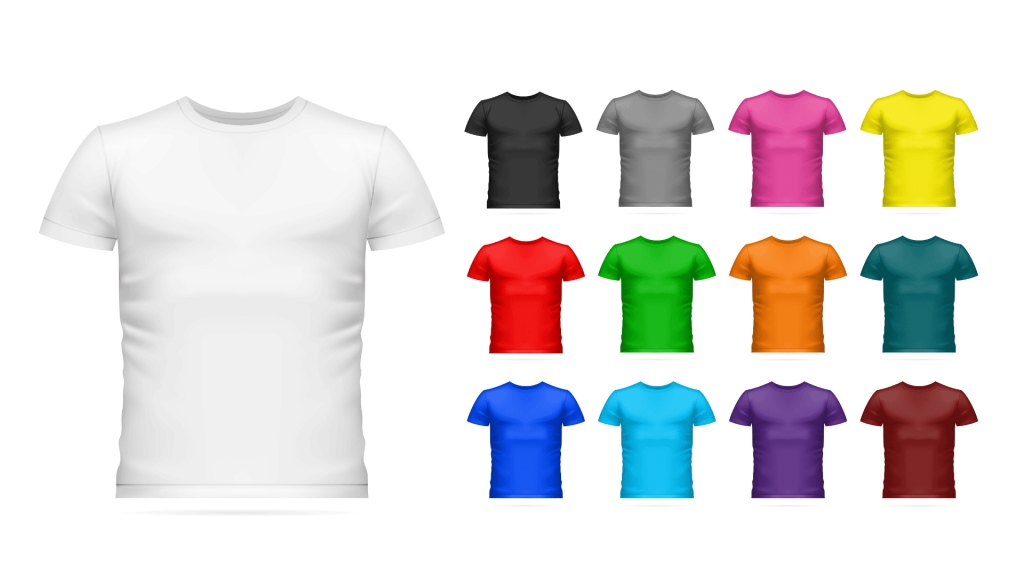
Produkt złożony to jedna oferta, która zawiera kilka opcji do kupienia. T-shirt sprzedawany w rozmiarach Mały, Średni i Duży w trzech kolorach to jedna strona produktu z dziewięcioma wariantami, z których każdy ma własną cenę, SKU i poziom zapasów.
Produkt nadrzędny zawiera wszystko, co wspólne: nazwę, opis, kategorie i listę atrybutów, z których wybierają klienci. Warianty zawierają to, co się różni.
Dlaczego importować je zamiast tworzyć ręcznie
Ręczne tworzenie wariantów oznacza klikanie przez te same ekrany raz na kombinację. Dziewięć wariantów jest żmudne; dziewięćdziesiąt to stracone popołudnie. Arkusz kalkulacyjny wykonuje tę samą pracę w jednym przebiegu, utrzymuje spójność SKU i cen, a także pozwala na aktualizację stanów magazynowych setek wariantów później poprzez ponowny import tego samego pliku.
Jak ustrukturyzować plik CSV
Twój plik potrzebuje wiersza nadrzędnego z typem variable, a następnie jednego wiersza na wariant z typem variation. Każdy wiersz wariantu odnosi się do swojego produktu nadrzędnego za pomocą kolumny Parent zawierającej SKU produktu nadrzędnego. To powiązanie zamienia stos wierszy w jeden konfigurowalny produkt.
Oto jego struktura, na przykładzie T-shirtu w trzech kolorach:
| Typ | SKU | Nazwa | Rodzic | Nazwa atrybutu 1 | Wartość(ści) atrybutu 1 | Cena regularna |
|---|---|---|---|---|---|---|
| variable | TSHIRT-001 | Klasyczna koszulka | Kolor | „Czerwony, Niebieski, Zielony” | ||
| variation | TSHIRT-001-CZERWONY | TSHIRT-001 | Kolor | Czerwony | 29.99 | |
| variation | TSHIRT-001-BLU | TSHIRT-001 | Kolor | Niebieski | 29.99 | |
| variation | TSHIRT-001-GRN | TSHIRT-001 | Kolor | Zielony | 32.99 |
Trzy szczegóły decydują o tym, czy to zadziała:
- Produkt nadrzędny wymienia wszystkie wartości. Komórka wartości atrybutu 1 zawiera wszystkie opcje, oddzielone przecinkami w cudzysłowach. Każdy wariant określa tylko swoją własną.
- Każdy wariant zawiera wartość Parent. Użyj SKU produktu nadrzędnego lub
id:poprzedzonego identyfikatorem produktu nadrzędnego, jeśli już istnieje w Twoim sklepie. - Ceny znajdują się w wariantach. Kolumna ceny produktu nadrzędnego pozostaje pusta, ponieważ klienci kupują wariant, a nie produkt nadrzędny.
Warianty mogą również zawierać własne zapasy, obrazy, wagę i wymiary. Wszystko, co pozostawisz puste w wierszu wariantu, zostanie zaczerpnięte z produktu nadrzędnego, więc musisz wypełnić tylko to, co faktycznie się różni. Pełną listę kolumn i akceptowanych wartości znajdziesz w naszym przewodniku WooCommerce po imporcie CSV.
Potrzebne kolumny atrybutów
Atrybuty to to, z czego wybierają klienci, i występują jako numerowany zestaw kolumn. Każdy atrybut wymaga pary nazwa-wartość, a zestaw powtarza się dla każdego dodatkowego atrybutu: Atrybut 1 dla Koloru, Atrybut 2 dla Rozmiaru i tak dalej.
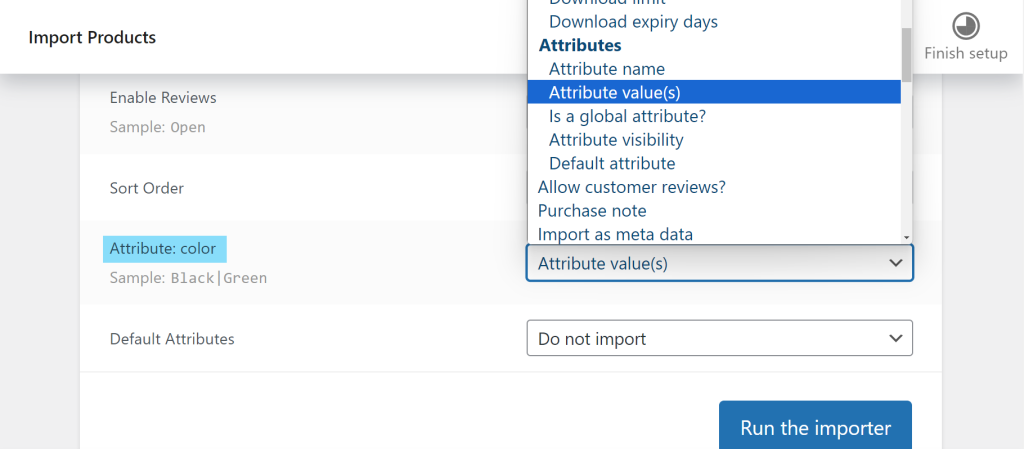
- Nazwa atrybutu N: etykieta, np. Kolor lub Rozmiar. Utrzymuj ją identyczną dla produktu nadrzędnego i wszystkich jego wariantów, w tym wielkość liter.
- Wartość/wartości atrybutu N: wszystkie wartości z produktu nadrzędnego, oddzielone przecinkami w cudzysłowach. Jedna wartość w każdym wierszu wariantu.
- Widoczny atrybut N:
1lub0, kontroluje, czy pojawia się w tabeli Dodatkowe informacje na stronie produktu. - Globalny atrybut N:
1, aby użyć taksonomii atrybutów w całym sklepie,0dla taksonomii istniejącej tylko dla tego produktu. - Domyślny atrybut N: opcjonalnie, wartość wstępnie zaznaczona, gdy ktoś otworzy stronę produktu.
Globalne atrybuty warto stosować, gdy ta sama lista Kolorów lub Rozmiarów pojawia się w całym katalogu, ponieważ zapewniają one filtrujące, wielokrotnego użytku terminy. Ustaw tę kolumnę na 1, a WooCommerce utworzy taksonomię, jeśli jeszcze nie istnieje.
Jak przeprowadzić import
Przejdź do Produkty → Wszystkie produkty i kliknij Importuj, aby otworzyć wbudowany importer produktów CSV. Jest on bezpłatny w WooCommerce i obsługuje produkty złożone bez żadnych dodatkowych wtyczek.
- Zapisz arkusz kalkulacyjny jako CSV UTF-8, aby znaki akcentowane i symbole przetrwały import.
- Przejdź do Produkty → Wszystkie produkty → Importuj i wybierz swój plik.
- Zaznacz Aktualizuj istniejące produkty tylko wtedy, gdy aktualizujesz już posiadane warianty, zamiast tworzyć nowe.
- Na ekranie Mapowanie kolumn potwierdź, że Typ, Produkt nadrzędny i każda kolumna atrybutu są zmapowane. Nagłówki nie muszą dokładnie odpowiadać nazewnictwu WooCommerce, ponieważ możesz przypisać każdy z nich z listy rozwijanej.
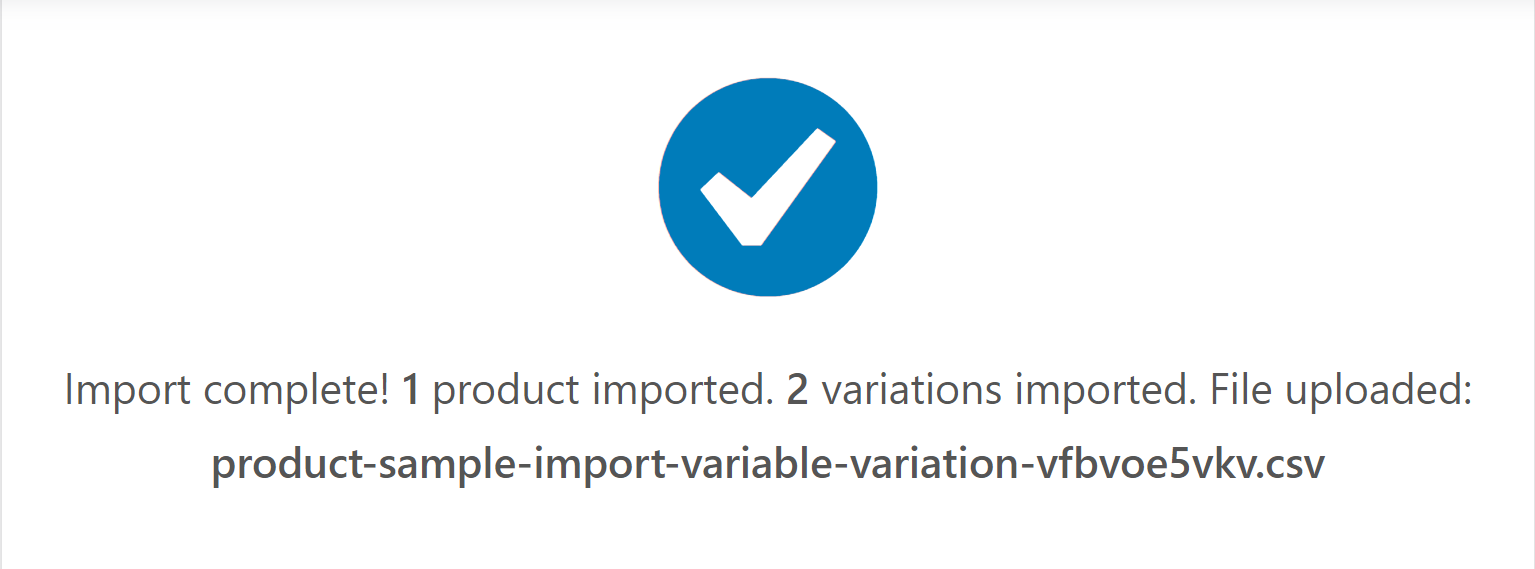
- Kliknij Uruchom importer, a następnie otwórz produkt nadrzędny i sprawdź jego zakładkę Warianty.
Przetestuj z jednym produktem nadrzędnym i jego wariantami przed uruchomieniem pełnego pliku. Błąd strukturalny powtarza się na każdym produkcie, więc wyłapanie go na czterech wierszach jest znacznie tańsze niż na czterystu.
Przekształcanie istniejących produktów w złożone
Przekształcenie prostego produktu, który już posiadasz, w produkt złożony wymaga dwóch oddzielnych importów. Pierwszy zmienia typ produktu i nadaje mu atrybuty; drugi dodaje wiersze wariantów. Próba zrobienia obu w jednym pliku kończy się niepowodzeniem, ponieważ warianty nie mają do czego się przyczepić w momencie ich przetwarzania.
- Pierwsze przejście: zaimportuj plik z kodem SKU produktu, Typem ustawionym na
variableoraz nazwą atrybutu i wszystkimi jego wartościami. Zaznacz Aktualizuj istniejące produkty, aby zmodyfikować produkt, a nie tworzyć duplikat. - Drugie przejście: zaimportuj wiersze wariantów, każdy z Typem
variation, własnym kodem SKU i ceną, a kolumną Produkt nadrzędny wskazującą na teraz-złożony produkt.
Wykonaj kopię zapasową przed pierwszym przejściem. Zmiana typu produktu nadpisuje sposób, w jaki WooCommerce go przechowuje, i nie ma przycisku cofania dla importu.
Rozwiązywanie typowych problemów z importem wariantów
Niemal każdy problem z importem produktów złożonych WooCommerce wynika z połączenia między wierszami nadrzędnymi a wariantami. Rozwiązuj je po kolei.
- Warianty zaimportowane jako osobne produkty proste: kolumna Nadrzędny jest brakująca, błędnie napisana lub nie pasuje do SKU produktu nadrzędnego. Sprawdź, czy nie ma dodatkowych spacji na końcu, które są niewidoczne i przerywają dopasowanie.
- Produkt został zaimportowany, ale nie ma wariantów: wiersze wariantów prawdopodobnie mają wpisane
simplezamiastvariation. - Atrybuty istnieją, ale nic nie można kupić: wartość atrybutu wariantu nie znajduje się na liście wartości produktu nadrzędnego. Muszą one do siebie dokładnie pasować, w tym wielkość liter.
- Wszystkie wartości trafiły do jednego wariantu: lista wartości produktu nadrzędnego nie była w cudzysłowie, więc przecinek podzielił ją na osobne kolumny CSV. Umieść ją w podwójnych cudzysłowach.
- Warianty są widoczne, ale nie można ich dodać do koszyka: każdy z nich potrzebuje własnej ceny. Wariant z pustą ceną regularną nie jest możliwy do zakupu.
- Nic się nie zmieniło na stronie front-end: wyczyść pamięć podręczną swojej witryny, a następnie odśwież stronę produktu.
Jeśli sam import się nie udaje, a nie jego struktura, zapoznaj się z naszym przewodnikiem rozwiązywania problemów z importem produktów.
Wnioski
Import produktów złożonych WooCommerce jest trudny tylko do momentu, aż zrozumiesz strukturę wierszy. Gdy już poprawnie przygotujesz jeden plik, każdy kolejny katalog będzie powtórzeniem tego samego schematu, a darmowy, wbudowany importer zajmie się resztą.
Oto krótkie podsumowanie tego, co omówiliśmy:
- Jeden wiersz nadrzędny plus jeden wiersz na wariant, połączone kolumną Nadrzędny.
- Wartości atrybutów rozdzielone przecinkami w cudzysłowach w wierszu nadrzędnym, pojedyncze wartości w wariantach.
- Sprawdź ekran Mapowania Kolumn przed uruchomieniem importera.
- Konwersja produktu prostego wymaga dwóch przejść, nigdy jednego.
- Większość błędów to zerwane połączenie nadrzędne, zazwyczaj dodatkowa spacja na końcu.
Jeśli przerabiasz istniejący katalog, zacznij od swoich rzeczywistych danych, a nie od pustego arkusza kalkulacyjnego. Wyeksportuj swoje produkty i warianty za pomocą Store Exporter Deluxe, edytuj plik i zaimportuj go ponownie, wykonując powyższe kroki.
Często zadawane pytania
Jak zaimportować produkty wariantowe w WooCommerce?
Plik importu produktów złożonych WooCommerce wymaga jednego wiersza nadrzędnego z typem variable i jednego wiersza na wariant z typem variation, importowanego w Produkty → Wszystkie produkty → Import. Każdy wiersz wariantu potrzebuje kolumny Nadrzędny zawierającej SKU produktu nadrzędnego, plus własną cenę i wartość atrybutu. Wbudowany importer WooCommerce obsługuje to bezpłatnie.
Jak zaimportować atrybuty produktów w WooCommerce?
Użyj sparowanych kolumn o nazwach „Nazwa atrybutu 1” i „Wartość(ści) atrybutu 1”, powtarzając parę jako Atrybut 2, Atrybut 3 i tak dalej dla każdego dodatkowego atrybutu. Wymień każdą wartość w wierszu nadrzędnym, rozdzieloną przecinkami w podwójnych cudzysłowach, i pojedynczą wartość w każdym wierszu wariantu.
Jak oddzielić wiele wartości atrybutów w pliku CSV WooCommerce?
Rozdziel je przecinkami i umieść całą komórkę w podwójnych cudzysłowach, na przykład "Czerwony, Niebieski, Zielony". Znak pionowej kreski jest konwencją z innych narzędzi importu i WooCommerce go nie odczyta, a pominięcie cudzysłowów pozwoli przecinkowi podzielić Twoją wartość na kolumny CSV.
Jak zaimportować produkty z niestandardowymi polami w WooCommerce?
Poprzedź nagłówek kolumny prefiksem meta:, a wartość zostanie zapisana pod tym kluczem meta, więc kolumna o nazwie meta:wholesale_price wypełni pole wholesale_price. Działa to zarówno w wierszach wariantów, jak i wierszach nadrzędnych, i nie jest potrzebny żaden dodatkowy wtyczka.
Jak dodać warianty do istniejącego produktu WooCommerce?
Przeprowadź dwa importy: jeden, który ustawi Typ istniejącego produktu na variable i doda jego atrybuty, a następnie drugi, który przeniesie wiersze wariantów. Zaznacz opcję Aktualizuj istniejące produkty podczas pierwszej próby, aby produkt został zmodyfikowany, a nie zduplikowany. Możesz również dodawać warianty ręcznie na ekranie edycji produktu w zakładkach Atrybuty i Warianty.
Jaka jest różnica między produktem prostym a produktem wariantowym?
Prosty produkt to pojedynczy przedmiot z jednym SKU, ceną i poziomem zapasów. Produkt wariantowy grupuje kilka opcji, takich jak rozmiary lub kolory, pod jedną ofertą, a każdy wariant ma własne SKU, cenę, zapasy i obraz, jednocześnie dzieląc nazwę i opis produktu nadrzędnego.











