
Aby import CSV WooCommerce działał, Twój plik musi zawierać wiersz nagłówka, kodowanie UTF-8 i wartości sformatowane tak, jak oczekuje tego WooCommerce. Darmowy, wbudowany importer odczytuje ten plik i obsługuje proste produkty, produkty wariantowe, kategorie, obrazy z adresów URL i pola niestandardowe. Nie jest wymagana żadna płatna wtyczka.
Prawie każdy nieudany import można prześledzić do arkusza kalkulacyjnego, a nie do importera. Wartość w złym formacie, plik zapisany w złym kodowaniu lub wiersz wariantu, który nie wskazuje na swój produkt nadrzędny, zatrzymają import, zazwyczaj bez przydatnego komunikatu o błędzie.
Ten przewodnik obejmuje dokładne wymagania dotyczące formatu kolumna po kolumnie, akceptowalne wartości dla każdej z nich, sposób uruchomienia importu oraz błędy, które łapią większość właścicieli sklepów przy pierwszej próbie. Zaczynajmy!
Spis treści
Dlaczego importowanie produktów przez CSV ma znaczenie dla sklepów WooCommerce
Import CSV zastępuje godziny ręcznego wprowadzania produktów jednym przesłaniem. Jedna arkusz kalkulacyjny może utworzyć lub zaktualizować setki produktów jednocześnie, z danymi zgodnymi i tymi samymi regułami formatowania stosowanymi do każdego wiersza. Ręczne wprowadzanie danych za pośrednictwem panelu administracyjnego WordPress działa dobrze dla małego katalogu, ale po przekroczeniu 50 do 100 produktów staje się najwolniejszą i najbardziej podatną na błędy częścią prowadzenia sklepu.
Kompromisem jest precyzja. Importer wykonuje dokładnie to, co mówi mu plik, więc plik musi zawierać właściwe informacje. Poprawny format i tysiąc produktów zostanie załadowanych w ciągu kilku minut.
Ten przewodnik omawia wymagania dotyczące formatu, metody przeprowadzania importu i błędy, z którymi najczęściej spotykają się właściciele sklepów.
Wymagania dotyczące formatu pliku CSV do importu w WooCommerce: czego potrzebuje Twój plik
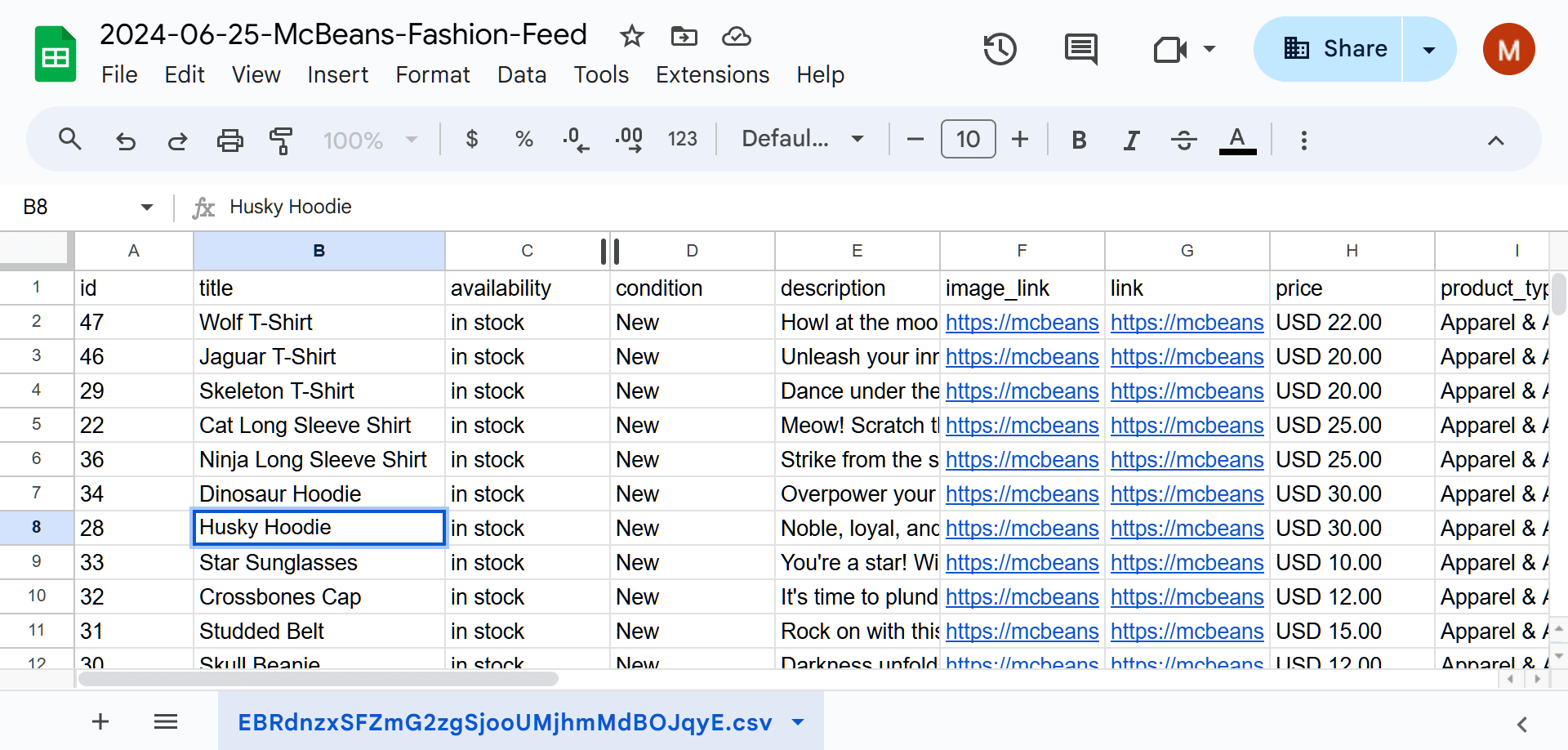
Plik CSV do importu w WooCommerce wymaga trzech rzeczy: separator przecinkowy, kodowanie UTF-8 i wiersz nagłówka z nazwami każdej kolumny. Wszystko inne jest elastyczne, ponieważ ekran Mapowania Kolumn importera pozwala ręcznie dopasować nagłówki do pól WooCommerce. Twoje kolumny nie muszą być nazwane dokładnie tak, jak nazywa je WooCommerce.
Co jest faktycznie wymagane
Znacznie mniej niż twierdzą większość przewodników. Wiersz produktu faktycznie potrzebuje tylko Nazwy i Typu, jeśli produkt jest czymś innym niż prosty.
- Nazwa: tytuł produktu. To jest jedyna kolumna, której nie możesz pominąć.
- Typ:
simple,variable,variation,groupedlubexternal. Domyślnie prosty, jeśli pominięte. - SKU: zdecydowanie zalecane, chociaż nie jest ściśle wymagane. WooCommerce generuje jedno, jeśli brakuje, a bez niego nie masz wiarygodnego klucza do przyszłych aktualizacji.
Cena, zapasy i kategorie są opcjonalne. Plik zawierający tylko Nazwę i Cenę regularną zostanie zaimportowany.
Zasady formatowania wartości
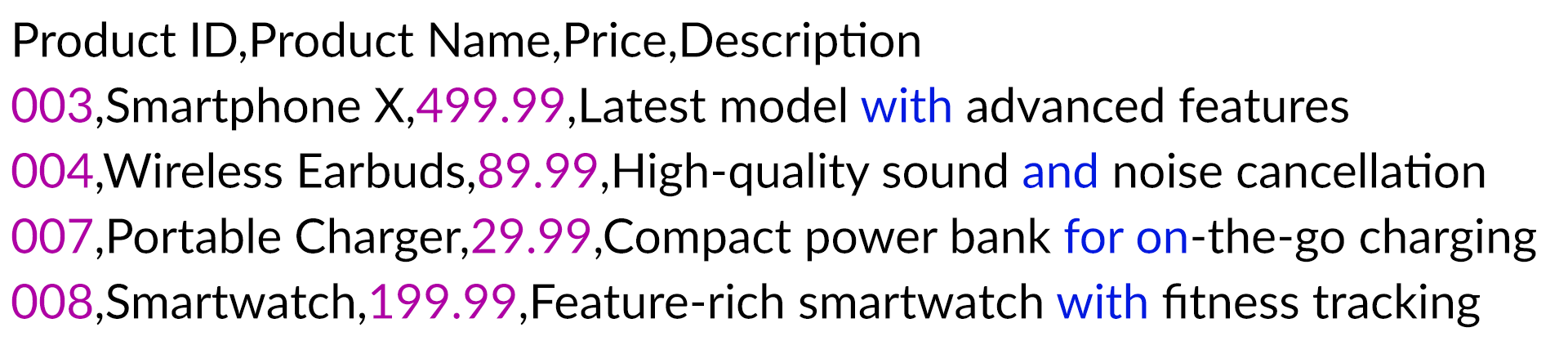
- Przecinki w wartości: umieść pole w podwójnych cudzysłowach, zgodnie z RFC 4180, specyfikacją CSV. Dotyczy to każdego pola wielowartościowego.
- Kolumny tak/nie: używaj
1i0, a nie „tak” i „nie”. - Hierarchia kategorii: używaj
>do zagnieżdżania, jak wOdzież > T-shirty. Brakujące poziomy zostaną utworzone dla Ciebie. - Odwołanie do istniejącego produktu: poprzedź identyfikator produktu prefiksem
id:, jak wid:100. Zwykłe SKU nie wymaga prefiksu. - Daty: używaj
RRRR-MM-DD, interpretowane w lokalnej strefie czasowej Twojego sklepu. - Pola niestandardowe: poprzedź nagłówek prefiksem
meta:, jak wmeta:product_depth, a wartość trafi do tego klucza meta.
Kolumny produktów wariantowych
Produkty wariantowe wymagają jednego wiersza nadrzędnego plus jednego wiersza na każdy wariant. Wiersz nadrzędny używa typu variable i wymienia każdą wartość atrybutu. Każdy wiersz wariantu używa typu variation, nazywa pojedynczą wartość, która go dotyczy, i odnosi się do wiersza nadrzędnego.
- Nadrzędny: w każdym wierszu wariantu, SKU nadrzędnego lub
id:wraz z identyfikatorem produktu nadrzędnego. - Nazwa atrybutu 1 / Wartość(ści) atrybutu 1: powtórz jako Atrybut 2, Atrybut 3 itd. W wierszu nadrzędnym wartości są rozdzielone przecinkami w cudzysłowach, na przykład
"Czerwony, Niebieski, Zielony". W wierszu wariantu tylko jedna wartość. - Atrybut 1 widoczny / Atrybut 1 globalny:
1lub0, kontrolując, czy atrybut jest wyświetlany na stronie produktu i czy używa globalnej taksonomii atrybutów. - Atrybut 1 domyślny: wartość wstępnie zaznaczona na stronie produktu nadrzędnego.
Rozdzielanie wartości atrybutów znakiem pionowej kreski jest konwencją z innych narzędzi importu i nie działa tutaj. Użyj przecinków. Więcej informacji o strukturze tych plików można znaleźć w naszym przewodniku importu produktów wariantowych.
Formatowanie adresów URL obrazów
Obrazy importowane przez adres URL. WooCommerce pobiera każdy z nich do Biblioteki Mediów i dołącza do produktu, przy czym pierwszy adres URL staje się obrazem wyróżniającym, a pozostałe tworzą galerię.
- Adresy URL zwracające błąd 404 lub przekierowujące: najpierw przetestuj każdy z nich za pomocą
curl -I. Wszystko, co znajduje się za ścianą logowania, ochroną przed hot-linkingiem lub łańcuchem przekierowań, zawodzi po cichu. - Brak protokołu: adresy URL wymagają
https://lubhttp://. Gołe domeny i ścieżki względne powodują błędy. - Wiele obrazów w jednej komórce: rozdzielaj przecinkami i umieść pole w cudzysłowie.
Kodowanie UTF-8, cichy zabójca
WooCommerce oczekuje kodowania UTF-8. Pliki zapisane z poprzednich wersji programu Excel domyślnie używają kodowania Windows-1252 lub MacRoman, a każdy znak spoza ASCII (samogłoski z akcentami, symbole walut, inteligentne cudzysłowy) zamienia się w nieczytelne bajty podczas importu.
- Excel (Windows/Mac): Plik → Zapisz jako → Przeglądaj → wybierz „CSV UTF-8 (rozdzielany przecinkami)”.
- Google Sheets: Plik → Pobierz → Wartości rozdzielane przecinkami (.csv). Domyślnie eksportuje w UTF-8.
- Apple Numbers: Plik → Eksportuj do → CSV. Domyślnie eksportuje w UTF-8.
- LibreOffice Calc: Plik → Zapisz jako → CSV, a następnie ustaw zestaw znaków na „Unicode (UTF-8)”.
Co Widzieliśmy: W zgłoszeniach wsparcia stale widzimy wzorzec: plik CSV zapisany z programu Excel jako zwykły „CSV”, zaimportowany, a nazwy produktów z „café” lądują jako „café”. Ponowne zapisanie jako „CSV UTF-8 (rozdzielany przecinkami)” i ponowny import naprawia to za każdym razem. Jest to najczęstszy problem z importem CSV, jaki widzimy, a naprawa zajmuje 10 sekund.
Pełne odniesienie do kolumn
Oto każda kolumna, którą rozpoznaje importer produktów WooCommerce, wraz z wartościami, które każda z nich akceptuje. Użyj jej jako listy kontrolnej podczas tworzenia arkusza kalkulacyjnego, ponieważ większość błędów importu wynika z nieprawidłowego formatu wartości, a nie z brakującej kolumny.
| Kolumna | Co ustawia | Akceptowane wartości |
|---|---|---|
| ID | Istniejący produkt do zaktualizowania | Numeryczne ID produktu |
| SKU | Unikalny klucz produktu | Tekst. Automatycznie generowane, jeśli puste |
| Nazwa | Tytuł produktu | Tekst (jedyna wymagana kolumna) |
| Typ | Typ produktu | prosty, zmienny, wariant, grupowy, zewnętrzny, wirtualny, do pobrania |
| Opublikowany | Stan publikacji | 1 opublikowany, 0 prywatny, -1 szkic |
| Czy wyróżniony? | Flaga wyróżnienia | 1 lub 0 |
| Opis | Pełny opis | Tekst, dozwolony HTML |
| Krótki opis | Podsumowanie katalogu | Tekst, dozwolony HTML |
| Cena regularna | Cena standardowa | Numeryczna, bez symbolu waluty |
| Cena promocyjna | Cena ze zniżką | Numeryczna |
| Data rozpoczęcia / zakończenia ceny promocyjnej | Okno promocyjne | RRRR-MM-DD, strefa czasowa sklepu |
| W magazynie? | Status magazynowy | 1 lub 0 |
| Magazyn | Ilość | Numerycznie, rodzic dla wariantów, puste, aby wyłączyć zarządzanie |
| Niski stan magazynowy | Próg niskiego stanu magazynowego | Numerycznie lub puste |
| Pozwolić na zamówienia przedpremierowe? | Zasada zamówień przedpremierowych | 1, 0 lub powiadom |
| Sprzedawane indywidualnie? | Jedno na zamówienie | 1 lub 0 |
| Waga / Długość / Szerokość / Wysokość | Wymiary wysyłki | Numerycznie, jednostki sklepu |
| Kategorie | Kategorie produktów | Rozdzielane przecinkami, > dla hierarchii |
| Tagi | Tagi produktów | Rozdzielane przecinkami |
| Obrazy | Wyróżnione plus galeria | Pełne adresy URL, rozdzielane przecinkami, pierwszy jest wyróżniony |
| Rodzic | Rodzic wariantu | Nadrzędny SKU lub id: plus ID |
| Nazwa atrybutu N | Etykieta atrybutu | Tekst lub nazwa atrybutu globalnego |
| Wartość(ści) atrybutu N | Wartości atrybutów | Rozdzielane przecinkami w cudzysłowach na nadrzędnym, pojedyncza wartość w wariacji |
| Widoczny / globalny atrybut N | Flagi wyświetlania i taksonomii | 1 lub 0 |
| Domyślny atrybut N | Preselected wariacja | Jedna z wartości atrybutu |
| meta:twój_klucz | Pole niestandardowe | Dowolna wartość, zapisana pod tym kluczem meta |
Nie potrzebujesz wszystkich tych kolumn. Uwzględnij kolumny, które faktycznie chcesz ustawić, a resztę całkowicie pomiń, ponieważ pominięta kolumna jest po prostu pomijana, podczas gdy pusta kolumna może nadpisać istniejące dane podczas aktualizacji.
Jak zaimportować plik CSV do WooCommerce: porównanie 3 metod
Istnieją trzy sposoby na zaimportowanie pliku CSV do sklepu WooCommerce, a dla większości sklepów pierwszy z nich jest odpowiedzią. Wbudowany importer jest darmowy, obsługuje każdy standardowy typ produktu i nie wymaga instalacji.
Metoda 1: wbudowany importer WooCommerce
WooCommerce zawiera importer CSV pod adresem Produkty → Wszystkie produkty → Import. Obsługuje produkty proste i zmienne, kategorie i tagi, obrazy z adresów URL oraz pola niestandardowe za pomocą prefiksu meta:.
Ekran mapowania kolumn odczytuje wiersz nagłówka i sugeruje pole WooCommerce dla każdej kolumny, z menu rozwijanym, aby poprawić wszystko, co błędnie zidentyfikuje. Nagłówek „Product SKU” lub „Item Code” jest poprawnie mapowany, więc nie musisz zmieniać nazw kolumn dostawcy przed importem.
Jego rzeczywiste ograniczenia są operacyjne, a nie strukturalne: działa ręcznie, odczytuje tylko CSV i przetwarza cały plik w jednej turze, co limity serwera mogą skrócić w przypadku bardzo dużych katalogów.
Metoda 2: dedykowany wtyczka importująca
Wtyczka importująca innych firm zwraca swój koszt, gdy Twój przepływ pracy wymaga automatyzacji, której nie oferuje narzędzie wbudowane: importy według harmonogramu, kanał dostawcy pobierany bezpośrednio z adresu URL lub serwera FTP, lub pliki źródłowe w formacie XML lub JSON.
Jeśli Twoje importy są ręczne i sporadyczne, są to pieniądze, których nie musisz wydawać. Wbudowany importer obejmuje te same dane produktu.
Metoda 3: bezpośredni import bazy danych (zaawansowane)
W przypadku jednorazowych migracji ponad 50 000 produktów, niektórzy programiści piszą bezpośrednio do tabel wp_posts i wp_postmeta, całkowicie omijając importer.
To rzadko jest właściwe podejście. WooCommerce rozkłada dane produktów w wielu tabelach ze specyficznymi relacjami, a bezpośrednie zapisy omijają haki, na których polegają wtyczki SEO, cache i wyszukiwania, aby zaktualizować swoje indeksy. Trzymaj się Metody 1, chyba że masz konkretny powód i programistę, który zna model danych.
Szczegółowy przewodnik po imporcie CSV
Uruchomienie importu CSV WooCommerce za pomocą wbudowanego importera wymaga sześciu kroków od arkusza kalkulacyjnego do gotowego katalogu. Cały przepływ znajduje się w panelu administracyjnym WordPress i nic nie wymaga wcześniejszej instalacji.
- Przygotuj swój arkusz kalkulacyjny. Zapisz jako CSV UTF-8 i sprawdź swoje wartości w odniesieniu do powyższej referencji kolumn.
- Otwórz importer. Przejdź do Produkty → Wszystkie produkty i kliknij Import.
- Wybierz plik. Prześlij go lub otwórz Opcje zaawansowane i podaj ścieżkę do pliku serwerowego, jeśli plik jest zbyt duży do przesłania.
- Zdecyduj: nowy czy aktualizacja. Zaznacz Aktualizuj istniejące produkty, jeśli ten plik ma zaktualizować Twój katalog zamiast go powiększać.
- Dopasuj kolumny. Przejrzyj każde sugerowane pole na ekranie Dopasowywania Kolumn i ustaw wszystko oznaczone jako „Nie importuj”, jeśli faktycznie chcesz to zaimportować.
- Uruchom, a potem sprawdź. Kliknij Uruchom importer, a następnie otwórz 3 do 5 gotowych produktów i potwierdź, że dane, obrazy i warianty zostały poprawnie zaimportowane.
Co widzieliśmy: Właściciele sklepów często pomijają sprawdzenie po imporcie, ponieważ importer pokazuje „sukces”. Następnie klient trafia na niedziałającą stronę produktu dwa tygodnie później. Zawsze otwieraj kilka zaimportowanych produktów, zanim założysz, że import zakończył się sukcesem.
Najczęstsze błędy importu CSV w WooCommerce i jak je naprawić
Import CSV WooCommerce zazwyczaj kończy się niepowodzeniem z jednego z pięciu powodów. Rozwiązuj je po kolei, ponieważ dwa pierwsze odpowiadają za większość błędów.
- Kodowanie inne niż UTF-8: zniekształcone znaki w nazwach, opisach lub kategoriach prawie zawsze oznaczają problem z kodowaniem pliku. Zapisz ponownie jako UTF-8 i zaimportuj ponownie.
- Niedopasowane kolumny: wszystko, czego importer nie rozpozna, domyślnie jest ustawione na „Nie importuj” i jest po cichu pomijane. Przeczytaj ekran Dopasowywania Kolumn przed uruchomieniem, zamiast klikać dalej.
- Nieudane pobieranie adresów URL obrazów: przetestuj je za pomocą
curl -I. Adresy URL chronione uwierzytelnianiem, ochroną przed hotlinkingiem lub przekierowaniami zawodzą bez ostrzeżenia. - Wiersze wariantów bez produktu nadrzędnego: każdy wariant potrzebuje wartości Nadrzędny pasującej do SKU lub ID jego produktu nadrzędnego. Bez niej warianty są importowane jako produkty proste, bez powiązania.
- Przekroczenie limitu czasu dla dużych plików: domyślny limit czasu wykonania PHP max_execution_time wynosi 30 sekund przez serwer WWW. Podziel plik na partie po 500 do 1000 wierszy lub zwiększ limit w swojej konfiguracji PHP.
Aby uzyskać głębsze rozwiązywanie problemów, zapoznaj się z naszym przewodnikiem po rozwiązywaniu problemów z importem produktów WooCommerce.
Następne kroki
Poprawne wykonanie importu CSV WooCommerce raz sprawi, że każdy kolejny import będzie łatwiejszy. Zbuduj swój arkusz kalkulacyjny wokół powyższego odniesienia do kolumn, zapisz go jako UTF-8 i uruchom testowy import 5 do 10 wierszy przed zatwierdzeniem całego pliku. Jeśli test przebiegnie pomyślnie, zwiększ skalę.
Aby uzyskać pełny przegląd samego importera, w tym produktów złożonych i aktualizacji masowych, zapoznaj się z naszym przewodnikiem na temat jak importować produkty WooCommerce. Jeśli Twoje dane źródłowe znajdują się w arkuszu kalkulacyjnym, dowiedz się, jak krok po kroku importować produkty z Excela do WooCommerce, w tym konwersję XLS do CSV.
Porównujesz najpierw formaty? Zobacz nasze porównanie CSV i XML. Masz już produkty w swoim sklepie i chcesz mieć poprawnie ustrukturyzowany plik, od którego można zacząć? Wyeksportuj swój obecny katalog za pomocą Store Exporter Deluxe i edytuj go zamiast tworzyć od zera.
Często zadawane pytania
Jakiego formatu potrzebuje WooCommerce do importu CSV?
WooCommerce wymaga pliku rozdzielanego przecinkami, zakodowanego w UTF-8, z wierszem nagłówka. Tylko kolumna Nazwa jest naprawdę wymagana, plus Typ dla wszystkiego, co nie jest prostym produktem. Twoje nagłówki nie muszą dokładnie odpowiadać nazewnictwu WooCommerce, ponieważ ekran Mapowania Kolumn pozwala przypisać każdy z nich ręcznie.
Czy WooCommerce może importować produkty wariantowe z CSV?
Tak, wbudowany importer WooCommerce obsługuje produkty zmienne z CSV bez dodatkowego wtyczki. Twój plik potrzebuje jednego wiersza nadrzędnego z typem variable, zawierającego wszystkie wartości atrybutów rozdzielone przecinkami w cudzysłowach, a następnie jednego wiersza na wariację z typem variation i wartością Nadrzędny wskazującą na SKU lub ID rodzica.
Jaki jest maksymalny rozmiar pliku CSV do importu w WooCommerce?
Limit jest ustalany przez Twój serwer, a nie przez WooCommerce, poprzez wartości PHP upload_max_filesize i post_max_size. Ekran importu wyświetla Twój aktualny maksymalny limit. W przypadku większych plików, prześlij plik przez FTP i wskaż importerowi jego ścieżkę serwerową poprzez opcje zaawansowane, lub podziel go na mniejsze partie.
Dlaczego mój import CSV WooCommerce nie działa?
Najczęstsze przyczyny to kodowanie inne niż UTF-8, kolumny pozostawione nieprzypisane na ekranie Mapowania Kolumn, adresy URL obrazów, których nie można pobrać, wiersze wariacji bez wartości Nadrzędny oraz przekroczenia limitu czasu dla dużych plików. Nasz przewodnik rozwiązywania problemów szczegółowo omawia każde rozwiązanie.
Czy mogę importować obrazy przez CSV w WooCommerce?
Tak. Umieść pełne adresy URL obrazów w kolumnie 'Images', rozdzielone przecinkami i ujęte w cudzysłowy, a importer pobierze każdy z nich do Twojej Biblioteki Mediów. Pierwszy adres URL stanie się obrazem wyróżniającym, a pozostałe obrazami galerii. Adresy URL muszą być publicznie dostępne, więc lokalne ścieżki plików i obrazy chronione przed hot-linkingiem nie zadziałają.
Czy mogę importować pola niestandardowe w imporcie CSV WooCommerce?
Tak, dodaj prefiks meta: do nagłówka kolumny, a importer zapisze wartość w tym kluczu meta. Nagłówek meta:product_depth wypełni niestandardowe pole product_depth w każdym wierszu. Możesz również ręcznie przypisać nierozpoznaną kolumnę do niestandardowego pola z ekranu Mapowania Kolumn.











