
Zastanawiasz się, jak efektywnie i skutecznie eksportować produkty WooCommerce?
Nie zdziwilibyśmy się, gdyby tak było. W końcu eksportowanie danych produktów z Twojego sklepu WooCommerce może przynieść Ci korzyści na wiele sposobów. Od usprawnienia zarządzania zapasami po ulepszenie strategii marketingowych, proces ten oferuje wgląd, który możesz wykorzystać, aby pomóc Twojej firmie rozwijać się i odnosić sukcesy.
Dziś zbadamy wiele zalet ekstrakcji danych produktów z Twojego sklepu do wybranego formatu pliku. Ponadto, używając Store Exporter Deluxe jako naszego narzędzia do eksportu, przeprowadzimy Cię przez tutorial krok po kroku, jak eksportować produkty WooCommerce.
Zatem do dzieła!
I. Czym jest proces eksportu produktów WooCommerce?
Zanim nauczymy się eksportować produkty WooCommerce, musimy najpierw zdefiniować proces eksportu produktów.
Zasadniczo eksport produktów to ekstrakcja danych produktów z platformy WooCommerce do formatu pliku, do którego właściciel sklepu może łatwo uzyskać dostęp. Sam proces eksportu jest realizowany za pomocą narzędzia do eksportu danych.
Na przykład, możesz użyć Store Exporter Deluxe do eksportu informacji do formatów plików takich jak:
- CSV (wartości rozdzielane przecinkami)
- TSV (wartości rozdzielane tabulatorem)
- Excel (XLSX) (Excel 2007-2013)
- XML (rozszerzalny język znaczników)
- JSON (format danych JSON)
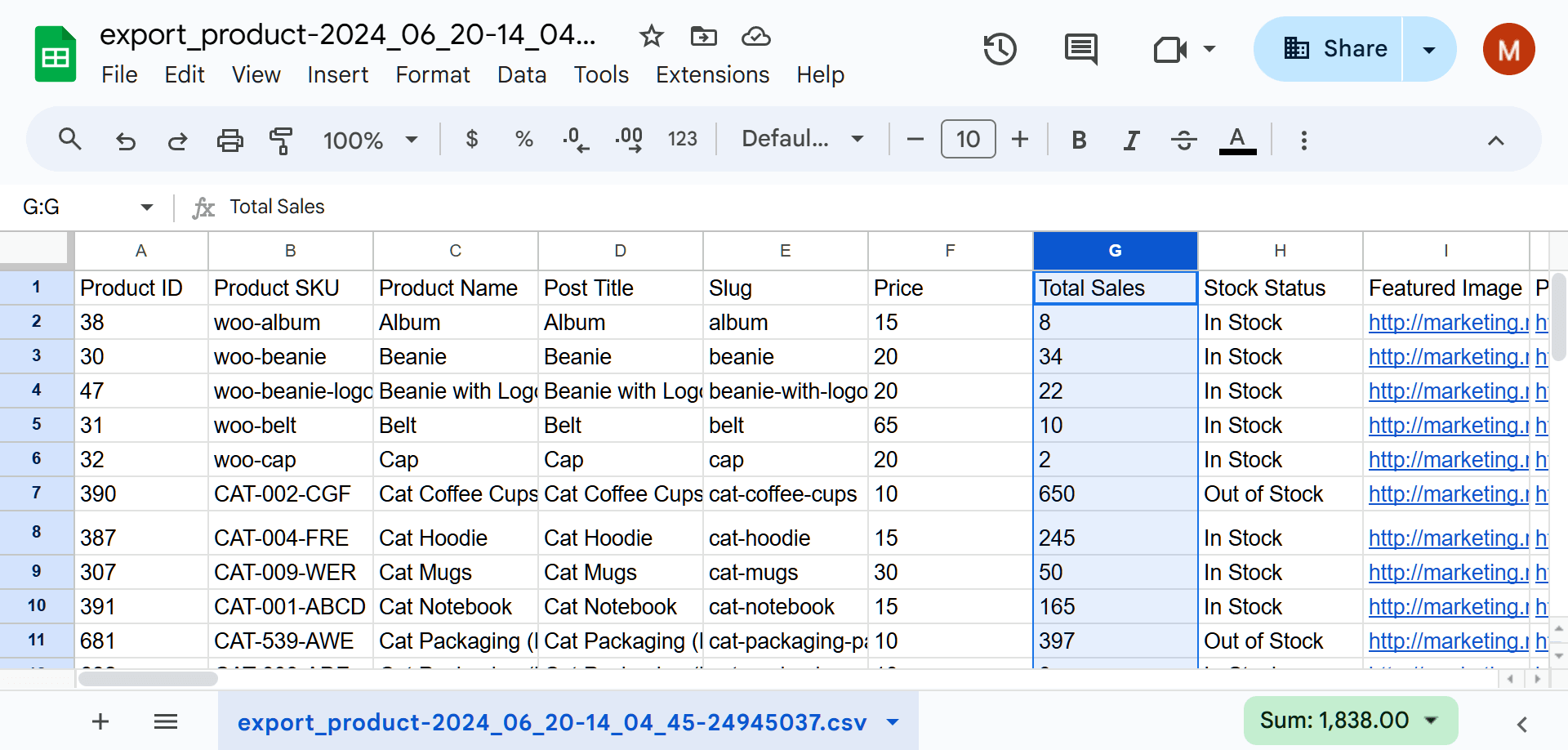
Możesz wyeksportować szeroki zakres danych produktów, z których niektóre obejmują:
- ID produktu
- SKU produktu
- Slug
- Link kanoniczny
- Opis
- Cena
- Obraz wyróżniający
- Galeria produktu
- Ilość
- Status zapasów
- … i wiele więcej!
Ale jaki jest cel tych danych? Dowiedzmy się!
II. 5 głównych powodów eksportowania produktów WooCommerce
Jako właściciel sklepu internetowego, nie wystarczy wiedzieć, jak eksportować produkty WooCommerce; musisz także wiedzieć, *dlaczego*.
Możesz wykorzystać wyekstrahowane dane produktów do wdrożenia różnych strategii w celu zwiększenia wydajności i rozwoju biznesu.
Kluczowe strategie obejmują:
1. Bezpieczeństwo i odzyskiwanie danych
Jednym z najlepszych powodów, aby nauczyć się eksportować produkty WooCommerce, jest wykorzystanie oferowanego przez to bezpieczeństwa.
Awaria witryny, przypadkowe usunięcia lub cyberataki mogą spowodować znaczną utratę danych, poważnie wpływając na Twoją działalność. Na szczęście regularne tworzenie kopii zapasowych danych produktów WooCommerce może zabezpieczyć Twój biznes przed takimi katastrofami.
Dwa ważne aspekty kopii zapasowych danych obejmują:
- Odzyskiwanie po awarii: Posiadanie kopii zapasowej danych produktów zapewnia szybkie przywrócenie sklepu do poprzedniego stanu w przypadku wystąpienia najgorszego. Minimalizuje to przestoje i pozwala na wznowienie normalnej działalności bez znaczących zakłóceń.
- Integralność danych: Regularne eksportowanie i tworzenie kopii zapasowych danych produktów pomaga zachować integralność Twoich rekordów. Przechowując kopie danych, możesz zweryfikować dokładność bieżących zapasów i historycznych informacji o sprzedaży. W rezultacie możesz zapewnić, że Twoje decyzje biznesowe opierają się na wiarygodnych danych.
2. Zarządzanie zapasami
Eksportowanie danych produktów WooCommerce pozwala na utrzymanie kompleksowego i aktualnego rejestru Twoich zapasów. Pomaga to unikać sytuacji braków i nadmiernych zapasów, zapewniając płynny proces sprzedaży i satysfakcję klienta.
Dwa kluczowe aspekty zarządzania zapasami obejmują:
- Monitorowanie poziomu zapasów: Regularne eksportowanie danych produktów pozwala na śledzenie poziomu zapasów w czasie rzeczywistym. To z kolei pomaga podejmować świadome decyzje dotyczące ponownego zamawiania produktów, zarządzania sezonowymi wahaniami popytu i optymalizacji wykorzystania przestrzeni magazynowej. W rezultacie minimalizujesz koszty przechowywania i zapobiegasz utracie sprzedaży z powodu braku towaru.
- Kategoryzacja produktów: Możesz wykorzystać wyeksportowane dane produktów do skuteczniejszej kategoryzacji swojego asortymentu. Na przykład, możesz grupować produkty według kategorii, przedziału cenowego lub wolumenu sprzedaży. Ułatwia to lepszą organizację, nawigację dla klientów i bardziej ukierunkowane działania marketingowe.

3. Analiza
Oto kolejny doskonały powód, aby dowiedzieć się, jak eksportować produkty WooCommerce.
Po wyodrębnieniu danych produktów WooCommerce możesz przeprowadzać szczegółowe analizy swojego asortymentu i wyników sprzedaży. W rezultacie pozwala to podejmować decyzje oparte na danych, które usprawniają ofertę produktową i ogólną strategię biznesową.
Trzy rodzaje analiz, które możesz przeprowadzić, to:
- Analiza wyników sprzedaży: Analizując wyeksportowane dane produktów, możesz zidentyfikować najlepiej sprzedające się produkty, te o słabszych wynikach i trendy sezonowe. Pomaga to podejmować świadome decyzje dotyczące tego, które produkty promować, przeceniać lub wycofywać. Zrozumienie wyników sprzedaży pomaga również zoptymalizować mieszankę produktową i strategię cenową.
- Analiza cyklu życia produktu: Analiza danych produktów w czasie pomaga zrozumieć cykl życia Twoich produktów. Możesz śledzić, jak długo produkty pozostają w magazynie, jak szybko się sprzedają i kiedy wymagają wymiany lub aktualizacji. Zapewnia to, że Twój asortyment pozostaje świeży i odpowiada potrzebom klientów.
- Analiza trendów rynkowych: Wyeksportowane dane produktów umożliwiają identyfikację pojawiających się trendów w zapotrzebowaniu rynku i preferencjach klientów. Te informacje pomagają Ci wyprzedzić konkurencję, dostosowując ofertę produktów do aktualnych trendów i oczekiwań klientów.
4. Marketing i promocje
Wyeksportowane dane produktów mogą znacząco usprawnić Twoje strategie marketingowe i promocyjne. W końcu zrozumienie, które produkty są popularne i jak radzą sobie poszczególne artykuły, pozwala dostosować działania marketingowe w celu maksymalizacji sprzedaży i zaangażowania klientów.
Dwie skuteczne strategie marketingowe to:
- Ukierunkowane promocje: Wykorzystując dane produktów do identyfikacji produktów o wysokiej wydajności lub tych wolno rotujących, możesz tworzyć ukierunkowane promocje w celu zwiększenia sprzedaży. Po pierwsze, możesz oferować zniżki na produkty o słabszych wynikach, aby oczyścić zapasy. Po drugie, możesz zestawiać bestsellery z produktami komplementarnymi, aby zwiększyć średnią wartość zamówienia.
- Spersonalizowane rekomendacje produktów: Wyeksportowane dane produktów pomagają zrozumieć preferencje klientów i ich zachowania zakupowe. Pozwala to generować dopasowane rekomendacje produktów i opcje sprzedaży dodatkowej. Pokazując klientom przedmioty, które ich interesują, poprawiasz ich doświadczenia zakupowe, zachęcając ich do wielokrotnych zakupów.
5. Migracja danych i eksport integracyjny
Opanowanie sposobu eksportowania produktów WooCommerce pozwala na wygodne przenoszenie cennych danych. Ponadto zapewnia, że wszystkie informacje o produktach są dokładnie przesyłane i łatwo dostępne.
Na przykład, możesz wdrożyć następującą strategię migracji danych:
- Migracja platformy: Jeśli zdecydujesz się na przejście na nową platformę e-commerce, eksport danych produktów zapewnia płynne przejście. Możesz łatwo zaimportować dane do nowej platformy, minimalizując przestoje i zapewniając ciągłość działania sklepu.
- Integracje z innymi firmami: Wyeksportowane dane produktów mogą być wykorzystane do integracji z różnymi usługami zewnętrznymi, takimi jak systemy zarządzania zapasami, narzędzia analityczne i platformy marketingowe. Pomaga to usprawnić operacje i wykorzystać dodatkowe funkcjonalności do rozwoju firmy.
Chcesz dowiedzieć się więcej o tym, dlaczego powinieneś eksportować produkty WooCommerce i inne typy danych? Przeczytaj poniższe artykuły!
- Narzędzie do eksportu danych: Dlaczego Twoja firma e-commerce go potrzebuje
- Łączenie procesów eksportu i importu danych: Jak usprawnić zarządzanie danymi
III. Jak wyeksportować produkty WooCommerce
Przyszedłeś tu, szukając informacji o tym, jak eksportować produkty WooCommerce. Jednak równie ważne jest, aby wiedzieć, jakich narzędzi możesz użyć do wykonania tego zadania.
Przedstawiamy Store Exporter Deluxe od Visser Labs: potężne narzędzie do eksportu danych dla platform WooCommerce!
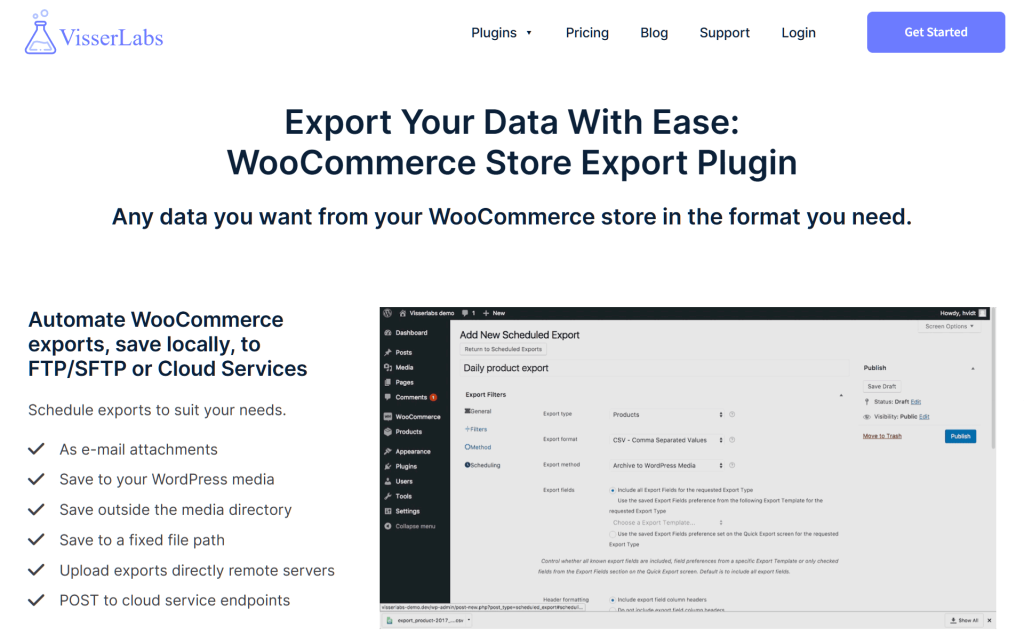
Dzięki Store Exporter Deluxe możesz eksportować bogactwo danych sklepu WooCommerce do powszechnie używanych formatów plików. W rezultacie możesz usprawnić i ulepszyć zarządzanie danymi, co może znacznie zwiększyć szanse Twojego sklepu internetowego na sukces.
Aby Store Exporter Deluxe działał, potrzebujesz platformy opartej na WordPress i WooCommerce. Ponadto musisz pobrać, zainstalować i aktywować WooCommerce Store Exporter Deluxe.
Gdy to zrobisz, przejdź do swojego panelu WordPress i kliknij WooCommerce > Store Export. Spowoduje to przejście do strony Store Exporter Deluxe :
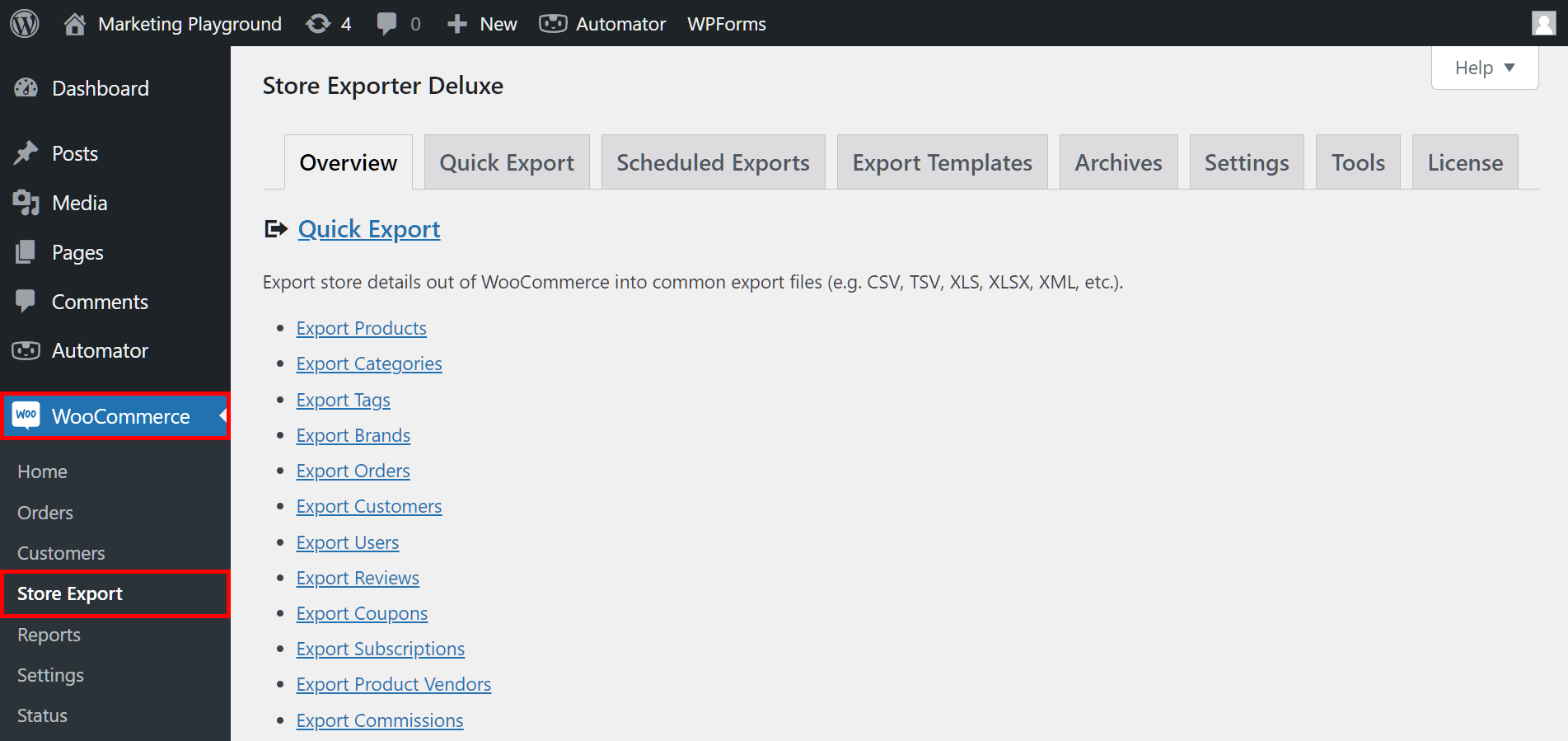
Jak pokazuje powyższy obraz, strona zawiera osiem głównych sekcji. Jednak ten przewodnik skupi się tylko na jednej: Quick Export.
Teraz, aby rozpocząć samouczek, kliknij zakładkę Quick Export.
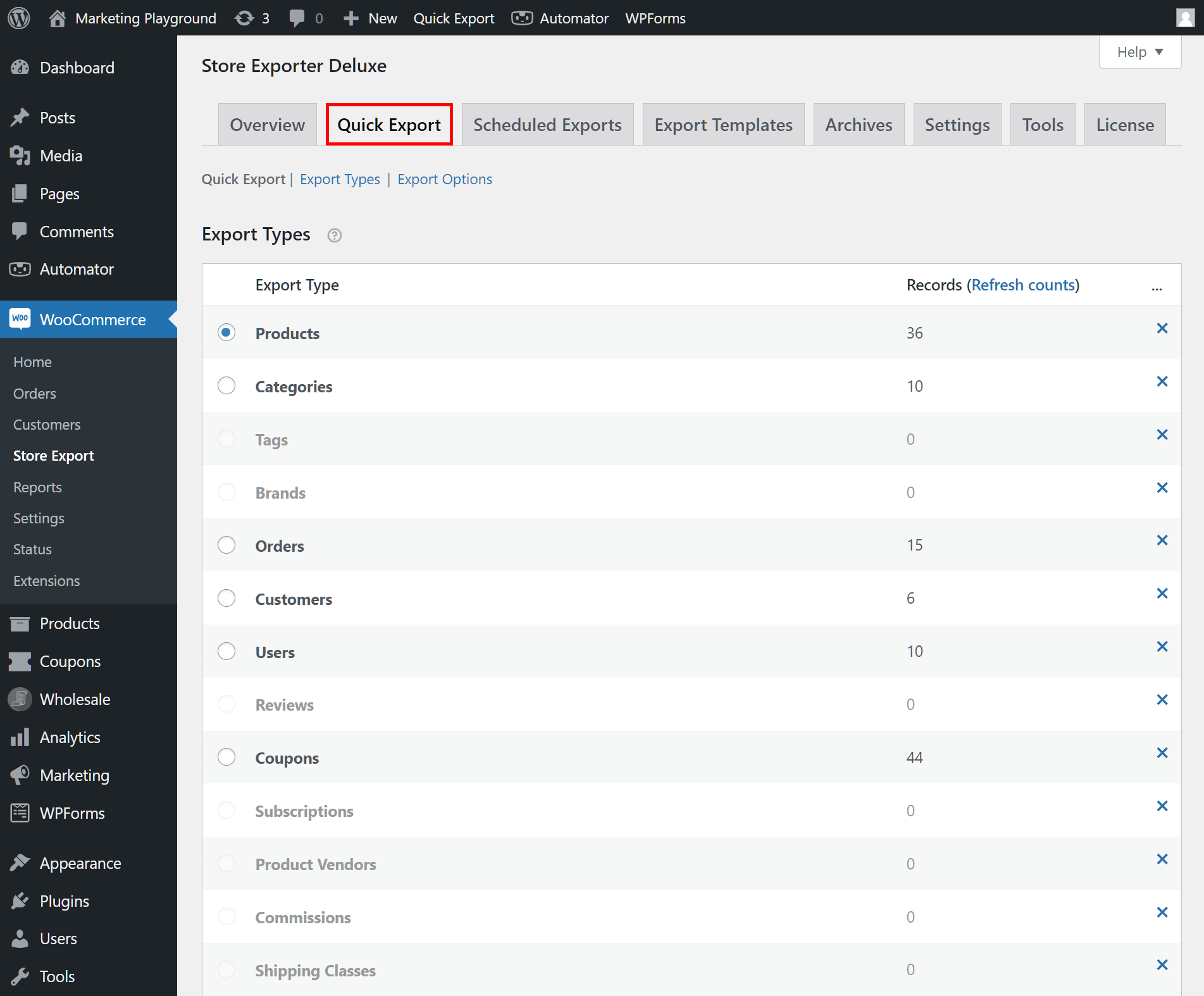
Sekcja Quick Export pozwala łatwo i szybko przesyłać ogromne ilości danych produktów.
Gotowy, aby się nauczyć? Obserwuj poniższe kroki:
Krok 1: Wybierz typ eksportu
Najpierw wybierz typ danych, który chcesz wyeksportować, klikając jego kółko. W naszym przypadku klikniemy „Produkty”.
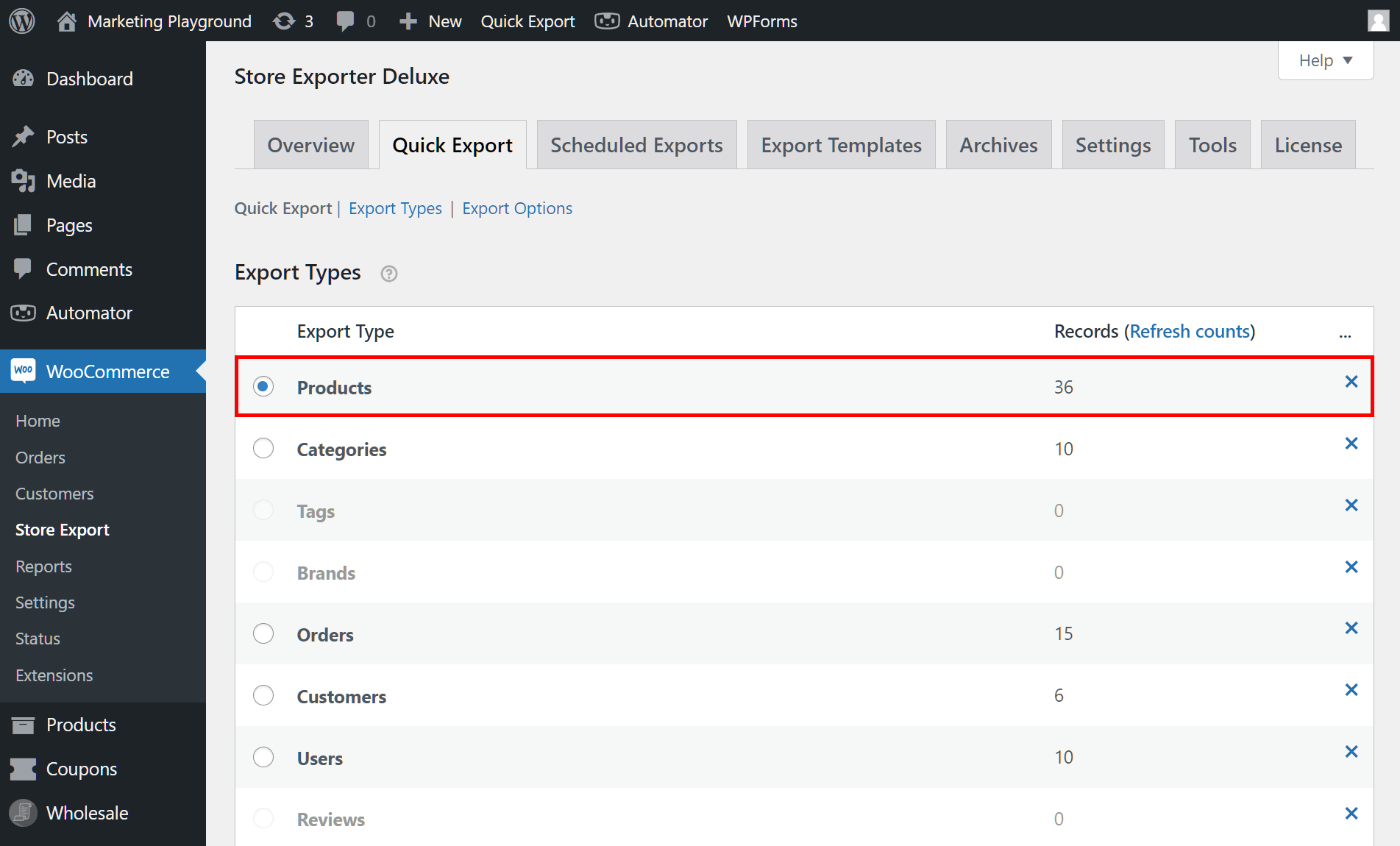
Jeśli chcesz, możesz zakończyć samouczek już teraz. Wszystko, co musisz zrobić, aby rozpocząć proces eksportu produktów WooCommerce, to kliknąć przycisk Quick Export poniżej pola Export Types.
Jednak zalecamy skonfigurowanie pozostałych ustawień eksportu, aby zapewnić, że proces przebiegnie dokładnie tak, jak sobie życzysz. Dlatego przejdźmy do następnego kroku…
Krok 2: Wybierz pola produktów do wyeksportowania
Przejdź do pola Pola produktu, które zawiera wiele dodatkowych informacji związanych z typem danych „Produkty”.
Na przykład zobaczysz pola takie jak „Nazwa produktu”, „Opis”, różne wymiary produktu i inne. Aby wybrać pola, zaznacz po prostu ich pola wyboru. Możesz wybrać tyle pól, ile chcesz.
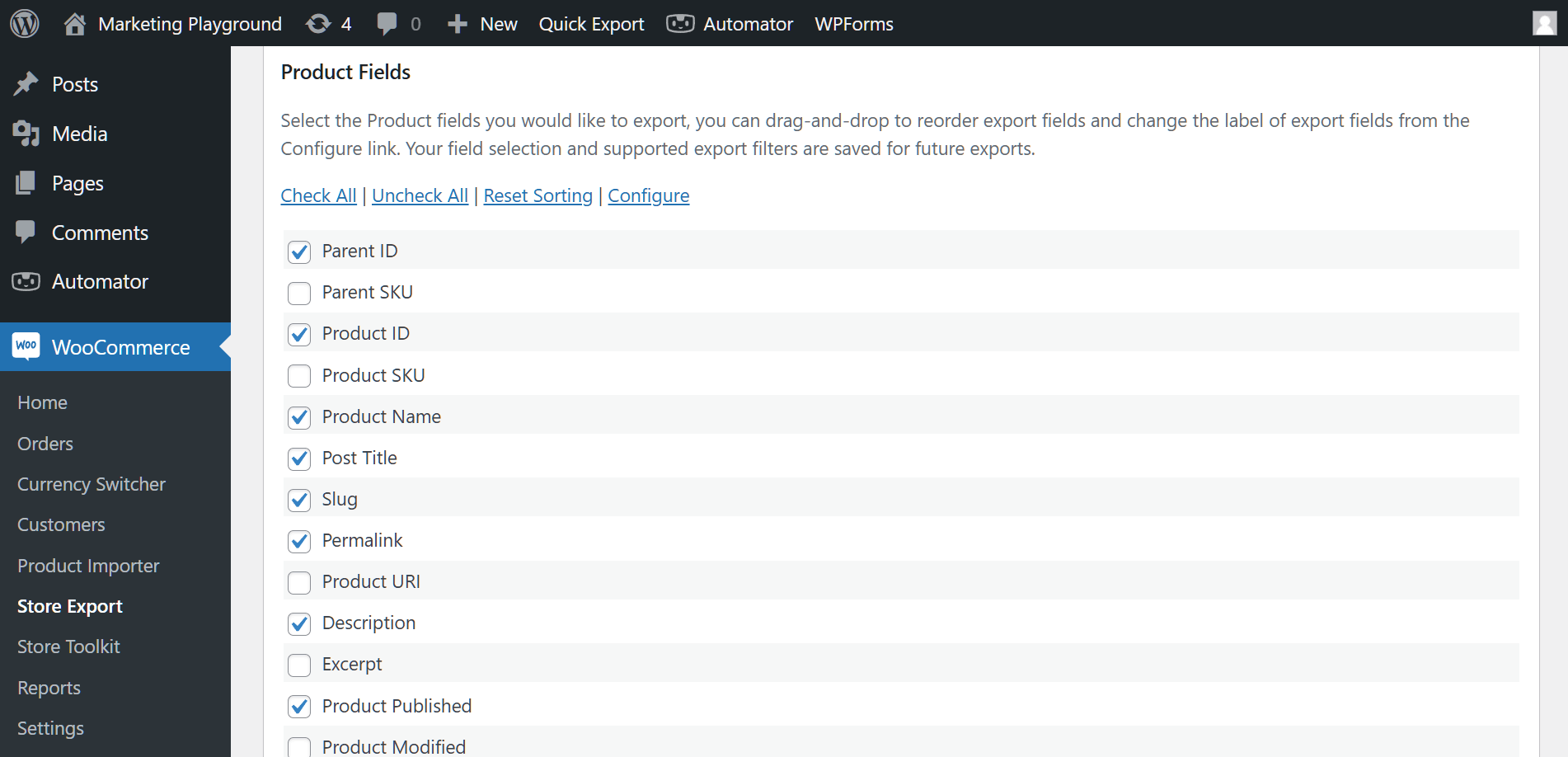
Możesz sortować te pola, przeciągając je i upuszczając tam, gdzie chcesz. Wpłynie to na kolejność produktów w pliku eksportu.
Co jeśli nie potrzebujesz lub nie lubisz pewnych pól? Nie martw się — możesz je ukryć, klikając przycisk Konfiguruj, a następnie zaznaczając ich pola wyboru „Ukryj”.
Jeszcze raz, możesz zakończyć samouczek na tym etapie i rozpocząć eksport, klikając przycisk Eksportuj produkty poniżej pola Pola produktu . Kontynuujmy jednak poznawanie innych opcji konfiguracji eksportu!
Dodatkowa wskazówka: Możesz także eksportować produkty z obrazami — w tym obrazy wyróżniające i galerie produktów — aby uzyskać pełniejszy zestaw danych. Aby dowiedzieć się, jak to zrobić, przeczytaj ten kompletny przewodnik po eksportowaniu produktów WooCommerce z obrazami.
Krok 3: Wybierz filtry produktów
Teraz przewiń w dół do pola Filtry produktu.

Filtry pozwalają na selektywne pobieranie danych na podstawie określonych grupowań. Na przykład, załóżmy, że chcesz wyeksportować tylko produkty z kategorii „Akcesoria”. Wszystko, co musisz zrobić, to zaznaczyć pole wyboru „Filtruj produkty według kategorii produktu”, a następnie wybrać „Akcesoria” z menu rozwijanego.
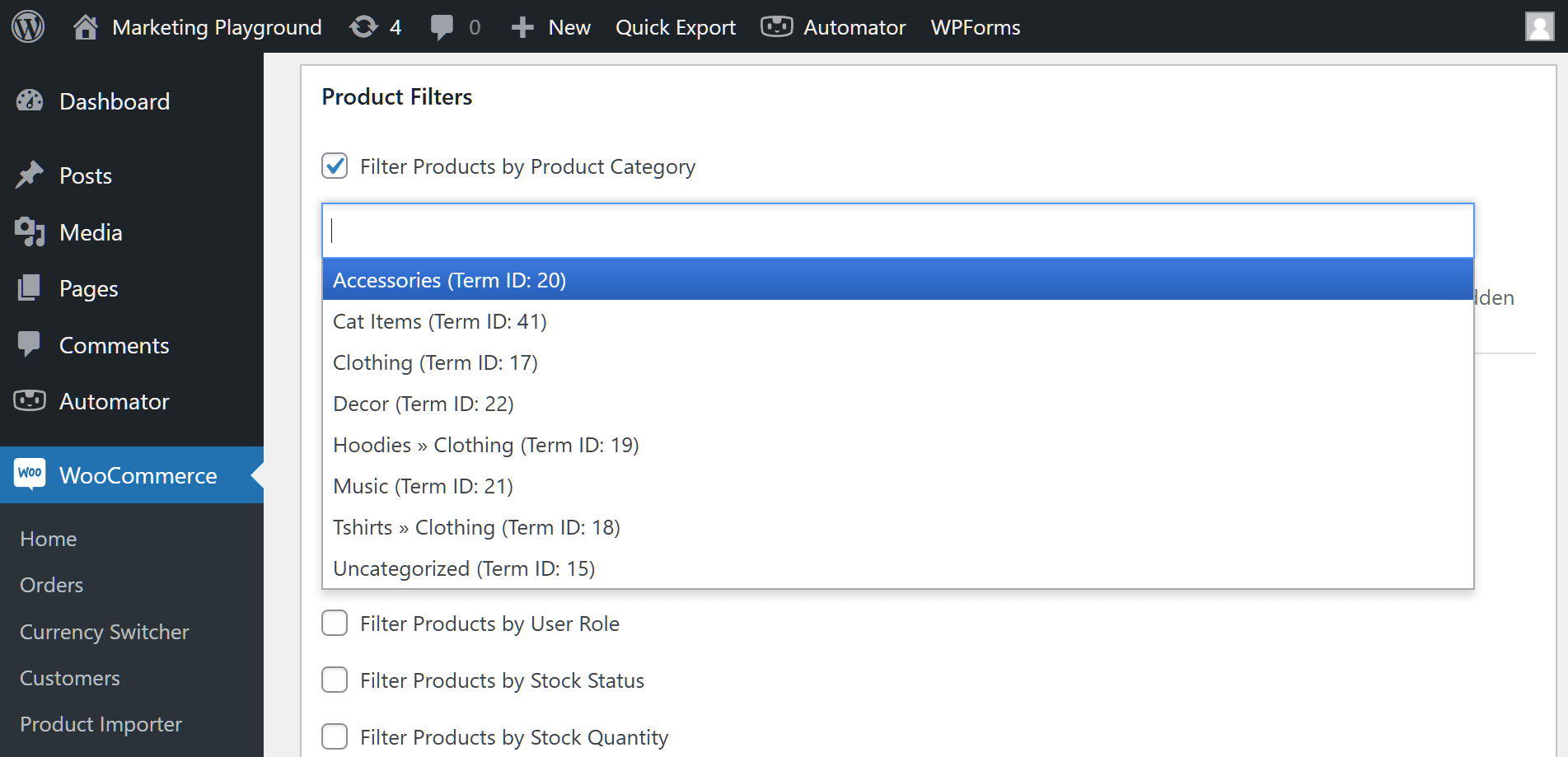
Należy pamiętać, że można używać wielu filtrów. Można nawet łączyć filtry z różnych grupowań. Na przykład, na poniższym obrazku połączyliśmy filtry z trzech grupowań: „Filtruj produkty według kategorii produktu”, „Filtruj produkty według statusu produktu” i „Filtruj produkty według typu produktu”.

Możesz użyć opcji Sortowanie produktów, aby ułożyć produkty w kolejności rosnącej lub malejącej. Dodatkowo możesz użyć Niestandardowego sortowania wielopoziomowego według pól dla bardziej zaawansowanego sortowania.
Na koniec znajduje się przycisk Zarządzaj niestandardowymi polami produktów. Na razie jednak pominiemy Niestandardowe pola i przejdziemy do następnego kroku.
💡 Dodatkowa wskazówka: Jeśli Twój katalog zawiera produkty złożone, filtr Typ produktu jest miejscem, w którym kontrolujesz, czy produkty nadrzędne, ich poszczególne warianty, czy oba pojawią się w Twoim eksporcie. Prawidłowe ułożenie tej struktury ma większe znaczenie, niż się wydaje. Aby uzyskać pełny opis metody eksportu produktów nadrzędnych i podrzędnych, dowiedz się, jak czysto eksportować warianty produktów WooCommerce, aby każdy wiersz wariantu odpowiadał swojemu produktowi nadrzędnemu w pliku końcowym.
Krok 4: Sfinalizuj opcje eksportu
Obszar Opcje eksportu pozwala dostosować format eksportowanych danych.
Jak pokazują poniższe dwa obrazy, masz różne sposoby kontrolowania sposobu eksportowania rekomendacji produktów, galerii obrazów i innych.
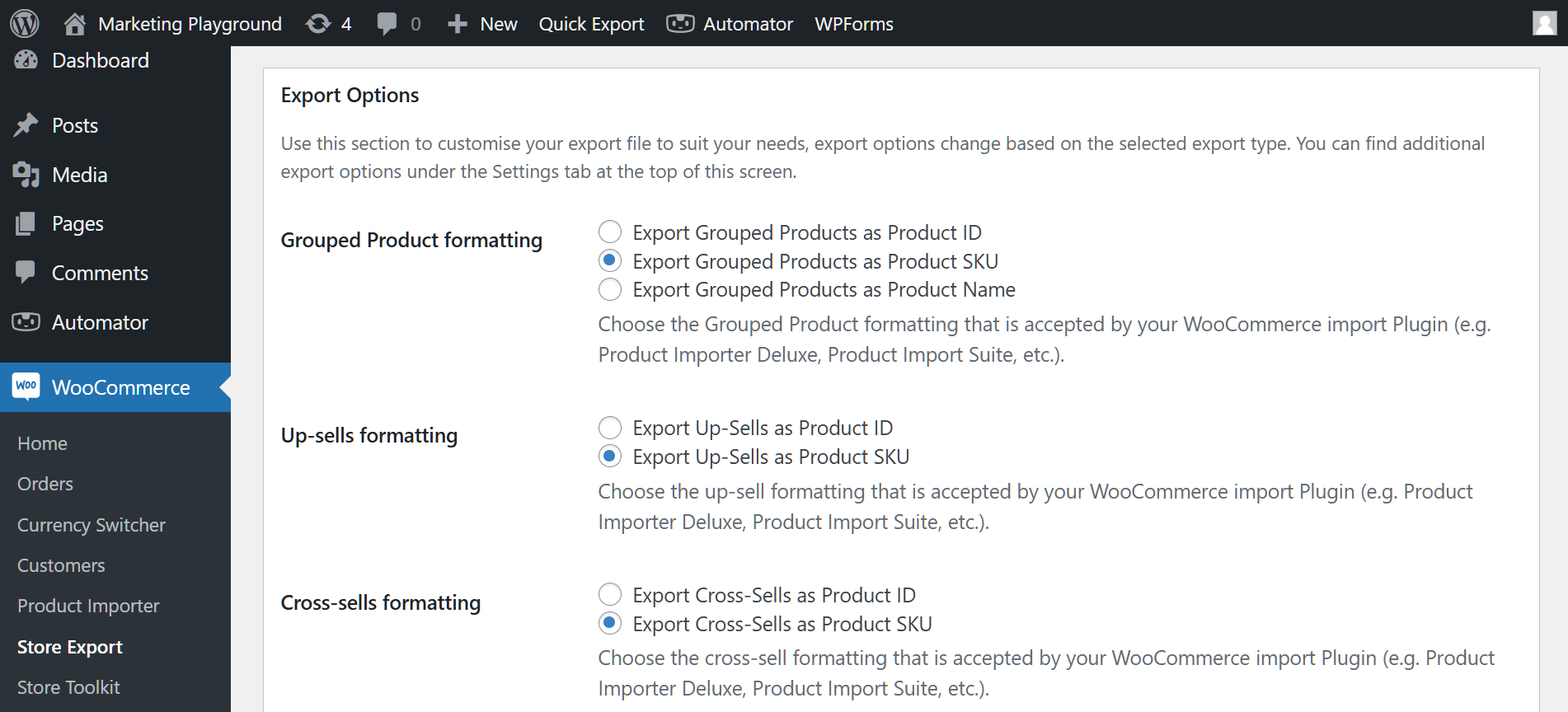
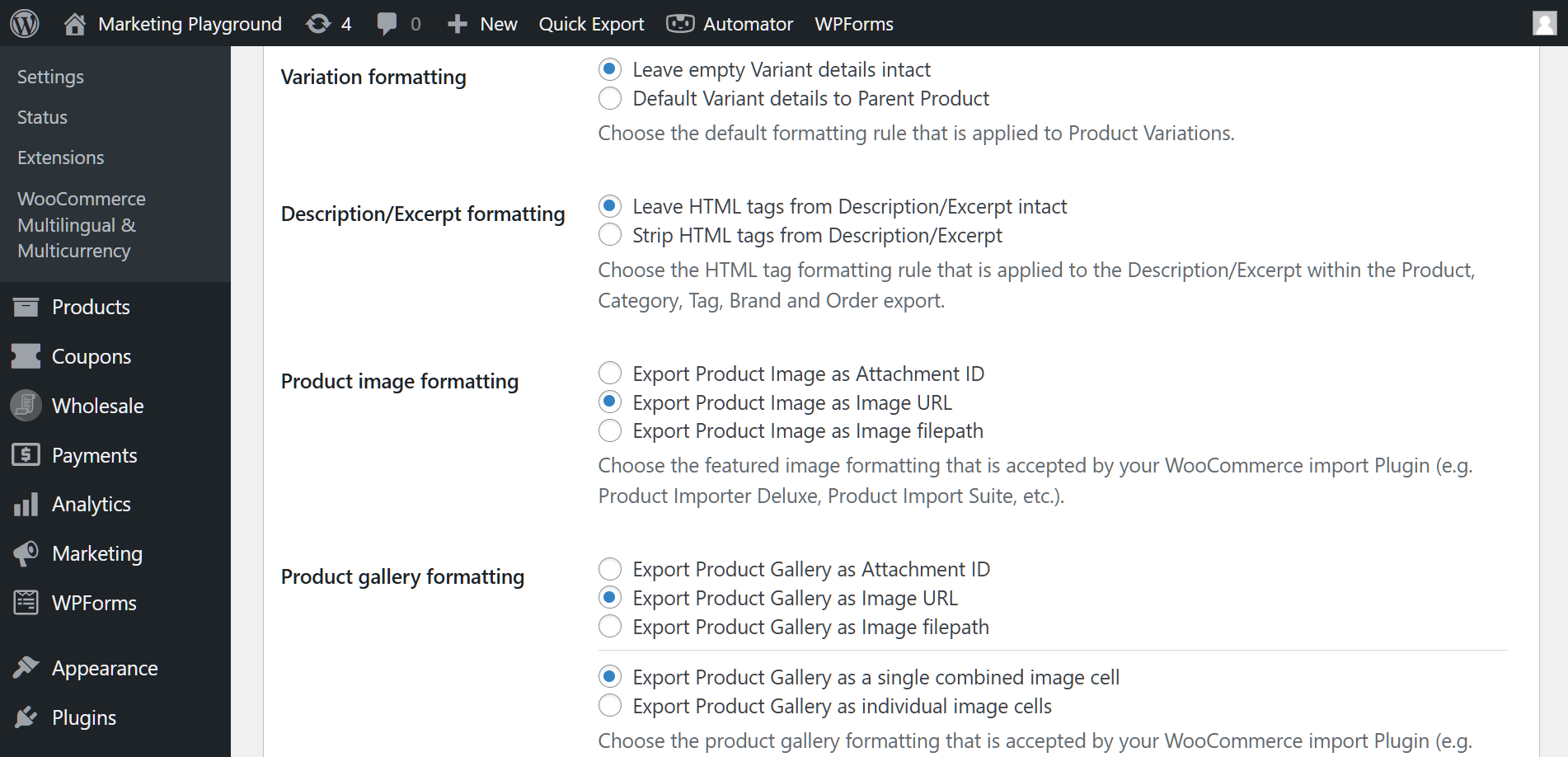
Jednak najważniejszą opcją jest Format eksportu. Pozwala to wybrać format pliku, do którego chcesz wyeksportować produkty WooCommerce.
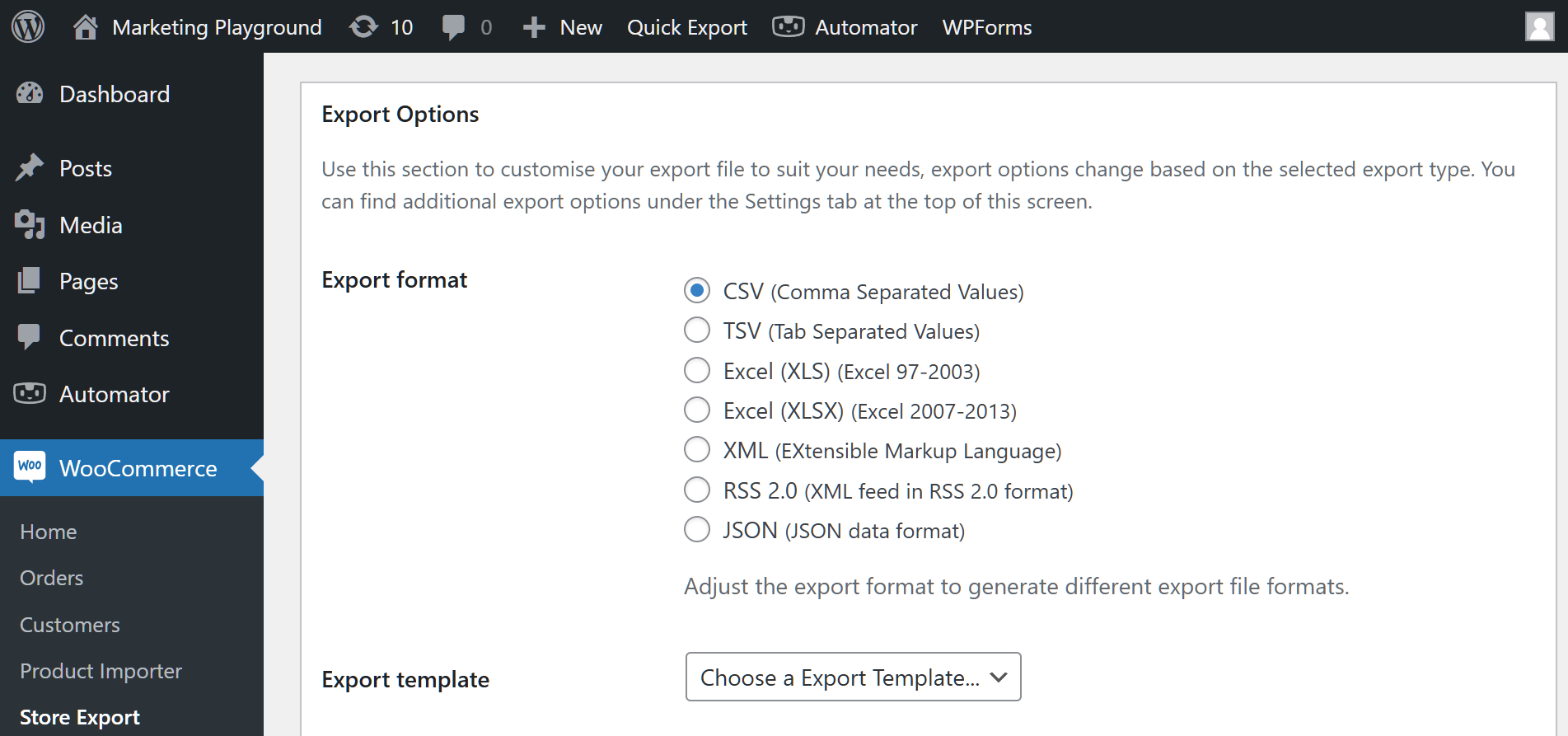
W tym przewodniku nie przejmuj się opcją Szablon eksportu, ponieważ może ona cofnąć Twoją pracę.
Dodatkowo możesz eksportować produkty WooCommerce w partiach, używając wartości Limit wolumenu i Przesunięcie wolumenu do kontrolowania rozmiaru każdej partii. Może to być przydatne, jeśli masz kilkaset lub kilka tysięcy pozycji.

Krok 5: Utwórz niestandardowe pola (opcjonalnie)
Jeśli uważasz, że domyślne pola produktów WooCommerce są niewystarczające, możesz tworzyć własne za pomocą funkcji Niestandardowe pola klienta.
Po prostu wpisz nazwy nowych pól w polu Meta klienta, upewniając się, że umieszczasz tylko jedno pole w wierszu.
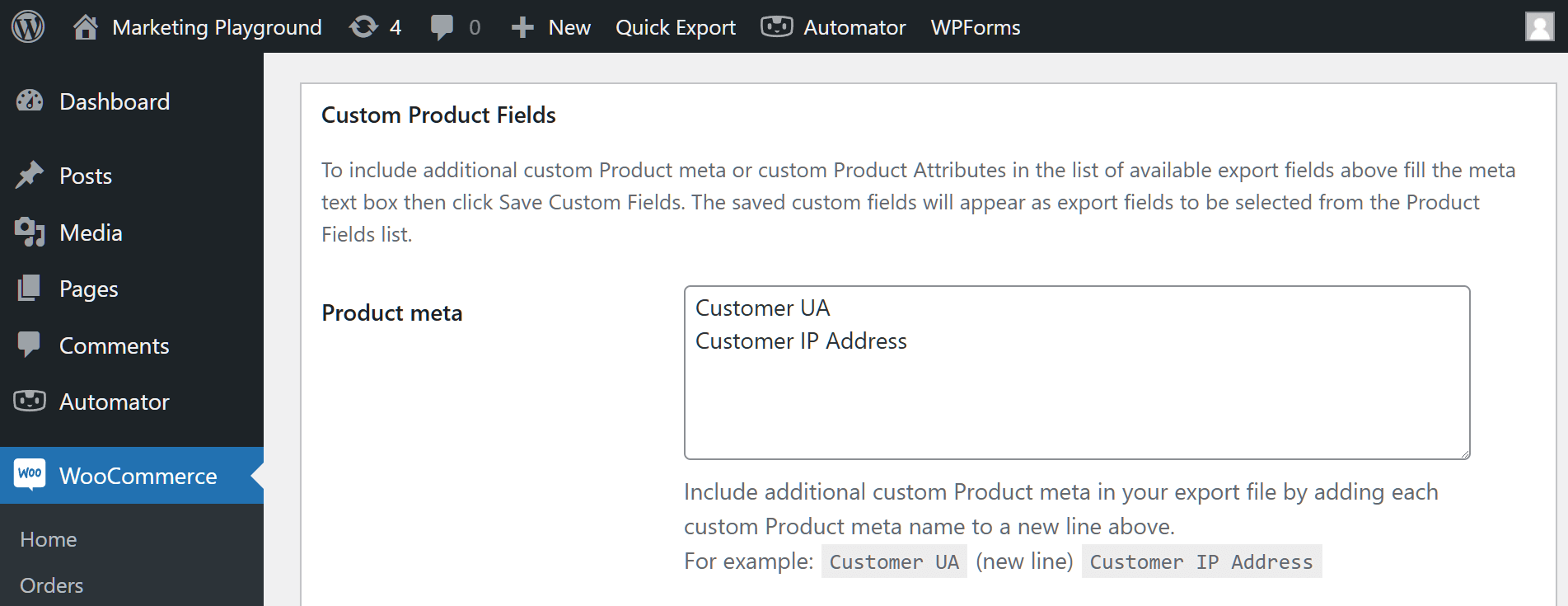
Możesz nawet tworzyć nowe atrybuty produktu:
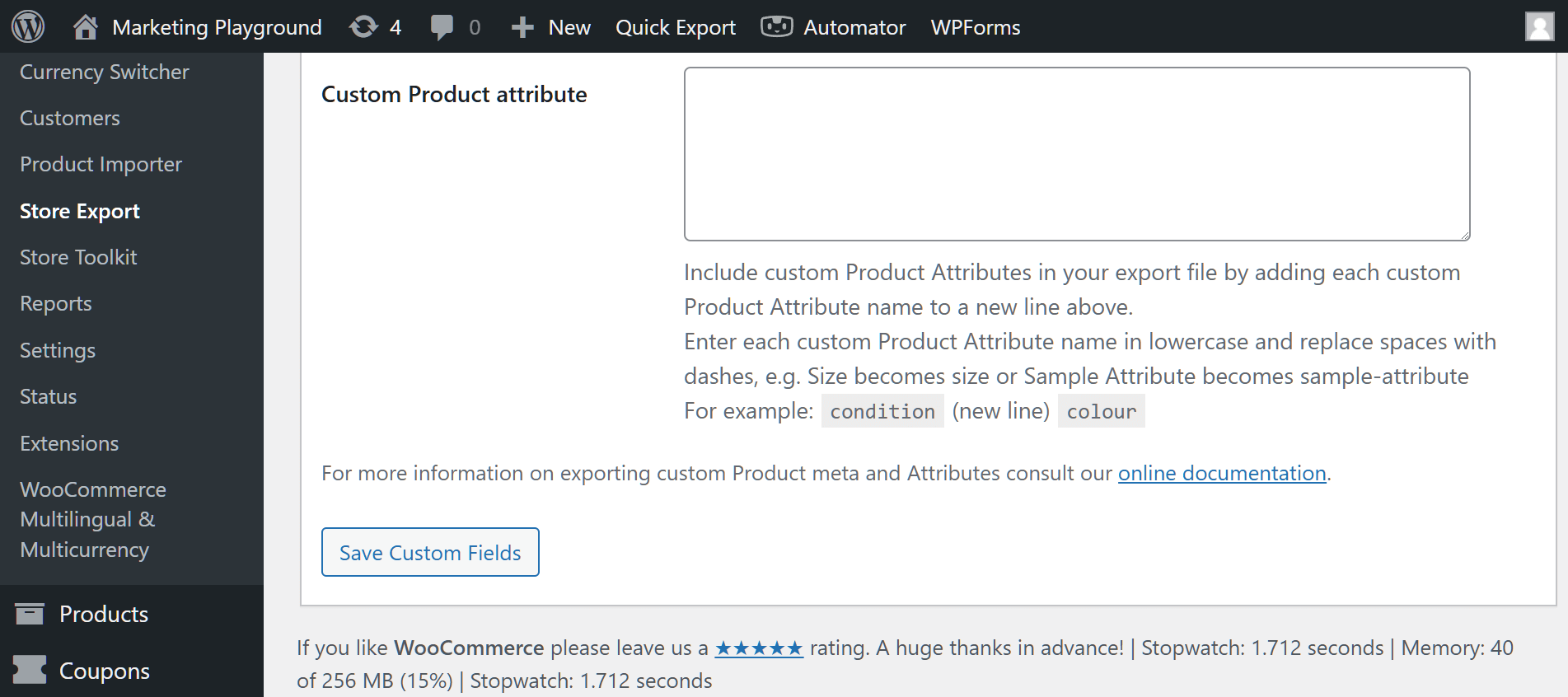
Po zakończeniu kliknij przycisk Zapisz niestandardowe pola. Sprawia to, że nowo utworzone pola pojawią się w obszarze Pola klienta, umożliwiając ich wybór.
Krok 6: Uruchom eksport!
Gdy będziesz zadowolony z ustawień, wróć i kliknij przycisk Eksportuj produkty lub Szybki eksport. Instrukcja to Store Exporter Deluxe do wyodrębnienia danych produktów i przeniesienia ich do preferowanego formatu pliku — proces ten zajmuje od kilku sekund do kilku minut. Po zakończeniu przez wtyczkę transferu, znajdziesz plik eksportu na swoim komputerze.
Należy pamiętać: Store Exporter Deluxe automatycznie zapisuje Twoje ustawienia Szybkiego eksportu, dzięki czemu możesz łatwo uzyskać do nich dostęp w przyszłości.
Wniosek: Jak bezpiecznie, wygodnie i efektywnie eksportować produkty WooCommerce
Nauka eksportowania produktów WooCommerce za pomocą narzędzi takich jak Store Exporter Deluxe może zrewolucjonizować sposób zarządzania Twoim sklepem internetowym.
Podsumowując, wykorzystanie wyeksportowanych danych produktów pozwala cieszyć się następującymi korzyściami:
- Bezpieczeństwo i odzyskiwanie danych
- Zarządzanie zapasami
- Analiza
- Marketing i promocje
- Migracja i integracja danych eksportowych
Dodatkowo, aby wyeksportować dane produktów WooCommerce, użyj Store Exporter Deluxe aby wykonać następujące kroki:
- Wybierz typ eksportu
- Wybierz pola produktu do wyeksportowania
- Wybierz filtry produktu
- Sfinalizuj opcje eksportu
- Utwórz niestandardowe pola (opcjonalnie)
- Uruchom eksport!
Pamiętaj: eksportowanie produktów WooCommerce pozwala Ci pozostać konkurencyjnym w świecie e-commerce, torując drogę do trwałego rozwoju i sukcesu.
Masz pytania dotyczące eksportowania produktów WooCommerce? Daj nam znać w komentarzach!












