

Aby wyeksportować produkty WooCommerce z obrazami, otwórz eksport produktów w Store Exporter Deluxe, zaznacz pola Obraz wyróżniający i Galeria produktów, ustaw formatowanie galerii na Adresy URL obrazów i uruchom go. Twój plik CSV będzie zawierał adres URL każdego obrazu na produkt.
Obrazy produktów w dużej mierze odpowiadają za sprzedaż w sklepie internetowym. Kiedy przenosisz się na nowego hosta, tworzysz feed produktów lub tworzysz kopię zapasową swojego katalogu, brakujące linki do obrazów zamieniają Twoje oferty w puste miejsca.
Ten przewodnik omawia, co zawiera wbudowany eksporter WooCommerce, gdzie ma braki i jak krok po kroku wyeksportować obrazy wyróżniające i galerie za pomocą Store Exporter Deluxe.
Nadal wybierasz narzędzie? Porównaj swoje opcje w naszym zestawieniu najlepszych wtyczek do eksportu WooCommerce, zanim skonfigurujesz swój pierwszy eksport.
Dlaczego warto eksportować produkty WooCommerce z obrazami?
Obrazy produktów napędzają zaangażowanie i konwersje. Kiedy eksportujesz swój katalog, każdy obraz musi pozostać powiązany ze swoim produktem, w przeciwnym razie sklep docelowy wyświetli uszkodzone miniatury.
Oto, kiedy eksport z obrazami się opłaca:
- Kopie zapasowe: Plik CSV z adresami URL obrazów to siatka bezpieczeństwa, jeśli nieudana aktualizacja lub konflikt wtyczek uszkodzi Twój katalog.
- Migracje: Przeniesienie na nowego hosta lub czystą instalację WooCommerce jest prostsze, gdy każdy wiersz produktu już wskazuje na swoje obrazy.
- Feedy produktów: Kanały sprzedaży, takie jak Google Merchant Center, oczekują obrazu dla każdego produktu, więc plik feedu musi zawierać działające linki do obrazów.
- Edycje masowe: Aktualizacja cen lub opisów setek produktów jest szybsza, gdy arkusz kalkulacyjny przechowuje odniesienia do obrazów obok każdego wiersza.
- Udostępnianie partnerom: Dostawcy, platformy handlowe i projektanci mogą pracować na podstawie pliku zamiast logować się do Twojego sklepu na żywo.
Pamiętaj również o tekście alternatywnym. Czytniki ekranu używają go do opisywania zdjęć produktów, a jest to część spełniania standardów dostępności internetowej. Podstawowy importer WooCommerce nie może dodawać ani aktualizować tekstu alternatywnego dla obrazów produktów, więc sprawdź go w nowym sklepie po każdej migracji.
Obraz wyróżniający a obrazy galerii
Każdy produkt WooCommerce może zawierać dwa rodzaje obrazów, a dobry eksport rozdziela je. Więcej o tym, jak wyświetlane są galerie, znajdziesz w tym przewodniku po galerii obrazów produktów WooCommerce.
- Obraz wyróżniający: Główny obraz, który reprezentuje produkt na jego stronie i w listach katalogowych.
- Obrazy galerii: Dodatkowe zdjęcia, takie jak inne kąty, zbliżenia lub opcje kolorystyczne, wyświetlane jako miniatury obok lub pod głównym obrazem.
Jeśli eksport miesza te dwa rodzaje, sklep docelowy może wybrać niewłaściwe zdjęcie jako główne. Dlatego metoda eksportu ma znaczenie.
Co zawiera wbudowany eksporter WooCommerce i czego mu brakuje
WooCommerce posiada wbudowany eksporter produktów CSV w sekcji Produkty > Wszystkie produkty > Eksportuj. Zawiera obrazy. Zgodnie z dokumentacją importera i eksportera produktów WooCommerce, kolumna Obrazy zawiera listę adresów URL obrazów oddzielonych przecinkami, a pierwszy obraz jest obrazem wyróżniającym.
To działa w przypadku prostego kopia zapasowa. Jednak podstawowe narzędzie pozostawia luki, gdy Twój katalog się rozrasta:
- Jedna połączona kolumna: Każdy adres URL obrazu znajduje się w jednej komórce, a obraz wyróżniający jest oznaczony tylko swoją pozycją na liście.
- Tylko adresy URL: Brak opcji eksportowania identyfikatorów załączników lub ścieżek plików serwera.
- Podstawowe filtry: Możesz filtrować według typu produktu i kategorii, ale nie według tego, czy produkt ma obrazy galerii.
- Ręczne uruchamianie: Każdy eksport jest jednorazowy, więc nie ma wbudowanego sposobu na zaplanowanie cyklicznego kopia zapasowa lub pliku z danymi.
Produkty wariantowe dodają kolejną komplikację. Ta sama dokumentacja zauważa, że WooCommerce może pomijać wartości atrybutów z nazw wariantów w eksportowanych plikach. Jeśli sprzedajesz T-shirty w kilku rozmiarach i kolorach, przeczytaj, jak importować produkty wariantowe, zanim je przeniesiesz.
Na co zwrócić uwagę w wtyczce do eksportu obrazów produktów
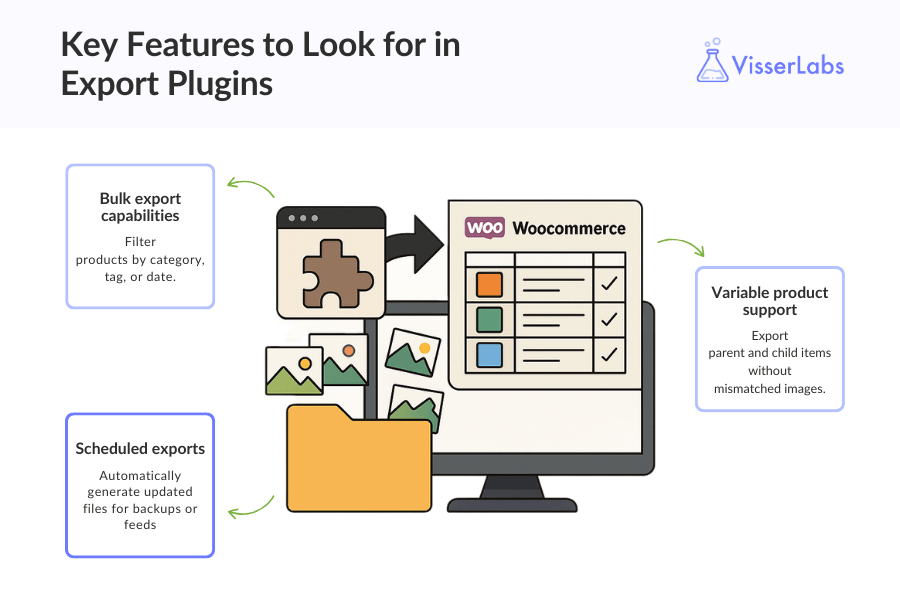
Dedykowana wtyczka eksportująca wypełnia te luki bez ręcznej pracy w arkuszu kalkulacyjnym. Szukaj tych funkcji:
- Kontrola formatowania obrazu: Eksportuj obrazy jako adresy URL, identyfikatory załączników lub ścieżki plików, w jednej komórce lub jednej kolumnie na obraz.
- Filtry masowe: Zawęź eksport według kategorii, tagu lub tego, czy produkt ma obrazy galerii.
- Obsługa produktów wariantowych: Eksportuj elementy nadrzędne i podrzędne bez niedopasowanych obrazów.
- Zaplanowane eksporty: Automatycznie generuj zaktualizowane pliki dla kopia zapasowa lub kanałów informacyjnych.
Jak wyeksportować produkty WooCommerce z obrazami za pomocą Store Exporter Deluxe
Store Exporter od Visser Labs jest dostępny w wersjach darmowej i premium. Store Exporter Deluxe dodaje Zaplanowane eksporty, Szablony eksportu i filtr galerii produktów używany poniżej.

Zanim zaczniesz, zainstaluj i aktywuj Store Exporter Deluxe w swoim sklepie WooCommerce.
Otwórz Szybki eksport
W swoim panelu WordPress kliknij WooCommerce > Store Export, aby otworzyć stronę Store Exporter:

Strona ma kilka sekcji. W tym przewodniku kliknij kartę Szybki eksport.

Krok 1: Wybierz typ eksportu Produkty
W obszarze Typ eksportu kliknij kółko obok „Produkty”.
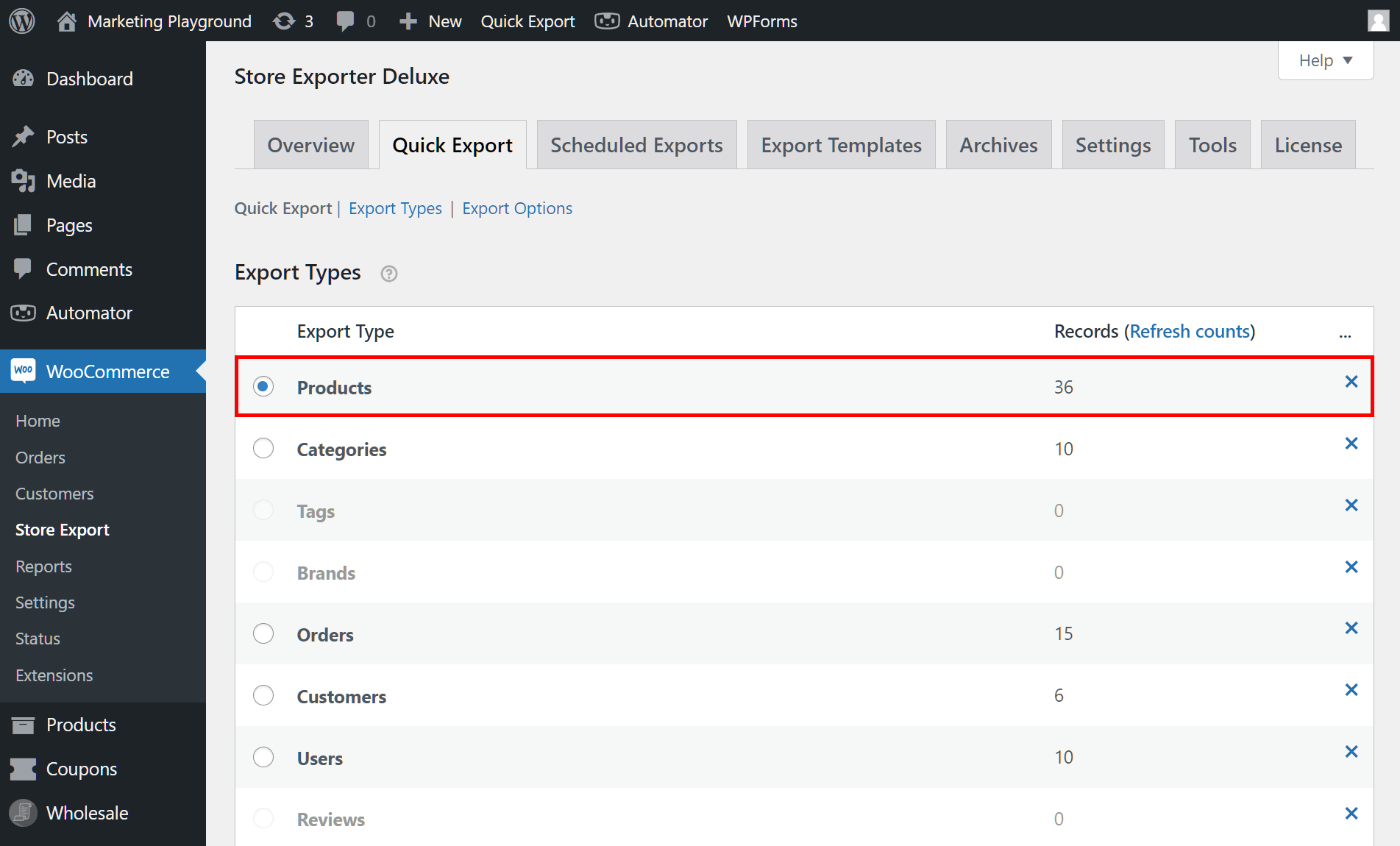
Nie klikaj jeszcze przycisku Szybki eksport poniżej obszaru Typy eksportu. Najpierw ustawisz swoje pola i opcje.
Krok 2: Wybierz pola obrazu wyróżniającego i galerii
Przewiń w dół do obszaru Product Fields.
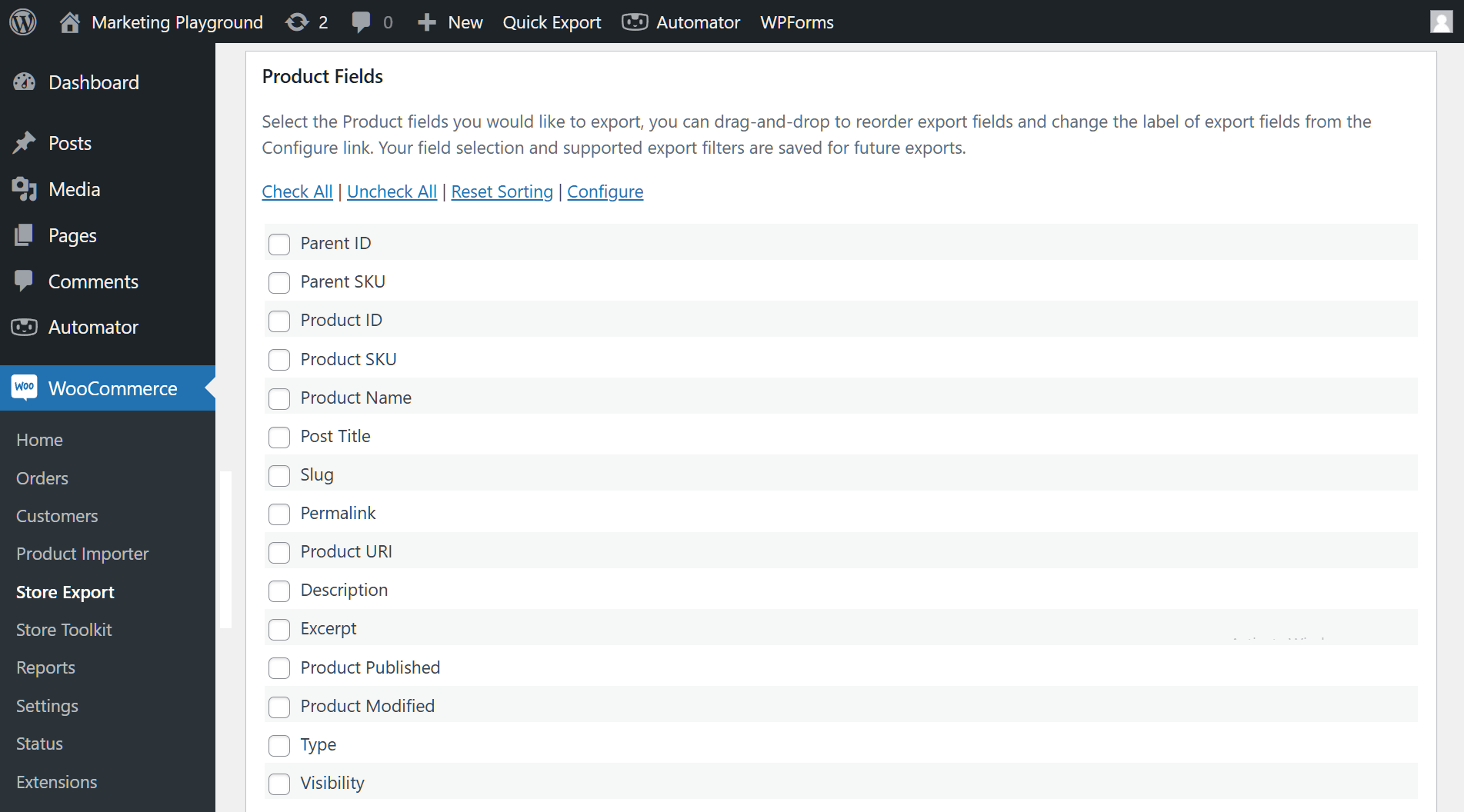
Zaznacz pole wyboru obok każdego pola, które chcesz umieścić w pliku. Aby wyeksportować obrazy, zaznacz Obraz wyróżniający, aby dołączyć główne zdjęcie każdego produktu.
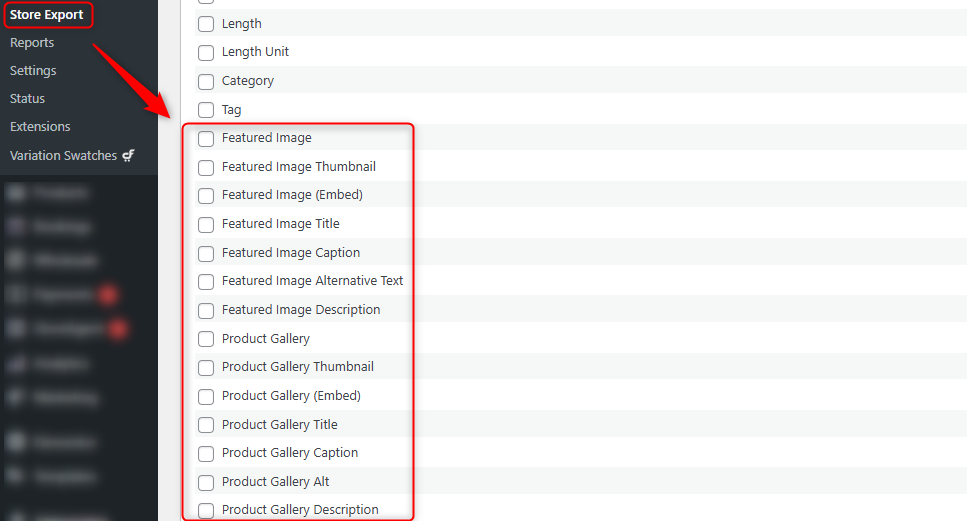
Następnie zaznacz pola Galeria produktu, aby uwzględnić każdy obraz galerii. Dodaj wszelkie inne potrzebne pola, takie jak Nazwa produktu, SKU lub cena, aby każdy wiersz obrazu pozostał dopasowany do swojego produktu.
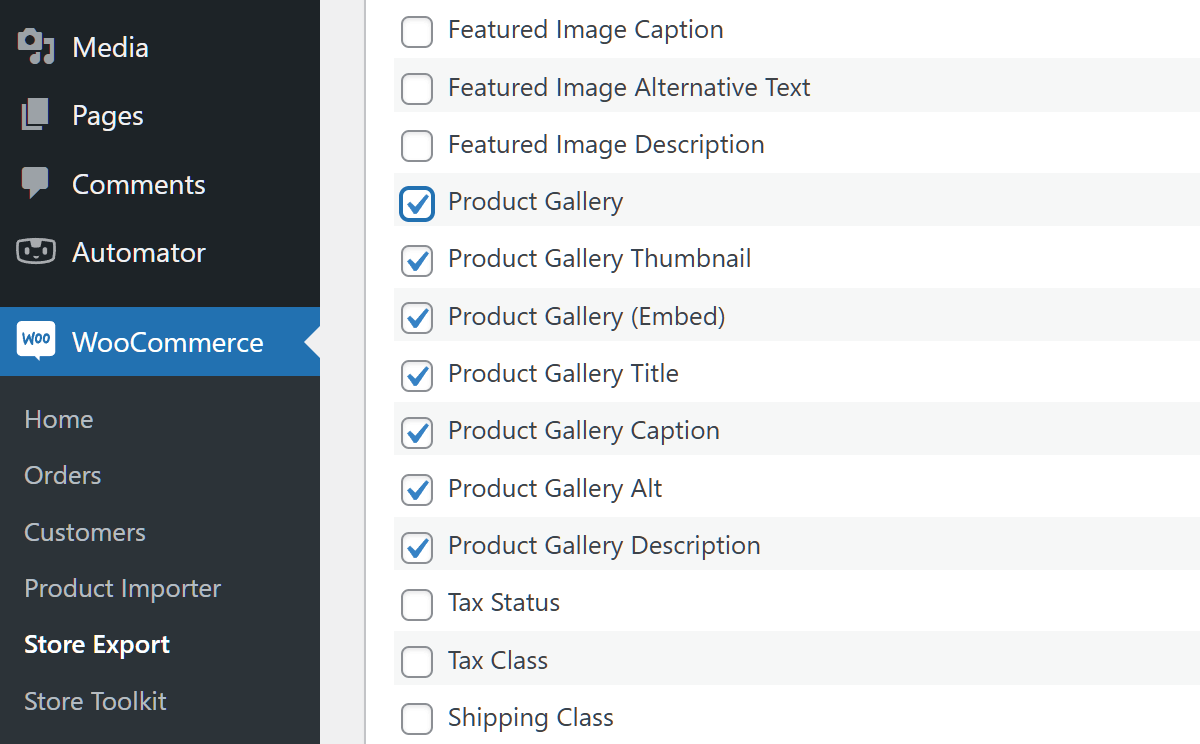
Możesz także przeciągać i upuszczać pola, aby zmienić kolejność kolumn w pliku eksportu.
Krok 3: Wybierz filtry produktów
Przejdź w dół do obszaru Product Filters.

Filtry pozwalają na eksport podzbioru katalogu. Na przykład, aby wyeksportować tylko produkty z kategorii „Akcesoria”, zaznacz „Filtruj produkty według kategorii produktu” i wybierz „Akcesoria” z listy rozwijanej.
W przypadku eksportu obrazów zaznacz „Filtruj produkty według galerii produktu” (dostępne w Store Exporter Deluxe). Otwiera to trzy nowe opcje:
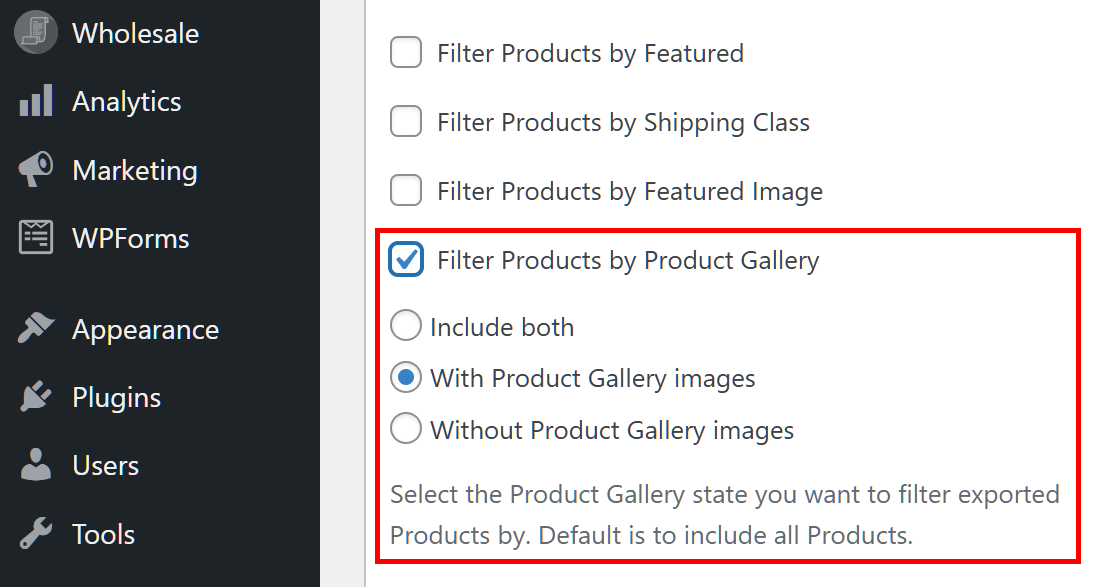
Wybierz „Z obrazami galerii produktu”, aby pominąć produkty bez galerii. Możesz również użyć Sortowania produktów do sortowania produktów rosnąco lub malejąco, lub Niestandardowego sortowania pól wielopoziomowych dla większej kontroli.
Krok 4: Ustaw formatowanie galerii produktu
Obszar Opcje eksportu kontroluje sposób wyświetlania danych w pliku, w tym produkty pogrupowane, powiązane i krzyżowe.
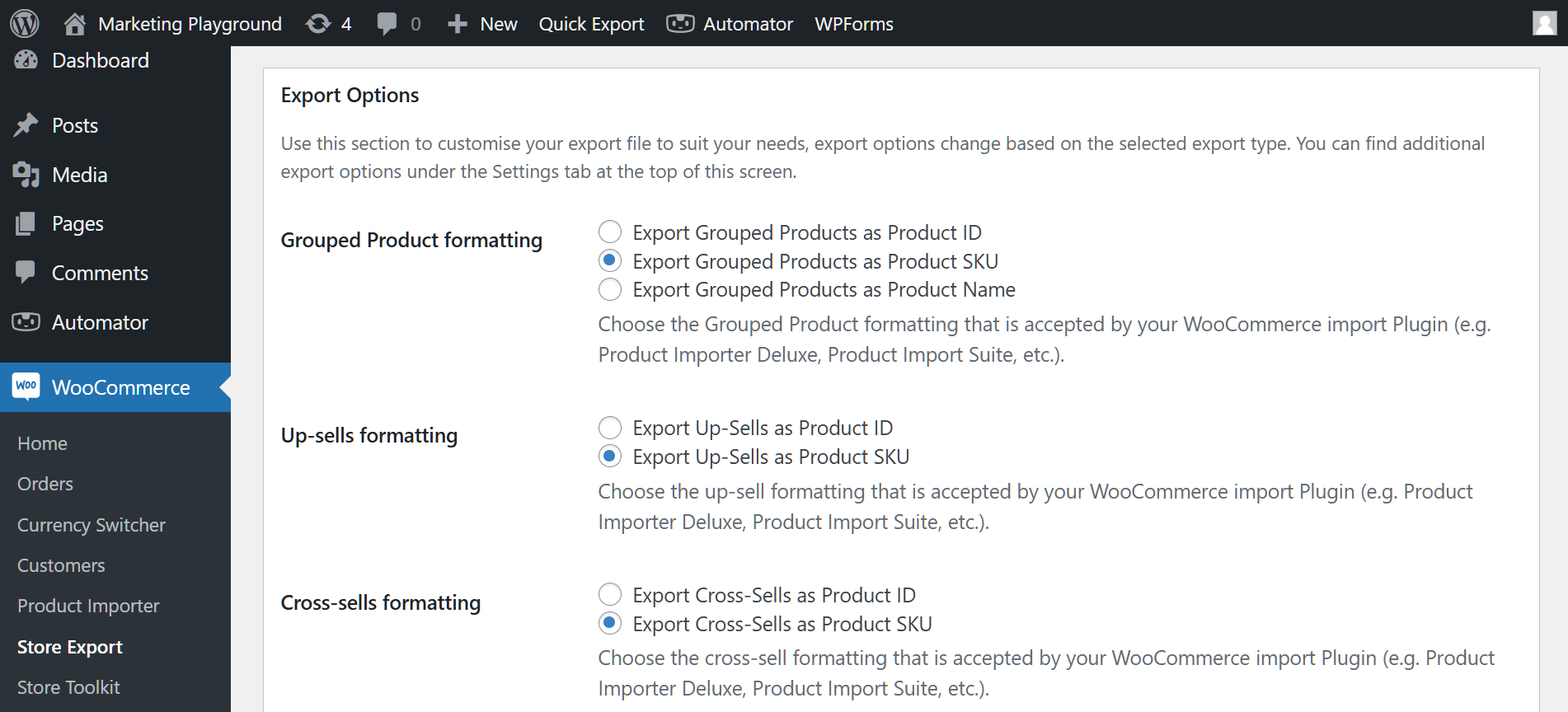
Skup się na ustawieniach galerii produktu:
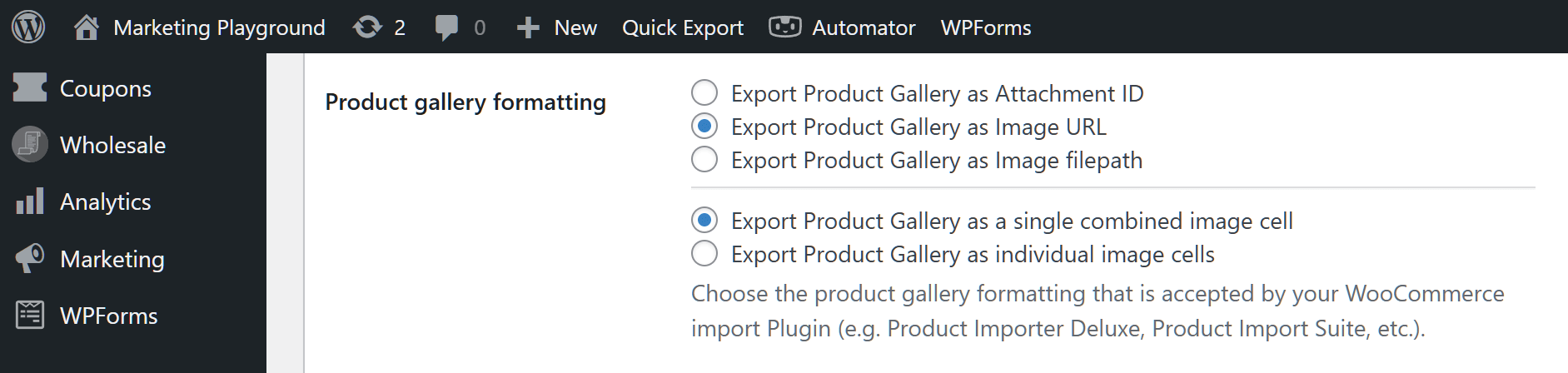
Identyfikatory załączników, adresy URL obrazów lub ścieżki plików obrazów
Najpierw wybierz, w jaki sposób każdy obraz galerii jest zapisywany w pliku:
- Identyfikatory załączników: Identyfikator obrazu w Twojej Bibliotece multimediów WordPress.
- Adresy URL obrazów: Pełny adres internetowy każdego obrazu. Wybierz tę opcję, jeśli planujesz zaimportować plik do innego sklepu.
- Ścieżki plików obrazów: Lokalizacja obrazu na Twoim serwerze.

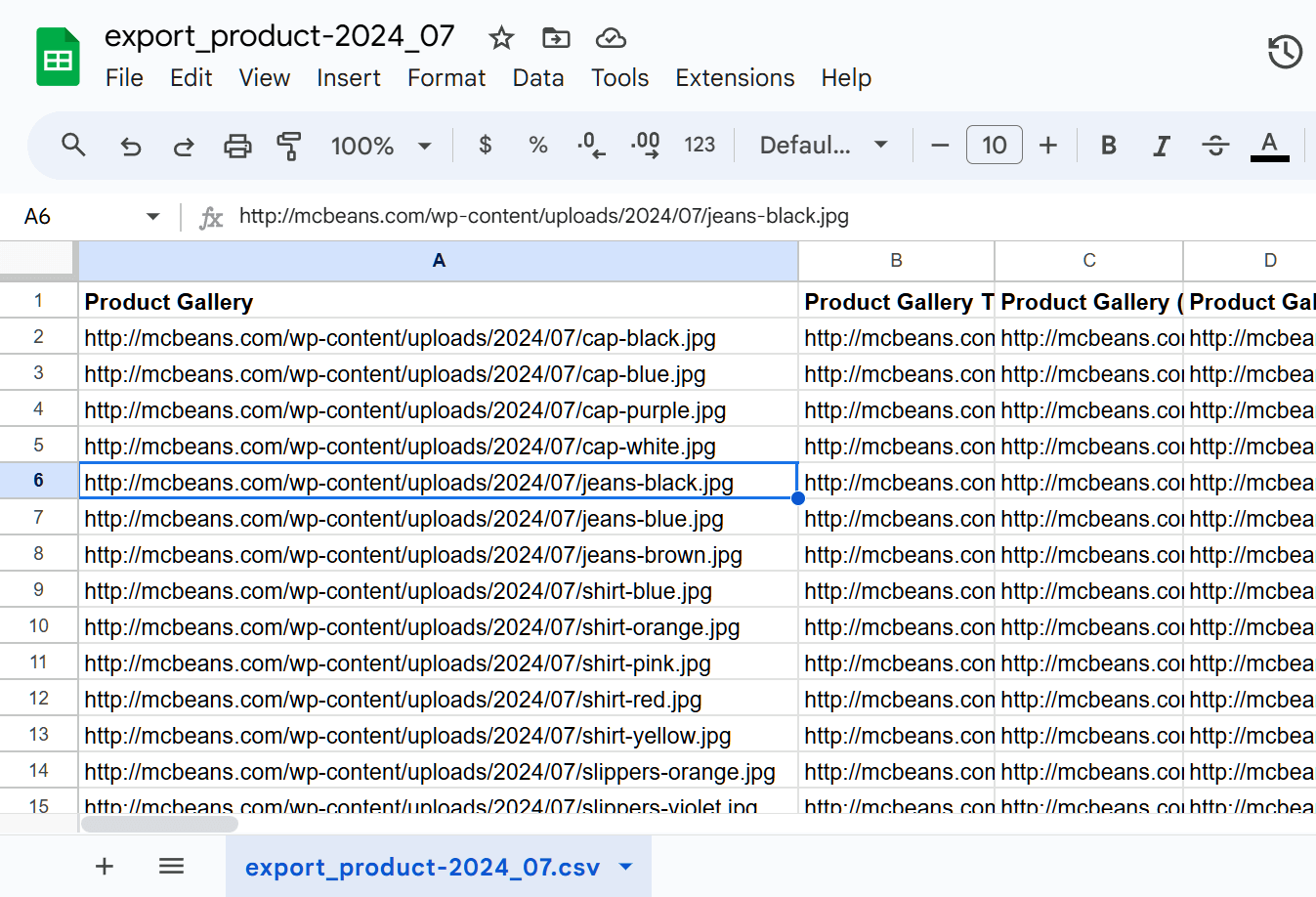
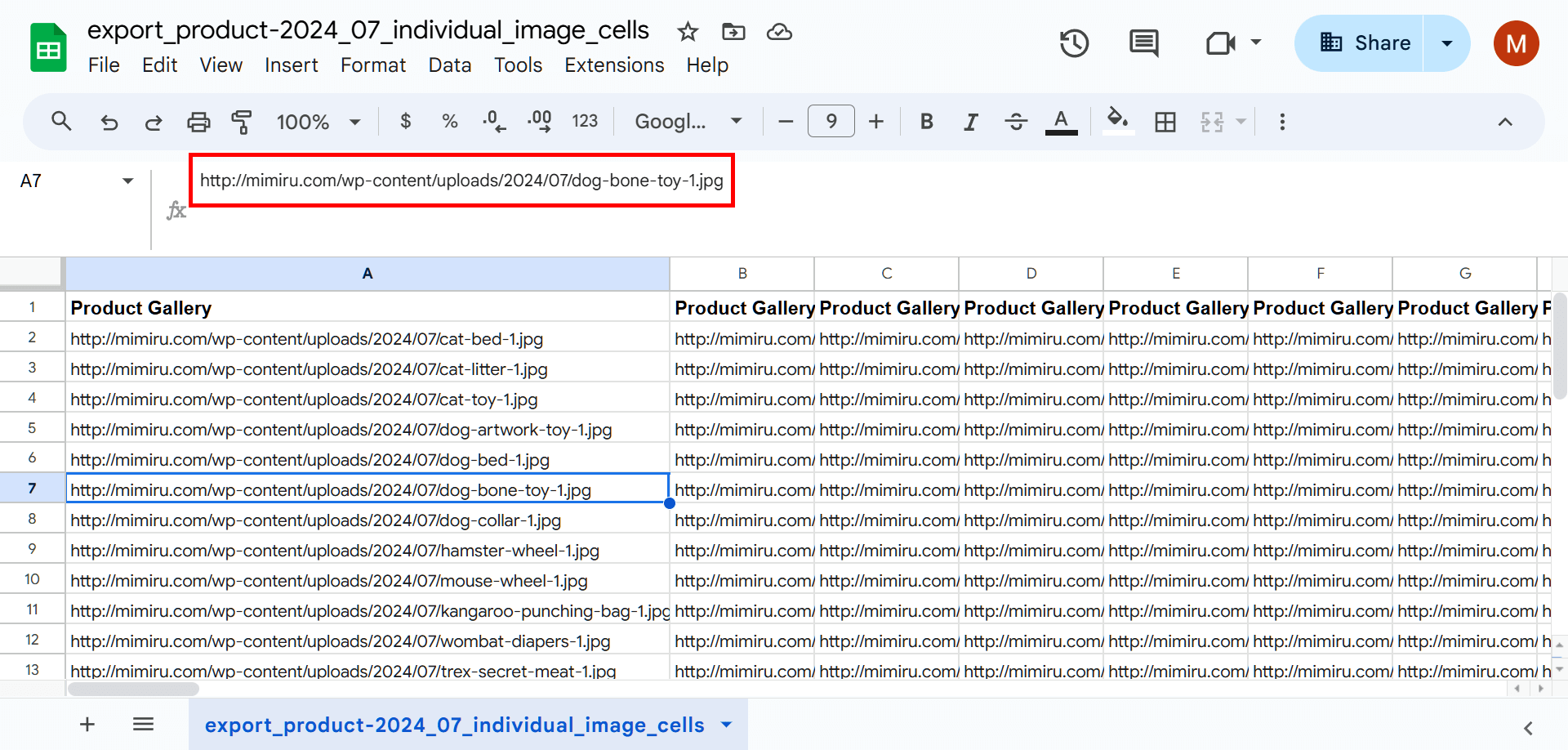
Oto arkusz kalkulacyjny pokazujący galerie produktów jako adresy URL obrazów:
Połączone vs. oddzielne kolumny
Następnie zdecyduj, czy obrazy każdego produktu zajmują jedną komórkę, czy każda ma swoją własną.
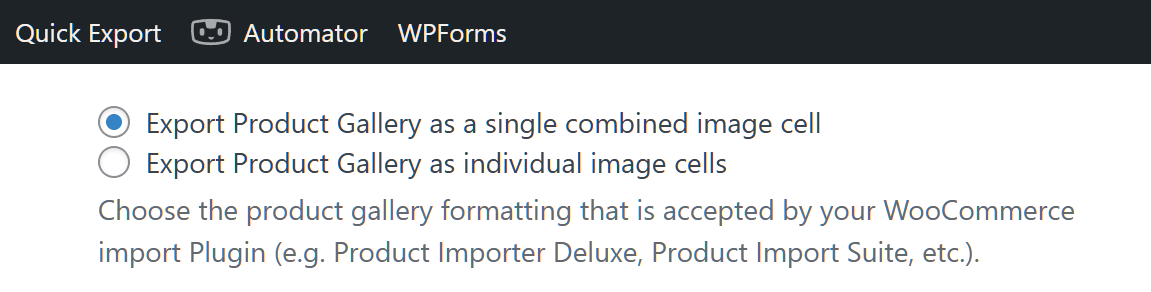
Eksportuj galerię produktu jako pojedynczą, połączoną komórkę obrazu: Galeria każdego produktu trafia do jednej komórki ze *wszystkimi* jego adresami URL obrazów. Arkusz kalkulacyjny ma mniej kolumn, ale każda komórka może stać się długa i trudna do odczytania.
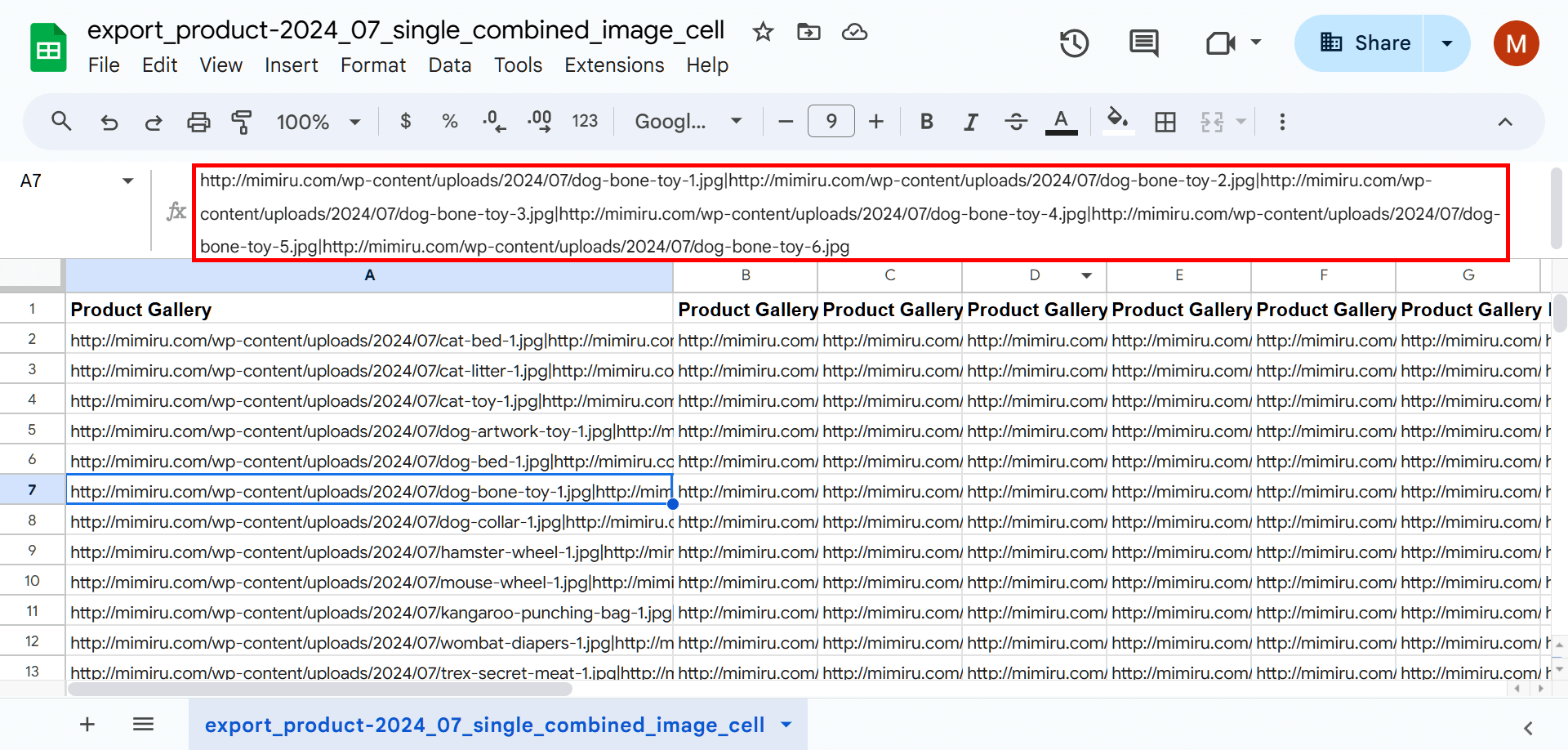
Eksportuj galerię produktu jako oddzielne komórki obrazu: Każdy obraz galerii otrzymuje własną komórkę. Każda komórka zawiera jeden adres URL, ale arkusz kalkulacyjny potrzebuje więcej kolumn.
Maksymalna liczba unikalnych obrazów galerii produktu
Wybieranie oddzielnych komórek obrazu odblokowuje jedno dodatkowe ustawienie:
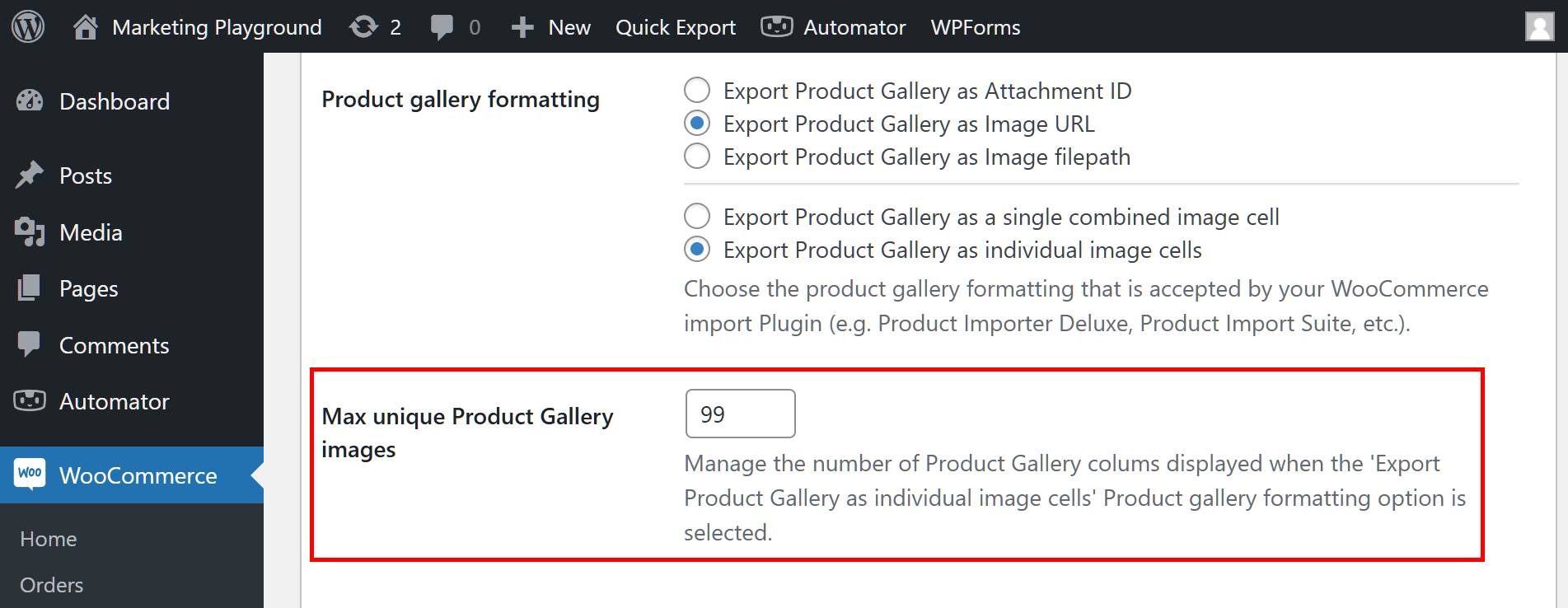
Określa to, ile kolumn galerii produktu zawiera Twój plik. Jeśli niektóre produkty mają 20 obrazów galerii, ustaw Maksymalna liczba unikalnych obrazów galerii produktu na co najmniej 20. Niższa liczba spowoduje wycięcie dodatkowych obrazów z pliku.
Krok 5: Wybierz format pliku i uruchom eksport
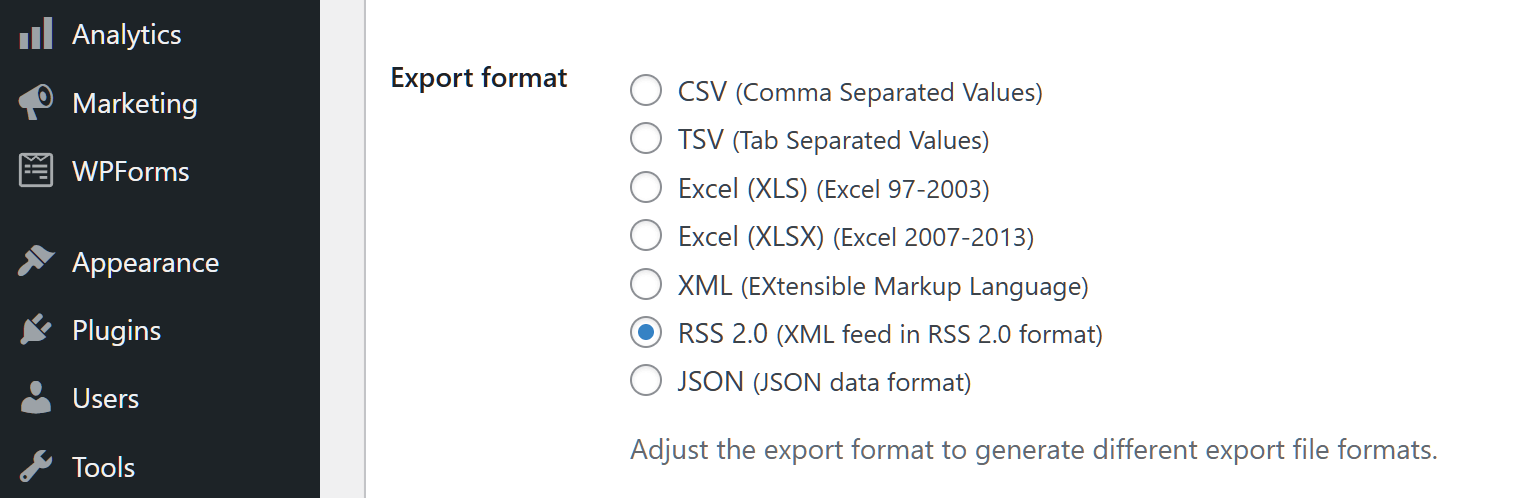
Nadal w sekcji Opcje eksportu znajdź Format eksportu i kliknij kółko dla wybranego formatu. Wybierz CSV, jeśli planujesz ponownie zaimportować plik do WooCommerce.
Pomiń opcję Szablon eksportu dla tego uruchomienia, ponieważ ładowanie szablonu może nadpisać właśnie wybrane ustawienia.
W przypadku dużych katalogów użyj wartości Limit wolumenu i Przesunięcie wolumenu do eksportu w partiach.

Gdy Twoje ustawienia będą wyglądać poprawnie, kliknij przycisk Eksportuj produkty lub Szybki eksport. Store Exporter Deluxe tworzy plik i pobiera go na Twój komputer.
Dlaczego Store Exporter Deluxe pasuje do eksportu obrazów
W porównaniu do podstawowego eksportera, Store Exporter Deluxe daje Ci kontrolę nad tym, dokładnie jak obrazy lądują w pliku:
- Osobne kolumny obrazów: Podziel obrazy galerii na własne komórki zamiast jednej długiej listy.
- Trzy formaty obrazów: Eksportuj identyfikatory załączników, adresy URL lub ścieżki plików, w zależności od tego, dokąd trafia plik.
- Filtr galerii: Eksportuj tylko te produkty, które faktycznie mają obrazy galerii.
- Zaplanowane eksporty: Ustaw cykliczne pliki do kopii zapasowych lub kanałów produktów.
Najlepsze praktyki dotyczące eksportu obrazów produktów
- Weryfikuj linki Biblioteki Mediów: Upewnij się, że każdy obraz produktu został przesłany do WordPressa przed eksportem.
- Testuj na stronie stagingowej: Najpierw zaimportuj plik w bezpiecznym miejscu i potwierdź, że obrazy się ładują.
- Zachowaj oryginalne obrazy online: Adresy URL obrazów działają tylko wtedy, gdy oryginalne pliki pozostają dostępne, więc pozostaw stary sklep aktywny do momentu zakończenia migracji.
- Mapuj kolumny dla Google Merchant Center: Dopasuj swoje kolumny obrazów do wymagań platformy dotyczących kanałów.
Wskazówka Pro: Dopasowanie adresów URL obrazów i metadanych do tych wymagań jest jednym z najlepszych sposobów na eksportowanie produktów WooCommerce do Google Merchant Center bez odrzucania kanałów.
Jedna rzecz, którą często widzimy: właściciele sklepów eksportują swoje produkty wraz z obrazami, przenoszą się na nową stronę i odkrywają, że obrazy się nie ładują. Adresy URL w pliku CSV działają tylko wtedy, gdy oryginalne pliki pozostają dostępne, więc zachowaj oryginalną bibliotekę mediów aktywną do momentu zakończenia migracji.
Chcesz szerszego spojrzenia na eksport produktów? Przeczytaj „Jak eksportować produkty WooCommerce (łatwy, krok po kroku przewodnik)”.
Aby zapoznać się z procesem eksportu dla każdego typu danych, zobacz „Jak eksportować dane WooCommerce: Ostateczny przewodnik”.

Eksportuj produkty WooCommerce z obrazami we właściwy sposób
Eksport WooCommerce produktów z obrazami jest tak dobry, jak plik, który produkuje. Wbudowany eksporter pobiera adresy URL, ale osobne kolumny galerii, filtr galerii i planowanie sprawiają, że plik jest znacznie łatwiejszy do ponownego wykorzystania do migracji i kanałów.
Aby zrobić to dobrze:
- Zdecyduj, dlaczego eksportujesz, aby wybrać odpowiedni format obrazu.
- Sprawdź, co obejmuje wbudowany eksporter, zanim zaczniesz na nim polegać.
- Postępuj zgodnie z krokami Store Exporter Deluxe, aby wyeksportować obrazy wyróżnione i z galerii.
- Przetestuj plik na stagingu i zachowaj oryginalne obrazy online.
Gotowy do wyeksportowania katalogu z każdym obrazem nienaruszonym? Pobierz Store Exporter Deluxe i uruchom swój pierwszy eksport w ciągu kilku minut.
Często zadawane pytania: Eksport produktów WooCommerce z obrazami
Czy mogę wyeksportować obrazy produktów WooCommerce do formatu CSV?
Tak. Wbudowany eksporter WooCommerce wymienia adresy URL obrazów w jednej kolumnie Obrazy, z obrazem wyróżniającym jako pierwszym. Store Exporter Deluxe eksportuje obraz wyróżniający i całą galerię jako adresy URL, identyfikatory załączników lub ścieżki plików, w jednej komórce lub w osobnych kolumnach.
Czy eksport obejmuje obrazy galerii, czy tylko obraz wyróżniony?
Oba. Dodaj pole Obraz wyróżniający i pola Galeria produktów do eksportu Produktów, a galeria wyeksportuje każdy obraz dołączony do produktu.
Dlaczego moje obrazy produktów nie pojawiają się po zaimportowaniu na nową stronę?
Zazwyczaj adresy URL obrazów w pliku CSV nie są dostępne. Niektórzy hostowie blokują żądania z innych sklepów lub zwracają stronę zamiast obrazu. Sprawdź, czy każdy adres URL otwiera się w przeglądarce, lub najpierw prześlij obrazy do Biblioteki multimediów nowego sklepu.
Czy adresy URL obrazów będą działać po zaimportowaniu ich do nowego sklepu?
Tak, pod warunkiem, że obrazy źródłowe pozostaną dostępne pod swoimi adresami URL. Ponownie zaimportuj ten sam plik CSV za pomocą Product Importer Deluxe, a obrazy zostaną pobrane z tych adresów URL do nowego sklepu.
Czy mogę wyeksportować tylko określone produkty z obrazami?
Tak. Wbudowany eksporter filtruje według typu produktu i kategorii. Store Exporter Deluxe dodaje więcej filtrów, w tym kategorię produktu i „Filtruj produkty według galerii produktów”, dzięki czemu można wyeksportować tylko produkty, które mają obrazy w galerii.
Jak obsługiwać wiele obrazów na produkt?
W Store Exporter Deluxe wybierz „Eksportuj galerię produktów jako poszczególne komórki obrazów” i ustaw Maksymalną liczbę unikalnych obrazów w galerii produktów na największy rozmiar galerii. Każdy obraz otrzyma wtedy własną kolumnę, co ułatwia mapowanie podczas importu.












