
Postanowiłeś wyeksportować produkty WooCommerce do Google Merchant Center. Przesłałeś swój plik, a wrócił z całą ścianą czerwonych komunikatów. „Brakujący wymagany atrybut: gtin”. „Nieprawidłowa wartość: price”. „Odrzucony produkt: image_link”. Jeśli kiedykolwiek wpatrywałeś się w ten pulpit nawigacyjny, zastanawiając się, dlaczego Google jest tak wybredny co do listy produktów, nie jesteś sam.
Google Merchant Center oczekuje bardzo specyficznej struktury pliku, a WooCommerce natywnie nie mówi tym językiem. Musisz zasypać tę przepaść, a jest na to więcej niż jeden sposób.
Najczęstszym błędem, jaki popełniają właściciele sklepów WooCommerce, jest wybór narzędzia przed zrozumieniem, czego faktycznie potrzebuje plik danych. Niezależnie od tego, czy Twój katalog liczy 50 produktów, czy kilka tysięcy, rozwiązanie jest takie samo. W tym artykule omówimy trzy skuteczne metody eksportowania produktów WooCommerce do Google Merchant Center, pola, których Google zazwyczaj szuka, oraz jak wybrać odpowiednią konfigurację dla Twojego sklepu.
Spis treści
Dlaczego eksportować produkty WooCommerce do Google Merchant Center?
Zweryfikowany plik danych produktu to bilet wstępu na każdą platformę zakupową oferowaną przez Google. Bez niego nie możesz uruchamiać płatnych reklam produktowych, pojawiać się w bezpłatnych ofertach produktów ani w ogóle korzystać z Performance Max.
Oto, co umożliwia działający plik danych:
- Reklamy produktowe Google: Płatne karty produktów na górze wyników wyszukiwania związanych z produktami. Są wyświetlane w Google Ads, ale pobierają zapasy z Merchant Center.
- Bezpłatne oferty produktów: Pozycje organiczne w zakładce Zakupy i na różnych platformach Google, takich jak Obrazy i YouTube. Ten sam plik danych co w przypadku płatnych reklam, bez wydatków na reklamę.
- Kampanie Performance Max: Zautomatyzowany typ kampanii Google łączący zapasy z Zakupów, Display, YouTube i Wyszukiwania. Performance Max potrzebuje pliku danych Merchant Center jako danych wejściowych, nie ma innej możliwości.
- Reklamy lokalnych produktów: Dla sklepów z fizycznymi lokalizacjami. Plik danych produktu plus plik danych lokalnych produktów pozwala wyświetlać pobliskim kupującym, co jest dostępne w magazynie.
Płatne reklamy lub bezpłatne oferty, plik danych jest najważniejszy. Poprawne jego przygotowanie otwiera dostęp do każdego typu kampanii.
Czego Google Merchant Center zazwyczaj oczekuje w pliku danych produktu
Google publikuje specyfikację danych produktu zawierającą wszystkie akceptowane atrybuty, które są wymagane dla poszczególnych typów produktów i format, jaki powinien być stosowany dla każdego pola. Ta specyfikacja jest źródłem prawdy, a Google regularnie ją aktualizuje, dlatego przed utworzeniem pliku danych sprawdź jego zgodność z aktualną wersją.
W momencie pisania tego tekstu Google zazwyczaj oczekuje, że większość plików danych będzie zawierać podstawowy zestaw atrybutów.
Podstawowe atrybuty, których potrzebuje większość plików danych
- id: Unikalny identyfikator, zazwyczaj Twój SKU WooCommerce lub identyfikator produktu.
- title: Nazwa produktu, powiązana z słowami kluczowymi, ale bez ich nadużywania.
- description: Opis produktu w postaci zwykłego tekstu (HTML jest usuwany).
- link: Pełny adres URL produktu w Twoim sklepie.
- image_link: Publicznie dostępny adres URL głównego obrazu produktu.
- availability: Zazwyczaj
in_stock,out_of_stock,preorderlubbackorder. - price: Cena liczbowa z kodem waluty ISO (np.
29.99 USD). - brand: Nazwa marki produktu.
- Jeden z gtin, mpn lub identifier_exists=false dla większości kategorii.
Często wymagane atrybuty strukturalne
- stan:
nowy,używanylubodnowiony. - google_product_category: Z własnej taksonomii Google.
- product_type: Taksonomia Twojego sklepu (zazwyczaj ścieżka kategorii WooCommerce).
Często opcjonalne pola o dużym wpływie
- additional_image_link: Dodatkowe zdjęcia produktu. Więcej zdjęć zazwyczaj oznacza lepszą wydajność reklam.
- sale_price: Gdy produkt jest w promocji.
- shipping i tax: Dla regionów, w których pomocne są nadpisy wysyłki na poziomie kanału.
- color, size, age_group, gender: Wymagane dla odzieży, przydatne gdzie indziej.
Google akceptuje kanały w formacie XML (RSS 2.0 z przestrzenią nazw Google), TXT (rozdzielany tabulatorami) lub bezpośredni upload przez API. Metody dostarczania obejmują ręczny upload plików, zaplanowane pobieranie z adresu URL, Content API i Arkusze Google.
Jeszcze raz, ponieważ to ważne: Google okresowo aktualizuje te wymagania. Otwórz oficjalną specyfikację danych produktu i potwierdź, które atrybuty są nadal wymagane dla Twoich kategorii, zanim cokolwiek zbudujesz.
Metoda 1: AdTribes Product Feed PRO (dedykowany wtyczka do plików danych)
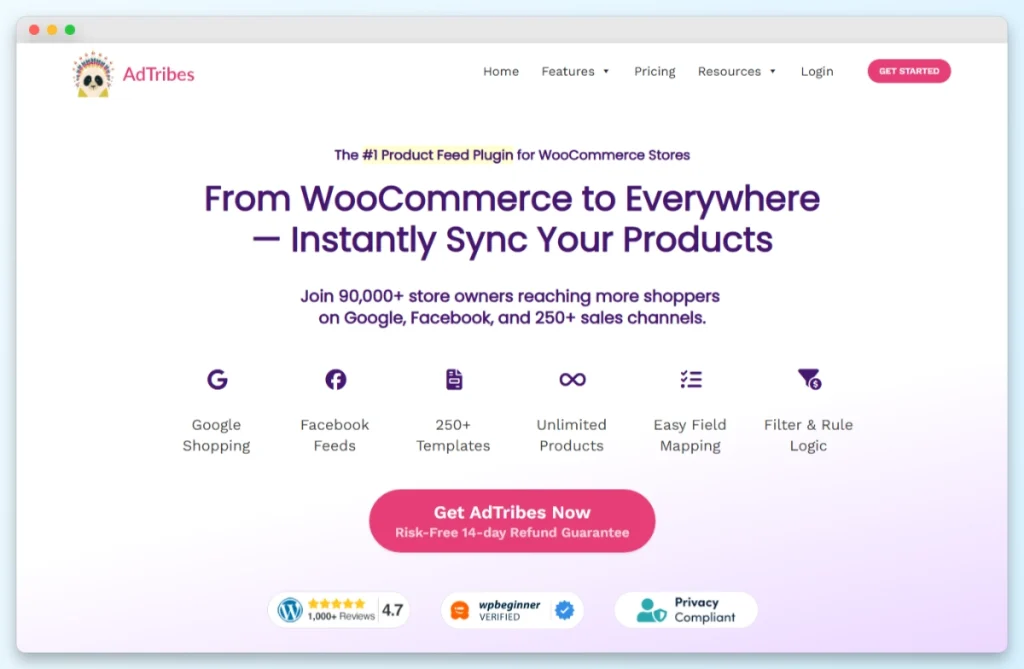
Jeśli chcesz dedykowanego przepływu pracy dla kanałów Google Shopping, jest to najszybsza droga. AdTribes jest siostrzaną marką Rymera, a AdTribes Product Feed PRO jest zaprojektowany specjalnie do generowania i utrzymywania kanałów zakupowych dla Google, Facebook, Bing, TikTok i innych kanałów z Twojego sklepu WooCommerce.
Dlaczego warto rozważyć to najpierw
AdTribes Product Feed PRO zajmuje się schematem za Ciebie. Wstępnie wypełnia typowe mapowania pól między WooCommerce a Google Merchant Center, generuje adres URL kanału na żywo i automatycznie utrzymuje ten adres URL w synchronizacji z Twoim katalogiem. Nie musisz dotykać XML ani utrzymywać niestandardowego eksportu.
Dla kogo jest przeznaczony
- Właściciele sklepów, którzy chcą dedykowanego wtyczki do kanałów zakupowych i niczego więcej.
- Sklepy uruchamiające wiele kanałów (Google plus Facebook plus Bing) z jednego narzędzia.
- Katalogi podążające za dość standardowymi wzorcami WooCommerce, gdzie domyślne mapowania działają.
- Zespoły, które nie chcą analizować XML ani samodzielnie rozwiązywać problemów ze schematem kanału.
Konfiguracja wysokiego poziomu
- Zainstaluj AdTribes Product Feed PRO i aktywuj licencję.
- Utwórz nowy kanał i wybierz Google Shopping jako szablon. Wtyczka wstępnie wypełnia mapowania dla id, tytułu, opisu, linku, image_link, dostępności, ceny i marki.
- Wypełnij pola specyficzne dla Google udostępniane przez wtyczkę: GTIN, condition, age_group, color, size, google_product_category. Domyślne ustawienia na poziomie kategorii i nadpisy na poziomie produktu obsługują luki.
- Wygeneruj adres URL kanału. Wtyczka publikuje kanał pod adresem URL w Twojej witrynie, który jest automatycznie aktualizowany zgodnie z wybranym harmonogramem.
- Prześlij adres URL kanału w Google Merchant Center jako zaplanowane pobieranie: Produkty, Źródła danych, Dodaj źródło danych, Zaplanowane pobieranie, wklej adres URL.
Czego można się spodziewać
W przypadku średniej wielkości katalogu (około 2800 SKU, głównie produkty zmienne z 3 do 6 wariantami każdy), AdTribes Product Feed PRO zazwyczaj generuje czysty plik XML przy pierwszym uruchomieniu bez błędów mapowania. Jedynym polem, które zazwyczaj ustawiasz ręcznie, jest google_product_category, ponieważ hierarchia kategorii WooCommerce rzadko kiedy jest czysto mapowana do taksonomii Google. AdTribes emituje również jeden element kanału na wariant, co jest zgodne z oczekiwaniami Google. To właśnie takie szczegóły sprawiają, że dedykowany wtyczka jest warta konfiguracji.
AdTribes utrzymuje szczegółową dokumentację mapowania pól, jeśli chcesz odnieść się do konkretnych atrybutów przed zbudowaniem swojego kanału.
Metoda 2: Store Exporter Deluxe (niestandardowy eksport XML)
Store Exporter Deluxe nie jest dedykowaną wtyczką Merchant Center. Jest to elastyczny eksporter produktów i zamówień WooCommerce, i dla sklepów, które potrzebują kontroli schematu, niestandardowego mapowania pól lub zaplanowanego pliku XML pod określonym adresem URL, jest to właściwe narzędzie. W przypadku standardowych konfiguracji Google Shopping, dedykowana wtyczka kanału będzie szybsza. Store Exporter Deluxe błyszczy, gdy standardowa ścieżka nie pasuje do Twojego sklepu.

Dlaczego warto rozważyć to rozwiązanie
Store Exporter Deluxe zapewnia pola, format i potok dostarczania bez blokowania Cię w predefiniowanym szablonie kanału. Używaj go, gdy potrzebujesz kontroli schematu, nietypowych danych produktów mapowanych do atrybutów Google, zaplanowanego eksportu zapisującego do określonego adresu URL lub punktu końcowego FTP, lub kanału, który możesz wersjonować i sprawdzać.
Dla kogo jest przeznaczony
- Sklepy z niestandardowymi strukturami produktów lub nietypowymi taksonomiami.
- Deweloperzy, którzy chcą wersjonować wyeksportowany kanał i przeglądać różnice.
- Sprzedawcy prowadzący zaplanowane eksporty do szerszego potoku danych (hurtownia analityczna, ERP, agregator kanałów).
- Zespoły, które chcą pliku XML pod stałym adresem URL lub ścieżką FTP pod ich kontrolą.
Przewodnik po konfiguracji
Krok 1: Zainstaluj Store Exporter Deluxe i aktywuj licencję w swoim sklepie.
Krok 2: Przejdź do WooCommerce, Eksport sklepu, zakładka Produkty. Wybierz XML jako format eksportu.
Krok 3: Wybierz pola, które mapują się do wymaganych atrybutów Google:
- id: SKU lub identyfikator produktu
- title: Nazwa produktu
- link: Adres URL produktu
- price: Cena regularna z dodanym kodem waluty
- availability: Status zapasów (dostępny lub niedostępny)
- image_link: Adres URL głównego obrazu
- description: Krótki lub długi opis (wybierz jeden, usuń HTML)
- brand, condition, gtin, mpn: Z dowolnych pól niestandardowych lub atrybutów produktu, w których je przechwyciłeś
Krok 4: Jeśli dołączasz dodatkowe obrazy do kanału, przejrzyj ustawienia obsługi obrazów. Nasz przewodnik po eksportowaniu produktów WooCommerce z ich obrazami omawia opcje pól obrazów.
Krok 5: Najpierw wykonaj ręczny eksport. Otwórz plik XML i sprawdź go pod kątem specyfikacji danych produktów Google: nazwy atrybutów, formaty wartości, wymagane pola dla Twoich kategorii produktów. Napraw wszelkie rozbieżności w mapowaniu pól Store Exporter Deluxe przed skalowaniem.
Krok 6: Gdy eksport ręczny wygląda dobrze, skonfiguruj zaplanowany eksport, aby plik XML był automatycznie odnawiany pod adresem URL, z którego Google może pobierać dane. Codziennie jest to częsty wybór dla aktywnych sklepów. Tygodniowo wystarcza dla katalogów o mniejszym wolumenie.
Krok 7: W Google Merchant Center dodaj plik jako zaplanowane pobieranie (Produkty, Źródła danych, Dodaj źródło danych, Zaplanowane pobieranie), wskazując adres URL wyjściowy Store Exporter Deluxe.
Ważne wyjaśnienie
Visser Labs nie posiada natywnej integracji z Google Merchant Center i wolimy być szczerzy, niż oczekiwać od Ciebie czegoś, czego nie ma. Proces jest prosty: Store Exporter Deluxe generuje XML, Google pobiera ten plik z Twojego adresu URL według harmonogramu lub przesyłasz go ręcznie. Połączenie ze Store Exporter Deluxe do Merchant Center jest oparte na adresie URL, a nie na API.
Czego można się spodziewać
Store Exporter Deluxe jest stworzony dokładnie do tego rodzaju niestandardowych konfiguracji. Załóżmy, że masz dziesiątki tysięcy SKU z wieloma niestandardowymi atrybutami (materiał, kraj pochodzenia, niestandardowe identyfikatory kategorii, wszystkie przechowywane jako meta produktu). Możesz zmapować te pola do niestandardowej struktury XML, która pasuje zarówno do Google Merchant Center, jak i do oddzielnego kanału partnerskiego, a następnie uruchomić ją jako zaplanowane pobieranie na adres URL, który kontrolujesz. Google odbiera go według ustalonego harmonogramu. Taki poziom kontroli na poziomie pól tracisz w przypadku gotowych wtyczek do eksportu, i dlatego Store Exporter Deluxe jest właściwym narzędziem do niestandardowych danych.
Metoda 3: Google Listings & Ads (oficjalna wtyczka)
Własna wtyczka Google Listings & Ads jest darmową, oficjalną ścieżką. Utrzymywana przez Google i WooCommerce razem, obejmuje podstawowy przepływ Merchant Center plus Google Ads od początku do końca. Jeśli Twój katalog jest prosty i potrzebujesz tylko Google, warto to rozważyć przed zapłaceniem za dedykowaną wtyczkę do eksportu.
Dlaczego warto rozważyć to rozwiązanie
Jest darmowa, oficjalna i obsługuje połączenie konta, synchronizację plików i tworzenie kampanii z poziomu WooCommerce. Dla małych i średnich sklepów z przejrzystym katalogiem i bez wymogu eksportu do wielu kanałów, często wystarcza.
Dla kogo jest przeznaczony
- Mniejsze sklepy z prostymi katalogami.
- Sprzedawcy prowadzący tylko kampanie Google (bez plików dla Facebooka, Bing ani TikTok).
- Właściciele sklepów, którzy preferują oficjalną integrację z mniejszą liczbą wtyczek.
Konfiguracja wysokiego poziomu
- Zainstaluj Google Listings & Ads (obecnie oznaczone jako Google for WooCommerce) z WooCommerce.com lub WordPress.org.
- Połącz swoje konto Google, konto Merchant Center i konto Google Ads za pomocą kreatora onboardingu.
- Zmapuj swoje atrybuty produktów za pomocą wbudowanego interfejsu mapowania pól wtyczki.
- Zsynchronizuj swój katalog z Merchant Center.
Uczciwe ograniczenia
Masz mniejszą kontrolę nad mapowaniem niestandardowych pól niż w przypadku dedykowanej wtyczki do eksportu. Brak pliku XML do sprawdzenia, wersji lub przekazania gdzie indziej. Jeśli później rozszerzysz działalność poza Google, będziesz potrzebować oddzielnego narzędzia dla tych kanałów, a Twój plik Google nadal będzie znajdować się wewnątrz wtyczki.
Kiedy używać każdej metody
Decyzja w dużej mierze zależy od tego, jak standardowy jest Twój katalog i ile kanałów planujesz zasilać.
- Użyj AdTribes Product Feed PRO, gdy: Chcesz dedykowanego wtyczki do kanału sprzedaży, Twój katalog jest dość standardowy i możesz później dodać kanały Facebook, Bing lub TikTok z tego samego narzędzia.
- Użyj Store Exporter Deluxe, gdy: Potrzebujesz niestandardowej struktury XML, masz nietypowe dane produktów, które wymagają mapowania, chcesz zaplanowanych eksportów do kontrolowanego przez Ciebie punktu końcowego URL lub FTP, lub integrujesz kanał z szerszym potokiem danych.
- Użyj Google Listings & Ads, gdy: Prowadzisz mniejszy sklep tylko w Google, chcesz oficjalnej ścieżki i nie potrzebujesz niestandardowego schematu ani obsługi wielu kanałów.
Dla większości sklepów dedykowana wtyczka do kanału sprzedaży jest najłatwiejszym rozwiązaniem. Store Exporter Deluxe jest odpowiednim narzędziem, gdy standardowa ścieżka nie pasuje. Własna wtyczka Google jest wystarczająca w najprostszych przypadkach.
Co zaobserwowaliśmy: Błędy kanałów, które najczęściej widzimy w Google Merchant Center, nie są tajemnicze, to te same trzy problemy raz za razem. Brakujące GTIN: Google zazwyczaj oczekuje GTIN (lub prawidłowego MPN wraz z marką, lub identifier_exists=false) dla większości nowych produktów. Jeśli WooCommerce nie przechwytuje GTIN jako pola, Twój kanał go nie uwzględni, a Google to oznaczy. Problemy z formatem ceny: Google zazwyczaj oczekuje cen z kodem waluty ISO (np. „29,99 USD”), a nie tylko liczby. Kanały, które wysyłają same „29,99”, często są odrzucane. Adresy URL obrazów za logowaniem lub z tokenami sesji: Jeśli adresy URL Twoich obrazów wymagają uwierzytelnienia lub zawierają krótkotrwałe ciągi zapytań, robot Google nie może ich pobrać, a produkt zostaje odrzucony. Zanim prześlesz jakikolwiek kanał, przetestuj go na małej grupie 10-20 produktów i napraw te trzy kategorie błędów przed skalowaniem.
Często zadawane pytania
Czy potrzebuję płatnej wtyczki, aby przesłać plik do Google Merchant Center?
Nie. Możesz eksportować produkty WooCommerce do Google Merchant Center za darmo za pomocą Google Listings & Ads, które obsługuje pełne połączenie z Merchant Center dla prostego katalogu. Płatne wtyczki (AdTribes Product Feed PRO, Store Exporter Deluxe) dodają automatyzację, głębsze mapowanie pól, obsługę wielu kanałów i niestandardowy format wyjściowy XML. Są warte swojej ceny, gdy Twój katalog lub przepływ pracy przekracza możliwości darmowej wtyczki.
Jak często powinien aktualizować się mój plik Google Merchant Center?
Google automatycznie pobiera zaplanowane pobieranie (co 24 godziny dla kanału URL, zgodnie z dokumentacją przesyłania Google), a dane produktów, które nie są odświeżane, mogą wygasnąć. Większość dedykowanych wtyczek do kanałów obsługuje to za Ciebie. Jeśli korzystasz z zaplanowanych eksportów XML, dopasuj harmonogram do częstotliwości zmian w Twoim katalogu: codziennie dla aktywnych sklepów, co tydzień dla katalogów o mniejszym wolumenie.
Czy mogę jednocześnie używać Store Exporter Deluxe i dedykowanej wtyczki do plików?
Tak. Wiele sklepów używa Store Exporter Deluxe do niestandardowych eksportów lub raportowania historycznego, a dedykowanej wtyczki do kanału do bieżącej synchronizacji z Merchant Center. Te dwa rozwiązania nie kolidują ze sobą i rozwiązują różne problemy. Store Exporter Deluxe jest bardziej elastyczny w przypadku jednorazowych lub niestandardowych eksportów, podczas gdy dedykowana wtyczka do kanału utrzymuje Twój kanał sprzedaży automatycznie zsynchronizowany.
Co jeśli moje produkty nie mają GTIN?
W przypadku produktów ręcznie robionych, niestandardowych lub prywatnych marek, które faktycznie nie mają globalnego identyfikatora, Google akceptuje identifier_exists=false dla produktu. Nie używaj tej flagi, aby ominąć wymóg GTIN dla produktów markowych. Google ją weryfikuje, a kanały z nieprawidłowymi wartościami identifier_exists mogą zostać oznaczone. Sprawdź aktualną specyfikację danych produktu Google, aby poznać dokładne zasady obowiązujące dla Twojej kategorii.
Która metoda jest najlepsza, jeśli dopiero zaczynam przygodę z Google Shopping?
Zacznij od AdTribes Product Feed PRO, jeśli chcesz użyć płatnego dedykowanego wtyczki, lub Google Listings & Ads, jeśli wolisz darmową oficjalną ścieżkę. Obie obsługują schemat i mapowanie pól za Ciebie. Zachowaj Store Exporter Deluxe na czas, gdy będziesz potrzebować niestandardowego XML lub zaplanowanego kanału URL do szerszego potoku danych.
Zacznij eksportować swoje produkty WooCommerce do Google Merchant Center
Trzy metody eksportu produktów WooCommerce do Google Merchant Center, trzy różne dopasowania. Właściwy wybór dla Twojego sklepu zależy od tego, jak standardowy jest Twój katalog i ile kanałów planujesz zasilać. Niezależnie od wybranej metody, najpierw przetestuj na małej partii, sprawdź swoje dane wyjściowe pod kątem aktualnej specyfikacji danych produktu Google i napraw błędy kanału przed skalowaniem.
Oto jak przejść od tego przewodnika do aktywnego kanału:
- Wybierz swoją metodę w zależności od złożoności katalogu i liczby kanałów.
- Sprawdź typowe wymagania dotyczące pól Google w porównaniu z Twoimi aktualnymi danymi WooCommerce i uzupełnij wszelkie braki przed utworzeniem kanału.
- Utwórz swój kanał, korzystając z instrukcji dopasowanej do Twojego wyboru: AdTribes Product Feed PRO dla większości sklepów, Store Exporter Deluxe dla niestandardowych konfiguracji, Google Listings & Ads dla najprostszej ścieżki.
- Przetestuj na małej partii i napraw błędy GTIN, formatu ceny i adresów URL obrazów przed przesłaniem całego katalogu.
Jeśli jesteś gotów wyeksportować produkty WooCommerce do Google Merchant Center z niestandardowym wyjściem XML lub zaplanowanym kanałem do szerszego potoku danych, Store Exporter Deluxe zapewnia tę elastyczność bez blokowania Cię w predefiniowanym szablonie kanału. Zacznij od małego eksportu testowego, potwierdź, że pasuje do specyfikacji Google, a następnie skaluj.











