
Czyste eksportowanie wariantów produktów WooCommerce stanowi problem dla wielu właścicieli sklepów i widzimy ten sam schemat w zgłoszeniach wsparcia i na forach. Właściciel sklepu potrzebuje pełnego raportu, które kombinacje SKU-rozmiar-kolor sprzedają się, a które zbierają kurz. Spędzają godziny na składaniu natywnego eksportu WooCommerce z jedną lub dwiema darmowymi wtyczkami i nadal nie mogą dopasować produktów nadrzędnych do ich wariantów. Rozwiązanie zazwyczaj sprowadza się do jednej rzeczy: użycia narzędzia do eksportu, które od początku rozumie strukturę produktów zmiennych.
Produkty wariantowe mają zagnieżdżoną strukturę, do której większość narzędzi eksportujących nie była przystosowana. Masz produkt nadrzędny (koszulkę) i produkty podrzędne (każde połączenie rozmiaru i koloru), a wartości atrybutów, ceny za wariant, stany magazynowe za wariant i obrazy specyficzne dla wariantu znajdują się w produktach podrzędnych, a nie nadrzędnych. Spłaszczenie tego do jednego wiersza powoduje utratę szczegółów, dla których eksport miał sens.
W tym artykule omówimy, dlaczego eksport produktów wariantowych jest inny, jak wygląda prawidłowy eksport wariantów, metodę krok po kroku przy użyciu Store Exporter Deluxe, przykład koszulki z rozwiązaniem oraz najczęstsze przypadki użycia (kanały dostawców, migracje sklepów, masowe edycje cen i raporty sprzedaży na poziomie wariantów).
Spis treści
- Dlaczego eksport produktów wariantowych jest inny
- Co otrzymasz w prawidłowym eksporcie wariantów
- Metoda 1: Eksport wariantów za pomocą Store Exporter Deluxe
- Przykład praktyczny: Eksport koszulki z 12 wariantami
- Metoda 2: Natywny eksport WooCommerce i dlaczego nie działa
- Przypadek użycia: Tworzenie katalogu dostawcy lub kanału produktów
- Przypadek użycia: Migracja do nowego sklepu
- Przypadek użycia: Masowa edycja cen wariantów
- Przypadek użycia: Raporty sprzedaży na poziomie wariantów
- Eksportowanie obrazów dla wariantów
- Co zrobić z wyeksportowanym plikiem CSV
- Często zadawane pytania
- Rozpocznij eksportowanie wariantów produktów WooCommerce
Dlaczego eksport produktów wariantowych jest inny
Produkt wariantowy w WooCommerce to dwa rekordy, nie jeden: rekord nadrzędny (np. „Klasyczna bawełniana koszulka”) i rekord podrzędny dla każdego wariantu (mały/czarny, mały/biały, średni/czarny). Produkt nadrzędny zawiera wspólne dane, takie jak tytuł, opis, kategoria i SKU nadrzędne. Produkty podrzędne zawierają dane specyficzne dla wariantu: SKU wariantu, cenę regularną i promocyjną, ilość w magazynie, wagę, wymiary i obraz wyróżniający.
WooCommerce przechowuje również atrybuty na dwa sposoby. Atrybuty globalne (takie jak „Kolor” i „Rozmiar”) są definiowane raz na poziomie witryny i stosowane do wielu produktów. Atrybuty specyficzne dla produktu są definiowane w pojedynczym produkcie dla jednorazowych specyfikacji, takich jak „Edycja” lub „Zawartość zestawu”. Czysty eksport musi poprawnie obsługiwać oba.
Natywny eksport CSV WooCommerce został stworzony z myślą o prostych produktach, a obsługa wariantów jest niespójna. W zależności od wersji WooCommerce i zaznaczonych opcji, warianty mogą znaleźć się w osobnych wierszach, połączone z wierszem nadrzędnym lub całkowicie brakować. Tę lukę wypełnia dedykowane narzędzie do eksportu.
Co otrzymasz w prawidłowym eksporcie wariantów
Zanim przejdziemy do kroków, oto jak powinien wyglądać wynik po prawidłowym wykonaniu eksportu.
- Struktura wierszy: produkt nadrzędny znajduje się we własnym wierszu, a każdy wariant znajduje się we własnym wierszu bezpośrednio poniżej. Brak scalonych komórek, brak zagnieżdżonych nagłówków.
- Kolumny atrybutów: jedna kolumna na atrybut (Rozmiar, Kolor, Materiał). Wiersz nadrzędny pozostawia te pola puste. Każdy wiersz wariantu zawiera swoją specyficzną wartość, np. „Mały” i „Czarny”.
- Ceny za wariant: cena regularna i cena promocyjna pojawiają się w każdym wierszu wariantu, a nie w wierszu nadrzędnym.
- Stan magazynowy za wariant: ilość w magazynie i status magazynowy dla każdego wiersza wariantu, dzięki czemu można zobaczyć, które konkretne połączenie rozmiaru i koloru jest na wyczerpaniu.
- SKU: SKU produktu nadrzędnego w wierszu głównym (np. TEE-CLASSIC) oraz SKU wariacji w każdym wierszu podrzędnym (TEE-CLASSIC-S-BLACK, TEE-CLASSIC-M-NAVY itd.).
- Obrazki wyróżniające: adres URL obrazka wariacji w każdym wierszu podrzędnym, gdzie został ustawiony. Obrazek główny działa jako zapasowy.
- Powiązanie rodzic-dziecko: kolumna nadrzędna odwołująca się do SKU lub identyfikatora posta produktu nadrzędnego w każdym wierszu wariacji, dzięki czemu narzędzia do ponownego importu mogą odtworzyć relację w sklepie docelowym.
Co zaobserwowaliśmy: Najczęstszym błędem podczas eksportowania wariacji produktów WooCommerce jest utrata relacji rodzic-dziecko. Właściciel sklepu otrzymuje plik CSV pełen wierszy wariacji i nie ma sposobu, aby określić, do którego produktu nadrzędnego każdy z nich należy. Za każdym razem, gdy analizujemy to w zgłoszeniach wsparcia, przyczyną jest to samo: narzędzie eksportujące spłaszczało produkty wariacyjne do produktów prostych i usuwało zagnieżdżone dane. Store Exporter Deluxe zachowuje pełną strukturę, ponieważ od początku został zbudowany z myślą o produktach wariacyjnych.
Metoda 1: Eksport wariantów za pomocą Store Exporter Deluxe
Kiedy potrzebujesz czysto wyeksportować wariacje produktów WooCommerce, jest to metoda, którą polecamy, gdy sklep ma więcej niż kilka produktów wariacyjnych. Natywne wsparcie dla pełnej struktury rodzic-dziecko, kolumny atrybutów, które poprawnie się mapują, i brak potrzeby przetwarzania wstępnego, zanim plik będzie użyteczny.
Krok 1: Zainstaluj Store Exporter Deluxe
Kup Store Exporter Deluxe i prześlij plik ZIP przez panel administratora WordPress, Wtyczki, Dodaj nową, Prześlij wtyczkę. Aktywuj wtyczkę, a następnie wprowadź swój klucz licencyjny i adres e-mail aktywacyjny na stronie ustawień licencji Visser Labs.
Krok 2: Otwórz zakładkę Szybki eksport i znajdź sekcję Produkty
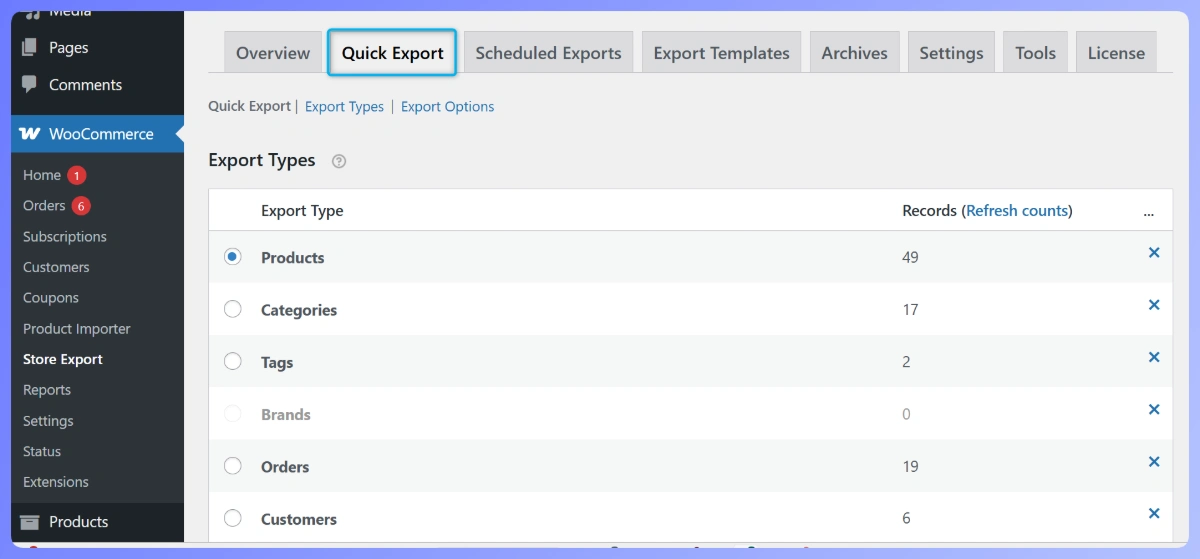
Przejdź do WooCommerce, Store Export, a następnie otwórz zakładkę Szybki eksport i przewiń do sekcji Produkty. Store Exporter Deluxe otwiera się na ekranie z wieloma panelami z opcjami formatu, pól i filtrów.
Krok 3: Filtruj typ produktu na wariacyjny i wariacje
W filtrze Typ produktu zaznacz zarówno „wariacyjny”, jak i „wariacje”. Produkty nadrzędne mają typ „wariacyjny”, a dzieci typ „wariacje”, więc musisz zaznaczyć oba, aby uzyskać pełną strukturę. Jeśli zaznaczysz tylko „wariacyjny”, otrzymasz wiersze nadrzędne bez szczegółów dla każdej wariacji. Jeśli zaznaczysz tylko „wariacje”, otrzymasz wiersze podrzędne bez kontekstu nadrzędnego.
Krok 4: Wybierz potrzebne pola
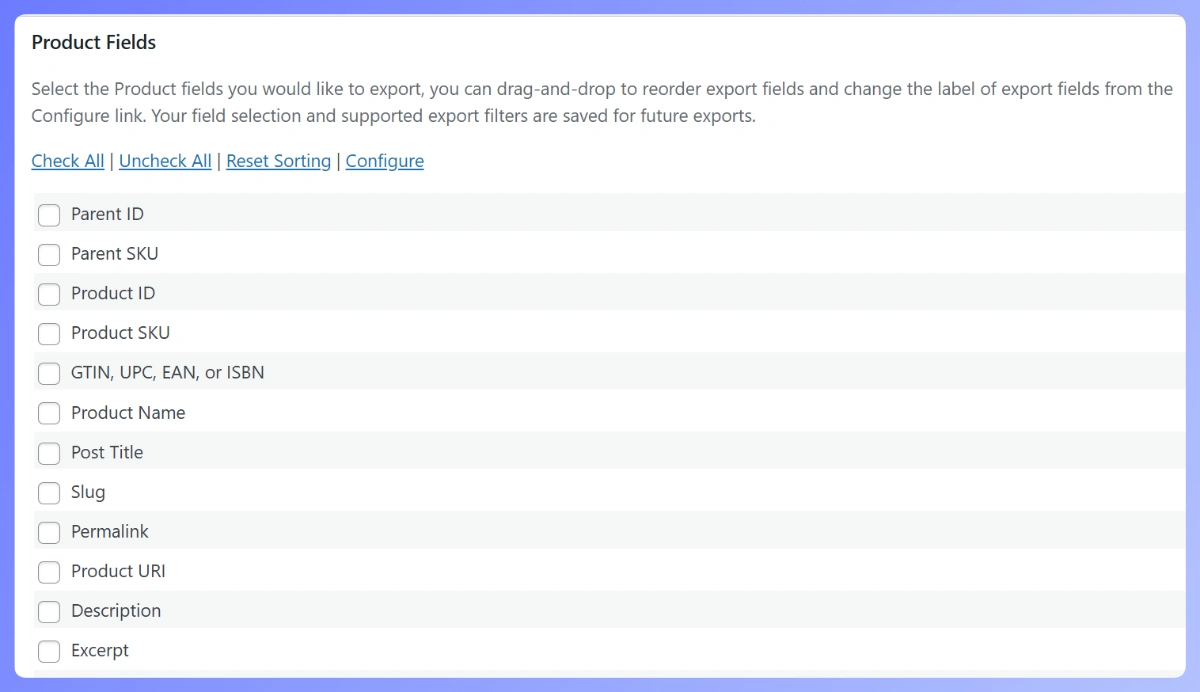
Zaznacz pola, które mają znaczenie dla Twojego przypadku użycia. Solidny zestaw początkowy do eksportu wariacji nadających się do ponownego importu: nazwa produktu, SKU, SKU produktu nadrzędnego, typ produktu, cena regularna, cena promocyjna, ilość w magazynie, status magazynowy, waga, wymiary, adres URL obrazka wyróżniającego, plus każda kolumna atrybutu używana w Twoim katalogu (Rozmiar, Kolor, Materiał, Styl, cokolwiek ma zastosowanie).
Jeśli Twój katalog zawiera atrybuty per-produkt obok atrybutów globalnych, Store Exporter Deluxe obsługuje oba. Atrybuty globalne (zdefiniowane w WooCommerce, Atrybuty) otrzymują własne dedykowane kolumny nazwane na cześć atrybutu. Niestandardowe atrybuty per-produkt (zdefiniowane ad-hoc dla pojedynczego produktu) są łączone w jedną kolumnę Atrybuty produktu, co utrzymuje arkusz porządnym, gdy większość produktów ma tylko jedną lub dwie unikalne specyfikacje.
Krok 5: Wybierz odpowiedni format
CSV jest właściwym wyborem, gdy zamierzasz ponownie zaimportować plik lub wysłać go do systemu, który oczekuje danych rozdzielanych przecinkami. XLSX jest właściwym wyborem, gdy odbiorca otwiera plik bezpośrednio w programie Excel i chcesz, aby daty i waluty były renderowane bez problemów. Store Exporter Deluxe obsługuje 7 formatów (CSV, TSV, XLS, XLSX, XML, RSS i JSON), więc dopasuj format do narzędzia docelowego.
Krok 6: Uruchom eksport
Kliknij Eksportuj. Store Exporter Deluxe generuje plik i oferuje go do pobrania. Otwórz plik i przejrzyj kilka pierwszych wierszy, aby potwierdzić, że produkt nadrzędny znajduje się we własnym wierszu, a wariacje następują bezpośrednio poniżej z wypełnionymi kolumnami atrybutów.
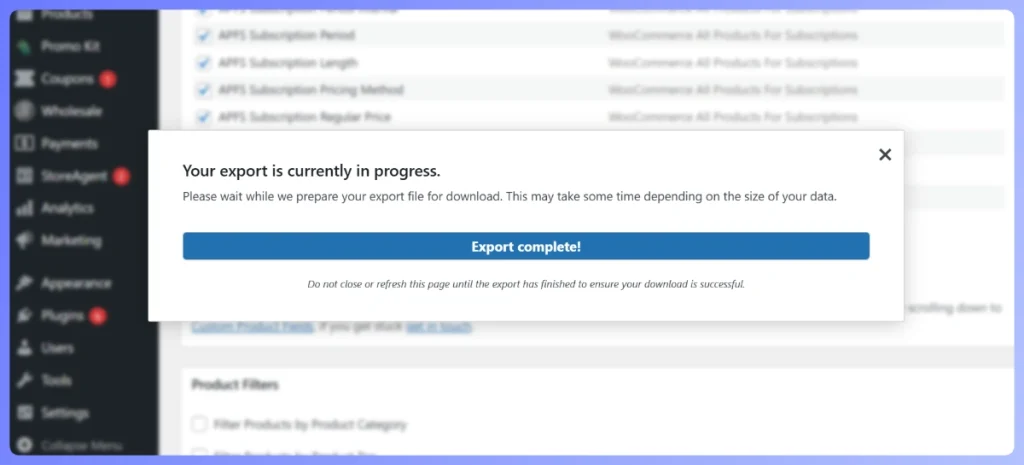
Kiedy eksportujesz wariacje produktów WooCommerce z katalogu zawierającego setki produktów zmiennych i tysiące wszystkich wariacji, plik CSV wygląda tak samo: każdy produkt nadrzędny we własnym wierszu, każda wariacja bezpośrednio poniżej, a wszystkie kolumny atrybutów (Rozmiar, Kolor, Materiał, Styl) poprawnie wypełnione.
Przykład praktyczny: Eksport T-shirtu z 12 wariacjami
Konkretny przykład ułatwia wyobrażenie sobie tego. Powiedzmy, że masz jeden produkt nadrzędny o nazwie „Classic Cotton Tee” z 3 rozmiarami (S, M, L) i 4 kolorami (Czarny, Biały, Granatowy, Melange). To 3 razy 4 równa się 12 wariacji, plus sam produkt nadrzędny, co daje 13 wierszy w Twoim eksporcie.
Oto jak wyglądają te wiersze.
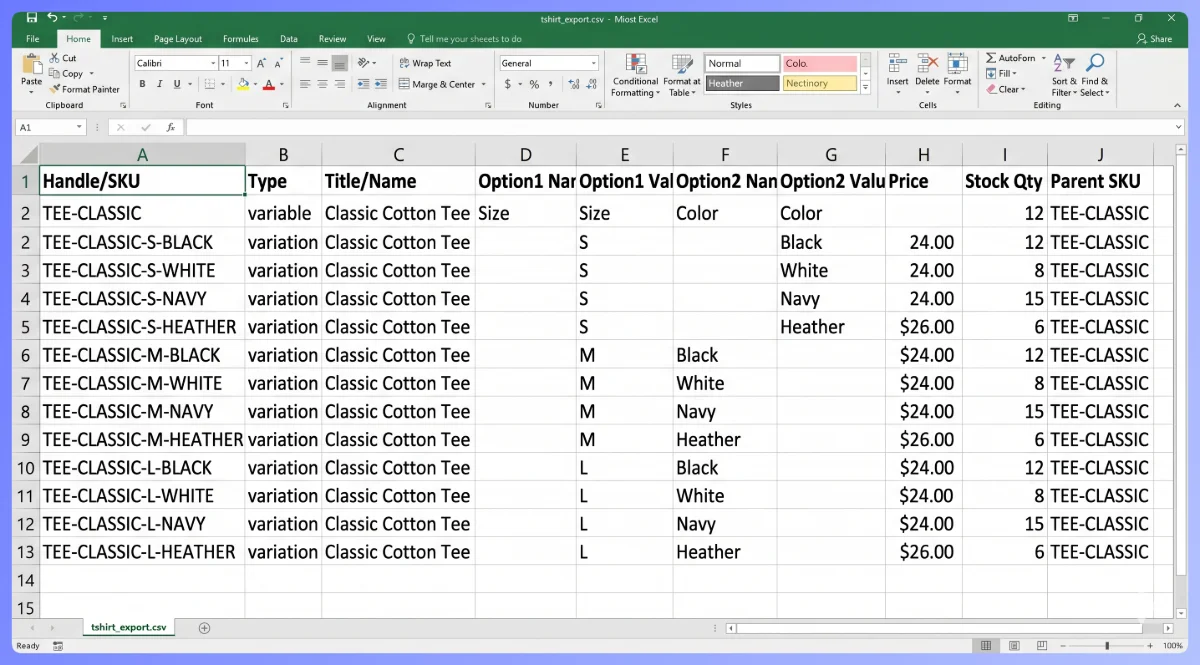
Wiersz 1 (produkt nadrzędny):
- Nazwa: Classic Cotton Tee
- SKU: TEE-CLASSIC
- Typ: zmienny
- Rozmiar: (puste w wierszu nadrzędnym)
- Kolor: (puste w wierszu nadrzędnym)
- Cena regularna: (puste, tylko dla wariacji)
- Stan: (puste, tylko dla wariacji)
- SKU nadrzędne: (puste, to jest produkt nadrzędny)
Wiersze od 2 do 13 (wariacje):
- TEE-CLASSIC-S-BLACK, typ wariacja, Rozmiar S, Kolor Czarny, cena 24,00 $, stan 12, SKU nadrzędne TEE-CLASSIC
- TEE-CLASSIC-S-WHITE, typ wariacja, Rozmiar S, Kolor Biały, cena 24,00 $, stan 8, SKU nadrzędne TEE-CLASSIC
- TEE-CLASSIC-S-NAVY, typ wariacja, Rozmiar S, Kolor Granatowy, cena 24,00 $, stan 15, SKU nadrzędne TEE-CLASSIC
- TEE-CLASSIC-S-HEATHER, typ wariacja, Rozmiar S, Kolor Melange, cena 26,00 $, stan 6, SKU nadrzędne TEE-CLASSIC
- TEE-CLASSIC-M-BLACK, typ wariacja, Rozmiar M, Kolor Czarny, cena 24,00 $, stan 22, SKU nadrzędne TEE-CLASSIC
- ...i tak dalej do L-Heather.
Tytuł i opis są dziedziczone od rodzica (nie duplikujesz ich w każdym wierszu wariacji). SKU, cena, stan magazynowy, waga i obraz wyróżniający są tylko dla poszczególnych wariacji. Kolumna SKU rodzica w każdym wierszu wariacji pozwala narzędziu do ponownego importu odtworzyć relację w sklepie docelowym.
Najprostszym sposobem na szybkie sprawdzenie eksportu jest posortowanie pliku CSV według SKU rodzica po otwarciu go w Excelu. To grupuje każdą rodzinę produktów razem i uwidacznia luki. Brakuje kombinacji rozmiar-kolor? Zobaczysz to natychmiast.
Jeśli liczba wariacji jest duża (50+ wariacji na produkt, tysiące wariacji w całym katalogu), eksportuj w częściach. Store Exporter Deluxe pozwala filtrować według kategorii lub zakresu produktów, dzięki czemu możesz podzielić ogromny katalog na pliki o rozmiarze kategorii, które są łatwiejsze do przeglądania i ponownego importu.
Metoda 2: Natywny eksport WooCommerce i dlaczego nie spełnia oczekiwań
Jeśli jeszcze nie zainstalowałeś dedykowanego wtyczki eksportującej, możesz spróbować wbudowanego eksportu WooCommerce. Jest dostępny w Produkty, Wszystkie produkty, Eksport. Dla prostych produktów wynik jest w porządku. Dla produktów zmiennych robi się bałagan.
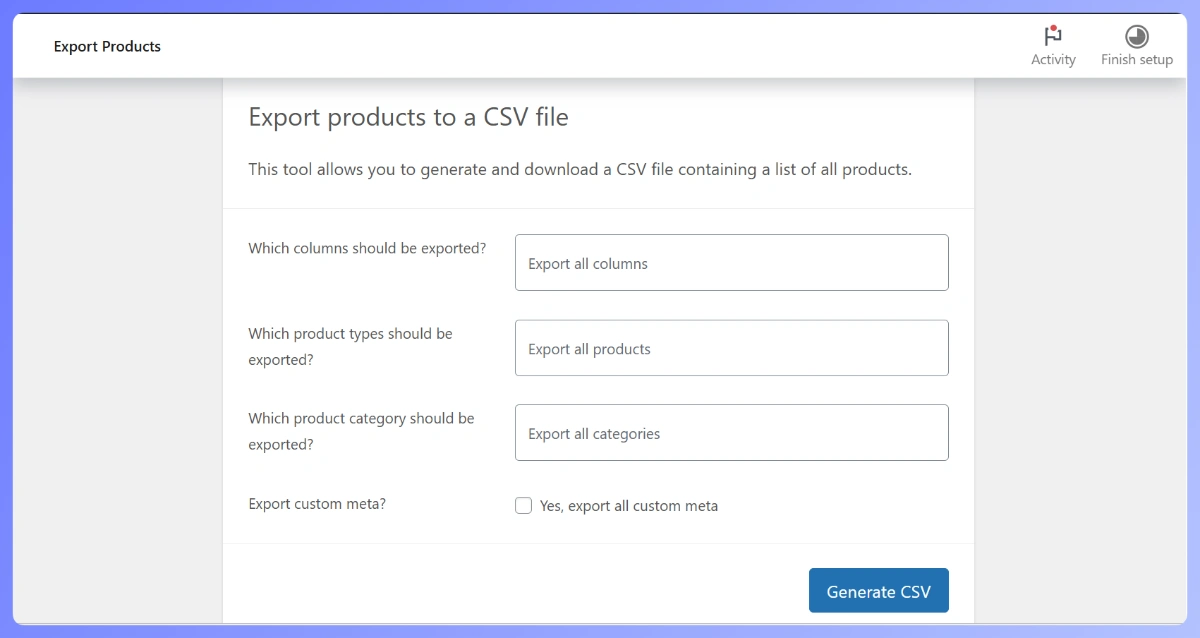
Oto, co zazwyczaj się dzieje. Klikasz Eksportuj, wybierasz pola i naciskasz przycisk. Wynikowy plik CSV wymienia Twoje produkty zmienne jako wiersze, ale szczegóły na poziomie wariacji są niespójne. W zależności od wersji WooCommerce i sposobu konfiguracji eksportu, możesz otrzymać identyfikatory atrybutów zamiast wartości wyświetlanych, wariacje umieszczone w oddzielnej sekcji na dole pliku lub stan magazynowy i ceny dla poszczególnych wariacji brakujące całkowicie, chyba że wyraźnie zaznaczyłeś te opcje.
Pułapka z kolumną atrybutów najczęściej łapie ludzi. Natywny eksport zapisuje wartości atrybutów jako identyfikatory (np. „navy-blue” i „small”) zamiast etykiet wyświetlanych (np. „Niebieski granatowy” i „Mały”). Jest to technicznie poprawne do ponownego importu, ale oznacza to, że Twój księgowy lub dostawca widzi kolumnę brzydkich identyfikatorów zamiast czystych specyfikacji produktu.
Szczera ocena: natywny eksport działa dla prostych produktów. W przypadku produktów zmiennych spędzisz więcej czasu na czyszczeniu pliku, niż zajęłoby zainstalowanie odpowiedniej wtyczki eksportującej. Aby uzyskać szerszy opis eksportu prostych produktów, zobacz przewodnik po eksporcie ogólnych produktów.
Przypadek użycia: Tworzenie katalogu dostawcy lub kanału produktowego
Jednym z najczęstszych powodów eksportowania wariacji produktów WooCommerce jest wysłanie katalogu do dostawcy, partnera dropshippingowego lub na marketplace. Potrzebują oni pliku CSV z każdą wariacją, każdym SKU, każdą ceną i każdym atrybutem, aby mogli załadować go do swojego magazynu lub systemu kanałów.
Wybór pól dla kanału dostawcy: SKU, SKU rodzica, tytuł, opis, wartości atrybutów dla każdej wariacji, cena regularna dla każdej wariacji, stan magazynowy dla każdej wariacji, adres URL obrazu. Pomiń pola wewnętrzne, takie jak menu_order i identyfikatory postów WordPress. Zanieczyszczają plik i nie są przydatne dla dostawcy.
Filtruj tylko opublikowane produkty. Wersje robocze, produkty prywatne i kosz nie należą do kanału dostawcy. Store Exporter Deluxe posiada filtr statusu produktu w tym samym panelu co filtr typu produktu.
Dla sklepu z artykułami wyposażenia wnętrz z katalogiem 600 wariantów, eksportowanie pliku jako XLSX (gdy dostawca preferuje Excel zamiast CSV), zaznaczenie filtru „tylko opublikowane” i wysłanie pliku to jednorazowy przepływ pracy. Widzieliśmy, jak dostawcy importują te pliki bezpośrednio do swoich systemów magazynowych bez żadnych problemów z mapowaniem. Jeden eksport, jedno wysłanie, koniec.
Przypadek użycia: Migracja do nowego sklepu
Migracje katalogów to kolejny ważny powód do eksportowania wariantów produktów WooCommerce. Przenoszenie się z jednej instalacji WooCommerce do drugiej, lub z Shopify do WooCommerce, lub z starszej platformy do nowego zbudowania, wszystkie wiążą się z tym samym problemem: wydobycie pełnej struktury produktu ze źródła, do czystego pliku i ponowne wprowadzenie go w miejscu docelowym.
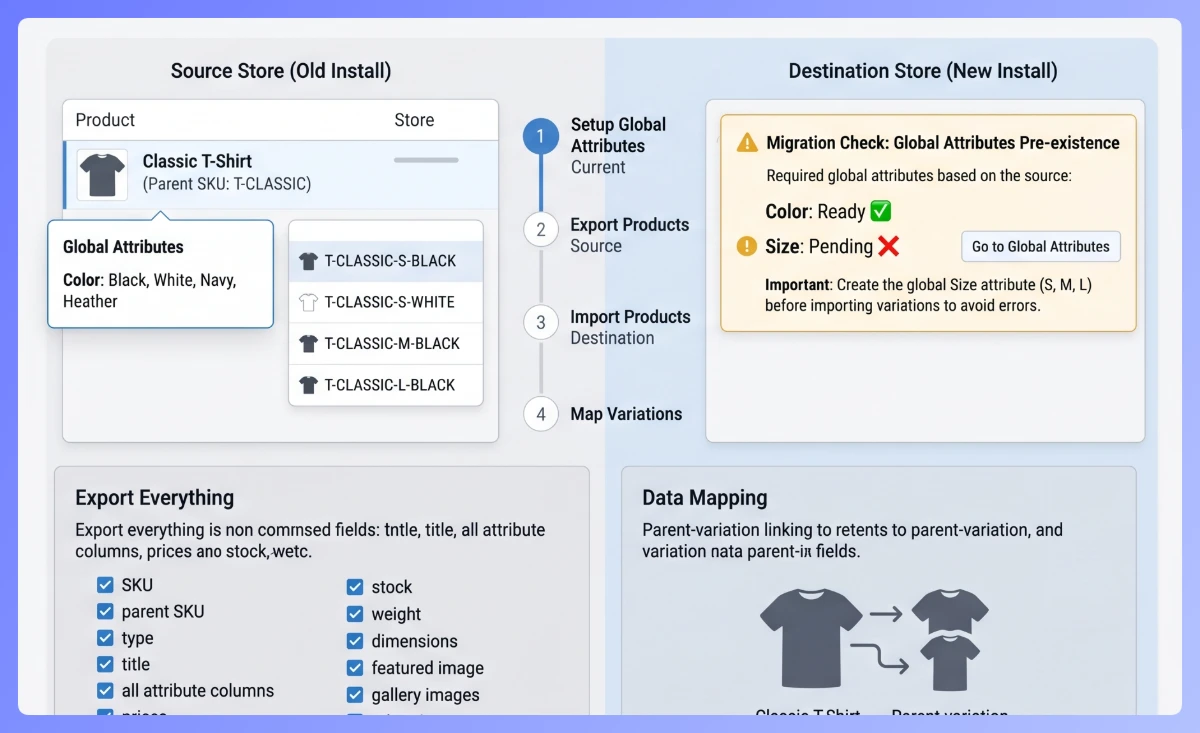
W przypadku migracji wyeksportuj wszystko. SKU nadrzędne, SKU wariantów, typ, tytuł, opis, wszystkie kolumny atrybutów, ceny regularne i promocyjne, stan magazynowy, wagę, wymiary, adres URL zdjęcia wyróżniającego, adresy URL zdjęć z galerii, jeśli zostaną wyeksportowane. Możesz przyciąć pola po fakcie po stronie docelowej, ale nie możesz wrócić i dodać danych, których nie wyeksportowałeś w pierwszej kolejności.
Jedna pułapka migracyjna, która sprawia ludziom kłopoty: atrybuty globalne muszą istnieć w sklepie docelowym, zanim warianty będą mogły zostać poprawnie zaimportowane. Jeśli Twoje źródło ma globalny atrybut „Kolor” z wartościami takimi jak „Czarny”, „Biały”, „Granatowy” i „Melanż”, docelowy sklep musi mieć zdefiniowany ten sam atrybut, najlepiej z tym samym slugiem, zanim uruchomisz import. Najpierw skonfiguruj atrybuty globalne, a następnie uruchom mały testowy import z 5 do 10 produktów, aby potwierdzić mapowania, a następnie przeprowadź migrację pełnego katalogu.
Po stronie importu przepływu pracy, zobacz importowanie produktów złożonych.
Przypadek użycia: Masowa edycja cen wariantów
Zmiana ceny u dostawcy, sezonowa korekta cen lub wyprzedaż obejmująca setki wariantów są bolesne do obsługi przez panel administracyjny WooCommerce, jeden wariant na raz. Zanim wprowadzisz taką zmianę ceny, warto sprawdzić liczby — ten przewodnik wzór cen hurtowych omawia, jak obliczyć ceny hurtowe, które nadal chronią Twoją marżę. Przepływ pracy polegający na eksporcie-edycji-ponownym imporcie zamienia popołudnie klikania w 20-minutową pracę.
Wyeksportuj swoje warianty do formatu CSV. Otwórz w Excelu lub Arkuszach Google. Zastosuj formułę w kolumnie cen: „=ZAOKR.DO(D2*1,10; 2)” dla 10% wzrostu lub „=ZAOKR.DO(D2*0,85; 2)” dla 15% zniżki. Skopiuj wartości formuły z powrotem do kolumny cen jako zwykłe wartości (wklej specjalnie, tylko wartości), zapisz plik i zaimportuj ponownie.
Jedna wskazówka dotycząca bezpieczeństwa, której warto przestrzegać: zawsze zachowaj kopię oryginalnego eksportu przed ponownym zaimportowaniem. Zapisz ją jako „original-DATA.csv”, a edytowany plik jako „edited-DATA.csv”. Jeśli ponowne importowanie coś zepsuje, będziesz mieć stan sprzed zmian do przywrócenia.
Przypadek użycia: Raporty sprzedaży na poziomie wariantów
Większość sklepów pyta: „które produkty się sprzedają?” Lepsze pytanie brzmi: „które konkretne warianty się sprzedają?” Produkt wariantowy, który na poziomie nadrzędnym wygląda dobrze, może mieć jeden główny wariant generujący 80% przychodów i jedenaście martwych.
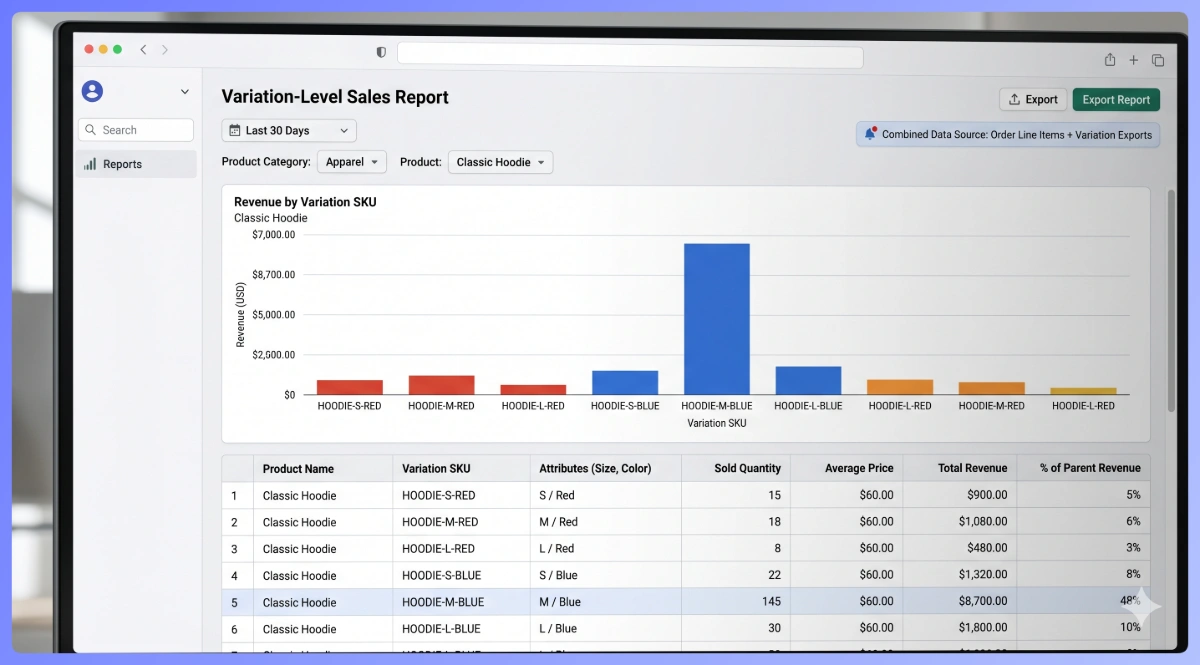
Aby uruchomić raport sprzedaży na poziomie wariantów, potrzebujesz dwóch eksportów: eksportu wariantów z Store Exporter Deluxe dla struktury produktu i eksportu pozycji zamówienia dla danych sprzedaży. Dopasuj według SKU wariantu za pomocą funkcji WYSZUKAJ.PIONOWO lub tabeli przestawnej. Każde SKU wariantu odpowiada jego sprzedanej ilości i przychodom.
Ten rodzaj raportu zmienia decyzje. Widzieliśmy sklepy odzieżowe, które prawie wycofywały kolor na podstawie danych sprzedaży na poziomie nadrzędnym, tylko po to, by na poziomie wariantu odkryć, że jeden konkretny kombinacja rozmiaru i koloru w tym zakresie generowała dużą część przychodów. Martwy zapas okazał się być trzema innymi wariantami. Bez danych na poziomie wariantów decyzja poszłaby w złym kierunku.
W przypadku strony zamówień przepływu pracy, zobacz eksportowanie zamówień do programu Excel.
Eksportowanie obrazów dla wariantów
Warianty mogą mieć własny obraz wyróżniający, który zastępuje obraz produktu na stronie sklepu, gdy klient wybierze kombinację rozmiaru i koloru. Plik CSV powinien zawierać adres URL obrazu dla każdego wiersza wariantu, aby ponowny import odtworzył to mapowanie obrazów.
Zachowanie globalne vs. na wariant: główny obraz wyróżniający działa jako zapas, gdy wariant nie ma własnego obrazu, pod warunkiem, że opcja formatowania wariantów wtyczki jest włączona. Jeśli każdy wariant ma ustawiony obraz wyróżniający, obraz główny jest używany tylko na głównej stronie produktu, zanim klient wybierze wariant.
W przypadku obrazów galerii (wiele obrazów na wariant) będziesz potrzebować dedykowanego eksportu galerii. Store Exporter Deluxe obsługuje to oddzielnie, a eksport wariantów obejmuje tylko obrazy wyróżniające. W przypadku galerii, zobacz eksportowanie danych galerii produktów WooCommerce. Ogólne wskazówki dotyczące eksportu adresów URL obrazów znajdziesz w eksportowaniu produktów WooCommerce z obrazami.
Co zrobić z wyeksportowanym plikiem CSV
Gdy plik opuści WooCommerce, otwierają się dalsze opcje.
- Analiza w programie Excel lub Arkuszach Google: tabele przestawne według rozmiaru, koloru, przedziału cenowego. Formatowanie warunkowe ilości zapasów, aby oznaczyć warianty z niskim stanem magazynowym. Wykres podziału przychodów według wartości atrybutu.
- Ponowny import jako aktualizacje: edytuj ceny, zapasy, opisy i prześlij plik z powrotem do WooCommerce za pomocą narzędzia do importu CSV. Zachowaj nienaruszony główny identyfikator SKU, aby warianty były mapowane do właściwych rodziców.
- Migracja do nowego sklepu: importuj w docelowej witrynie za pomocą narzędzia, które natywnie obsługuje produkty wariantowe.
- Wyślij do księgowego lub dostawcy: format XLSX jest preferowany dla odbiorców nietechnicznych. Program Excel otwiera go bezproblemowo, bez kreatorów importu.
- Archiwum: przechowuj miesięczny eksport jako migawkę katalogu. Przydatne do celów zgodności, odniesień historycznych i odtwarzania stanu, jeśli coś pójdzie nie tak.
Zaplanowane eksporty przekształcają przypadek użycia archiwum w przepływ pracy bez interwencji. Store Exporter Deluxe obsługuje zaplanowane eksporty z dostawą przez FTP lub e-mail, dzięki czemu miesięczna migawka wariacji może trafić do Twojej chmury lub skrzynki odbiorczej bez otwierania WooCommerce.
Rozpocznij eksportowanie wariantów produktów WooCommerce
Produkty wariantowe wymagają narzędzia eksportującego, które rozumie ich strukturę. Natywny eksport został zbudowany wokół prostych produktów i spłaszcza relację rodzic-dziecko podczas jego uruchamiania na katalogu wariantowym. Store Exporter Deluxe umieszcza rodzica we własnym wierszu, każdy wariant we własnym wierszu, a każdą kolumnę atrybutu wypełnioną.
Oto krótkie podsumowanie tego, co omówiliśmy:
- Dlaczego produkty wariantowe wymagają innego podejścia do eksportu niż produkty proste
- Jak wygląda czysty eksport wariantów (wiersz rodzica, wiersze wariantów, wypełnione kolumny atrybutów)
- Sześciostopniowa metoda Store Exporter Deluxe dla pliku CSV z wariantami nadającego się do ponownego importu
- Przykładowy przykład koszulki z 12 wariantami do walidacji własnej struktury
- Przypadki użycia dla kanałów dostawców, migracji sklepów, masowych edycji cen i raportów sprzedaży na poziomie wariantów
- Jak eksportować obrazy wyróżnione dla wariantu i gdzie pojawiają się eksporty galerii
Dzięki tym krokom możesz wyeksportować warianty produktów WooCommerce do czystego pliku w ciągu kilku minut, edytować lub analizować go w programie Excel i zaimportować ponownie bez psucia relacji rodzic-dziecko.
Jeśli jesteś gotów wyeksportować warianty produktów WooCommerce bez problemów z relacją rodzic-dziecko, zapoznaj się z planami i cennikiem Store Exporter Deluxe już dziś, z 14-dniową gwarancją zwrotu pieniędzy.
Czy wbudowany eksport WooCommerce obsługuje warianty?
Częściowo. Wbudowany eksport wymienia produkty zmienne i może uwzględniać warianty, ale szczegóły poszczególnych wariantów (stan magazynowy, wartości atrybutów, wyróżnione obrazy) są niespójne i często wymagają ręcznych poprawek. Do eksportów wariantów gotowych do ponownego importu dedykowany wtyczka obsługuje strukturę natywnie.
Czy mogę wyeksportować tylko warianty bez wierszy nadrzędnych?
Tak. Store Exporter Deluxe pozwala filtrować Typ produktu tylko do „wariant”, co daje wiersze wariantów bez wierszy rodziców. Jednak w przypadku przepływu pracy ponownego importu będziesz potrzebować wierszy rodziców, aby sklep docelowy mógł odbudować relację rodzic-dziecko. Eksporty tylko wariantów są głównie przydatne do analizy (raporty sprzedaży, audyty zapasów), gdzie metadane rodzica nie są potrzebne.
Jak sobie radzić z produktami posiadającymi ponad 50 wariantów?
Ten sam przepływ eksportu. Store Exporter Deluxe bez problemu radzi sobie z dużą liczbą wariantów. Plik będzie większy, więc spodziewaj się większego pliku CSV lub XLSX do pobrania. Jeśli masz wolny serwer, zwiększ limit pamięci PHP przed uruchomieniem bardzo dużych eksportów.
Jaka jest różnica między atrybutami globalnymi a atrybutami na produkt w eksporcie?
Atrybuty globalne są definiowane raz na poziomie witryny (WooCommerce, Atrybuty) i udostępniane wielu produktom. Są eksportowane jako własne dedykowane kolumny nazwane na cześć atrybutu (Rozmiar, Kolor, Materiał). Niestandardowe atrybuty na produkt są definiowane ad hoc na pojedynczym produkcie dla jednorazowych specyfikacji i są składane w jedną kolumnę Atrybuty produktu. Store Exporter Deluxe rozróżnia te dwa typy i odpowiednio oznacza kolumny.
Czy mogę wyeksportować warianty do ponownego zaimportowania do innego sklepu?
Tak. Aby wyeksportować warianty produktów WooCommerce do ponownego zaimportowania do innego sklepu, uwzględnij SKU nadrzędne, SKU wariantów, typ, kolumny atrybutów i wszystkie pola poszczególnych wariantów. W sklepie docelowym najpierw skonfiguruj pasujące atrybuty globalne, a następnie uruchom import. Dobrym pomysłem jest przetestowanie importu 5-10 produktów przed migracją całego katalogu.
Czy mogę zaplanować automatyczne eksporty wariantów?
Tak. Store Exporter Deluxe pozwala zaplanować automatyczne uruchamianie eksportów i obsługuje dostawę przez e-mail, FTP lub SFTP. Jest to przydatne, gdy musisz eksportować warianty produktów WooCommerce cyklicznie, na przykład miesięczne migawki katalogu, tygodniowe kanały dostawców lub inne powtarzające się przepływy pracy, które inaczej wykonywałbyś ręcznie.











