
Każdy właściciel sklepu WooCommerce dociera do krytycznego punktu, w którym „kto może co robić” staje się równie ważne, jak to, co jest sprzedawane. W tle, role użytkowników WooCommerce określają, kto może przeglądać, edytować i zarządzać różnymi częściami Twojej witryny. Przypisanie odpowiednich ról odpowiednim osobom usprawnia operacje, zapobiega kosztownym błędom i chroni wrażliwe dane sklepu.
Dla właścicieli sklepów zarządzających zespołami, wykonawcami lub dużymi listami klientów, samo jednorazowe ustawienie ról nie wystarczy. Ciągłe monitorowanie zapewnia, że Twój sklep pozostaje zorganizowany w miarę jego rozwoju.
W tym miejscu zarządzanie rolami oparte na danych staje się nieocenione. Dzięki odpowiednim narzędziom, takim jak Store Exporter Deluxe od Visser Labs, możesz łatwo zobaczyć, kto ma jaką rolę, kiedy dołączył i czy potrzebne są jakieś korekty.
Jakie są domyślne role użytkowników w WooCommerce?
Po zainstalowaniu WooCommerce dodaje kilka ról oprócz domyślnych ról WordPressa: Klient i Kierownik sklepu. Zrozumienie każdej roli jest kluczowe dla bezpieczeństwa i sprawnego działania sklepu.
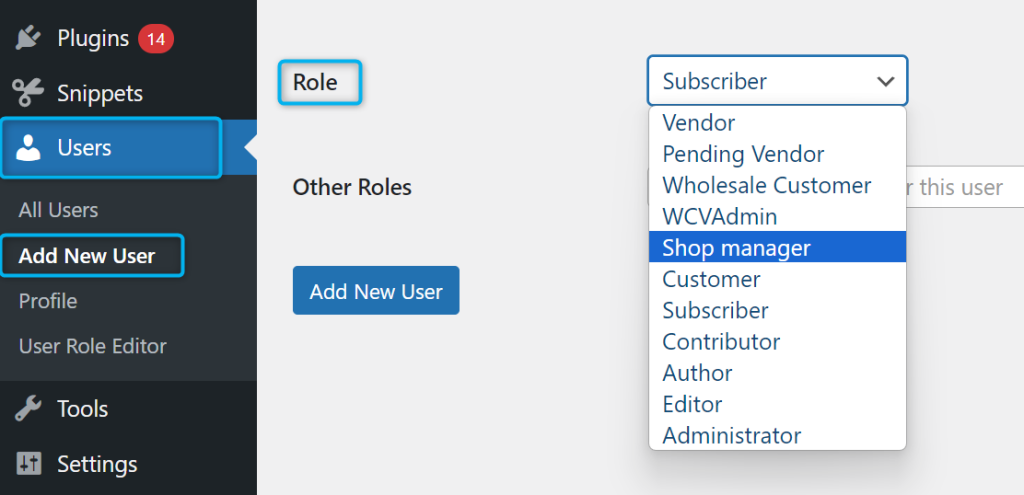
1. Super Administrator ma uprawnienia specyficzne dla środowisk multisite. Może zarządzać ustawieniami dla wszystkich witryn w sieci. W pojedynczej witrynie Super Administrator jest równoważny Administratorowi.
2. Administratorzy mają pełną kontrolę nad witryną, w tym instalowanie wtyczek, zarządzanie motywami i konfigurowanie wszystkich ustawień WooCommerce. Ponieważ ta rola może wpływać na krytyczne funkcje witryny i sklepu, powinna być przypisywana tylko zaufanym członkom zespołu.
3. Kierownicy sklepów zarządzają codziennymi operacjami sklepu. Mają takie same możliwości jak Klient, plus możliwość:
- Zarządzanie ustawieniami i raportami WooCommerce
- Tworzenie i edycja produktów
- Dostęp do możliwości edytora WordPress
W przeciwieństwie do administratorów, nie mogą modyfikować plików witryny ani podstawowych ustawień, co czyni ich idealnymi dla personelu operacyjnego, który zajmuje się zamówieniami, produktami i raportowaniem.
4. Klienci mają najbardziej ograniczony dostęp, widząc tylko to, co niezbędne do ich zakupów:
- Historia zamówień
- Szczegóły konta
- Produkty do pobrania
5. Edytorzy koncentrują się na zarządzaniu treścią. Mogą dodawać, edytować, publikować i usuwać posty lub multimedia, w tym treści innych użytkowników. Mogą również moderować komentarze i zarządzać kategoriami oraz tagami.
6. Autorzy tworzą i zarządzają własnymi postami. Mogą publikować i usuwać własne treści, ale nie mogą edytować ani usuwać treści stworzonych przez innych.
7. Współpracownicy mogą czytać wszystkie posty, tworzyć i edytować własne posty oraz usuwać własne wersje robocze. Nie mogą publikować treści bezpośrednio, co pozwala na ich przegląd przed publikacją.
8. Subskrybenci mają minimalny dostęp. Mogą zarządzać swoim profilem, czytać zawartość witryny i pozostawiać komentarze. Ta rola jest idealna dla użytkowników, którzy potrzebują tylko podstawowego dostępu.
Jak role użytkowników WordPress wchodzą w interakcję z WooCommerce?
WooCommerce rozszerza standardowe role WordPress, dodając możliwości zarządzania sklepem. Na przykład Edytor może uzyskać możliwość przeglądania zamówień, a Autor może uzyskać dostęp do list produktów. Chociaż są one wygodne, te automatyczne uprawnienia mogą tworzyć luki w zabezpieczeniach w sklepach z wieloma twórcami treści.
Przypisywanie odpowiedniej roli WooCommerce każdemu członkowi zespołu pomaga zapobiegać błędom i chroni dane sklepu. Na przykład unikaj nadawania roli Kierownika sklepu komuś, kto okazjonalnie tylko przetwarza zamówienia. Regularnie przeglądaj role i uprawnienia, aby upewnić się, że nadal odpowiadają obecnym obowiązkom i potrzebom sklepu.
Jakie są najlepsze praktyki w zarządzaniu rolami użytkowników WooCommerce?
Dobre zarządzanie rolami użytkowników WooCommerce robi więcej niż tylko utrzymanie bezpieczeństwa sklepu. Sprawia również, że codzienne operacje przebiegają sprawniej. Oto jak zrobić to dobrze:
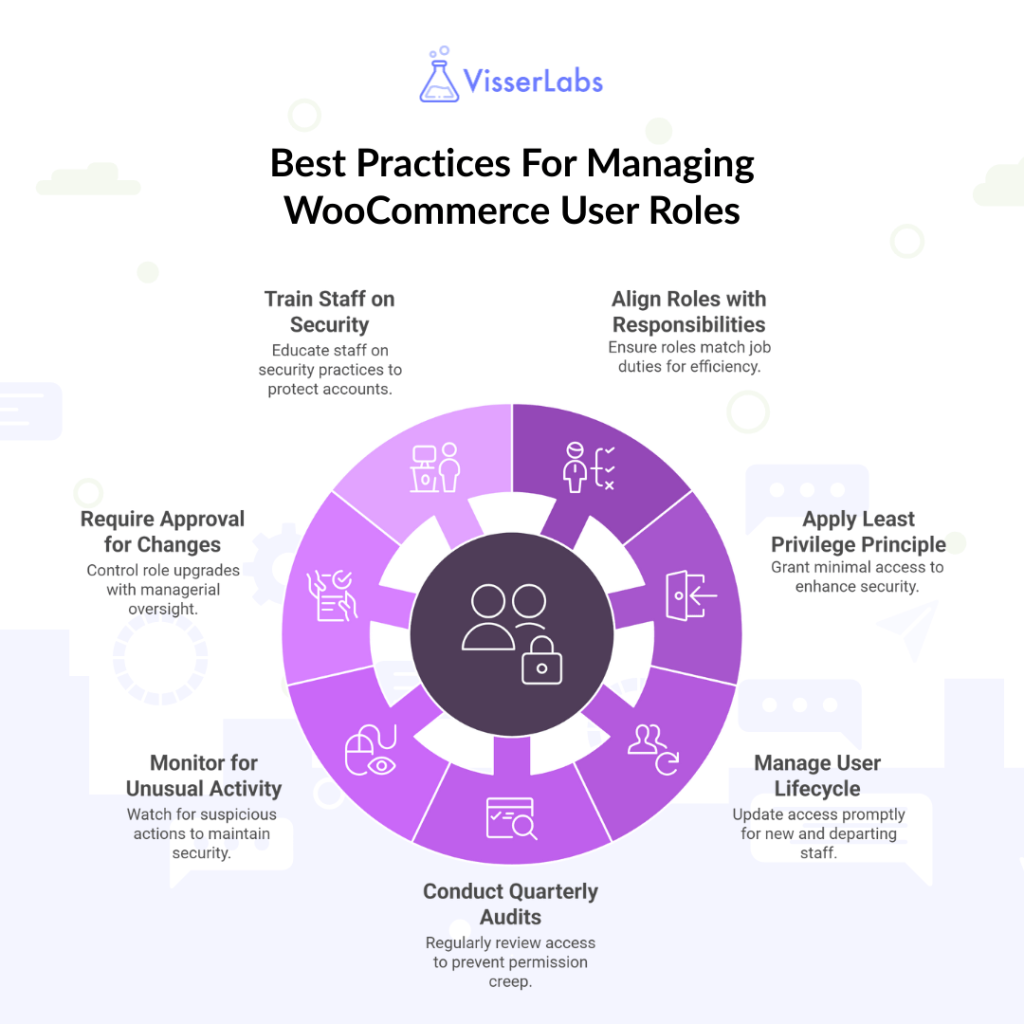
1. Dopasuj role do obowiązków
Upewnij się, że każda rola odpowiada faktycznej pracy danej osoby. Jeśli ktoś zajmuje się tylko zwrotami, nie potrzebuje dostępu do edycji produktów ani zmiany ustawień witryny. Używaj jasnych, standardowych nazw ról, aby każdy wiedział, co oznaczają.
2. Stosuj zasadę najmniejszych uprawnień
Daj ludziom tylko dostęp, którego potrzebują do wykonania swojej pracy – nic więcej. Tworząc nową rolę, zacznij od braku uprawnień i dodawaj je stopniowo w miarę potrzeb. Regularnie przeglądaj dostęp, aby utrzymać wszystko zoptymalizowane i bezpieczne.
3. Zarządzaj cyklem życia użytkownika
Gdy ktoś dołącza, zmienia role lub odchodzi, natychmiast zaktualizuj jego dostęp. Nowi pracownicy powinni uzyskać dostęp dopiero po szkoleniu, a byli pracownicy powinni stracić uprawnienia tego samego dnia, w którym odchodzą.
4. Przeprowadzaj kwartalne audyty
Poświęć czas co kilka miesięcy na sprawdzenie, kto ma dostęp do czego. Szukaj nieaktywnych kont, niepotrzebnych uprawnień lub czegokolwiek, co nie jest zgodne z Twoimi zasadami bezpieczeństwa. Pomaga to powstrzymać „pełzanie uprawnień”, zanim stanie się problemem.
5. Monitoruj nietypową aktywność
Obserwuj wszystko, co nietypowe, takie jak nagłe zmiany uprawnień, wielokrotne nieudane logowania lub nowe konta administratora. Zwróć szczególną uwagę na dostęp w obszarach wrażliwych, takich jak ustawienia płatności.
6. Wymagaj zatwierdzenia zmian
Uczyń podnoszenie ról zarządzanym procesem. Uzyskaj zgodę kierownika i prowadź rejestr tego, kto dokonał zmiany, kiedy i dlaczego. Losowe kontrole mogą pomóc upewnić się, że zasady są przestrzegane.
7. Szkol personel w zakresie bezpieczeństwa
Zapewnij członkom zespołu wiedzę potrzebną do bezpiecznego przechowywania ich kont. Omów tematy takie jak silne hasła i rozpoznawanie prób phishingu, i utrzymuj przekaz świeży dzięki regularnym przypomnieniom.
Zarządzanie rolami jest zarówno środkiem bezpieczeństwa, jak i narzędziem wydajności. Połącz te praktyki z narzędziami automatyzacji do monitorowania i audytów, aby zachować kontrolę w miarę rozwoju Twojego sklepu. Zacznij od kwartalnych przeglądów i udoskonalaj swój proces w miarę upływu czasu.
Jakie są najlepsze wtyczki do zarządzania rolami użytkowników WooCommerce?
Przetestowałem różne wtyczki, aby zobaczyć, jak dobrze radzą sobie z zarządzaniem rolami użytkowników. Oto te, które uznałem za najskuteczniejsze, oparte na testach w rzeczywistych warunkach i spójnych wynikach.
1. Store Exporter Deluxe (Visser Labs) – Najlepszy do nadzoru danych ról

Kiedy testowałem Store Exporter Deluxe, odkryłem, że jego system filtrowania ułatwił mi pobranie dokładnie tych danych ról, których potrzebowałem, bez konieczności przeglądania nieistotnych wpisów. Nawet przy dużych bazach danych eksporty działały płynnie i nie ulegały awarii z powodu przekroczenia limitu czasu. Skonfigurowałem miesięczne zaplanowane eksporty i dotarły na czas, czysto sformatowane i gotowe do analizy.
Kluczowe korzyści:
- Eksportuj dowolne dane użytkownika z filtrami według ról, dat rejestracji lub pól niestandardowych
- Automatycznie planuj eksporty do poczty e-mail, FTP lub pamięci w chmurze
- Integruje się z ponad 125 rozszerzeniami WooCommerce dla kompleksowych zestawów danych
- Obsługuje wiele formatów (CSV, TSV, XLS, XLSX, XML)
Ceny:
- Tylko Eksport: 39,50 USD/rok (zwykle 79 USD) – 1 witryna
- Eksport + Importer Produktów: 79 USD/rok (zwykle 158 USD) – 1 witryna
- Pakiet Agencji: 199 USD/rok (zwykle 398 USD) – nieograniczona liczba witryn
Jeśli potrzebujesz możliwych do audytu, specyficznych dla ról eksportów i zautomatyzowanych raportów, Store Exporter Deluxe – najlepsza wtyczka do eksportu WooCommerce – obsługuje wszystkie Twoje eksporty specyficzne dla ról. Na przykład, udało mi się wygenerować plik CSV pokazujący tylko konta „Kierownika Sklepu” utworzone w ciągu ostatnich 30 dni. Ułatwiło to znacznie wykrywanie nietypowych przypisań ról bez ręcznego przeszukiwania WordPressa.
2. User Role Editor – Najlepszy do dostosowywania uprawnień
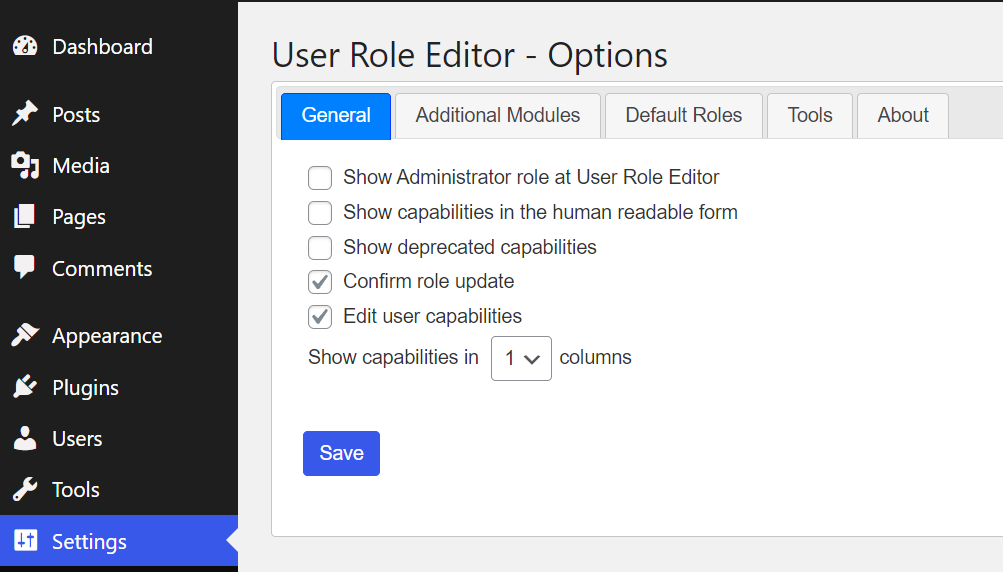
Kiedy używałem User Role Editor, podobało mi się, jak mogłem od razu zobaczyć wszystkie możliwości dla danej roli i natychmiast wprowadzać zmiany. Szybko można testować poprawki, ponieważ można przełączać uprawnienia bez przeładowywania strony. Funkcje Pro, takie jak kontrola menu administratora, były szczególnie przydatne do usuwania rozpraszaczy z ról innych niż administrator.
Uznałem jego kontrolę możliwości opartą na polach wyboru za jeden z najszybszych sposobów tworzenia niestandardowych ról. Ułatwiło to również masowe zmiany. Na przykład, odebranie uprawnień „usuwania postów” wielu rolom w ciągu kilku sekund.
Kluczowe funkcje:
- Twórz, edytuj lub usuwaj role bezpośrednio w panelu.
- Natychmiastowe przełączanie możliwości sprawia, że testowanie uprawnień jest proste.
- Wersja Pro pozwala ukrywać menu administratora, kontrolować widoczność widżetów oraz eksportować/importować konfiguracje ról.
Ceny:
- Osobista: 29 USD/rok (1 strona na żywo + 1 strona deweloperska)
- Biznesowa: 79 USD/rok (do 5 stron)
- Nielimitowana: 159 USD/rok (nielimitowane strony)
- Licencje wieczyste: 87 USD (Osobista), 198 USD (Biznesowa), 318 USD (Nielimitowana)
Jest to najlepiej dopasowane dla administratorów, którzy potrzebują precyzyjnej kontroli nad uprawnieniami lub którzy często dostosowują możliwości ról.
3. WooCommerce Members Only – Najlepszy do kontroli dostępu na poziomie produktu
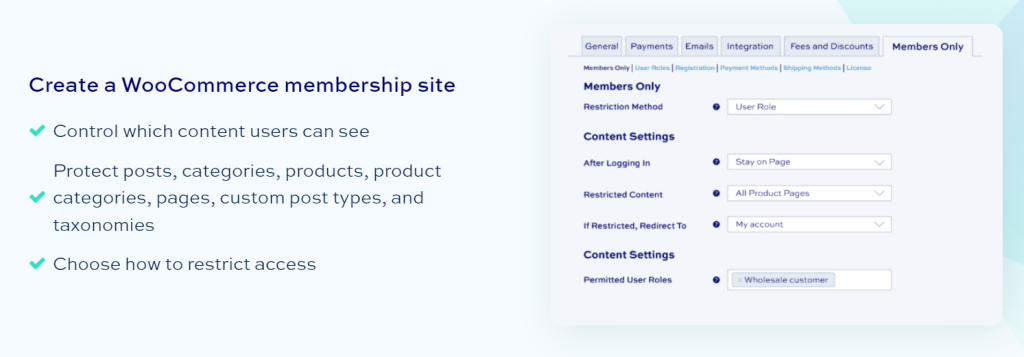
Kiedy używałem WooCommerce Members Only, uznałem, że jest szczególnie przydatna dla sklepów, które chcą ograniczeń zarówno na poziomie produktu, jak i treści bez konieczności używania wielu wtyczek. Na przykład, mogłem ograniczyć zestaw kategorii produktów do zalogowanych klientów hurtowych, jednocześnie pozostawiając inne części sklepu publiczne.
Kluczowe korzyści:
- Ogranicz dostęp według roli, hasła, statusu logowania lub indywidualnego użytkownika
- Twórz wiele poziomów członkostwa z różnymi zasadami dostępu
- Chroń produkty, kategorie, posty, strony i niestandardowe typy postów
- Opcja ukrywania cen przed nie-członkami
- Obsługuje ochronę tylko produktów i całych stron
Ceny:
- Podstawowa (Roczna): 69 USD/rok – 1 strona
- Pro (Roczna): 99 USD/rok – nielimitowane strony
- Dostępne licencje wieczyste dla obu poziomów
- 14-dniowa gwarancja zwrotu pieniędzy
Polecam używać tego, jeśli potrzebujesz elastycznych, opartych na rolach ograniczeń treści i produktów w jednym narzędziu. Jest szczególnie skuteczne, jeśli chcesz tworzyć prywatne obszary dla różnych grup klientów lub ukrywać ceny przed osobami niebędącymi członkami.
Jak Store Exporter Deluxe może pomóc w zarządzaniu rolami użytkowników WooCommerce?
Store Exporter Deluxe wykracza poza standardowy plugin do ról użytkowników WooCommerce, oferując pełne opcje eksportu i filtrowania danych.
Możesz przeglądać istniejące konta użytkowników, filtrować według ról WooCommerce i szybko zobaczyć, ile osób ma uprawnienia wyższego poziomu. Obsługuje również zautomatyzowane eksporty, dzięki czemu możesz przeprowadzać miesięczne lub kwartalne kontrole bez pracy ręcznej.
Jak wyeksportować role użytkowników WooCommerce za pomocą Store Exporter Deluxe?
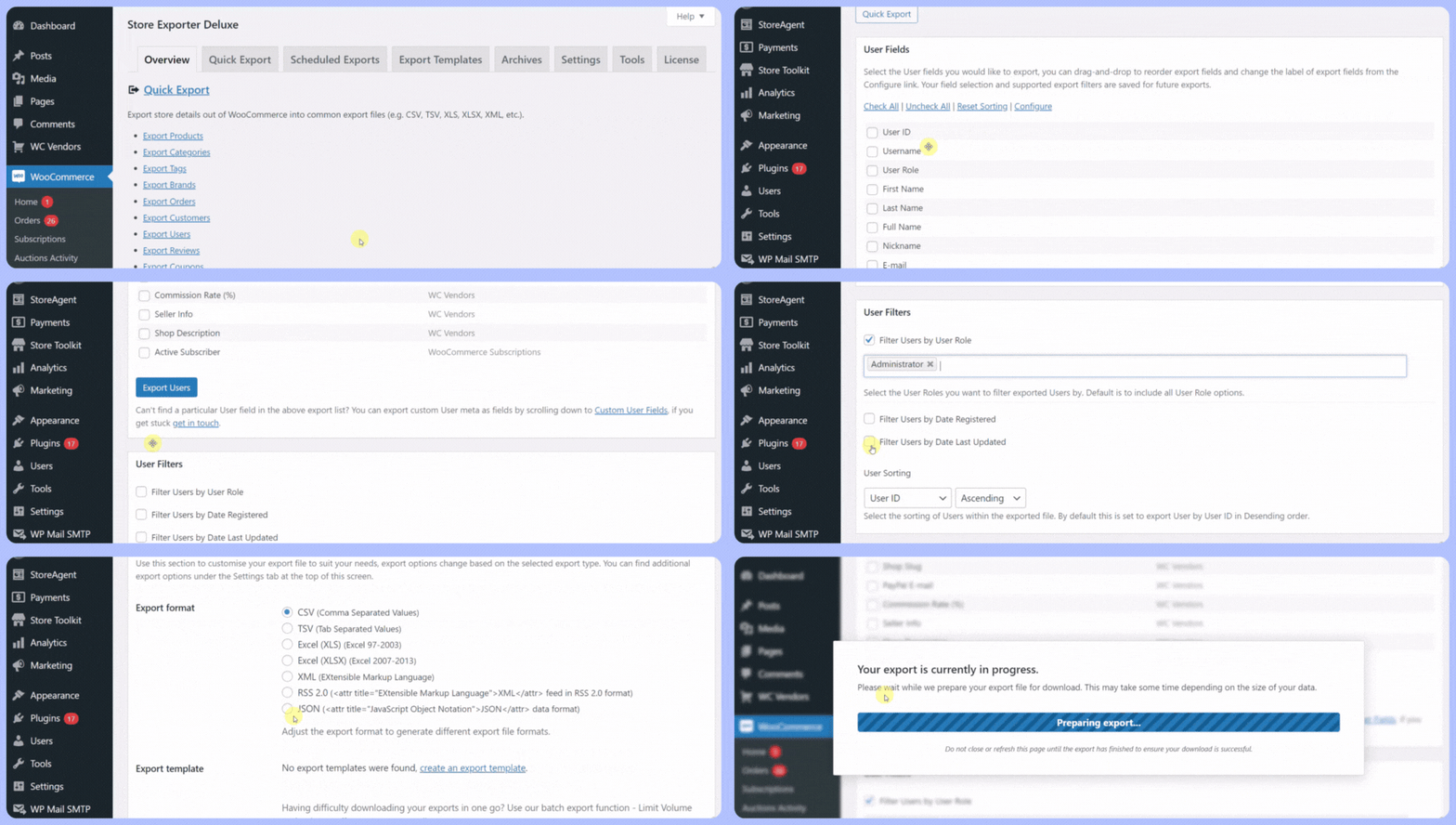
- W panelu administracyjnym WordPress przejdź do WooCommerce > Store Export.
- Wybierz Users jako typ eksportu.
- Zaznacz pola, których potrzebujesz, takie jak e-mail, rola i data rejestracji.
- Zastosuj filtry, aby skupić się na konkretnych rolach w WooCommerce.
- Eksportuj natychmiast lub zaplanuj powtarzalny eksport do bieżącego monitorowania.
Wnioski
Inteligentne zarządzanie rolami zapewnia bezpieczeństwo, wydajność i łatwość nawigacji w Twoim sklepie WooCommerce. Łącząc jasne przypisanie ról z regularnymi, opartymi na danych przeglądami, możesz zapobiegać błędom, chronić poufne dane i usprawniać operacje.
Podsumowując, oto co omówiliśmy:
- Domyślne role użytkowników w WooCommerce
- Interakcja ról użytkowników WordPress z WooCommerce
- Najlepsze praktyki zarządzania rolami użytkowników WooCommerce
- Najlepsze pluginy do zarządzania rolami użytkowników WooCommerce
- Używanie Store Exporter Deluxe do zarządzania rolami użytkowników
Store Exporter Deluxe ułatwia to, zapewniając natychmiastowy dostęp do szczegółowych danych o rolach użytkowników — a dzięki automatyzacji eksportów, zarządzanie rolami staje się powtarzalnym, niezależnym procesem.
Przejmij kontrolę nad swoimi rolami WooCommerce już dziś. Poznaj nasze plany cenowe i zacznij używać Store Exporter Deluxe do pewnego zarządzania swoim sklepem.
Często zadawane pytania
Jak role użytkowników WooCommerce wpływają na wydajność witryny?
Role WooCommerce dodają minimalny narzut, ale sklepy z ponad 500 niestandardowymi rolami mogą doświadczać wolniejszych zapytań do użytkowników. Regularne audyty za pomocą Store Exporter Deluxe pomagają identyfikować nieużywane role, które można skonsolidować.
Jaka jest różnica między uprawnieniami a rolami w WooCommerce?
Role to kontenery uprawnień (jak „Shop Manager”), podczas gdy uprawnienia to indywidualne pozwolenia (jak „edit_products”). Pluginy takie jak User Role Editor pozwalają na szczegółowe przypisywanie uprawnień poza domyślnymi pakietami ról.
Jak często powinniśmy przeglądać role administratorów WooCommerce?
W celu zgodności z PCI DSS, przeglądaj role Administratora i Kierownika sklepu co kwartał. Sklepy przetwarzające wrażliwe dane powinny wprowadzić comiesięczne przeglądy za pomocą narzędzi śledzących zmiany uprawnień.
Dlaczego moja niestandardowa rola nie ma dostępu do panelu raportów WooCommerce?
Wymaga to uprawnienia „view_woocommerce_reports”, które nie jest zawarte w domyślnych szablonach ról. Dodaj je ręcznie za pomocą User Role Editor lub niestandardowego kodu.
Czy role użytkowników WooCommerce są zgodne z RODO w zakresie dostępu do danych pracowników?
Same role są zgodne, ale musisz rejestrować zmiany uprawnień. Zaplanowane eksporty Store Exporter Deluxe tworzą ścieżki audytu pokazujące, kto miał dostęp do danych klienta i kiedy.











