

Eksport kuponów WooCommerce pozwala szybko i łatwo pobrać kody rabatowe ze sklepu. Oszczędza to mnóstwo czasu, gdy trzeba edytować kody, przenosić sklepy lub analizować kampanie. Wiedza o tym, jak zarządzać kuponami, jest równie ważna, jak obsługa zwykłych operacji sklepowych.
Co więcej, eksport pomaga śledzić, które rabaty faktycznie działają i przynoszą zyski Twojej firmie. Możesz udostępniać dane kuponów swojemu zespołowi marketingowemu lub tworzyć kopie zapasowe wszystkiego przed dużymi wyprzedażami. Ponadto eksport zapobiega utracie danych, jeśli coś pójdzie nie tak.
Ten przewodnik przeprowadzi Cię przez trzy proste metody eksportowania kuponów ze sklepu za pomocą Store Exporter Deluxe, zaawansowanej wtyczki eksportującej WooCommerce. Poznasz dokładne kroki, sposoby naprawiania typowych problemów i sprytne sztuczki automatyzacji. Do końca będziesz zarządzać zarządzaniem kuponami jak profesjonalista.
Dlaczego eksportować kupony WooCommerce?
Właściciele sklepów przeprowadzają eksport kuponów WooCommerce z powodów, które bezpośrednio wpływają na ich zyski. Po pierwsze, pokazuje, które kody rabatowe przynoszą najwięcej przychodów.
Po drugie, masowa edycja kodów staje się bardzo szybka dzięki arkuszom kalkulacyjnym. Możesz zaktualizować setki dat wygaśnięcia w ciągu zaledwie kilku minut. Osobiście zaoszczędziłem w ten sposób całe dni pracy podczas przygotowań do sezonowych wyprzedaży.
Po trzecie, przeniesienie sklepu lub zmiana hostingu wymaga najpierw wyeksportowania wszystkich kodów rabatowych. Dodatkowo, wyeksportowane dane kuponów pomagają zidentyfikować, które oferty zmniejszają porzucanie koszyka współczynniki. Przed każdą dużą kampanią wykonaj kopia zapasowa WooCommerce z kuponami dla bezpieczeństwa.
Jak używać Store Exporter Deluxe do eksportowania kuponów WooCommerce
Store Exporter Deluxe to najszybszy sposób na eksportowanie kuponów WooCommerce z Twojego sklepu. Ten plugin do eksportu WooCommerce obsługuje wszystkie dane Twojego sklepu w jednym miejscu — kupony, produkty, zamówienia, klientów i inne.
Plugin eksportuje do wielu formatów plików w tym CSV, Excel i XML. Możesz filtrować dokładnie, które kupony chcesz wyeksportować, planować automatyczne eksporty i zapisywać pliki bezpośrednio na FTP lub na swoim lokalnym serwerze. W zasadzie oznacza to, że możesz zautomatyzować cotygodniowe kopie zapasowe kuponów lub synchronizować dane rabatów z zewnętrznymi narzędziami marketingowymi bez ręcznej pracy.
Oto jak krok po kroku wyeksportować kupony WooCommerce:
Krok 1: Dostęp do opcji eksportu
Najpierw przejdź do WooCommerce > Store Export w swoim panelu administracyjnym WordPress. Następnie kliknij zakładkę Quick Export na samej górze. W sekcji Export Type wybierz Coupons z menu rozwijanego. Plugin natychmiast wyświetli całkowitą liczbę dostępnych kuponów.
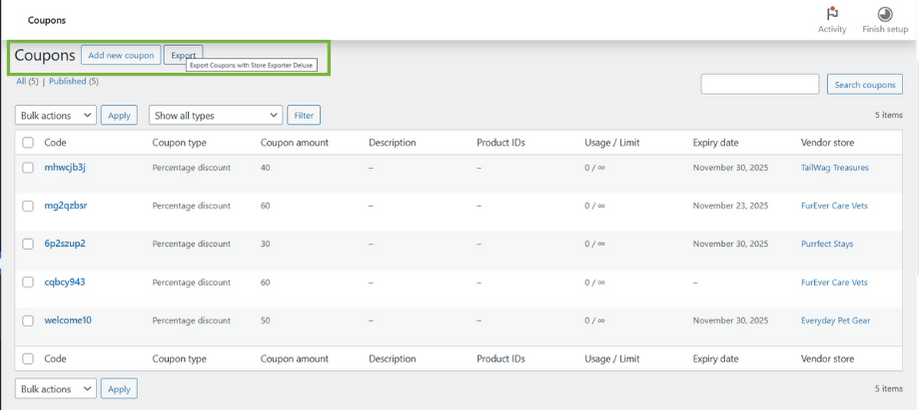
Alternatywnie, przejdź do WooCommerce > Coupons > Export. To przeniesie Cię bezpośrednio do interfejsu eksportu kuponów.
Krok 2: Wybierz kolumny eksportu
Przewiń do sekcji Coupon Fields i wybierz potrzebne dane. Możesz przeciągać i upuszczać, aby zmienić kolejność pól i zmienić etykiety za pomocą linku Configure. Twój wybór pól jest zapisywany do przyszłego eksportu kuponów WooCommerce.
Oto najbardziej przydatne pola:
- Coupon Code – Rzeczywisty kod rabatowy, którego klienci używają podczas płatności
- Discount Type – Procent zniżki, stała kwota lub oferty specyficzne dla produktu
- Coupon Amount – Wartość rabatu jako liczba
- Expiry Date – Kiedy kupon przestaje działać
- Usage Limit – Całkowita liczba razy, którą kod może zostać wykorzystany
- Individual Use – Czy kupon można łączyć z innymi rabatami
- Minimum Amount – Minimalna kwota zakupu wymagana do użycia kuponu
- Maximum Amount – Maksymalna kwota zakupu, do której stosuje się kupon
- Customer E-mails – Konkretne adresy e-mail, którym wolno używać kodu
- Free Shipping – Czy kod obejmuje darmową dostawę
- Products i Product Categories – Pozycje, do których stosuje się kupon
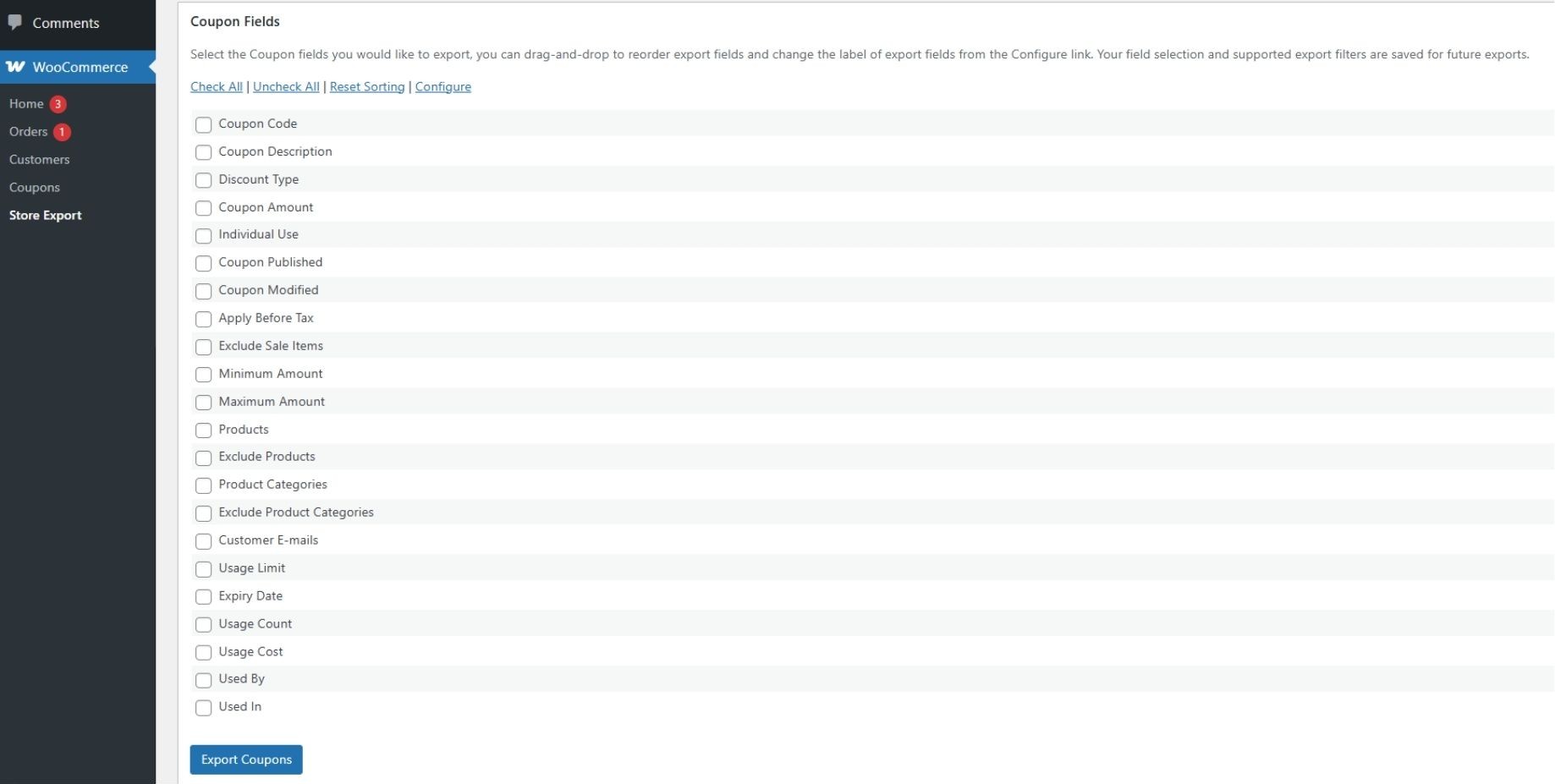
Możesz również uwzględnić pola takie jak Liczba użyć, Koszt użycia, Użyte przez i Użyte w , aby śledzić wydajność kuponów.
Krok 3: Zastosuj filtry kuponów
Użyj sekcji Filtry kuponów , aby wyeksportować określone kupony zamiast całej listy. Możesz filtrować kupony według Typu rabatu , aby oddzielić oferty procentowe od rabatów o stałej kwocie.
W sekcji Sortowanie kuponów wybierz sposób organizacji eksportu kuponów WooCommerce. Domyślne ustawienie eksportuje kupony według ID kuponu w kolejności Malejącej. Możesz zmienić to na Rosnącą lub sortować według innych kryteriów.
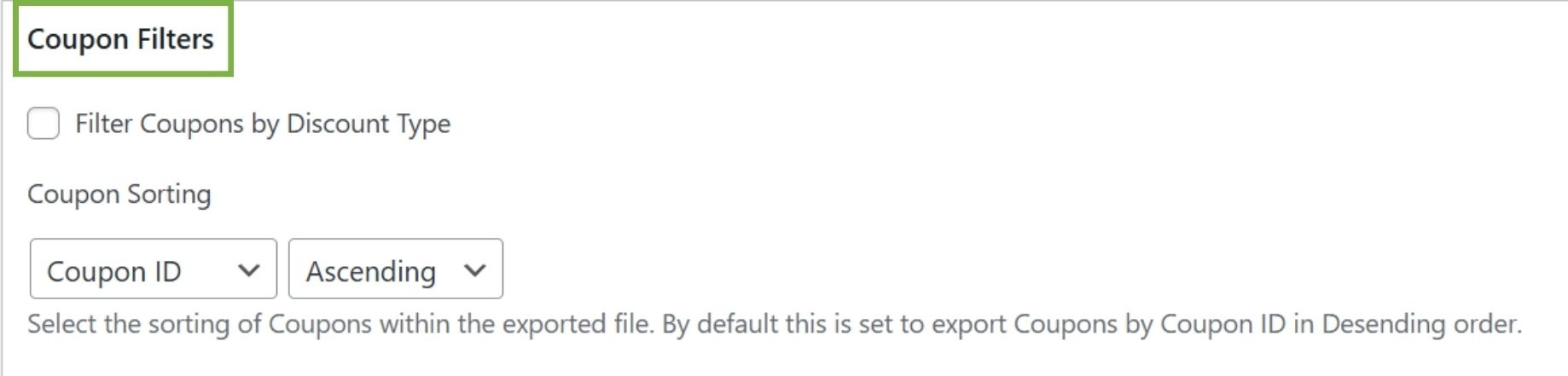
Moim zdaniem filtrowanie według typu rabatu przed kampaniami sezonowymi pomaga segmentować kody według wartości oferty.
Krok 4: Wybierz format i eksportuj
W sekcji Opcje eksportu wybierz format pliku. Store Exporter Deluxe oferuje wiele wydajnych formatów eksportu kuponów WooCommerce:
- CSV (Comma Separated Values) – Działa wszędzie i otwiera się w każdym programie arkusza kalkulacyjnego
- TSV (Tab Separated Values) – Alternatywa dla CSV z separatorami tabulacji
- Excel (XLS) – Format Excel 97-2003
- Excel (XLSX) – Format Excel 2007-2013
- XML – Format Extensible Markup Language
- RSS 2.0 – Format kanału do syndykacji
- JSON – Format danych JavaScript Object Notation
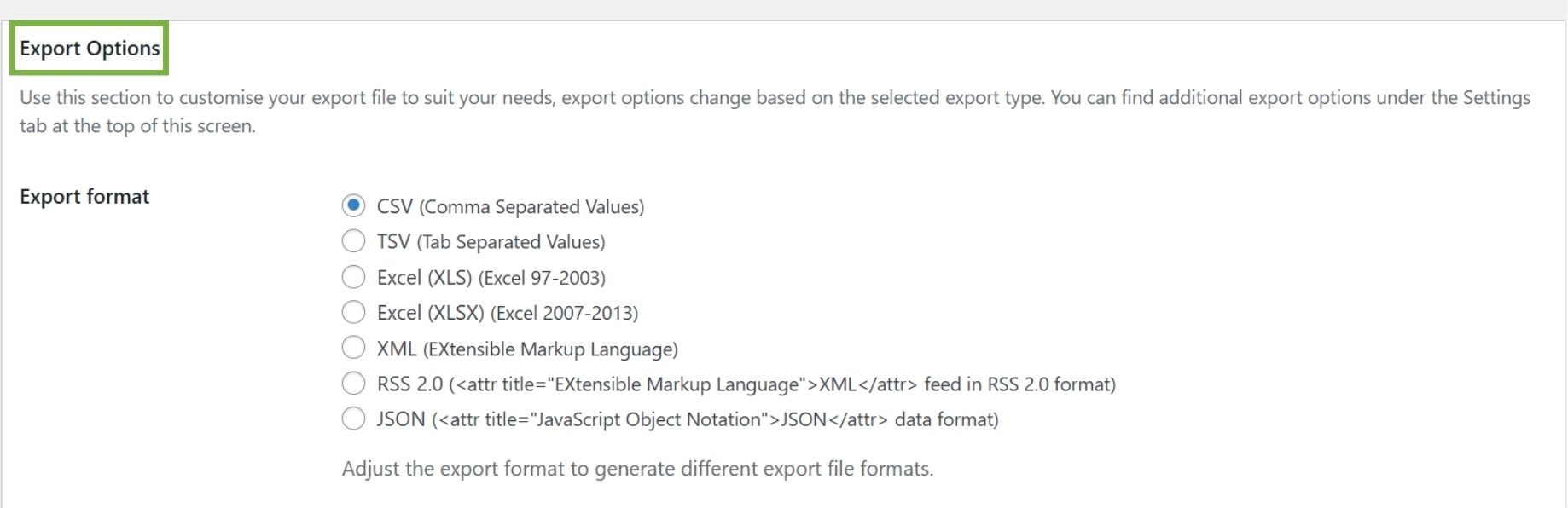
CSV to najbardziej uniwersalny format i jest zalecany dla większości użytkowników.
Kliknij Eksportuj kupony , aby natychmiast pobrać plik. Lub skonfiguruj automatyczne eksporty, które będą uruchamiane według harmonogramu.
Dlaczego warto eksportować kupony WooCommerce (5 kluczowych powodów)
Właściciele sklepów eksportują kupony WooCommerce z kilku praktycznych powodów. Oto najważniejsze scenariusze:
- Migracje sklepów wymagają wyeksportowania wszystkich kodów rabatowych przed zmianą platformy lub hostingu. Zapewnia to, że żadne dane promocyjne nie zostaną utracone podczas przejścia.
- Kopie zapasowe przed kampanią kopie zapasowe chronią Twoje promocje przed dużymi premierami lub aktualizacjami. Wyeksportuj swoje kupony, aby móc szybko je przywrócić , jeśli coś się zepsuje. Zawsze robię to dzień przed ważnymi wydarzeniami sprzedażowymi.
- Analiza ROI staje się prosta dzięki wyeksportowanym danym. Przenieś plik do Excela i połącz go z raportami sprzedaży. Następnie oblicz, które rabaty przyniosły Ci najwięcej pieniędzy.
- Masowa edycja oszczędza mnóstwo czasu podczas sezonowych kampanii. Wyeksportuj aktywne kupony, zmień daty ważności, a następnie prześlij plik z powrotem. W ten sposób zaktualizowałem setki kodów w mniej niż pięć minut.
- Udostępnianie zespołowi pomaga, gdy Twój zespół marketingowy potrzebuje aktualnych kodów promocyjnych. Wyeksportuj kody wraz ze statystykami użycia i udostępnij arkusz kalkulacyjny. Wszyscy są na bieżąco z aktywnymi promocjami.
Wnioski
Eksportowanie kuponów WooCommerce robi więcej niż tylko tworzenie pliku kopii zapasowej. Daje Ci czyste dane, których możesz użyć do ochrony kampanii, bezpiecznego przenoszenia sklepów i podwajania rabatów, które faktycznie generują przychody.
Oto krótkie podsumowanie tego przewodnika:
- Dlaczego warto eksportować kupony WooCommerce
- Jak używać Store Exporter Deluxe do eksportowania kuponów WooCommerce
- Dlaczego warto eksportować kupony WooCommerce (5 kluczowych powodów)
Jeśli jesteś gotów przekształcić dane WooCommerce w kampanie, które faktycznie działają, sprawdź nasze plany i funkcje, aby znaleźć to, co pasuje do Twojego sklepu już dziś.
Często zadawane pytania
Czy mogę eksportować kupony bez wtyczki?
Tak, ale ręczne eksportowanie kuponów WooCommerce jest trudniejsze i bardziej ryzykowne niż użycie wtyczki. Sklepy WooCommerce przechowują kupony w tabelach bazy danych zwanych wp_posts i wp_postmeta. Można je odpytywać przez phpMyAdmin, jeśli znasz SQL. Jednak ręczne eksporty często pomijają ograniczenia produktów i liczbę użyć. Wtyczki obsługują wszystko bezpiecznie, bez pomijania danych.
Jakie formaty plików działają przy eksporcie kuponów?
Większość wtyczek eksportujących obsługuje typy plików CSV, XML i Excel. CSV otwiera się w każdym programie do arkuszy kalkulacyjnych, w tym w Excelu i Google Sheets. XML działa najlepiej do łączenia z innymi systemami lub platformami marketingowymi. Tymczasem pliki Excel (XLS i XLSX) są idealne do szczegółowej analizy.
Jak wyeksportować tylko aktywne kupony?
Użyj opcji filtrowania w Store Exporter Deluxe, aby wybrać tylko aktywne kody. Wybierz sekcję Filtry kuponów i wybierz kryteria. Możesz filtrować według Typu rabatu, aby wyeksportować określone kategorie kuponów. Możesz również użyć opcji sortowania, aby zorganizować według daty ważności i pominąć przeterminowane kupony.
Czy mogę zaplanować zautomatyzowane eksporty kuponów?
Absolutnie! Store Exporter Deluxe obsługuje zaplanowane eksporty. Skonfiguruj eksport raz, a następnie wybierz automatyzację dzienną, tygodniową lub miesięczną. Zaplanowane eksporty świetnie nadają się do regularnych kopii zapasowych i synchronizacji z narzędziami marketingowymi.











