
Jeśli prowadzisz sklep internetowy, posiadanie różnych metod ekstrakcji danych daje Ci swobodę uzyskiwania bardzo precyzyjnych informacji. Na szczęście odpowiednia wtyczka może zapewnić Ci dostęp do wielu opcji eksportu danych WooCommerce do zarządzania, analizowania i optymalizowania Twoich operacji e-commerce.
W tym przewodniku przyjrzymy się wielu sposobom przesyłania danych WooCommerce do preferowanego formatu pliku. W szczególności pokażemy, jak potężne narzędzie eksportujące, takie jak Store Exporter firmy Visser Labs, pozwala na szerokie dostosowanie procesu eksportu do Twoich potrzeb.
Zatem zaczynajmy!
I. Opcje eksportu danych WooCommerce: Twoje ostateczne metody ekstrakcji danych
Każde dobre narzędzie do eksportu WooCommerce powinno zapewniać użytkownikom różne metody ekstrakcji danych. W ten sposób właściciel sklepu WooCommerce może określić dokładnie, *jakiego rodzaju* dane chce wyeksportować i *jak* wyeksportować te dane.
Na przykład narzędzie eksportujące może zawierać opcje pozwalające na eksportowanie następujących typów danych:
- Zamówienia i Klienci: Eksportowanie szczegółów zamówień i informacji o klientach pozwala analizować trendy sprzedaży, zachowania klientów i dane demograficzne.
- Produkty: Eksportowanie danych produktów pomaga w zarządzaniu zapasami, analizie cen i ocenie wydajności produktów.
- Kategorie: Eksportowanie danych kategorii pomaga w organizacji produktów i analizie wyników sprzedaży w różnych grupach produktów.
- Atrybuty: Eksportowanie atrybutów produktów pozwala analizować warianty, cechy i specyfikacje Twoich produktów.
- Klasy wysyłkowe: Eksportowanie danych klas wysyłkowych pomaga w zarządzaniu opcjami wysyłki, kosztami i strategiami dla różnych kategorii produktów.
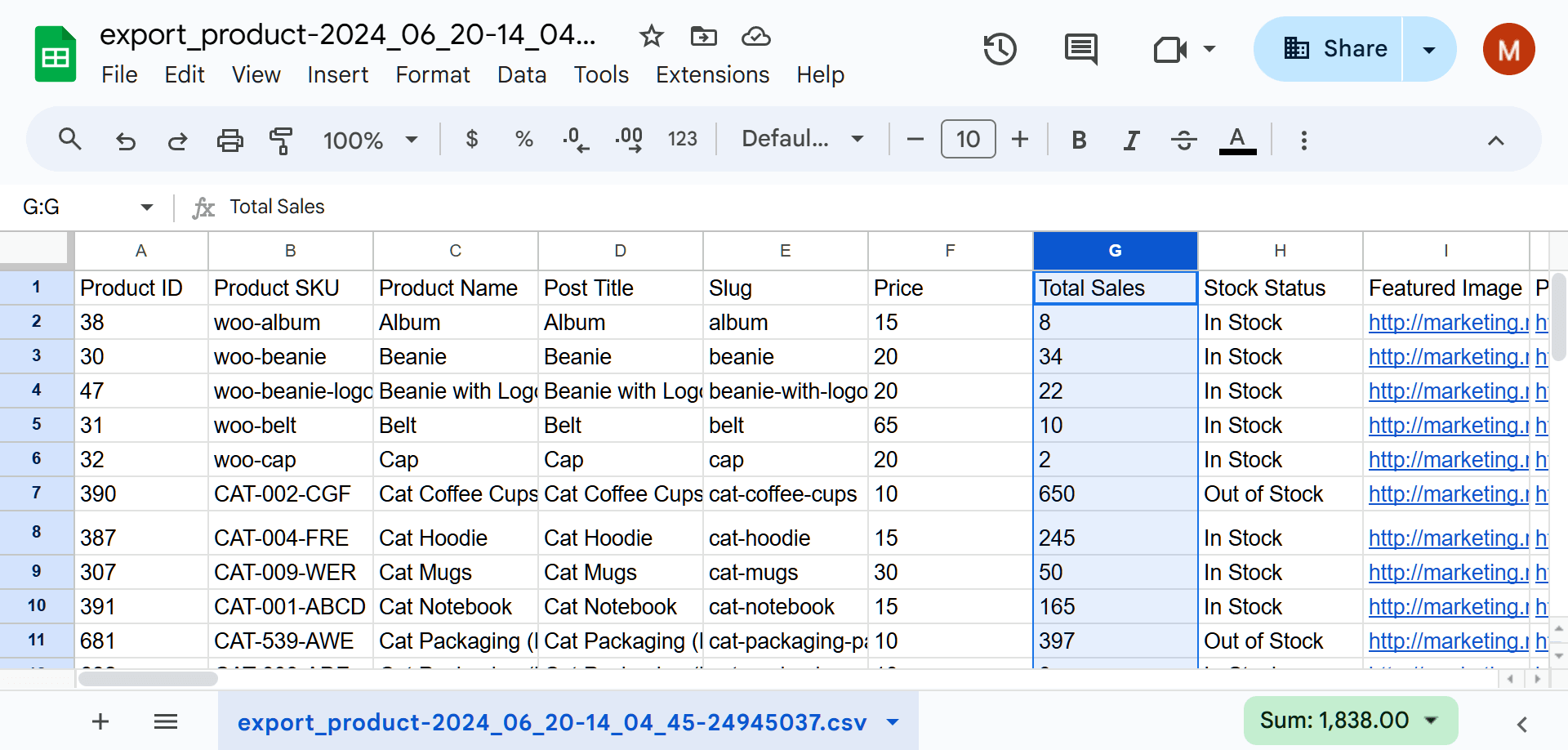
Ponadto najbardziej zaawansowane eksportery pozwalają wybrać sposób prezentacji danych. Na przykład możesz:
- Dostosować sortowanie pól danych
- Zmienić formatowanie określonych typów danych
- Wybrać rozmiar partii eksportu
- Określić format pliku, do którego dane mają zostać wyeksportowane
Dzięki tym elastycznym metodom ekstrakcji danych właściciele sklepów mogą uzyskać wgląd, usprawnić podejmowanie decyzji i zoptymalizować operacje. Te wysoce precyzyjne metody ekstrakcji danych są również absolutnie niezbędne podczas przygotowywania się do dużej migracji WooCommerce, zapewniając bezpieczne przeniesienie złożonych rekordów sprzedawców, produktów i zamówień na nową platformę.
Chcesz dowiedzieć się więcej o korzyściach płynących z posiadania wielu opcji eksportu danych WooCommerce? Sprawdź poniższe artykuły!
- Narzędzie do eksportu danych: Dlaczego Twoja firma e-commerce go potrzebuje
- Łączenie procesów eksportu i importu danych: Jak usprawnić zarządzanie danymi
Profesjonalna wskazówka: Wydajność Twojego przepływu pracy często zależy od konkretnego używanego narzędzia. Jeśli szukasz odpowiedniej równowagi między funkcjami a łatwością użycia, przejrzyj naszą starannie wyselekcjonowaną listę najlepszych wtyczek do eksportu WooCommerce, aby zobaczyć, które rozwiązania oferują najbardziej zaawansowane opcje dostosowywania dla Twojego sklepu.
II. Wyjaśnienie Twoich opcji eksportu danych WooCommerce
Aby zrozumieć, jak przydatny może być dostęp do różnych opcji eksportu danych WooCommerce, musimy omówić konkretne narzędzie eksportujące.
Przedstawiamy wtyczkę WooCommerce Store Exporter od Visser Labs!

Zarówno darmowa, jak i premium wersja Store Exporter umożliwiają właścicielom sklepów wygodny, wydajny i bezpieczny eksport masowych danych. W zasadzie jedyną różnicą między nimi jest to, że ta druga oferuje więcej opcji eksportu danych WooCommerce.
Aby zrozumieć metody ekstrakcji danych, które oferuje ta wtyczka, musimy omówić główne obszary jej funkcji Szybki Eksport.
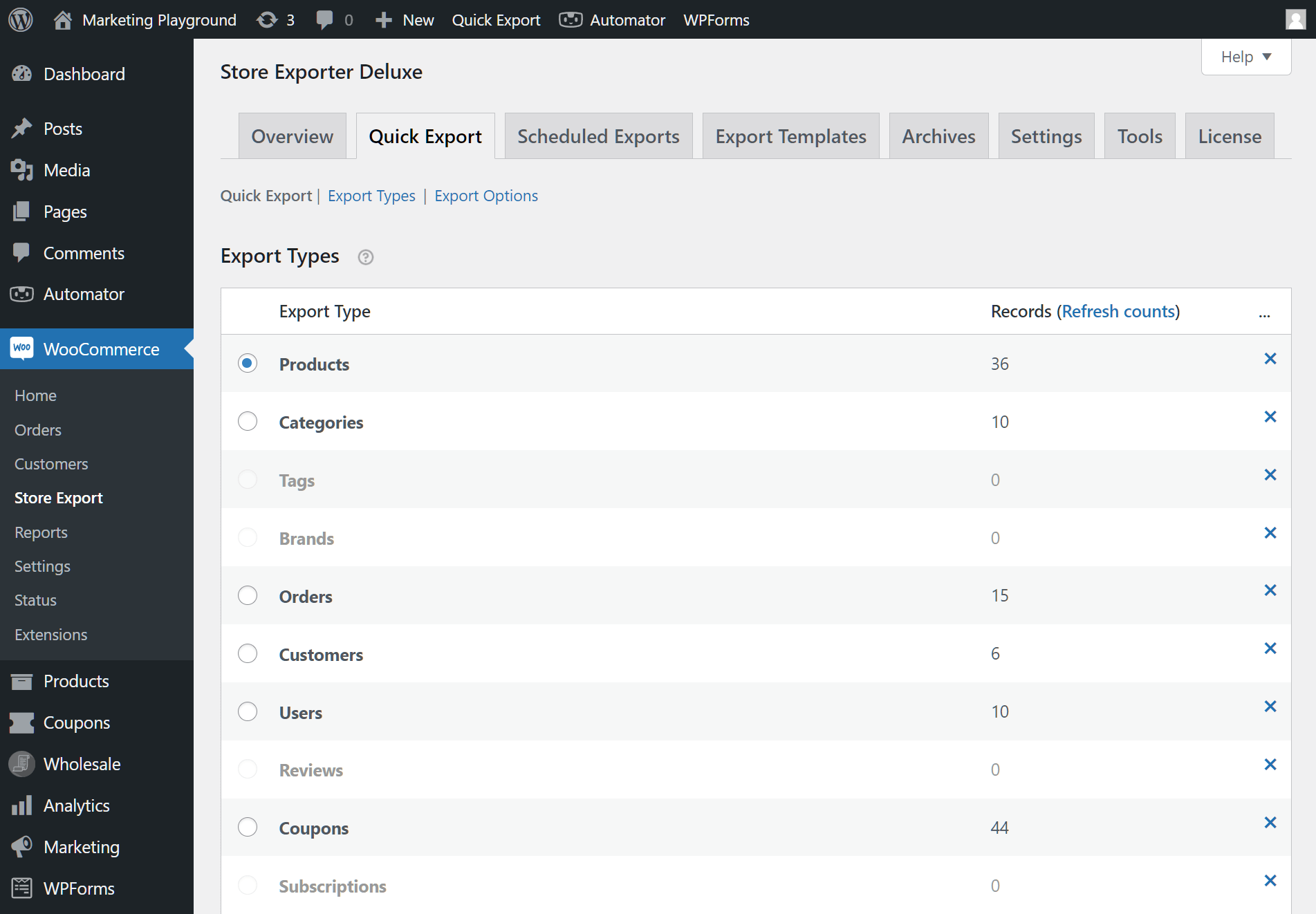
1. Typy eksportu
Obszar Typy Eksportu pozwala wybrać główny typ danych do wyeksportowania.
Dokładniej mówiąc, pozwala eksportować:
- Produkty
- Kategorie
- Tagi
- Marki
- Zamówienia
- Klienci
- Użytkownicy
- Recenzje
- Kupony
- Subskrypcje
- Sprzedawcy produktów
- Prowizje
- Klasy wysyłkowe
- Bilety
- Rezerwacje
- Atrybuty
2. Pola
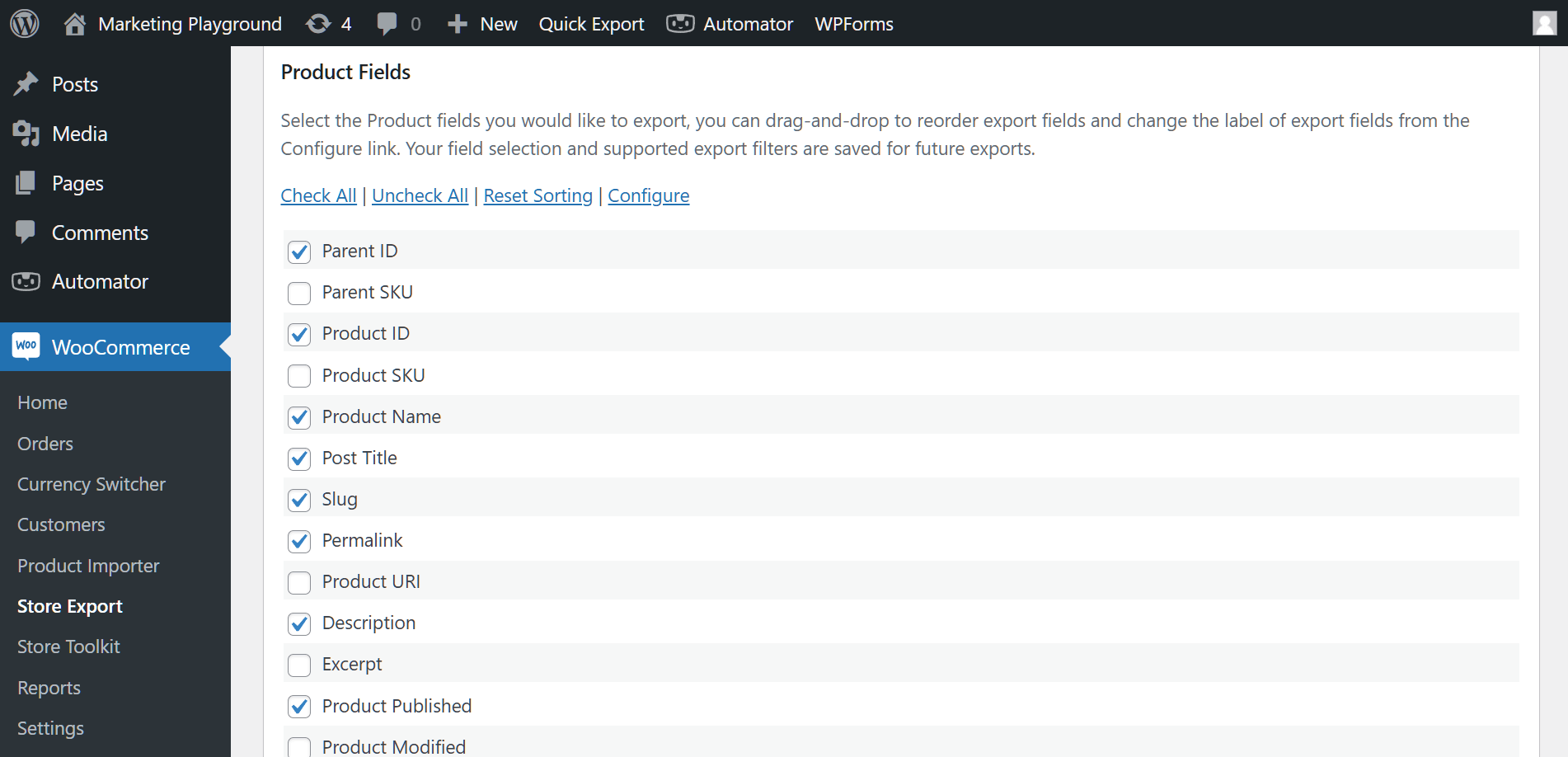
Obszar Pola wyświetla wiele pól, które posiada każdy z wymienionych powyżej typów danych. Aby uzyskać większą personalizację eksportu, Store Exporter pozwala wybrać pola, które chcesz wyodrębnić do wybranego formatu pliku.
Pola, które można wyeksportować, zależą od wybranego typu danych. Na przykład, jeśli wybierzesz typ danych „Klient”, możesz wyeksportować pola takie jak:
- ID użytkownika
- Nazwa użytkownika
- Rola użytkownika
- Dane do faktury: Pełne imię i nazwisko
- Rozliczenie: Miasto
- Wysyłka: Firma
- Łączna liczba zamówień
- Łącznie wydano
- ... i więcej!

Z drugiej strony, wybranie typu danych „Produkty” udostępnia następujące pola:
- SKU produktu
- Nazwa produktu
- Cena
- Cena promocyjna
- Kategoria
- Tag
- Ilość
- Status produktu
- ... i więcej!
3. Filtry
W obszarze Filtry można selektywnie wyodrębniać dane na podstawie określonych grupowań.
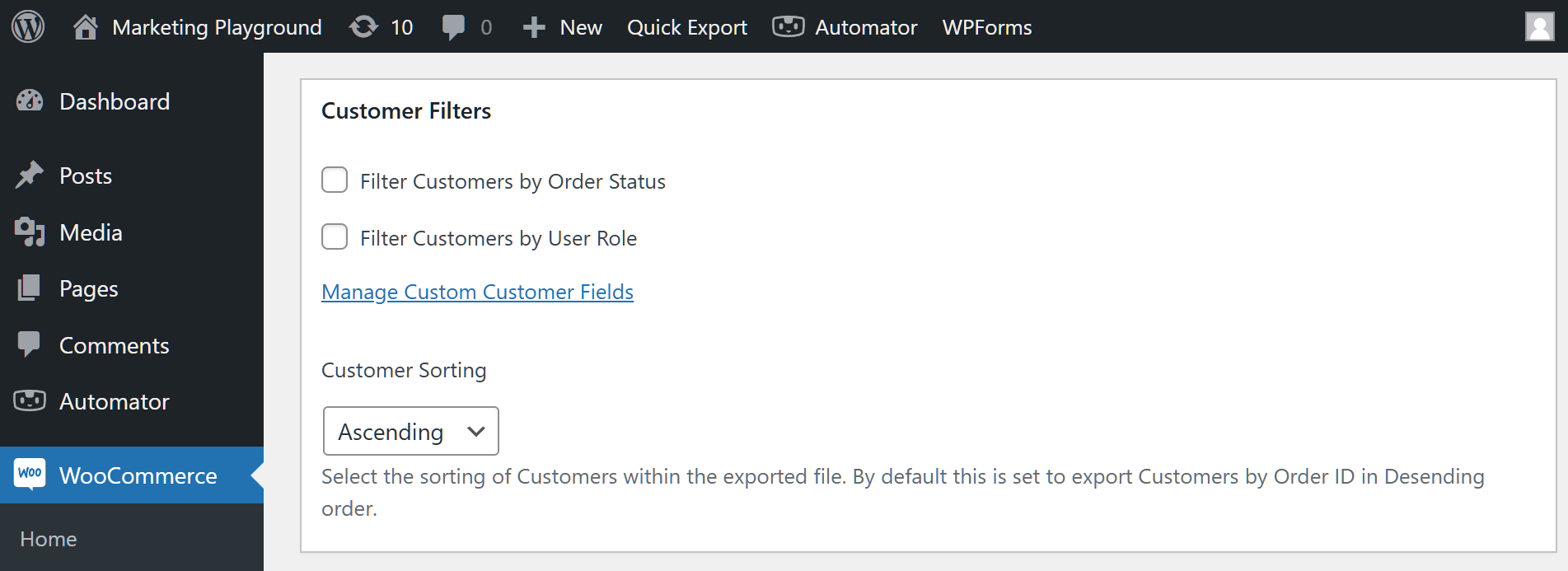
Podobnie jak pola, wybór filtrów zależy od wybranego typu danych. Na przykład, jeśli wybierzesz typ danych „Klient”, możesz eksportować dane Klienta na podstawie dwóch typów grupowań. W zasadzie pozwalają one filtrować klientów według:
- Status zamówienia
- Rola użytkownika
Jednakże, jeśli „Produkt” jest Twoim preferowanym typem danych, zyskujesz dostęp do większej liczby grupowań, co pozwala filtrować produkty według:
- Kategoria
- Status
- Ilość
- Obraz wyróżniający
- Data Publikacji
- ... i więcej!

Tutaj sprawy stają się naprawdę niesamowite: możesz łączyć filtry, aby tworzyć niezwykle precyzyjne eksporty.
Na przykład, co jeśli chcesz wyeksportować tylko dane produktów akcesoriów i odzieży? A co jeśli chcesz wyeksportować tylko opublikowane, proste produkty z tych grupowań? Wtedy możesz zaimplementować następującą konfigurację:

4. Pola niestandardowe
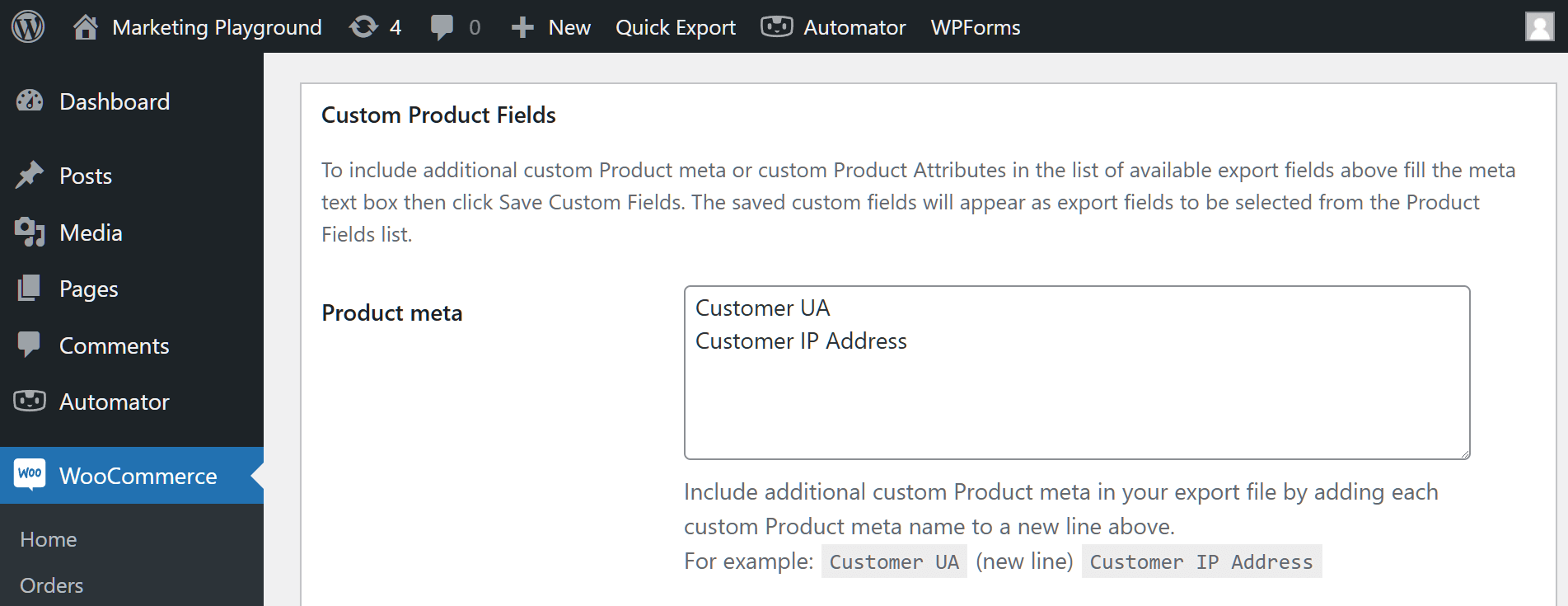
Czy poprzednie opcje dostosowywania eksportu nie są dla Ciebie wystarczające? W takim razie skorzystaj z obszaru Pola Niestandardowe, aby uzyskać jeszcze głębszą kontrolę nad metodami ekstrakcji danych!
Ten obszar pozwala na tworzenie własnych pól. Jest to tak proste, jak wpisanie nazw tych nowych pól w dostarczonym polu meta. Pamiętaj, aby umieścić tylko jedno pole na linię!
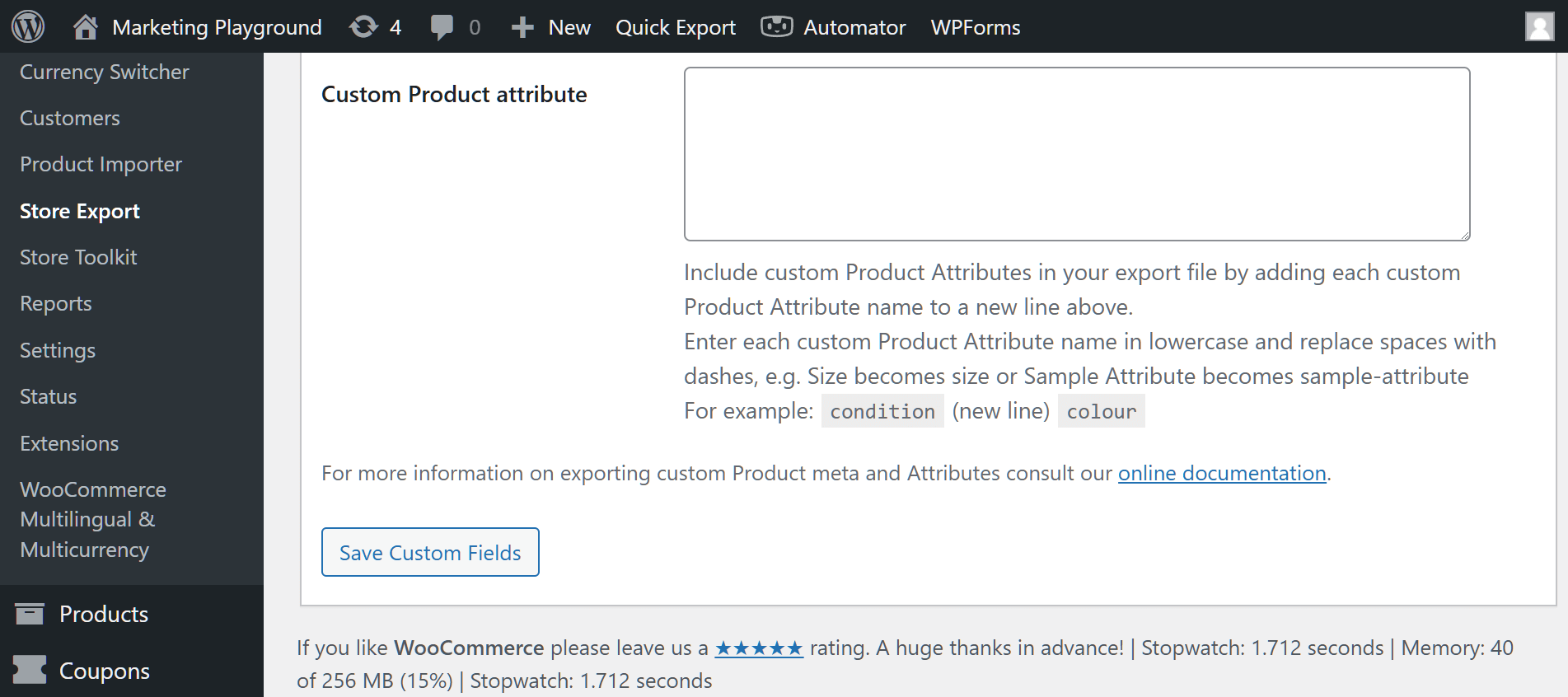
Ponadto możesz tworzyć własne atrybuty:
Jeszcze raz, dostępne opcje dostosowywania zależą od wybranego typu danych.
5. Opcje eksportu
W większości przypadków Opcje eksportu to ostatni obszar Szybkiego eksportu, który odwiedzisz przed uruchomieniem faktycznego eksportu. Jest to również jedna z najważniejszych opcji.
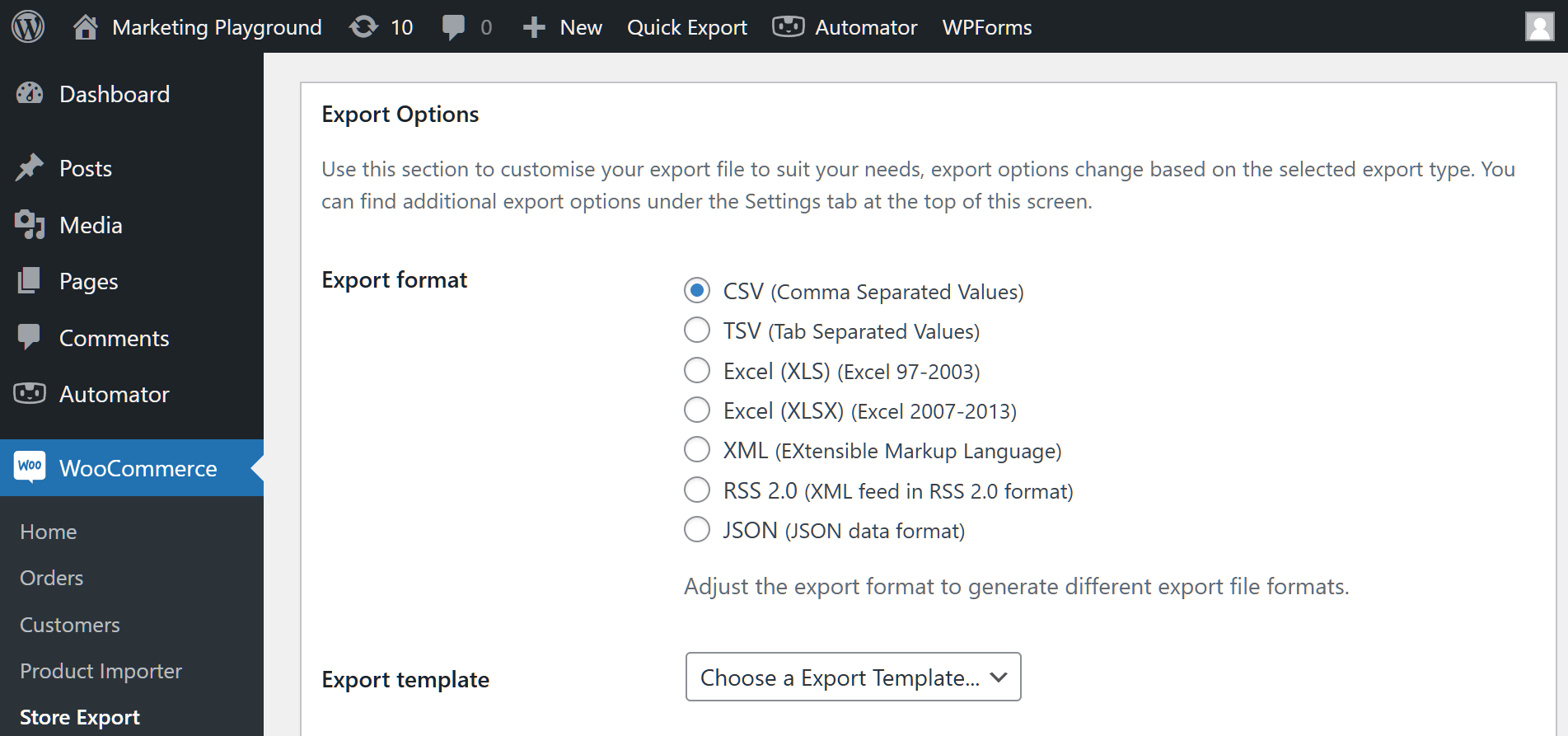
Na początek, Opcje eksportu pozwalają wybrać format pliku, do którego chcesz wyeksportować dane swojego sklepu:
- CSV (wartości rozdzielane przecinkami)
- TSV (wartości rozdzielane tabulatorem)
- Excel (XLS) (Excel 97-2003)
- Excel (XLSX) (Excel 2007-2013)
- XML (rozszerzalny język znaczników)
- RSS 2.0 (kanał XML w formacie RSS 2.0)
- JSON (format danych JSON)
Chociaż pobieranie standardowych plików CSV lub Excel jest świetne do lokalnego przechowywania, wiele nowoczesnych zespołów preferuje pracę w chmurze. Jeśli chcesz całkowicie pominąć pobieranie plików lokalnych, skonfigurowanie przepływu pracy w celu eksportu zamówień WooCommerce do Arkuszy Google jest niezwykle wydajnym sposobem zarządzania danymi sprzedaży na żywo i współpracy z zespołem realizującym zamówienia w czasie rzeczywistym.
Dodatkowo możesz wybrać istniejący szablon eksportu. W zasadzie jest to prekonfigurowane ustawienie, które upraszcza proces eksportu, używając predefiniowanych ustawień i formatów.
Ponadto możesz eksportować dane sklepu w partiach. Może to być przydatne, jeśli wybrany typ danych zawiera ogromną liczbę szczegółów.

Na przykład, jeśli masz 1000 produktów, możesz je wyeksportować w partiach po 200. To sprawia, że każdy plik eksportu jest mniejszy, dzięki czemu każdy proces eksportu jest szybszy, a szczegóły każdego pliku łatwiejsze do zarządzania.
W zależności od wybranego typu danych, możesz uzyskać dostęp do jeszcze większej liczby opcji eksportu danych WooCommerce.
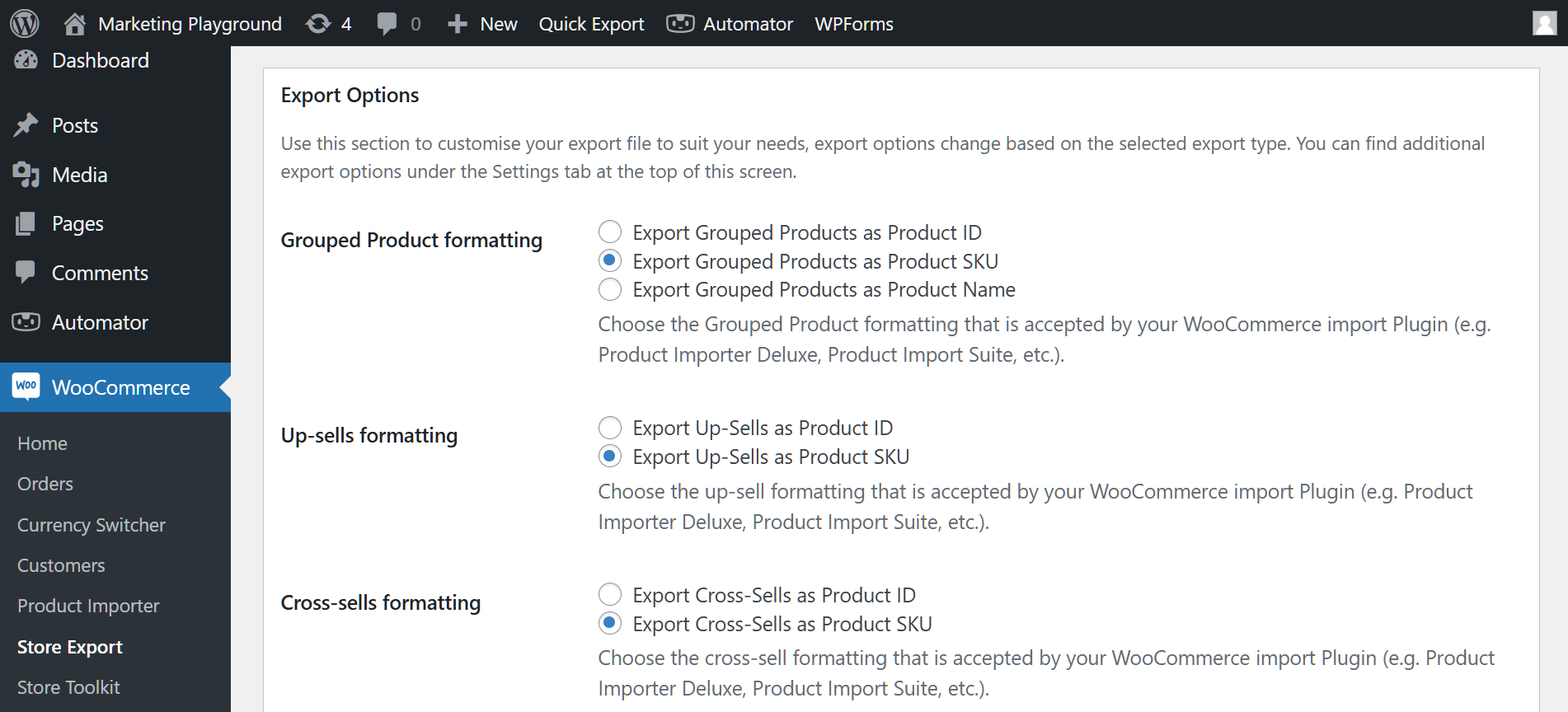
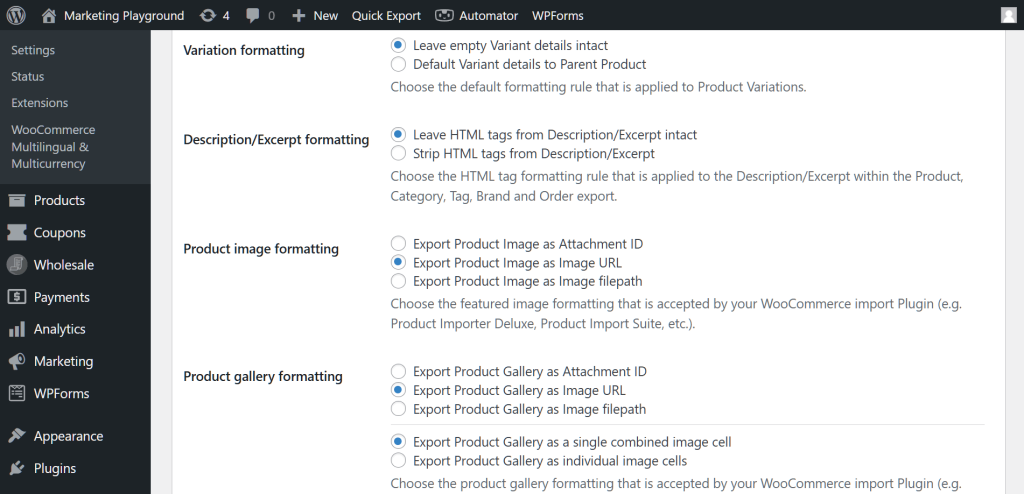
Na przykład, jeśli eksportujesz dane produktów, możesz zmodyfikować formatowanie poszczególnych szczegółów. Możesz to zobaczyć na dwóch poniższych obrazach.
Jeszcze więcej opcji eksportu danych WooCommerce
Store Exporter nie zakończył jeszcze oferowania Ci wyborów!
Oprócz funkcji Szybkiego eksportu, oferuje funkcje Zaplanowanych eksportów i Szablonów eksportu.
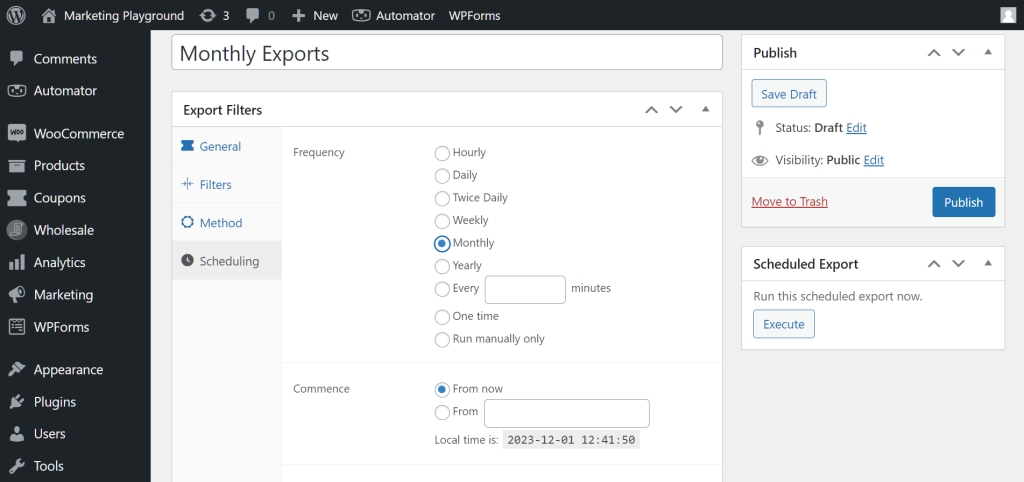
Jak sama nazwa wskazuje, Zaplanowane eksporty pozwalają zaplanować, kiedy nastąpią Twoje eksporty. Innymi słowy, możesz zautomatyzować swoje eksporty.
Na przykład, jeśli chcesz eksportować swoje dane 15. dnia każdego miesiąca, możesz to zrobić. Możesz nawet eksportować dane:
- Co X minut
- Co godzinę
- Raz/dwa razy dziennie
- Tygodniowo
- Miesięcznie
- Rocznie
- W określonych datach
- W wyznaczone święta
- W wskazane dni tygodnia
- W określonych zakresach dat/godzin
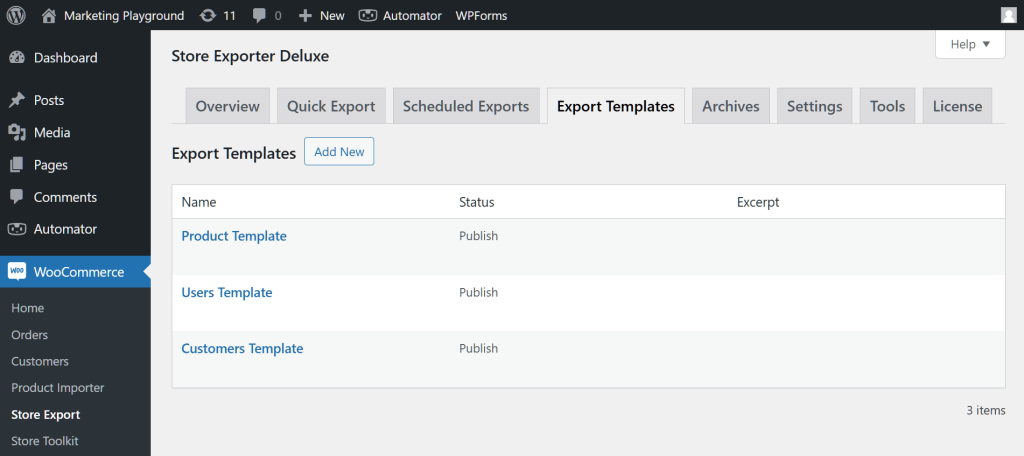
Jeśli chodzi o Szablony eksportu, możesz skonfigurować i zapisać swoje ustawienia eksportu do wykorzystania w przyszłości. W zasadzie pozwala to uniknąć ponownej konfiguracji opcji eksportu danych WooCommerce za każdym razem, gdy chcesz wyeksportować dane sklepu.
Wnioski
Wykorzystując kompleksowe opcje eksportu danych WooCommerce, możesz eksportować szeroką gamę typów danych, w tym między innymi produkty, kategorie, zamówienia i klientów. Taka swoboda pozwala na efektywne zarządzanie danymi sklepu, dzięki czemu możesz uzyskać cenne informacje o swoim sklepie e-commerce.
Regularnie planując te eksporty, możesz porównywać swoje rekordy z faktycznymi stanami magazynowymi, aby zapewnić dokładność danych w całej operacji sklepu.
Podsumowując, Store Exporter firmy Visser Labs oferuje obszary, które pozwalają na szerokie dostosowanie eksportów:
Co więcej, Zaplanowane eksporty i szablony eksportu dodają jeszcze więcej wygodnych opcji dostosowywania do Twoich procesów eksportu!
Poznaj te opcje, aby odblokować pełny potencjał swojego sklepu WooCommerce i ulepszyć swoją strategię biznesową!
Masz pytania dotyczące metod ekstrakcji danych omówionych w tym artykule? Daj nam znać w komentarzach!












