

Twój kierownik operacyjny musi zobaczyć zamówienia z tego tygodnia. Twój kierownik ds. marketingu chce porównać dane zamówień z wynikami kampanii. Twój księgowy potrzebuje miesięcznych sum. Wszyscy chcą ich w Arkuszach Google, ponieważ tam pracuje Twój zespół. Najbardziej efektywnym rozwiązaniem jest automatyczny eksport zamówień WooCommerce do Arkuszach Google.
Teraz ktoś musi zalogować się do WooCommerce, uruchomić ręczny eksport, pobrać plik CSV, przesłać go do Dysku i udostępnić link. Za każdym razem.
Skonfigurowałem automatyzację WooCommerce do Arkuszy Google w kilkudziesięciu sklepach klientów i działają trzy metody. Store Exporter Deluxe tworzy eksport zamówień według harmonogramu i dostarcza plik e-mailem lub przez FTP. Most, taki jak Zapier, Make, Apps Script lub Google Drive for Desktop, następnie przenosi go do Arkuszy. Ten przewodnik omawia wszystkie trzy metody, kiedy każda z nich pasuje i jak wybrać odpowiednią. Jeśli chcesz eksportować zamówienia WooCommerce do Arkuszy Google bez kodowania, zacznij od Metody 1.
- Dlaczego Google Sheets dla zamówień WooCommerce?
- Metoda 1: Eksportuj e-mailem do Arkuszy Google (zalecane)
- Metoda 2: Eksportuj przez FTP do folderu zsynchronizowanego z Dysk Google
- Metoda 3: Pobierz hostowany plik CSV do Arkuszy za pomocą IMPORTDATA
- Inne metody dostarczania (POST do adresu URL, Archiwizuj do multimediów, Zapisz na serwerze)
- Konfiguracja zautomatyzowanych przepływów pracy
- Przydatne formuły i tabele przestawne dla danych zamówień w Arkuszach
- Automatyczne eksportowanie zamówień WooCommerce do Arkuszy Google
- Często zadawane pytania
- Czy mogę synchronizować zamówienia WooCommerce z Google Sheets w czasie rzeczywistym?
- Czy potrzebuję płatnego narzędzia do eksportu do Google Sheets?
- Czy mój arkusz Google będzie aktualizowany automatycznie?
- Jak często powinienem planować eksport zamówień WooCommerce?
- Czy mogę wyeksportować tylko określone pola?
Dlaczego Google Sheets dla zamówień WooCommerce?
Arkusz Google zasługuje na swoje miejsce w przepływach pracy WooCommerce z czterech powodów, których Excel nie jest w stanie w pełni dorównać. A kiedy automatycznie eksportujesz zamówienia WooCommerce do Arkuszy Google według harmonogramu, cały Twój zespół otrzymuje aktualne dane bez podnoszenia palca.
Współpraca w czasie rzeczywistym
Wielu członków zespołu może jednocześnie przeglądać i edytować ten sam arkusz. Jest to przydatne, gdy operacje i marketing muszą zobaczyć dane zamówień, a nikt nie chce zajmować się konfliktami wersji plików.
Dostęp w chmurze na dowolnym urządzeniu
Nie potrzebujesz oprogramowania na komputer. Każdy, kto ma link i odpowiednie uprawnienia, może otworzyć Arkusze z laptopa, tabletu lub telefonu bez instalowania czegokolwiek.
Wbudowane narzędzia analityczne
Tabele przestawne, wykresy, filtry i funkcje, takie jak IMPORTDATA, IMPORTRANGE i QUERY, pozwalają przekształcić surowe dane zamówień w użyteczne raporty bez ponownego eksportowania. Apps Script rozszerza to o niestandardową automatyzację, jeśli tego potrzebujesz.
Udostępnianie i uprawnienia
Udostępnij dostęp tylko do odczytu swojemu księgowemu, dostęp do edycji swojemu zespołowi operacyjnemu i dostęp do komentowania interesariuszom. Uprawnienia są szczegółowe i możliwe do audytu w sposób, w jaki nie jest to możliwe przy wysyłaniu plików e-mailem.
Jeśli Twój zespół jest bardziej przyzwyczajony do Excela niż Arkuszy, kompromisy idą w drugą stronę w przypadku intensywnej manipulacji danymi. Zarówno Arkusze, jak i Excel działają dobrze, gdy dane są już automatycznie przesyłane, a wybór naprawdę sprowadza się do tego, gdzie Twój zespół przeprowadza analizę.
W przypadku tego przepływu pracy zapoznaj się z przewodnikiem Visser Labs dotyczącym eksportowania zamówień WooCommerce do programu Excel.

Metoda 1: Eksportuj e-mailem do Arkuszy Google (zalecane)
E-mail jest najbardziej niezawodną trasą. Store Exporter Deluxe dołącza plik eksportu do e-maila przy każdym zaplanowanym uruchomieniu, a narzędzie bez kodu lub krótki skrypt Apps Script odczytuje załącznik i zapisuje wiersze w arkuszu. Nazwa każdego pliku nie ma znaczenia, co czyni tę metodę punktem wyjścia dla większości sklepów.
Krok 1: Skonfiguruj zaplanowany eksport zamówień
W WordPress przejdź do WooCommerce → Store Export, otwórz Zaplanowane eksporty w grupie EXPORTS na pasku bocznym i kliknij Nowy harmonogram. Ustaw Typ eksportu na Zamówienia, a następnie wybierz pola (numer zamówienia, data, status, kwoty, dane klienta, pozycje) i wszelkie filtry, takie jak Status zamówienia lub Data zamówienia. Wybierz CSV jako format, ponieważ każde narzędzie mostu go odczytuje.
Dla częstotliwości wybierz Godzinowo, Dziennie, Tygodniowo, Miesięcznie, Niestandardowo lub Ręcznie. Niestandardowo pozwala ustawić własny interwał.
Pełny opis planowania znajdziesz w przewodniku Visser Labs dotyczącym konfiguracji zautomatyzowanego systemu eksportu.
Krok 2: Wybierz „Wyślij jako e-mail” jako metodę dostarczania
Na etapie dostawy wybierz Wyślij jako e-mail i podaj adres, który będzie odbierał tylko te eksporty, na przykład dedykowane konto Gmail lub skrzynkę pocztową Zapier Email Parser. Każde zaplanowane uruchomienie przychodzi wtedy jako e-mail z załączonym plikiem CSV.
Niektóre wersje Store Exporter Deluxe pokazują również opcję Google Sheets na tym ekranie. Nie dostarcza ona pliku nigdzie, więc zamiast tego wybierz Wyślij jako e-mail.
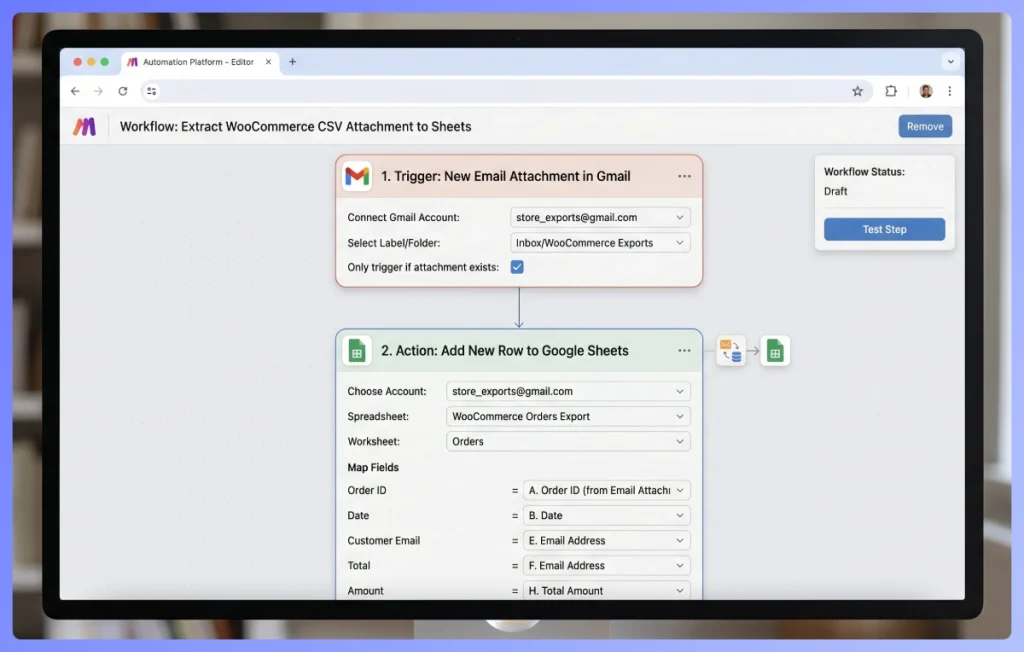
Krok 3: Przenieś załącznik do Arkuszy
Masz dwie opcje na tym etapie. Zapier lub Make mogą monitorować skrzynkę odbiorczą, odczytywać załącznik CSV i dodawać każdy wiersz do arkusza za pomocą konfiguracji metodą przeciągnij i upuść, chociaż dodaje to miesięczną subskrypcję oprócz kosztu wtyczki. Skrypt Google Apps, który monitoruje skrzynkę odbiorczą i zapisuje wiersze w docelowym arkuszu, nie kosztuje nic dodatkowo, ale wymaga trochę pracy ze skryptem.
Nasz przewodnik po eksportowaniu danych WooCommerce do Zapier krok po kroku omawia konfigurację Email Parser.
Kiedy ta metoda pasuje
Użyj dostawy e-mail, gdy chcesz konfiguracji, która działa bez względu na to, jak nazywa się każdy plik eksportu. Nadaje się również dla sklepów, które chcą same e-maile jako zapis każdego eksportu.
Szczera ocena
E-mail ma więcej ruchomych części niż bezpośrednia synchronizacja. Gmail, narzędzie pośredniczące i Arkusze dodają miejsce, w którym potok może się zatrzymać, więc sprawdź arkusz po pierwszych kilku uruchomieniach. Bardzo duże eksporty mogą również napotkać limity załączników e-mail, dlatego Metoda 2 zaczyna mieć więcej sensu.
Metoda 2: Eksportuj przez FTP do folderu zsynchronizowanego z Dysk Google
Metoda 2 pomija e-mail. Store Exporter Deluxe przesyła plik CSV przez FTP lub SFTP do folderu, który jest zsynchronizowany z Google Drive. Jest to solidny sposób na eksportowanie zamówień WooCommerce do Google Sheets, jeśli już korzystasz z Drive for Desktop i preferujesz przepływy pracy oparte na plikach.
Krok 1: Skonfiguruj Google Drive dla komputerów
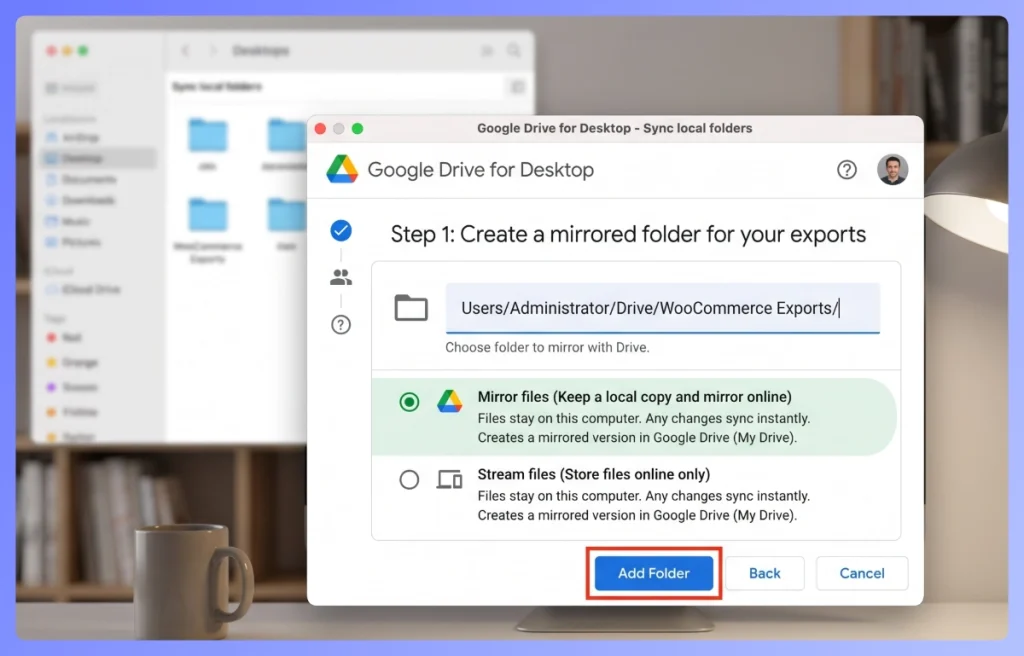
Zainstaluj Google Drive for Desktop na maszynie, która pozostaje online, najlepiej na serwerze, a nie na laptopie, który przechodzi w tryb uśpienia. Utwórz zsynchronizowany folder (na przykład ~/Drive/WooCommerce Exports/), który jest odzwierciedlany na Twoim koncie Drive. Ta maszyna musi również akceptować przesyłanie przez FTP lub SFTP.
Krok 2: Skieruj dostawę FTP Store Exporter Deluxe na folder
W zaplanowanym eksporcie wybierz FTP / SFTP jako metodę dostawy i wprowadź host, port, nazwę użytkownika, hasło lub klucz oraz ścieżkę zdalną pasującą do Twojego zsynchronizowanego folderu. Kliknij Wykonaj teraz w harmonogramie, aby przetestować połączenie, zanim zaczniesz na nim polegać.
Każde uruchomienie przychodzi jako nowy plik z datą i godziną w nazwie. Otrzymujesz historię eksportów na Dysku zamiast jednego pliku, który ciągle się zmienia.
Krok 3: Otwórz najnowszy plik w Arkuszach Google
Gdy plik CSV trafi na Dysk, posortuj folder według daty i otwórz najnowszy plik w Arkuszach (kliknij prawym przyciskiem myszy na plik, Otwórz za pomocą, Google Sheets).
Kiedy ta metoda pasuje
Metoda 2 ma sens, gdy już korzystasz z Google Drive for Desktop na serwerze lub stacji roboczej działającej zawsze, lub gdy Twój zespół preferuje przeglądarkę plików Dysku jako główne źródło danych. Bez tej konfiguracji synchronizacji Dysku, Metoda 1 jest prostsza.
Ograniczenie
Ta metoda zależy od tego, czy komputer z uruchomionym programem Drive for Desktop pozostaje online i utrzymuje stan synchronizacji. Jeśli komputer przejdzie w tryb uśpienia lub straci połączenie, eksporty będą gromadzić się w folderze FTP i nie dotrą do Dysku, dopóki synchronizacja nie zostanie wznowiona.
Metoda 3: Pobierz hostowany plik CSV do Arkuszy za pomocą IMPORTDATA
IMPORTDATA to formuła Google Sheets, która pobiera plik CSV z adresu internetowego i odświeża go mniej więcej raz na godzinę. Jest to jedyna metoda bez narzędzia pośredniczącego, ale plik CSV musi znajdować się pod jednym, stałym, publicznym adresem URL.
Dlaczego wymaga to dodatkowej pracy
Store Exporter Deluxe nie jest przeznaczony do publikowania plików eksportu pod publicznym adresem i to z ważnych powodów:
- Każdy eksport otrzymuje nowy plik z datą i godziną, więc adres zmienia się przy każdym uruchomieniu.
- Zapisz na serwerze zachowuje powtarzalne uruchomienia obok siebie pod nowymi nazwami, zamiast nadpisywać ostatni plik.
- Własny folder eksportu wtyczki blokuje bezpośredni dostęp z sieci, co chroni dane klientów, ale oznacza, że Sheets nie może ich pobrać.
Dlatego IMPORTDATA działa tylko wtedy, gdy coś innego kopiuje każdy nowy eksport pod ten sam publiczny adres. Jeśli już masz skrypt przenoszący plik, zazwyczaj prościej jest, aby ten skrypt zapisywał wiersze w arkuszu, co jest Metodą 1. Pamiętaj, że publiczny adres URL oznacza również, że każdy, kto ma link, może odczytać dane zamówień, w tym imiona i nazwiska oraz adresy e-mail klientów.
Krok po kroku, gdy masz już stały adres URL
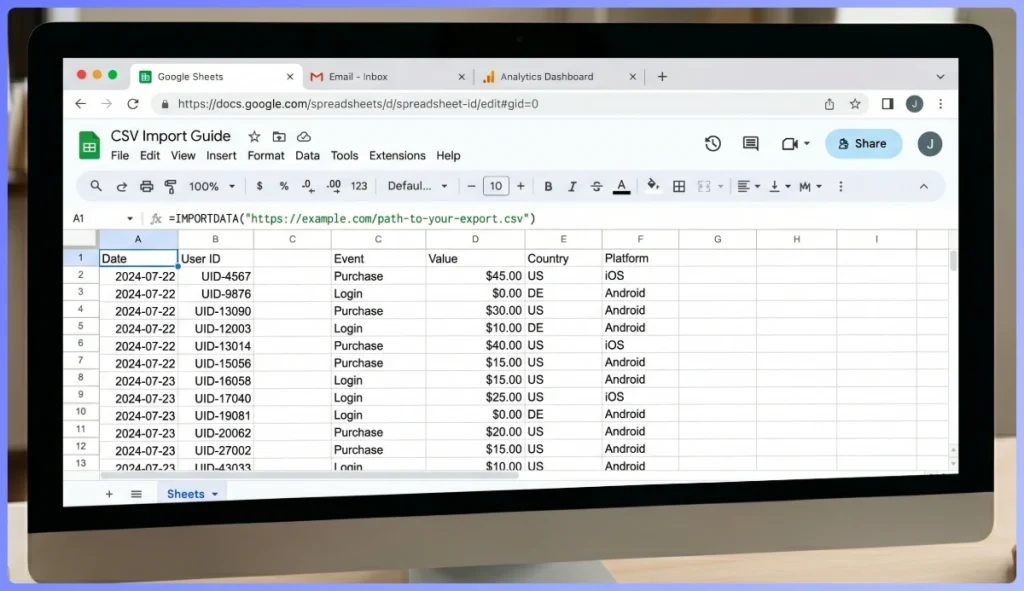
W arkuszu Google wpisz następującą formułę w komórce A1:
=IMPORTDATA("https://example.com/path-to-your-export.csv")
Zastąp adres URL adresem swojego pliku. IMPORTDATA pobiera plik CSV, zaczynając od komórki A1, a Sheets odświeża dane mniej więcej raz na godzinę.
Inne metody dostarczania (POST do adresu URL, Archiwizuj do multimediów, Zapisz na serwerze)
Store Exporter Deluxe ma trzy dodatkowe opcje dostarczania. Żadna z nich nie wysyła danych do Google Sheets, ale są one przydatne gdzie indziej:
- POST do adresu URL: Wysyła plik eksportu do dowolnego punktu końcowego jako żądanie HTTP POST, co jest przydatne w przypadku webhooków lub niestandardowych integracji.
- Archiwizuj do multimediów: Zapisuje plik eksportu w Bibliotece multimediów WordPress, skąd zalogowani administratorzy mogą go pobrać.
- Zapisz na serwerze: Zapisuje plik w folderze na serwerze internetowym, co jest przydatne dla innego systemu działającego na tym samym serwerze, który go odbiera.
Konfiguracja zautomatyzowanych przepływów pracy
Oto jak wybrać odpowiednią metodę dla Twojego środowiska i utrzymać ją w czystości przez długi czas.
Ilustracyjne porównanie, nie testowane.
| Metoda | Złożoność | Dodatkowy koszt | Najlepsze dla |
|---|---|---|---|
| Metoda 1: E-mail do arkusza | Niski koszt z Zapier lub Make, średni z Apps Script | Subskrypcja Zapier lub Make, lub 0 zł z Apps Script | Większość sklepów, z zapisem każdego eksportu w skrzynce odbiorczej |
| Metoda 2: FTP do folderu zsynchronizowanego z Dyskiem | Średni | 0 zł, jeśli Drive for Desktop już działa | Zespoły z istniejącą infrastrukturą synchronizacji Dysku |
| Metoda 3: Hostowany plik CSV + IMPORTDATA | Wysoki | Zależy od hostingu i skryptów | Tylko wtedy, gdy najnowszy eksport może znajdować się pod jednym, stałym, publicznym adresem URL |
Wytyczne dotyczące częstotliwości
W przypadku aktywnych sklepów z codziennym wolumenem zamówień, planuj eksporty codziennie, aby arkusze raportowania były aktualne. W przypadku sklepów z mniejszym wolumenem, cotygodniowe eksporty są wystarczające. Miesięczne harmonogramy sprawdzają się w przypadku pulpitów nawigacyjnych z podsumowaniem na wysokim poziomie, ale wydają się nieaktualne w przypadku raportowania operacyjnego. Dostępne są interwały godzinowe i niestandardowe, jeśli ich potrzebujesz.
Wybór pól
Eksportuj tylko to, czego potrzebujesz w Arkuszach. Mniej kolumn oznacza szybsze importowanie, czystsze tabele przestawne i mniej danych do przetworzenia. Pełne wskazówki dotyczące konfiguracji znajdziesz w przewodniku Visser Labs dotyczącym tworzenia harmonogramu eksportu.
Co zaobserwowaliśmy: Często widzimy, że właściciele sklepów tworzą ręczny przepływ pracy eksportowania do Arkuszy, który działa dobrze przez pierwsze kilka tygodni. Potem życie staje się zajęte. Poniedziałkowy eksport jest pomijany, luki w danych narastają, a po miesiącu pulpit nawigacyjny Arkuszy jest nieaktualny i porzucony. Automatyzacja nie jest tutaj opcją „miło mieć”, to różnica między systemem raportowania, który jest faktycznie używany, a tym, który cicho umiera. Nawet prosty cotygodniowy zaplanowany eksport eliminuje największy punkt awarii: zapominalskiego człowieka.
Przydatne formuły i tabele przestawne dla danych zamówień w Arkuszach
Gdy dane zamówień automatycznie trafiają do Arkuszy, garść formuł zamienia je w prawdziwe raporty.
- Przychody według zakresu dat:
=SUMIFS(Orders!G:G, Orders!B:B, ">="&A2, Orders!B:B, "<="&A3)sumuje kolumnę G (łączna kwota zamówienia), gdzie kolumna B (data zamówienia) mieści się między datami w A2 i A3. - Zamówienia według produktu (przestawne): Wstaw, Tabela przestawna, Wiersze = nazwa produktu, Wartości = liczba zamówień, Filtry = status zamówienia. Daje czyste podsumowanie najlepszych produktów, które aktualizuje się w miarę napływu nowych zamówień.
- Powracający klienci:
=COUNTIF(Orders!E:E, E2) > 1zwraca WARTOŚĆ PRAWDZIWĄ dla klientów z więcej niż jednym zamówieniem. Przydatne do oznaczania lojalnych klientów w nowej kolumnie. - Formatowanie warunkowe dla zamówień o wysokiej wartości: Formatowanie, Formatowanie warunkowe, Niestandardowa formuła
=G2>500podświetla każdy wiersz z łączną kwotą zamówienia powyżej 500 USD (dostosuj do średniej wartości w Twoim sklepie).
Są to formuły startowe. Gdy dane zamówień będą automatycznie napływać, możliwości analizy skalują się wraz ze znajomością Arkuszy przez Twój zespół.
Automatyczne eksportowanie zamówień WooCommerce do Arkuszy Google
Pętla ręcznego pobierania i przesyłania umiera w momencie jej automatyzacji. Metoda 1 (e-mail do arkusza) jest odpowiednim punktem wyjścia dla większości sklepów. Metoda 2 jest odpowiednia dla zespołów już korzystających z Drive for Desktop, a Metoda 3 ma sens tylko wtedy, gdy możesz udostępnić najnowszy eksport pod jednym stałym adresem URL.
Oto jak przejść od tego przewodnika do działającego potoku:
- Wybierz Metodę 1, chyba że już posiadasz infrastrukturę synchronizacji Dysku.
- Skonfiguruj zaplanowany eksport w Store Exporter Deluxe z metodą dostawy Wyślij jako e-mail.
- Połącz skrzynkę odbiorczą z arkuszem za pomocą Zapier, Make lub Apps Script.
- Dodawaj formuły i tabele przestawne w miarę rozwoju potrzeb raportowania.
Gotowy do automatycznego eksportu zamówień WooCommerce do Google Sheets? Pobierz Store Exporter Deluxe i przestań uruchamiać ten sam ręczny eksport w każdy poniedziałek rano.
Często zadawane pytania
Czy mogę synchronizować zamówienia WooCommerce z Google Sheets w czasie rzeczywistym?
Store Exporter Deluxe działa według harmonogramu (nawet co godzinę lub w niestandardowych odstępach czasu). Dla prawdziwej synchronizacji w czasie rzeczywistym potrzebny byłby dedykowany wtyczka synchronizacji, która zazwyczaj kosztuje kilkukrotnie więcej rocznie. W większości przypadków raportowania harmonogram dzienny lub godzinowy jest więcej niż wystarczający i znacznie bardziej przystępny cenowo.
Czy potrzebuję płatnego narzędzia do eksportu do Google Sheets?
Możesz ręcznie wyeksportować plik CSV z WooCommerce i przesłać go do Arkuszy za darmo jednorazowo. W przypadku zautomatyzowanych przepływów pracy Store Exporter Deluxe zajmuje się planowaniem i dostarczaniem, a Zapier lub Make (płatne) lub darmowy Apps Script przenosi plik do Arkuszy. Sprawdź stronę Visser Labs, aby zapoznać się z aktualnymi cenami (jest konkurencyjnie wyceniony w stosunku do oferowanych funkcji).
Czy mój arkusz Google będzie aktualizowany automatycznie?
Tak, gdy most jest już na miejscu. W Metodzie 1 arkusz aktualizuje się, gdy Zapier, Make lub Twój skrypt przetwarza każdy e-mail eksportu. W Metodzie 2 po każdym uruchomieniu, gdy synchronizacja się zakończy, w Dysku pojawi się nowy plik. W Metodzie 3 Arkusze odświeżają formułę IMPORTDATA mniej więcej raz na godzinę.
Jak często powinienem planować eksport zamówień WooCommerce?
Dopasuj częstotliwość do swoich potrzeb raportowania. Codziennie działa dla aktywnych sklepów i pulpitów operacyjnych. Tygodniowo wystarcza do raportowania podsumowań, przeglądów końcówki miesiąca lub sklepów o mniejszym wolumenie. Miesięcznie pasuje do przeglądów kwartalnych lub rocznych, ale wydaje się przestarzałe dla wszystkiego, co jest wrażliwe na czas. W razie potrzeby można również używać interwałów godzinowych lub niestandardowych.
Czy mogę wyeksportować tylko określone pola?
Tak. Store Exporter Deluxe pozwala wybrać dokładne pola do uwzględnienia w każdym eksporcie i zapisać wybór jako szablon wielokrotnego użytku. Mniejsze eksporty szybciej importują się do Arkuszy i sprawiają, że analiza downstream jest mniej zagracona.











