
Kiedy większość ludzi wpisuje w Google „eksport WooCommerce do Zapier”, znajdują własną aplikację WooCommerce Zapier i zakładają, że to wszystko. Tak nie jest. Natywna integracja WooCommerce Zapier jest przeznaczona do zdarzeń w czasie rzeczywistym, po jednym zamówieniu na raz: nowe zamówienie, nowy klient, zmiana statusu. Jest w tym genialna. Ale jeśli potrzebujesz wyeksportować 2000 historycznych zamówień, zaplanować cotygodniowe masowe przesyłanie danych do księgowego lub przesłać katalogi produktów do arkusza kalkulacyjnego, potrzebujesz innego podejścia.
Istnieją trzy uczciwe sposoby obsługi eksportu WooCommerce do Zapier, każdy rozwiązuje inny problem, a większość dojrzałych konfiguracji działa z dwoma z nich jednocześnie.
Jedna rzecz na wstępie: Visser Labs nie posiada natywnej aplikacji Zapier. Store Exporter Deluxe eksportuje pliki według harmonogramu do poczty e-mail, FTP lub adresu URL, a Zapier odbiera je i rozprowadza dane tam, gdzie chcesz. Jest to bardziej elastyczne niż natywna integracja, ponieważ ten sam eksport może zasilać Zapier, skrzynkę odbiorczą księgowego i własny serwer w tym samym czasie. W tym artykule omówimy wszystkie trzy metody, kiedy ich używać i przykładowe Zapy, które możesz zbudować już dziś.
Spis treści
Dlaczego kierować eksport WooCommerce do Zapier?
Zapier łączy się z ponad 6000 aplikacji. Dlatego właśnie tam trafiają właściciele sklepów, gdy chcą, aby dane zamówień, klientów lub produktów WooCommerce pojawiły się gdzie indziej: Google Sheets, Slack, Mailchimp, Xero, QuickBooks, HubSpot, Airtable, Notion, cokolwiek stanowi Twój stos technologiczny.
Podstawowa wartość jest prosta: stwórz jeden potok, wyślij dane w dowolne miejsce. Skonfiguruj WooCommerce jako źródło raz, a Zapier zajmie się resztą.
Pytanie, które pomija większość przewodników, brzmi: jak WooCommerce faktycznie przesyła dane do Zapier. Odpowiedź zmienia się w zależności od tego, czy potrzebujesz zdarzeń w czasie rzeczywistym, czy zaplanowanych danych zbiorczych, więc eksport WooCommerce do Zapier to tak naprawdę wybór potoku, a nie pojedynczy przycisk. Zapier to warstwa dystrybucji. Twoim zadaniem jest wybranie odpowiedniego potoku z WooCommerce do Zapier.
Krótkie sprawdzenie słownictwa, zanim przejdziemy do metod:
- Zap / zadanie: Zap to jeden przepływ pracy (wyzwalacz plus akcje). Zadanie to pojedyncza akcja uruchamiana przez Zapier, a Zapier nalicza opłaty za zadanie.
- Webhook: Adres URL, który akceptuje żądanie HTTP POST, gdy coś się stanie. WooCommerce wysyła webhooki przy zdarzeniach takich jak „zamówienie utworzone”.
- Email Parser: Usługa Zapier, która odczytuje wiadomości e-mail, wyodrębnia załącznik lub treść i uruchamia Zap.
- FTP/SFTP: Protokoły transferu plików. SFTP to bezpieczna wersja, którą większość hostów obsługuje domyślnie.
Oto trzy metody.
Metoda 1: Store Exporter Deluxe Plus Zapier Email Parser
To jest metoda, którą należy rozważyć jako pierwszą. Bez konfiguracji serwera, bez danych uwierzytelniających FTP, bez konfiguracji deweloperskiej. Jeśli masz konto Zapier i sklep WooCommerce, możesz to skonfigurować już dziś.
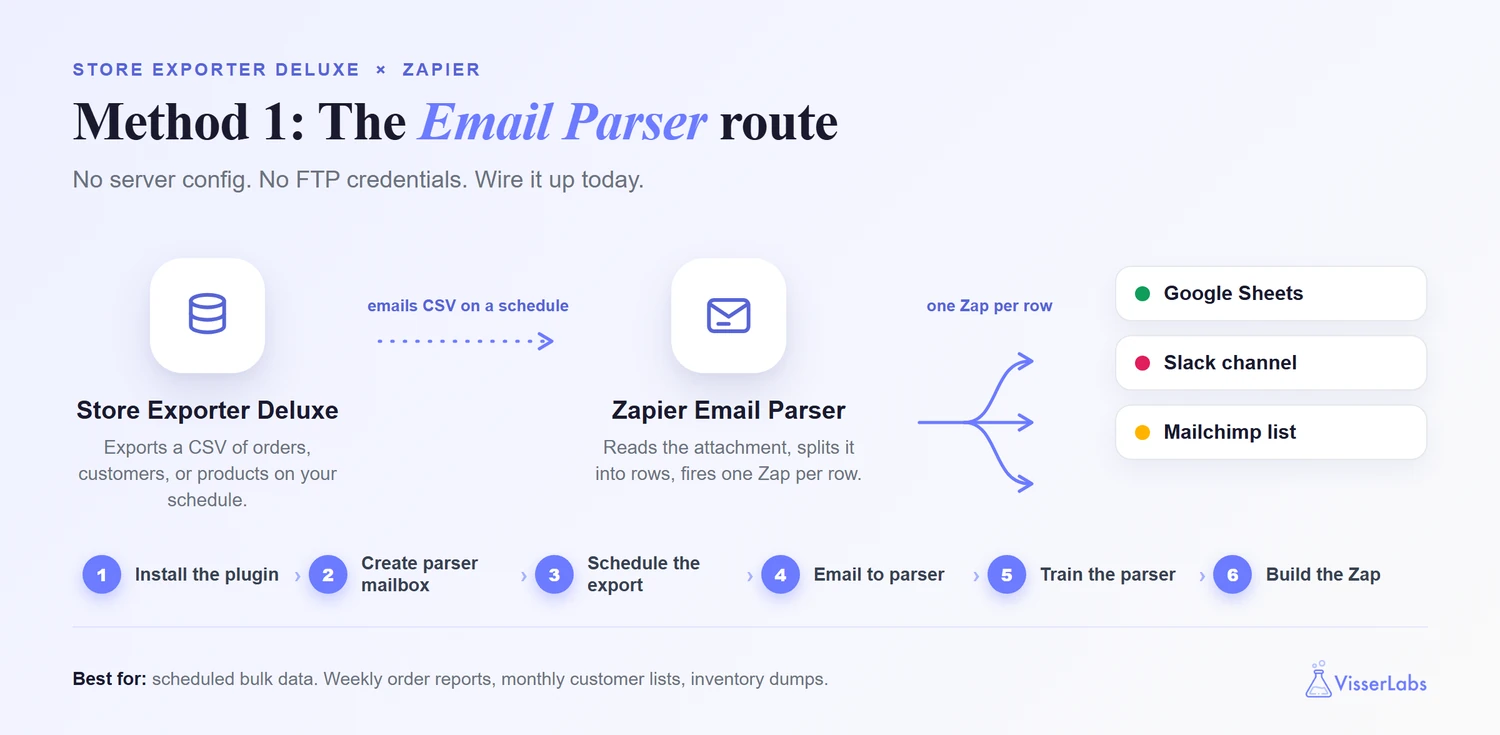
Najlepsze dla: Zaplanowane dane zbiorcze. Cotygodniowe raporty ukończonych zamówień, miesięczne listy nowych klientów, kwartalne zestawienia stanów magazynowych produktów.
Jak to działa: Store Exporter Deluxe wysyła plik CSV pocztą e-mail do specjalnej skrzynki pocztowej Zapier według harmonogramu. Email Parser Zapier odczytuje załącznik, dzieli go na wiersze i uruchamia Zap dla każdego wiersza. Zap wysyła każdy wiersz tam, gdzie chcesz: do arkusza Google, kanału Slack, listy Mailchimp.
Krok 1: Zainstaluj i aktywuj Store Exporter Deluxe
Zainstaluj Store Exporter Deluxe z poziomu panelu administracyjnego WordPress. Po aktywacji znajdziesz go w WooCommerce, Store Export.
Krok 2: Skonfiguruj skrzynkę pocztową Zapier Email Parser
Przejdź do parser.zapier.com i utwórz nową skrzynkę pocztową. Zapier przypisze Ci unikalny adres, który wygląda jak coś@robot.zapier.com. Zapisz ten adres. Wkleisz go do Store Exporter Deluxe w następnym kroku.
Krok 3: Skonfiguruj zaplanowany eksport
W Store Exporter Deluxe wybierz typ danych (zamówienia, klienci, produkty, cokolwiek potrzebujesz), wybierz CSV jako format i zaznacz pola do uwzględnienia. Następnie przejdź do zakładki Zaplanowane eksporty i utwórz harmonogram eksportu zgodnie z wybraną częstotliwością: codziennie, co tydzień, co miesiąc lub niestandardowy interwał WP-Cron.
Krok 4: Ustaw dostarczanie e-mailem do skrzynki odbiorczej parsera
W ustawieniach dostarczania zaplanowanego eksportu wybierz e-mail jako metodę dostarczania i wklej adres parsera Zapier z Kroku 2 jako odbiorcę. Plik CSV trafi do tej skrzynki za każdym razem, gdy uruchomi się harmonogram.
Krok 5: Naucz parser struktury Twojego pliku
Uruchom zaplanowany eksport ręcznie raz, aby wysłać rzeczywisty plik CSV do skrzynki odbiorczej parsera. W Email Parser w Zapier otwórz otrzymany e-mail, zaznacz przykładowe wartości w załączniku (numer zamówienia, e-mail klienta, suma i tak dalej) i nazwij każde pole. To mówi Zapier, jak rozdzielać przyszłe pliki CSV na ustrukturyzowane dane.
Krok 6: Zbuduj Zap
Utwórz nowy Zap w Zapier. Wyzwalaczem jest „Nowy e-mail w Parser by Zapier”, skierowany do Twojej skrzynki odbiorczej. Akcja może być dowolną z 6000 aplikacji w bibliotece Zapier. Większość właścicieli sklepów zaczyna od „Utwórz wiersz w Google Sheets”, aby nowe wyeksportowane zamówienia były dodawane do arkusza raportu, ale ten sam zestaw działa dla wiadomości Slack, subskrybentów Mailchimp, wierszy Airtable lub czegokolwiek innego.
Jak to wygląda w praktyce
Częstym rozwiązaniem jest cotygodniowy eksport zakończonych zamówień dostarczany w każdy poniedziałek rano do skrzynki odbiorczej parsera Zapier. Zap pobiera plik CSV, parsuje wiersze i dodaje każde nowe zamówienie do arkusza Google, w którym zespół operacyjny już pracuje.
Gdy wszystko jest połączone, działa zgodnie z harmonogramem bez ingerencji WooCommerce, a arkusz jest aktualny, zanim zespół usiądzie do pracy. To jest przepływ, który, jak mówią nam właściciele sklepów, eliminuje cotygodniowe ręczne zadanie związane z plikami CSV.
Metoda 2: Store Exporter Deluxe Plus FTP Plus Zapier Transfer
Metoda 2 jest taka sama jak Metoda 1, ale transportem jest FTP zamiast e-maila. Ma to znaczenie, gdy Twoje pliki stają się duże.
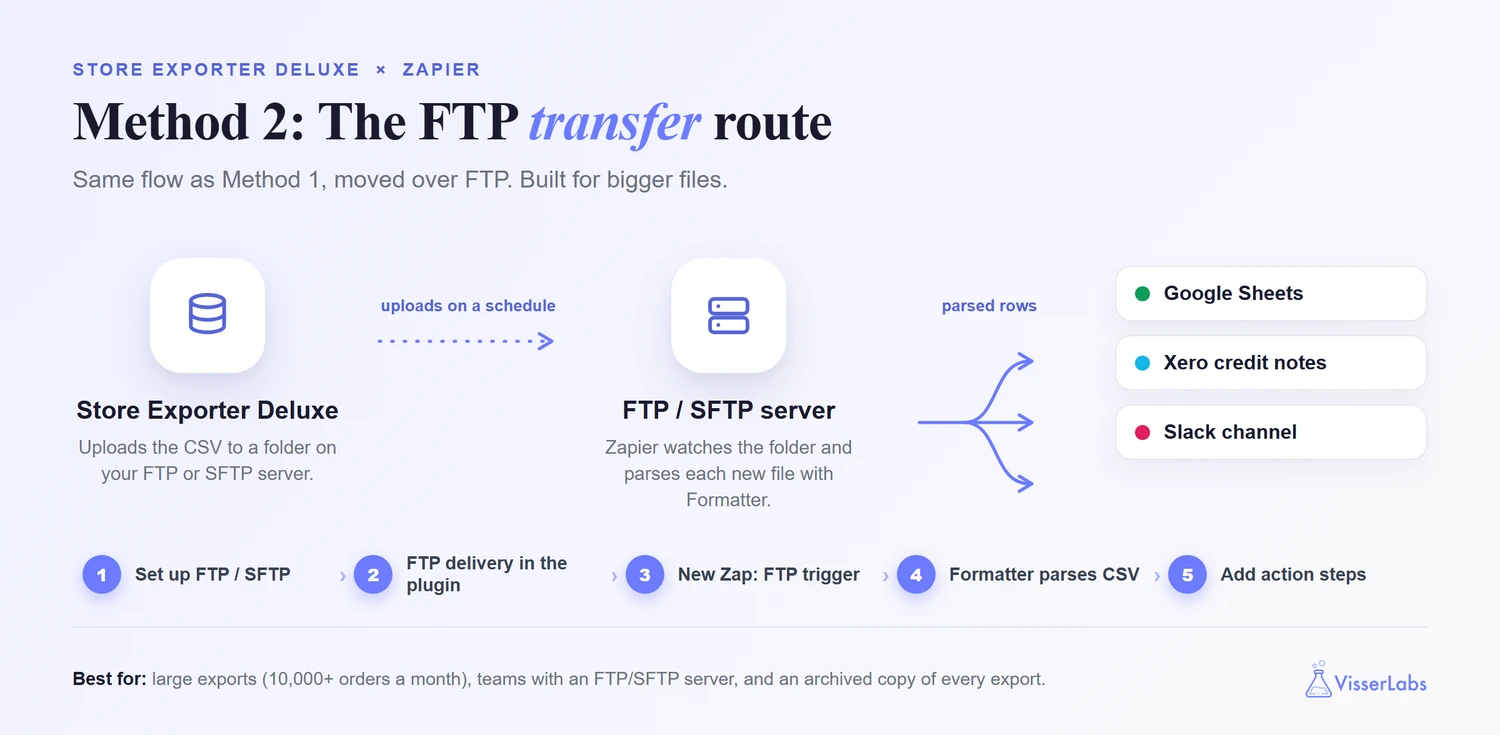
Najlepsze dla: Dużych plików (pomyśl o tysiącach wierszy), zespołów, które już mają dostępny serwer FTP lub SFTP, sklepów, które chcą archiwizować kopię każdego eksportu w jakimś miejscu.
Jak to działa: Store Exporter Deluxe przesyła plik CSV do folderu na Twoim serwerze FTP lub SFTP. Produkt Transfer firmy Zapier (lub wyzwalacz FTP/SFTP) obserwuje ten folder i uruchamia Zap za każdym razem, gdy pojawi się nowy plik.
Krok 1: Skonfiguruj docelowy serwer FTP lub SFTP
Większość hostingów obejmuje dostęp SFTP. Jeśli Twój go nie ma, dedykowana usługa, taka jak DreamObjects lub AWS S3 z SFTP, działa dobrze. Będziesz potrzebować hosta, portu, nazwy użytkownika, hasła (lub klucza) i ścieżki do folderu docelowego.
Krok 2: Skonfiguruj dostarczanie FTP w Store Exporter Deluxe
W ustawieniach dostarczania zaplanowanego eksportu przełącz się z poczty e-mail na FTP lub SFTP. Wklej host, port, dane uwierzytelniające i folder docelowy. Uruchom eksport ręcznie raz, aby potwierdzić, że plik trafił we właściwe miejsce.
Aby uzyskać bardziej szczegółowy opis opcji dostarczania zaplanowanego, zapoznaj się z naszym przewodnikiem po systemie eksportu automatycznego.
Krok 3: Utwórz nowy Zap z wyzwalaczem FTP/SFTP
W Zapier utwórz nowy Zap z „FTP/SFTP” (lub „FTP” w zależności od planu Zapier) jako aplikacją wyzwalającą i „Nowy plik w folderze” jako zdarzeniem. Połącz ten sam serwer i wskaż folder, do którego Store Exporter Deluxe dostarcza pliki.
Krok 4: Przetwórz plik CSV za pomocą Formatter by Zapier
Dodaj krok Formatter by Zapier ustawiony na „Narzędzia, Importuj plik CSV”. Wskaż plik z kroku wyzwalającego. Zapier przetwarza każdy wiersz na ustrukturyzowane pola, które można mapować na kolejne akcje.
Krok 5: Dodaj swoje kroki akcji
Stąd jest to identyczne z Metodą 1. Google Sheets, Slack, Mailchimp, Xero, cokolwiek potrzebujesz. Różnica polega na wszystkim przed akcją: większe pliki, brak limitów rozmiaru skrzynki pocztowej i archiwum serwera plików dla każdego eksportu.
Kiedy przejść na FTP
Gdy sklep przetwarza ponad około 10 000 zamówień miesięcznie, parser poczty e-mail staje się powolny i może napotkać limity rozmiaru załączników. Dostarczanie przez FTP obsługuje te pliki w ciągu kilku sekund, co jest momentem, w którym warto się przełączyć.
Typową zaawansowaną konfiguracją jest codzienny plik CSV zwrotów dostarczany do SFTP, skąd Zap odbiera go w nocy i tworzy noty kredytowe w Xero. Przepływy takie jak ten działają bez nadzoru po ich skonfigurowaniu, co jest najwyższym komplementem, jaki może zdobyć integracja.
Metoda 3: Natywny wyzwalacz WooCommerce w Zapier
Jest to metoda, na której większość przewodników się zatrzymuje, i jest warta użycia, tylko nie do wszystkiego.
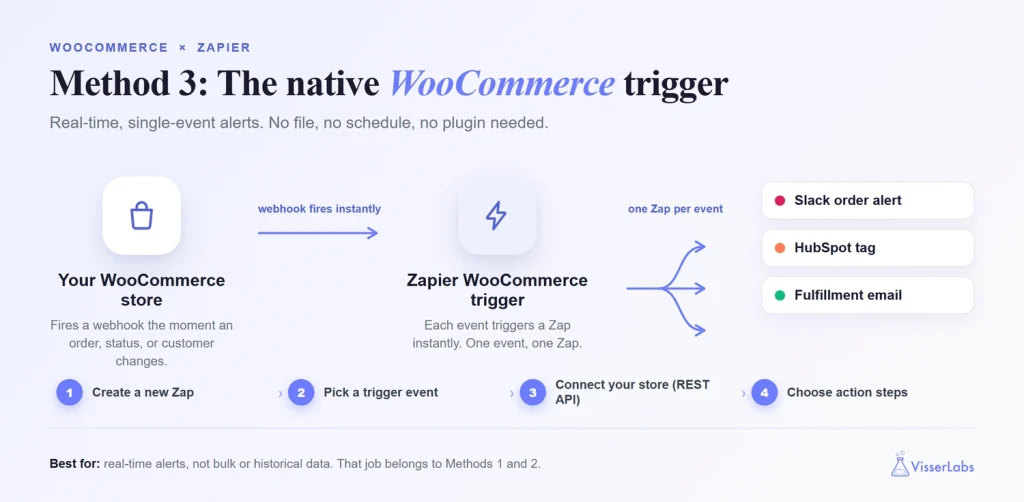
Najlepsze dla: przepływów pracy w czasie rzeczywistym, pojedynczych zdarzeń. Nowe zamówienie wysyła alert Slack. Nowy klient wyzwala tag w HubSpot. Zmiana statusu zamówienia wysyła e-mail do zespołu realizacji. Jedno zdarzenie, jeden Zap, jedno powiadomienie.
Jak to działa: aplikacja WooCommerce w Zapier subskrybuje zdarzenia webhook, które Twój sklep już wysyła. Żaden plik nie jest zaangażowany, nie jest potrzebny Store Exporter Deluxe, brak harmonogramu. Każde zdarzenie staje się wyzwalaczem Zap w momencie jego wystąpienia.
Krok 1: Utwórz nowy Zap
W Zapier utwórz nowy Zap i wybierz WooCommerce jako aplikację wyzwalającą.
Krok 2: Wybierz zdarzenie wyzwalające
Opcje obejmują Nowe zamówienie, Zmieniony status zamówienia, Nowy klient, Nowa pozycja w zamówieniu i kilka innych. Każde z nich jest mapowane na webhook WooCommerce pod spodem.
Krok 3: Połącz swój sklep WooCommerce
Zapier przeprowadzi Cię przez proces generowania klucza API REST w WooCommerce (WooCommerce, Ustawienia, Zaawansowane, REST API). Wklej klucz i sekret z powrotem do Zapier, a połączenie będzie aktywne.
Krok 4: Wybierz kroki akcji
Kroki akcji działają tak samo jak w każdym Zap. Wiadomość na Slacku, kontakt w HubSpot, wiersz w Google Sheets, cokolwiek obsługuje Zapier.
Szczera ocena
Natywny wyzwalacz jest naprawdę dobry w tym, co robi. Do alertów w czasie rzeczywistym jest to właściwe narzędzie. Nowe zamówienie trafia do Twojego sklepu, Slack wysyła powiadomienie w ciągu kilku sekund, gotowe. Ale nie może obsługiwać danych historycznych (uruchamia się tylko dla zdarzeń, które miały miejsce po uruchomieniu Zapa), nie może wykonywać eksportów masowych i nie może generować raportów zaplanowanych. Do tego potrzebna jest Metoda 1 lub Metoda 2.
Istnieje również kwestia kosztu zadań, która sprawia kłopot właścicielom sklepów. Natywny wyzwalacz uruchamia się dla każdego zdarzenia. Jeśli masz 500 zamówień dziennie i chcesz otrzymać dzienny raport, natywny wyzwalacz zużywa 500 zadań Zapier dziennie, aby zrobić to, co jeden zaplanowany eksport CSV mógłby zrobić w jednym uruchomieniu Zapa. To szybko staje się kosztowne w przypadku sklepów o dużym natężeniu ruchu.
Kiedy używać każdej metody
Oto jak zazwyczaj wygląda wybór metody eksportu WooCommerce do Zapier:
- Użyj Metody 1 (Parser E-mail) dla cotygodniowych lub comiesięcznych raportów poniżej około 5000 wierszy, zespołów bez technicznej infrastruktury i jednorazowych okresowych przesyłów danych. Zacznij tutaj, chyba że masz powód, aby tego nie robić.
- Użyj Metody 2 (FTP) dla dużych eksportów, sklepów realizujących ponad 10 000 zamówień miesięcznie, zespołów z istniejącą infrastrukturą przechowywania plików lub przepływów pracy archiwizacji, gdzie chcesz, aby każdy eksport był zapisany.
- Użyj Metody 3 (Natywny Wyzwalacz) dla alertów w czasie rzeczywistym (powiadomienia Slack o nowych zamówieniach), przepływów pracy dla pojedynczych zdarzeń (oznacz nowego klienta w HubSpot, gdy pojawi się jego pierwsze zamówienie) i sklepów o małym natężeniu ruchu, gdzie zadania na zdarzenie nie przekraczają Twojego planu Zapier.
- Połącz je. Większość zaawansowanych konfiguracji używa Metody 3 do alertów zdarzeń w czasie rzeczywistym i Metody 1 lub 2 do zaplanowanych raportów masowych. Rozwiązują różne problemy.
Co zaobserwowaliśmy: Wzór, który pojawia się raz za razem: właściciele sklepów zaczynają od natywnego wyzwalacza WooCommerce Zapier, zakładają, że mają już automatyzację, a potem panikują trzy miesiące później, gdy ich liczba zadań Zapier eksplodowała, a ich przepływy pracy raportowania wykonują tysiące mikro-zadań dla czegoś, co mógłby obsłużyć pojedynczy zaplanowany eksport masowy. Wyzwalacze w czasie rzeczywistym są przeznaczone do alertów i przepływów pracy dla pojedynczych zdarzeń. Zaplanowane przepływy masowe są przeznaczone do raportowania, analiz i hurtowni danych. Większość sklepów potrzebuje obu, ale używa każdego do tego, do czego został zaprojektowany. Zużywanie 10 000 zadań Zapier miesięcznie na coś, co mógłby zrobić pojedynczy zaplanowany eksport CSV, jest kosztownym błędem, którego można całkowicie uniknąć.
Przykładowe Zapy, które możesz zbudować już dziś
Cztery przepływy warte zbudowania. Wybierz ten, który odpowiada Twojemu największemu problemowi i zacznij od niego.
Zap A: Zamówienia WooCommerce do Google Sheets (cotygodniowy raport)
Store Exporter Deluxe wysyła e-mailem cotygodniowy plik CSV z ukończonymi zamówieniami na skrzynkę pocztową parsera Zapier. Zap parsuje wiersze i dodaje je do karty Arkuszy. Księgowy otwiera Arkusz w poniedziałek rano i widzi tydzień. Nikt nie dotyka WooCommerce. Jest to ten sam przepływ pracy, który omówiono w naszym przewodniku na temat automatycznego eksportu zamówień do Google Sheets i jest to pierwszy przepływ wart zbudowania dla większości sklepów.
Zap B: Alert Slack o nowym zamówieniu
Natywny wyzwalacz WooCommerce Zapier uruchamia się przy Nowym Zamówieniu. Krok Formatter tworzy wiadomość: „Nowe zamówienie od Jane Smith, 247 USD, wysyłka do Melbourne”. Publikuje w #orders na Slacku. Cały zespół widzi każdą sprzedaż w czasie rzeczywistym. Świetne dla morale, świetne dla operacji, kosztuje jedno zadanie na zamówienie.
Zap C: Miesięczna lista nowych klientów do Mailchimp
Store Exporter Deluxe wysyła miesięczny plik CSV z nowymi klientami do parsera. Zap analizuje wiersze i tworzy lub aktualizuje subskrybentów Mailchimp z odpowiednimi tagami odbiorców. Kampanie marketingowe pozostają aktualne bez ręcznego eksportowania listy klientów.
Zap D: Codzienne zwrócone zamówienia do Xero (zaawansowane)
Store Exporter Deluxe planuje codzienny plik CSV ze zwrotami, dostarcza go do SFTP. Wyzwalacz FTP Zapier pobiera plik, Formatter analizuje wiersze, a akcja Xero tworzy notę kredytową dla każdego zwrotu. Rozliczenie księgowe działa przez noc. Ten wymaga więcej konfiguracji, ale dla każdego sklepu ze znaczną liczbą zwrotów jest to najcenniejszy przepływ na tej liście.
Od czego zacząć
Jeśli nie jesteś pewien, który zbudować, zacznij od podsumowania w Google Sheets (Zap A). Umożliwia raportowanie zespołom, które nie chcą bezpośrednio dotykać WooCommerce, i prawie natychmiast zwraca koszt Store Exporter Deluxe, eliminując cotygodniowe zadanie eksportu CSV.
Często zadawane pytania
Czy Store Exporter Deluxe ma natywną integrację z Zapier?
Nie. Nie ma przycisku eksportu WooCommerce do Zapier jednym kliknięciem i nie ma sensu udawać inaczej. Store Exporter Deluxe eksportuje pliki według harmonogramu do poczty e-mail, FTP lub adresu URL, a Zapier pobiera te pliki (za pomocą swojego Email Parser lub wyzwalacza FTP) i rozprowadza dane. Jest to w rzeczywistości bardziej elastyczne niż natywna integracja, ponieważ ten sam eksport może jednocześnie zasilać Zapier, skrzynkę odbiorczą księgowego i własny serwer, przy zerowej dodatkowej konfiguracji.
Czy Zapier poradzi sobie z dużymi eksportami WooCommerce?
Tak, ale użyj dostarczania przez FTP (Metoda 2) dla plików o rozmiarze powyżej około 10 MB. Email Parser Zapier ma limity rozmiaru załączników, które duże sklepy będą regularnie przekraczać. Wyzwalacze FTP i SFTP obsługują duże pliki bez problemów.
Ile zadań Zapier to zużyje?
Metody 1 i 2 zużywają około jednego zadania na wiersz przetwarzany przez Zap. Metoda 3 zużywa jedno zadanie na zdarzenie WooCommerce. W przypadku sklepów o dużym natężeniu ruchu, zaplanowane metody masowe są dramatycznie tańsze za wiersz niż uruchamianie natywnego wyzwalacza przy każdym zamówieniu.
Ile kosztuje Store Exporter Deluxe?
Store Exporter Deluxe kosztuje 39,50 USD rocznie przez pierwszy rok, a następnie 79 USD rocznie, z 14-dniową gwarancją zwrotu pieniędzy. Pakiet wtyczek (zawiera Product Importer Deluxe) kosztuje 79 USD rocznie na start. Plan Agency obejmuje nieograniczoną liczbę witryn za 199 USD rocznie.
Czy potrzebuję płatnego planu Zapier?
Darmowy plan Zapier działa dla prostych Zapów z kilkoma zadaniami miesięcznie. Gdy będziesz uruchamiać cotygodniowe masowe eksporty lub wyzwalacze w czasie rzeczywistym w wielu przepływach, będziesz potrzebować płatnego planu. Zapier publikuje aktualne ceny na swojej stronie.
Co się stanie, jeśli zaplanowany eksport się nie powiedzie?
Store Exporter Deluxe rejestruje zaplanowane uruchomienia eksportu i oznacza błędy dostarczania poczty w panelu administracyjnym, dzięki czemu nieudane uruchomienie nie przejdzie niezauważone. Po stronie Zapier każdy Zap przechowuje historię zadań, którą można odtworzyć. Większość błędów pojawia się po stronie dostarczania plików (pełna skrzynka pocztowa lub dane uwierzytelniające FTP zmienione bez aktualizacji eksportu), a oba są szybkie do naprawienia.
Łączenie WooCommerce z dowolnym miejscem, szczerze mówiąc
Trzy metody, każda rozwiązująca inny problem:
- Metoda 1: Email Parser dla zaplanowanych masowych danych bez konfiguracji serwera.
- Metoda 2: Wyzwalacz FTP dla dużych eksportów i przepływów pracy archiwizacji.
- Metoda 3: Natywny wyzwalacz dla alertów w czasie rzeczywistym, pojedynczych zdarzeń.
- Kiedy używać każdego z nich i dlaczego większość dojrzałych konfiguracji uruchamia jednocześnie przepływ zaplanowany i przepływ w czasie rzeczywistym.
Store Exporter Deluxe obsługuje Metody 1 i 2 w sposób czysty poprzez zaplanowane eksporty i dostarczanie przez e-mail lub FTP. Połącz go z natywnym wyzwalaczem Zapiera, aby otrzymywać alerty w czasie rzeczywistym, a będziesz mieć pokryte wszystkie przepływy pracy WooCommerce-do-gdziekolwiek, z roczną ceną, która stanowi ułamek tego, co pobierają dedykowane konektory WooCommerce.
Gotowy, aby przestać ręcznie eksportować pliki CSV w każdy poniedziałek rano? Kup Store Exporter Deluxe za 39,50 USD rocznie i skonfiguruj eksport WooCommerce do Zapiera w uczciwy sposób.











