

Solidny plan tworzenia kopii zapasowych WooCommerce chroni Twój sklep przed nieoczekiwanymi awariami. Bez niezawodnych kopii zapasowych ryzykujesz utratę krytycznych danych. Przestoje mogą kosztować do 9000 USD na minutę dla firm e-commerce.
Co więcej, posiadanie kopii zapasowych przywraca porządek w ciągu minut, a nie dni. Utrzymuje również nienaruszalne zaufanie klientów i zapobiega utracie przychodów. Planując z wyprzedzeniem, właściciele sklepów zyskują spokój ducha.
W tym przewodniku poznasz trzy skuteczne metody tworzenia kopii zapasowych WooCommerce . Omówimy wtyczki do całych witryn, szczegółowe eksporty danych i ręczne strategie baz danych. Zobaczmy, jak tworzyć kopie zapasowe swojego sklepu WooCommerce jak profesjonalista.
Dlaczego powinieneś wykonywać kopię zapasową WooCommerce
Kopia zapasowa WooCommerce to kompletna kopia bazy danych, plików i multimediów Twojego sklepu, którą możesz przywrócić po awariach, włamaniach lub utracie danych. Chroni ona krytyczne dane sklepu, w tym produkty, zamówienia, klientów i konfiguracje.
Wielu właścicieli sklepów zastanawia się, dlaczego powinni regularnie wykonywać kopię zapasową WooCommerce, aby chronić się przed utratą danych, zapobiegać kosztom przestojów i utrzymywać zaufanie klientów.
Dobrze zaplanowana kopia zapasowa WooCommerce zapewnia bezpieczeństwo bazy danych i multimediów WooCommerce przed przypadkowym usunięciem, konfliktami wtyczek i awariami serwera.
Kluczowe korzyści z solidnej kopii zapasowej WooCommerce
- Zapobiegaj utracie danych z powodu błędów ludzkich, natychmiastowo przywracając wcześniejsze wersje.
- Unikaj błędnych zmian podczas aktualizacji WooCommerce, przywracając przetestowane kopie zapasowe.
- Szybko przywróć skompromitowane sklepy po włamaniach lub złośliwym oprogramowaniu, aby zminimalizować straty przychodów.
- Chroń dane zamówień i rekordy klientów, automatyzując kopie zapasowe wszystkich transakcji w czasie rzeczywistym.
- Zachowaj zgodność i chroń dane klientów zgodnie z WooCommerce GDPR.
- Wspieraj migracje i raportowanie, eksportując tabele bazy danych WooCommerce do formatów CSV lub XML.
Regularnie wykonując kopię zapasową WooCommerce, zapewniasz, że Twój sklep WooCommerce może odzyskać sprawność po każdej awarii bez utraty rytmu.
Metoda 1: Wtyczki do tworzenia kopii zapasowych całego witryny
Wtyczki do tworzenia kopii zapasowych całego witryny tworzą migawki całego Twojego sklepu WooCommerce i plików WordPress. Łączą one multimedia, motywy i bazę danych WooCommerce w jednym archiwum. Najlepsza wtyczka do tworzenia kopii zapasowych przywraca Twoją witrynę jednym kliknięciem.
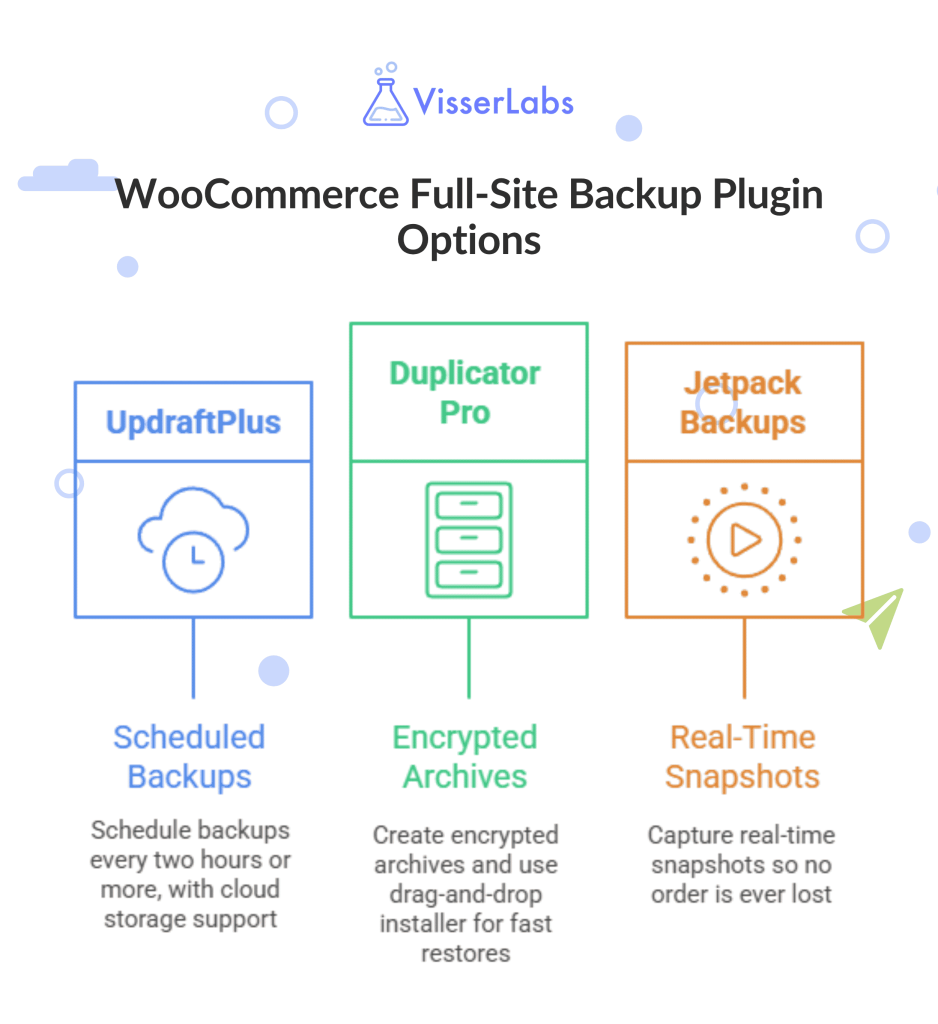
Polecane wtyczki:
- UpdraftPlus: planuj kopie zapasowe co dwie godziny lub częściej, z obsługą Google Drive, Dropbox i S3.
- Duplicator Pro: twórz zaszyfrowane archiwa i używaj instalatora metodą przeciągnij i upuść do szybkiego przywracania.
- Jetpack Backups: przechwytuj migawki w czasie rzeczywistym, aby żadne zamówienie nie zostało utracone.
W przypadku dużych sklepów wybieraj kopie zapasowe przyrostowe, aby zmniejszyć obciążenie serwera. Mniejsze sklepy często uważają, że darmowe plany pokrywają podstawowe potrzeby tworzenia kopii zapasowych WooCommerce. W każdym razie wtyczka do tworzenia kopii zapasowych jest Twoją pierwszą linią obrony.
Metoda 2: Strategia eksportu danych WooCommerce
Strategia eksportu danych pozwala na tworzenie kopii zapasowych danych Twojego sklepu WooCommerce oddzielnie od kopii całego witryny. Koncentruje się na produktach, zamówieniach, klientach i kategoriach. Eksportuj dane WooCommerce w formacie CSV lub XML dla maksymalnej elastyczności.
Używaj eksportów do:
- Automatyzuj codzienne eksporty zamówień i list klientów do pamięci w chmurze.
- Twórz migawki katalogów produktów przed głównymi aktualizacjami, eksportując produkty WooCommerce.
- Eksportuj subskrypcje WooCommerce dla kopii zapasowych powtarzających się przychodów.
Z naszego doświadczenia wynika, że planowanie eksportów co godzinę w okresach szczytowej sprzedaży zapobiega utracie zamówień. Ta metoda dobrze współgra z wtyczką do tworzenia kopii zapasowych całego witryny. Ręczne eksporty zapewniają szybkie przywrócenie szczegółów sklepu WooCommerce.
Metoda 3: Ręczne tworzenie kopii zapasowych bazy danych
Gdy wtyczki zawodzą, ręczne tworzenie kopii zapasowych za pomocą phpMyAdmin ratuje sytuację. Ta metoda daje Ci pełną kontrolę nad bazą danych i tabelami WooCommerce.
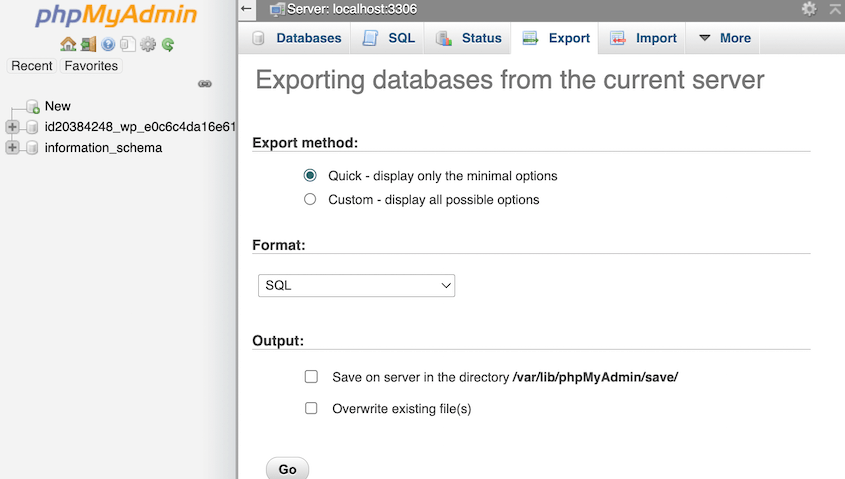
Aby wykonać kopię zapasową bazy danych WooCommerce:
- Zaloguj się do phpMyAdmin za pośrednictwem panelu sterowania hostingu.
- Zaznacz wszystkie tabele
wp_woocommerce*,wp_postsiwp_postmeta. - Kliknij Eksportuj → Szybki → SQL, a następnie pobierz plik
.sql.
Przechowuj plik SQL poza siedzibą firmy dla dodatkowego bezpieczeństwa. Możesz odzyskać uszkodzony katalog produktów za pomocą zrzutu phpMyAdmin. Ręczne kopie zapasowe uzupełniają kopie zapasowe wtyczek, tworząc kompletną kopię zapasową WooCommerce.
Uwagi dotyczące WooCommerce
WooCommerce dzieli dane na wiele tabel i bibliotekę mediów. Baza danych WooCommerce przechowuje zamówienia, klientów i informacje o produktach. Prawidłowa kopia zapasowa WooCommerce musi chronić dane zamówień i prywatność klientów.
W przypadku obrazów produktów zaznacz pole obrazu wyróżniającego w eksportach. Zachowuje to linki do multimediów podczas przywracania. Zawsze uwzględniaj SKU, warianty i niestandardowe atrybuty w swoich eksportach.
Powiązane artykuły

Aby zapewnić zgodność z RODO, zobacz WooCommerce RODO.

Szczegółowe samouczki znajdziesz w WooCommerce Export Orders.
Korzystanie z Visser Labs do tworzenia kopii zapasowych WooCommerce
Połączenie wtyczki do tworzenia kopii zapasowych z Store Exporter Deluxe firmy Visser Labs zapewnia pełne pokrycie. Wtyczka zabezpiecza Twoją witrynę WordPress i bazę danych. Store Exporter obsługuje szczegółowe eksporty danych sklepu WooCommerce.

Oto jak zintegrować:
- Zaplanuj codzienne pełne kopie zapasowe witryny za pomocą UpdraftPlus.
- Automatyzuj godzinowe eksporty zamówień i klientów za pomocą Store Exporter.
- Uruchom szybkie eksporty swojego katalogu produktów przed masowymi importami.
To podejście „na wszelki wypadek” zapewnia szybkie przywracanie plików kopii zapasowych WooCommerce. Jest to moje ulubione rozwiązanie zapewniające całkowity spokój ducha.
Wnioski
Niezawodna kopia zapasowa WooCommerce chroni Twój sklep przed awariami, włamaniami i utratą danych. Łącząc wtyczki do tworzenia pełnych kopii zapasowych witryny, eksporty danych i ręczne zrzuty bazy danych, tworzysz odporny plan kopii zapasowych WooCommerce. Ten przewodnik zawiera wszystko, czego potrzebujesz, aby skutecznie tworzyć kopie zapasowe swojego sklepu WooCommerce.
Kluczowe wnioski:
- Dlaczego warto wykonywać kopię zapasową WooCommerce
- Wtyczki do tworzenia pełnych kopii zapasowych witryny
- Strategia eksportu danych WooCommerce
- Ręczne kopie zapasowe bazy danych
- Uwagi dotyczące WooCommerce
To podejście „na wszelki wypadek” zapewnia szybkie przywracanie danych sklepu WooCommerce bez utraty przychodów lub frustracji klientów. Niezależnie od tego, czy prowadzisz mały sklep, czy duże przedsiębiorstwo, wdrożenie tych metod gwarantuje, że Twój plan tworzenia kopii zapasowych będzie niezawodny.
Gotowy do zautomatyzowania eksportów WooCommerce i zabezpieczenia danych swojego sklepu? Poznaj plany Visser Labs i chroń swoją firmę już dziś.
Często zadawane pytania
Jak często powinienem tworzyć kopię zapasową mojego sklepu WooCommerce?
Częstotliwość tworzenia kopii zapasowych zależy od poziomu aktywności Twojego sklepu. Sklepy o dużym natężeniu ruchu, z codziennymi zamówieniami, powinny korzystać z kopii zapasowych w czasie rzeczywistym lub codziennych migawek. Sklepy o mniejszym natężeniu ruchu mogą tworzyć kopie zapasowe WooCommerce co tydzień. Zawsze twórz kopie zapasowe przed głównymi aktualizacjami, instalacją wtyczek lub wydarzeniami promocyjnymi.
Gdzie powinienem przechowywać moje kopie zapasowe WooCommerce?
Kopiuj zapasowo sklep poza siedzibą, korzystając z usług w chmurze, takich jak Amazon S3, Google Drive lub Dropbox. Przechowywanie w chmurze zapewnia globalną dostępność i chroni Twoje dane w przypadku awarii serwera. Unikaj przechowywania kopii zapasowych tylko na serwerze hosta internetowego. Korzystanie z wielu lokalizacji przechowywania zapewnia dodatkowe bezpieczeństwo.
Czy mogę tworzyć kopie zapasowe WooCommerce bez wtyczki?
Tak. Możesz ręcznie tworzyć kopie zapasowe WooCommerce za pomocą phpMyAdmin do eksportu bazy danych i FTP do pobierania plików. Jednak ręczne tworzenie kopii zapasowych jest czasochłonne i podatne na błędy podczas przywracania. Dla zaawansowanych użytkowników WP-CLI oferuje opcje tworzenia kopii zapasowych z wiersza poleceń. Większość właścicieli sklepów preferuje niezawodne, zautomatyzowane wtyczki do tworzenia kopii zapasowych.
Jakie dane zawiera kopia zapasowa WooCommerce?
Kompletna kopia zapasowa WooCommerce obejmuje tabele bazy danych, pliki WordPress, przesłane multimedia i konfiguracje wtyczek. Baza danych WooCommerce przechowuje zamówienia, produkty, klientów i zapisy transakcji. Pliki obejmują motywy, wtyczki i przesłane obrazy produktów. Oba są wymagane do pełnego przywrócenia funkcjonalności sklepu WooCommerce.
Jak długo powinienem przechowywać kopie zapasowe WooCommerce?
Okresy przechowywania zależą od wolumenu transakcji i wymagań dotyczących zgodności. Małe sklepy powinny przechowywać kopie zapasowe przez dwa do czterech tygodni. Rozwijające się firmy mogą potrzebować od trzech do sześciu miesięcy przechowywania. W celu zapewnienia zgodności z RODO, przed usunięciem kopii zapasowych danych klientów zapoznaj się z wytycznymi WooCommerce RODO.











