

Jeśli prowadzisz sklep WooCommerce z przychodami cyklicznymi, w końcu będziesz musiał wyeksportować dane swoich subskrypcji. Być może Twój zespół finansowy potrzebuje miesięcznego raportu uzgodnieniowego, Twój księgowy potrzebuje dokumentacji na sezon podatkowy, lub migrujesz platformy i potrzebujesz czystego wyciągu danych. Jakkolwiek by było, wydobycie danych subskrypcji z WooCommerce w odpowiednim formacie ma znaczenie.
Problem polega na tym, że WooCommerce nie zawiera wbudowanego narzędzia do eksportu subskrypcji. Wtyczka WooCommerce Subscriptions obsługuje tworzenie i zarządzanie subskrypcjami, ale wydobycie tych danych w ustrukturyzowanym formacie wymaga oddzielnego rozwiązania.
W tym przewodniku krok po kroku pokażemy, jak wyeksportować subskrypcje WooCommerce za pomocą Store Exporter Deluxe. Dowiesz się, jak dostosować pola, filtrować według statusu lub produktu, wybrać format pliku, skonfigurować zaplanowane eksporty i obsługiwać duże zbiory danych bez przekraczania limitów czasowych serwera.
Jak wyeksportować subskrypcje WooCommerce za pomocą Store Exporter Deluxe
Najszybszym sposobem eksportu subskrypcji WooCommerce jest zakładka Szybki eksport w Store Exporter Deluxe. Pozwala ona na eksport jednym kliknięciem z pełną kontrolą nad tym, które pola uwzględnić i jak filtrować rekordy.
Oto jak przeprowadzić pierwszy eksport subskrypcji:
- Przejdź do WooCommerce > Store Export w swoim panelu WordPress.
- Kliknij zakładkę Szybki eksport.
- W sekcji Typ eksportu wybierz Subskrypcja.
- Wybierz format eksportu (CSV, XLS, XLSX lub XML).
- Wybierz pola, które chcesz uwzględnić (więcej szczegółów w następnej sekcji).
- Zastosuj filtry (status, produkt, klient).
- Kliknij Eksportuj. Plik zostanie pobrany natychmiast.
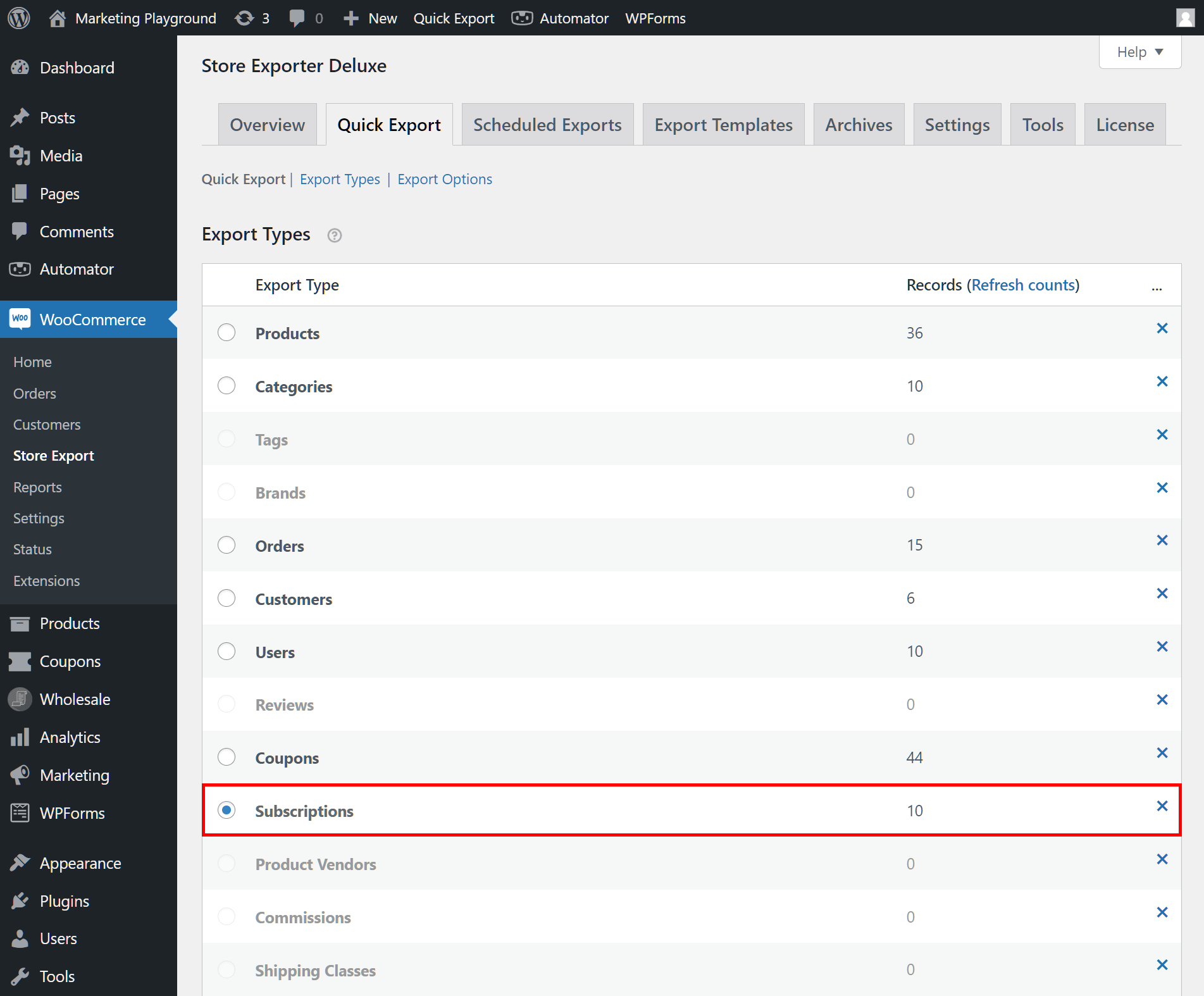
Eksport jest wykonywany w przeglądarce i plik jest pobierany bezpośrednio. Dla większości sklepów zajmuje to tylko kilka sekund. Jeśli masz bardzo dużą liczbę subskrypcji (ponad 10 000), zapoznaj się z poniższą sekcją dotyczącą eksportu wsadowego.
Jak dostosować pola eksportu subskrypcji
Surowy zrzut danych ze wszystkimi polami nie zawsze jest przydatny. Store Exporter Deluxe pozwala dokładnie kontrolować, co pojawi się w pliku eksportu, od wyboru konkretnych pól danych po zmianę nazw nagłówków kolumn.
Wybieranie i zmiana nazw pól
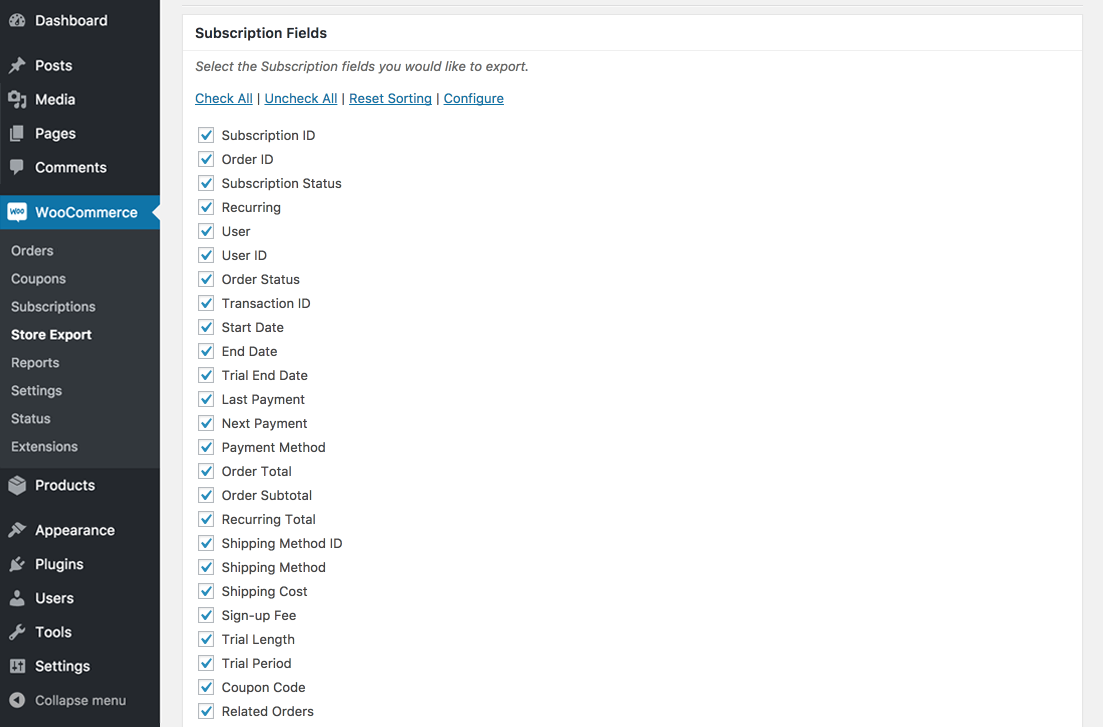
Po wybraniu Subskrypcji jako typu eksportu, Store Exporter Deluxe wyświetla wszystkie dostępne pola. Obejmują one identyfikator subskrypcji, status, datę rozpoczęcia, datę następnej płatności, okres rozliczeniowy, szczegóły klienta, informacje o produkcie i wiele innych.
Możesz odznaczyć pola, których nie potrzebujesz. Jeśli Twój dział finansowy potrzebuje tylko identyfikatora subskrypcji, statusu, adresu e-mail klienta i całkowitej kwoty cyklicznej, odznacz wszystko inne. Dzięki temu eksport będzie przejrzysty i łatwiejszy do pracy w arkuszu kalkulacyjnym.
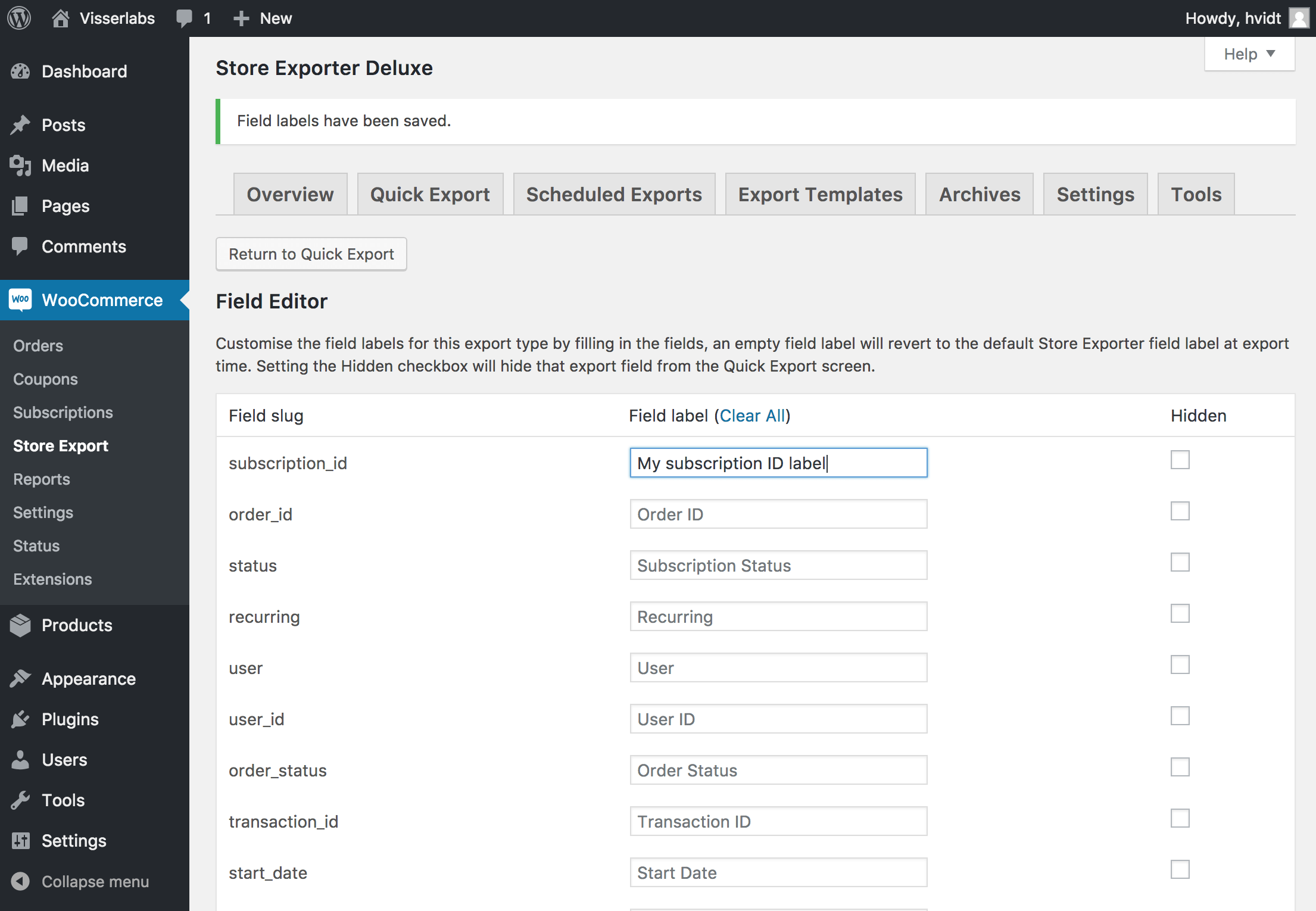
Aby zmienić nazwy nagłówków kolumn, użyj Edytora pól. Jest to przydatne, gdy Twoje oprogramowanie księgowe lub CRM oczekuje określonych nazw kolumn. Na przykład możesz zmienić „Imię do faktury” na „Imię” lub „Status subskrypcji” na „Status”, aby dopasować je do szablonu importu.
Dodawanie niestandardowych pól meta
Jeśli używasz wtyczek, które dodają niestandardowe dane do Twoich subskrypcji (takich jak niestandardowe pola podczas realizacji zakupu, preferencje dostawy lub notatki wewnętrzne), możesz je również uwzględnić w eksporcie. Store Exporter Deluxe obsługuje eksport niestandardowych pól meta powiązanych z rekordami subskrypcji.
Wpisz nazwę klucza meta w sekcji Pola niestandardowe, a zostanie ona dodana do Twojego eksportu jako dodatkowa kolumna. Jest to szczególnie przydatne w przypadku sklepów, które śledzą dane specyficzne dla subskrypcji wykraczające poza to, co WooCommerce Subscriptions przechowuje domyślnie.
Filtrowanie według statusu, produktu lub klienta
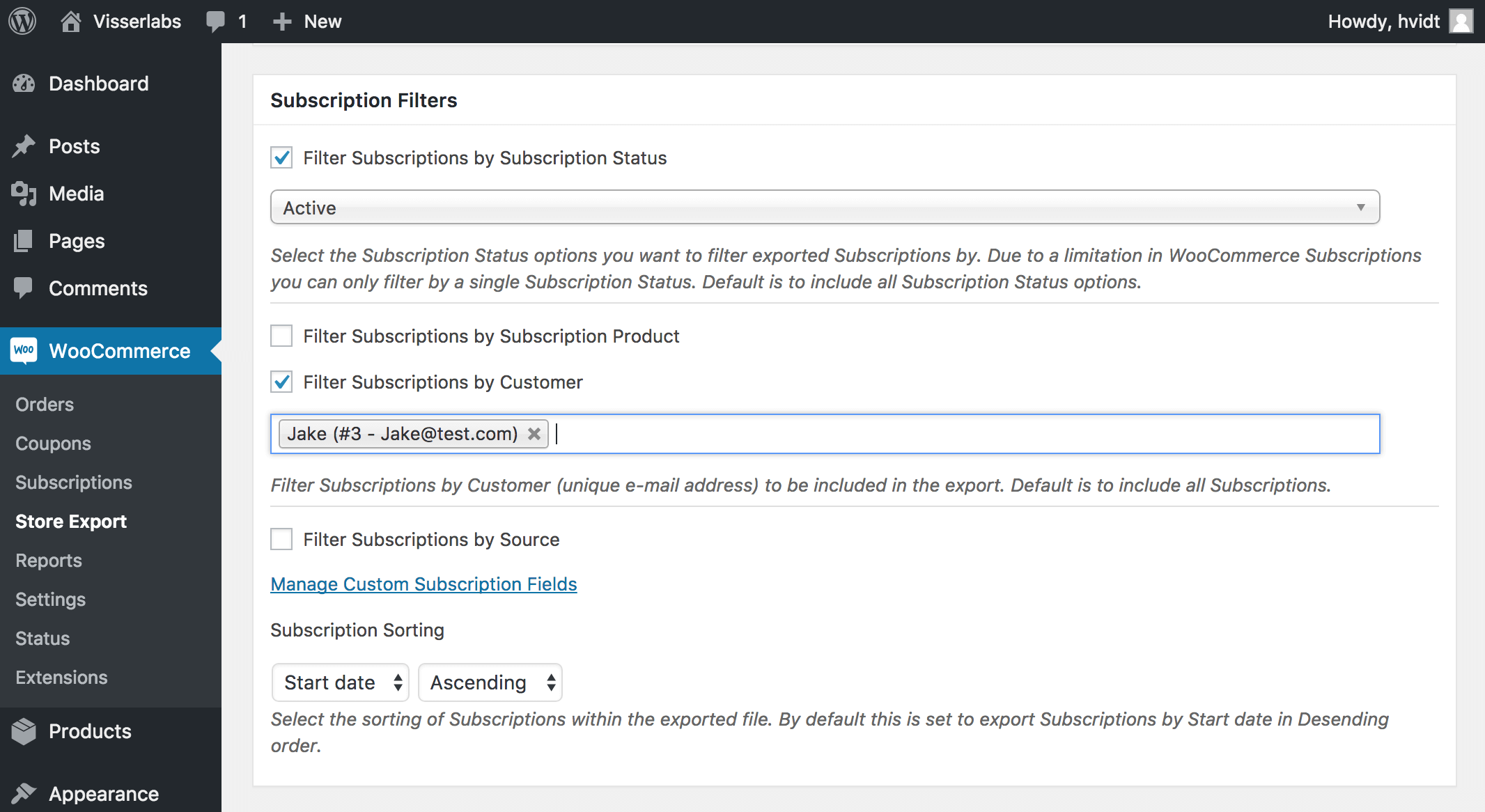
Nie zawsze potrzebujesz każdej subskrypcji w swoim eksporcie. Store Exporter Deluxe zawiera filtry, dzięki czemu możesz zawęzić eksport do dokładnie tych rekordów, których potrzebujesz:
- Według statusu: Eksportuj tylko aktywne subskrypcje lub tylko anulowane, wstrzymane, oczekujące na anulowanie lub wygasłe. Jest to przydatne do analizy rezygnacji lub do wysyłania listy aktywnych subskrybentów do Twojej platformy marketingu e-mailowego.
- Według produktu: Jeśli sprzedajesz wiele produktów subskrypcyjnych, filtruj eksport, aby uwzględnić tylko subskrypcje dla konkretnego produktu. Pomocne, gdy potrzebujesz raportu na temat pojedynczego poziomu lub planu subskrypcji.
- Według klienta: Filtruj według konkretnych klientów, gdy musisz pobrać rekordy subskrypcji dla poszczególnych kont. Przydatne w przypadku zgłoszeń wsparcia lub przeglądów kont.
Możesz łączyć te filtry. Na przykład wyeksportuj tylko aktywne subskrypcje dla konkretnego produktu, co da Ci dokładną listę bieżących subskrybentów tego planu.
Co zaobserwowaliśmy: Powszechnym błędem, który widzimy, jest to, że właściciele sklepów eksportują wszystkie subskrypcje bez filtrowania według statusu, a następnie spędzają czas na ręcznym usuwaniu anulowanych i wygasłych rekordów w swoim arkuszu kalkulacyjnym. Użyj filtra statusu przed eksportem. Oszczędza to znaczną ilość czasu na sprzątaniu, szczególnie w przypadku sklepów z wieloletnią historią subskrypcji.
Wybór odpowiedniego formatu eksportu
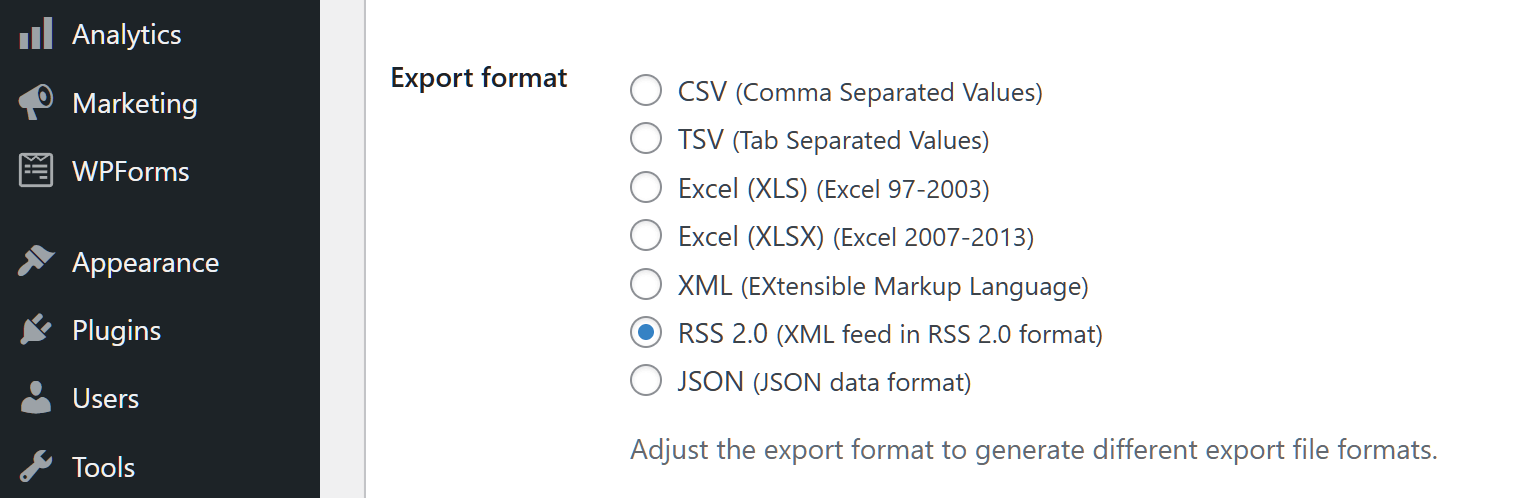
Store Exporter Deluxe obsługuje cztery formaty eksportu danych subskrypcji. Najlepszy wybór zależy od tego, co zrobisz z plikiem później.
- CSV (Comma-Separated Values): Najbardziej uniwersalny format. Działa z programem Excel, Google Sheets, oprogramowaniem księgowym, systemami CRM i praktycznie każdym narzędziem do importu danych. Jeśli nie masz pewności, którego formatu użyć, CSV jest najbezpieczniejszym wyborem.
- XLS / XLSX (Excel): Najlepszy, jeśli pracujesz bezpośrednio w programie Microsoft Excel i chcesz zachować formatowanie. XLSX to nowoczesny format Excela i obsługuje większe zestawy danych niż starszy format XLS.
- XML: Przydatne do integracji z systemami korporacyjnymi, niestandardowymi interfejsami API lub aplikacjami, które przetwarzają ustrukturyzowane dane XML. Mniej powszechne w codziennym raportowaniu, ale niezbędne w niektórych przepływach pracy technicznej.
Dla większości właścicieli sklepów WooCommerce zalecanym formatem jest CSV. Jest lekki, uniwersalnie kompatybilny i łatwy do otwarcia w każdej aplikacji arkusza kalkulacyjnego. Użyj formatu Excel, jeśli musisz udostępniać pliki członkom zespołu, którzy pracują głównie w programie Excel. Użyj XML tylko wtedy, gdy system docelowy tego wymaga.
Jak obsługiwać duże eksporty subskrypcji
Jeśli Twój sklep ma tysiące subskrypcji, eksportowanie wszystkiego w jednym żądaniu może spowodować przekroczenie limitu czasu, szczególnie w przypadku hostingu współdzielonego, gdzie zasoby serwera są ograniczone. Store Exporter Deluxe obsługuje to poprzez eksportowanie wsadowe z przesunięciem wolumenu.
Oto jak działa eksportowanie wsadowe:
- Ustaw pole Wolumen na liczbę subskrypcji do wyeksportowania na partię (np. 2000).
- Ustaw Przesunięcie na 0 dla pierwszej partii.
- Uruchom eksport.
- Dla następnej partii zmień przesunięcie na 2000 (lub jakąkolwiek inną wartość wolumenu).
- Kontynuuj zwiększanie przesunięcia, aż wyeksportujesz wszystkie rekordy.
Na przykład, jeśli masz 8000 subskrypcji i eksportujesz po 2000 na raz, wykonasz cztery eksporty z przesunięciami 0, 2000, 4000 i 6000. Każdy z nich tworzy osobny plik, który można później połączyć.

Wskazówki dla sklepów z ponad 10 000 subskrypcji:
- Używaj mniejszych rozmiarów partii (1000-2000) w hostingu współdzielonym, aby uniknąć przekroczenia limitu czasu serwera.
- Uruchamiaj eksporty poza godzinami szczytu, kiedy serwer ma więcej dostępnych zasobów.
- Rozważ użycie zaplanowanych eksportów (omówionych dalej). Działają one w tle za pomocą crona WordPress, całkowicie omijając limity czasu przeglądarki.
- Jeśli korzystasz z serwera VPS lub dedykowanego, zazwyczaj możesz zwiększyć rozmiar partii do 5000+ bez problemów.
Jak zaplanować automatyczne eksporty subskrypcji
Eksporty ręczne sprawdzają się w przypadku jednorazowych zadań. Ale jeśli potrzebujesz regularnych raportów subskrypcji (tygodniowe podsumowania dla zespołu finansowego, miesięczne raporty rezygnacji lub codzienne kopie zapasowe), możesz skonfigurować zaplanowane eksporty, które będą działać automatycznie.
Store Exporter Deluxe zawiera funkcję zaplanowanych eksportów, która pozwala konfigurować powtarzalne eksporty z automatyczną dostawą. Oto jak ją skonfigurować:
- Przejdź do WooCommerce > Store Export i kliknij zakładkę Zaplanowane eksporty.
- Utwórz nowy zaplanowany eksport i wybierz Subskrypcja jako typ eksportu.
- Wybierz pola, filtry i format (te same opcje dostępne w Szybkim eksporcie).
- Ustaw częstotliwość harmonogramu (codziennie, co tydzień lub co miesiąc).
- Skonfiguruj dostawę: wyślij plik e-mailem jako załącznik lub wyślij go na zdalny serwer przez FTP lub SFTP.
- Zapisz zaplanowany eksport.
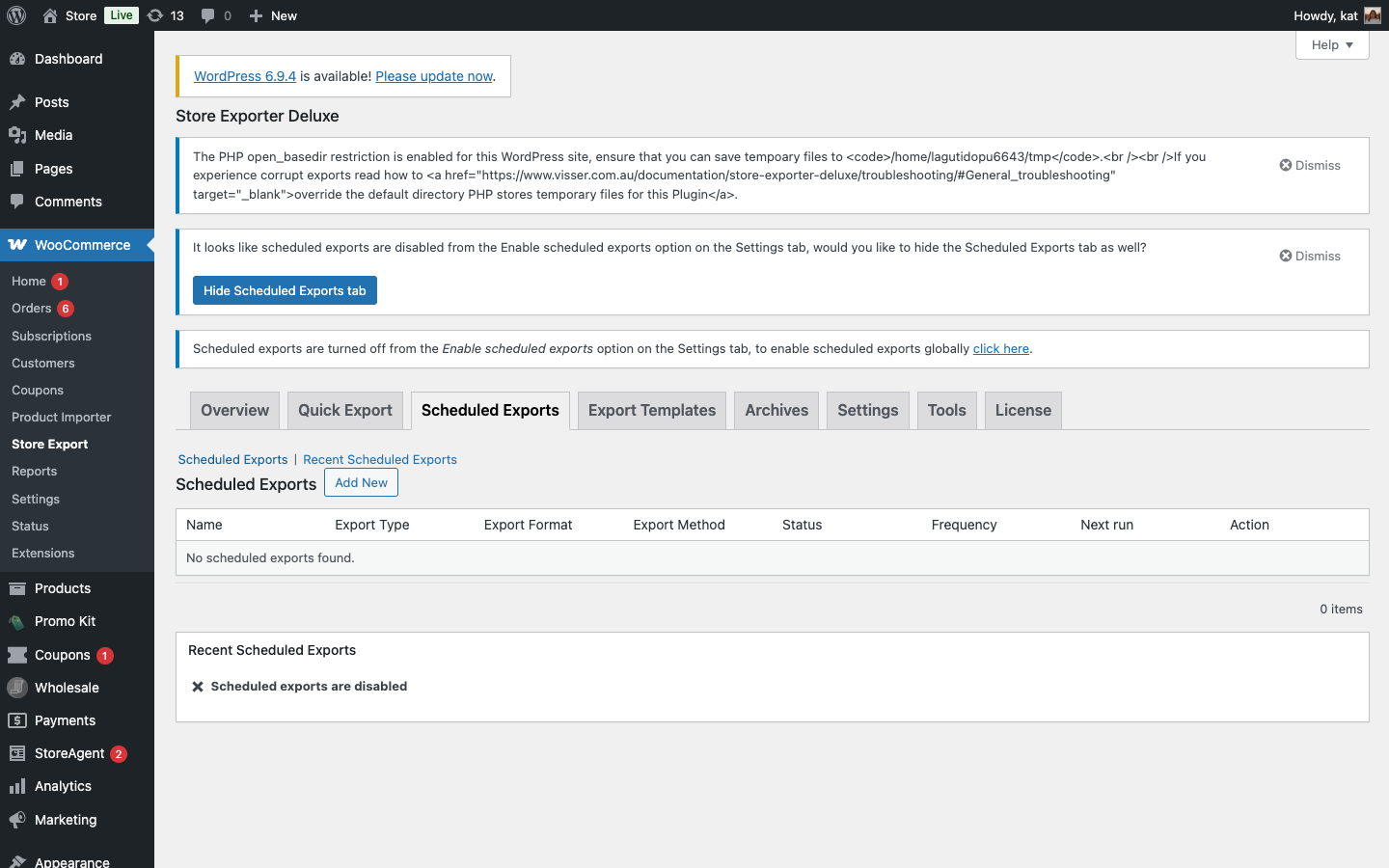
Po zapisaniu eksport uruchamia się automatycznie zgodnie z wybranym harmonogramem. Twój zespół finansowy, księgowy lub partner logistyczny otrzymuje plik bez konieczności logowania się do WordPress.
Typowe przypadki użycia zaplanowanych eksportów subskrypcji:
- Tygodniowy raport aktywnych subskrybentów wysyłany do zespołu finansowego w celu uzgodnienia przychodów.
- Miesięczny raport rezygnacji (anulowane subskrypcje) wysyłany do zespołu marketingowego w celu analizy retencji.
- Codzienna kopia zapasowa wszystkich danych subskrypcji dostarczana na bezpieczny serwer FTP.
- Kwartalny eksport wszystkich rekordów subskrypcji dla księgowego podczas przygotowywania zeznań podatkowych.
Co widzieliśmy: Właściciele sklepów, którzy wcześnie skonfigurują cotygodniowe zaplanowane eksporty, unikają gorączkowych działań pod koniec miesiąca lub w czasie rozliczeń podatkowych. Konfiguracja zajmuje pięć minut raz na zawsze, a Twoje dane subskrypcji są zawsze aktualne tam, gdzie ich potrzebujesz.
Jak otworzyć eksporty subskrypcji w Google Sheets lub Excelu
Po wyeksportowaniu danych subskrypcji będziesz chciał otworzyć je w arkuszu kalkulacyjnym w celu analizy, udostępnienia lub dalszego przetwarzania.
Otwieranie w Google Sheets
Store Exporter Deluxe nie zapisuje danych bezpośrednio w Google Sheets, ale wyeksportowanie subskrypcji jest tam proste. Zaimportuj plik CSV ręcznie jednorazowo lub zautomatyzuj go za pomocą zaplanowanego eksportu, który wysyła plik e-mailem do narzędzia takiego jak Zapier lub Make.
Nasz poradnik dotyczący eksportowania zamówień WooCommerce do Google Sheets obejmuje automatyczną konfigurację i działa tak samo w przypadku eksportu subskrypcji.
Aby ręcznie zaimportować pobrany plik CSV do Google Sheets:
- Otwórz Google Sheets i utwórz nowy arkusz.
- Przejdź do Plik > Importuj.
- Prześlij swój plik CSV.
- Wybierz „Przecinek” jako typ separatora i kliknij Importuj dane.
Otwieranie w Microsoft Excel
Jeśli eksportowałeś w formacie XLS lub XLSX, plik otworzy się bezpośrednio w Excelu. Wystarczy dwukrotnie kliknąć.
Jeśli eksportowałeś jako CSV, wykonaj następujące kroki, aby zapewnić czysty import danych:
- Otwórz Excel i przejdź do Plik > Otwórz.
- Wybierz swój plik CSV.
- Jeśli pojawi się Kreator importu tekstu, wybierz Podzielony, wybierz Przecinek jako separator i kliknij Zakończ.
Wskazówka: Jeśli identyfikatory subskrypcji lub numery telefonów wyświetlają się w notacji naukowej (np. 1.23E+10), sformatuj te kolumny jako „Tekst” lub „Liczba” z zerową liczbą miejsc po przecinku przed importem. Jest to powszechne zachowanie Excela z dużymi liczbami w plikach CSV, a nie problem z samym eksportem.
Często zadawane pytania
Jak wyeksportować subskrypcje WooCommerce?
Zainstaluj Store Exporter Deluxe, a następnie przejdź do WooCommerce > Store Export > Quick Export. Wybierz „Subscription” jako typ eksportu, wybierz pola i format (CSV, Excel lub XML), zastosuj potrzebne filtry i kliknij Export. Plik zostanie natychmiast pobrany na Twój komputer.
Czy mogę eksportować określone statusy subskrypcji, takie jak aktywne, anulowane lub wstrzymane?
Tak. Store Exporter Deluxe zawiera filtr statusu na ekranie Quick Export. Możesz wybrać jeden lub więcej statusów (aktywne, anulowane, wstrzymane, oczekujące na anulowanie lub wygasłe), a eksport będzie zawierał tylko subskrypcje pasujące do tych statusów. Jest to przydatne do raportów o rezygnacji lub list aktywnych subskrybentów.
Do jakich formatów plików mogę eksportować subskrypcje?
Store Exporter Deluxe obsługuje cztery formaty: CSV, XLS (starszy Excel), XLSX (nowoczesny Excel) i XML. CSV jest najbardziej uniwersalny i działa z praktycznie każdym narzędziem do arkuszy kalkulacyjnych lub importu danych. Użyj formatu Excel do bezpośredniego użycia w Microsoft Excel lub XML do integracji z systemami korporacyjnymi.
Jak pobrać subskrypcje WooCommerce?
Możesz pobrać subskrypcje WooCommerce jako plik za pomocą funkcji Quick Export w Store Exporter Deluxe. Wybierz „Subscription” jako typ eksportu, wybierz CSV lub Excel jako format i kliknij Export. Plik zostanie natychmiast pobrany do Twojej przeglądarki. W przypadku powtarzających się pobrań użyj funkcji Scheduled Exports, aby zautomatyzować dostarczanie przez e-mail lub FTP.
Gdzie przechowywane są subskrypcje WooCommerce?
Subskrypcje WooCommerce przechowują dane subskrypcji w Twojej bazie danych WordPress, w szczególności w niestandardowych tabelach zamówień (jeśli używasz HPOS) lub w tabelach wp_posts i wp_postmeta (starsze przechowywanie). Store Exporter Deluxe odczytuje te dane i konwertuje je na ustrukturyzowane pliki eksportu, które można otworzyć w dowolnej aplikacji do arkuszy kalkulacyjnych.
Czy mogę zaplanować automatyczne eksporty subskrypcji?
Tak. Store Exporter Deluxe zawiera funkcję Scheduled Exports. Możesz skonfigurować powtarzające się eksporty (dzienne, tygodniowe, miesięczne) z automatycznym dostarczaniem jako załącznik e-mail lub przez FTP/SFTP. Jest to idealne rozwiązanie do wysyłania regularnych raportów subskrypcji do działu finansowego lub do tworzenia zautomatyzowanych kopii zapasowych.
Rozpocznij eksportowanie swoich subskrypcji WooCommerce
Dane subskrypcji stanowią serce Twojego biznesu opartego na przychodach cyklicznych. Posiadanie niezawodnego, powtarzalnego sposobu eksportowania tych danych zapewnia synchronizację Twojego zespołu finansowego, księgowego i strategii kopii zapasowych z Twoim sklepem.
Oto, co należy zrobić dalej:
- Uruchom swój pierwszy Szybki Eksport, aby uzyskać plik danych subskrypcji w ciągu kilku minut
- Dostosuj pola eksportu, aby plik zawierał tylko potrzebne dane
- Skonfiguruj zaplanowany eksport, aby zautomatyzować cotygodniowe lub comiesięczne raporty
- Użyj eksportu wsadowego, jeśli Twój sklep ma tysiące rekordów subskrypcji
Store Exporter Deluxe integruje się natywnie z WooCommerce Subscriptions i eksportuje do formatów CSV, Excel i XML, dzięki czemu Twój plik otworzy się w Google Sheets, Excel lub Twoim oprogramowaniu księgowym. Zobacz cennik i plany, aby rozpocząć.












