

Tworzenie listy eksportu klientów WooCommerce w programie Excel zmienia zasady gry w zarządzaniu danymi klientów Twojego sklepu. Niezależnie od tego, czy chcesz analizować wzorce zakupów, ulepszać strategie marketingowe, czy po prostu prowadzić uporządkowane zapisy, eksportowanie tej listy do pliku Excel oferuje elastyczność i kontrolę.
W tym przewodniku przeprowadzimy Cię przez wszystko, co musisz wiedzieć o tworzeniu tej listy i maksymalnym wykorzystaniu informacji o Twoich klientach. Dostarczymy nawet samouczek krok po kroku, jak używać zaawansowanego rozwiązania do eksportu, aby łatwo wyeksportować szczegóły klientów WooCommerce do pliku, który możesz uzyskać, zbadać i zmodyfikować za pomocą programu Excel.
Czy jesteś gotowy, aby dowiedzieć się, jak wygenerować listę eksportu klientów WooCommerce w programie Excel? Czytaj dalej!
Co zawiera eksport klientów WooCommerce
Eksport klientów WooCommerce to ustrukturyzowany plik zawierający dane, które WordPress i WooCommerce przechowują o każdym zarejestrowanym kliencie: imię, nazwisko, adres e-mail, adresy rozliczeniowe i wysyłkowe, datę utworzenia konta oraz zamówienia powiązane z tym klientem.
Różne narzędzia do eksportu udostępniają różne pola. Natywny eksporter WooCommerce skupia się na podstawach, wystarczających do zbudowania listy kontaktów lub szybkiego uzgodnienia. Dedykowane wtyczki eksportujące rozszerzają zestaw pól o całkowitą kwotę wydaną przez klienta, datę ostatniego zamówienia, notatki klienta i niestandardowe metadane użytkownika z wtyczek innych firm.
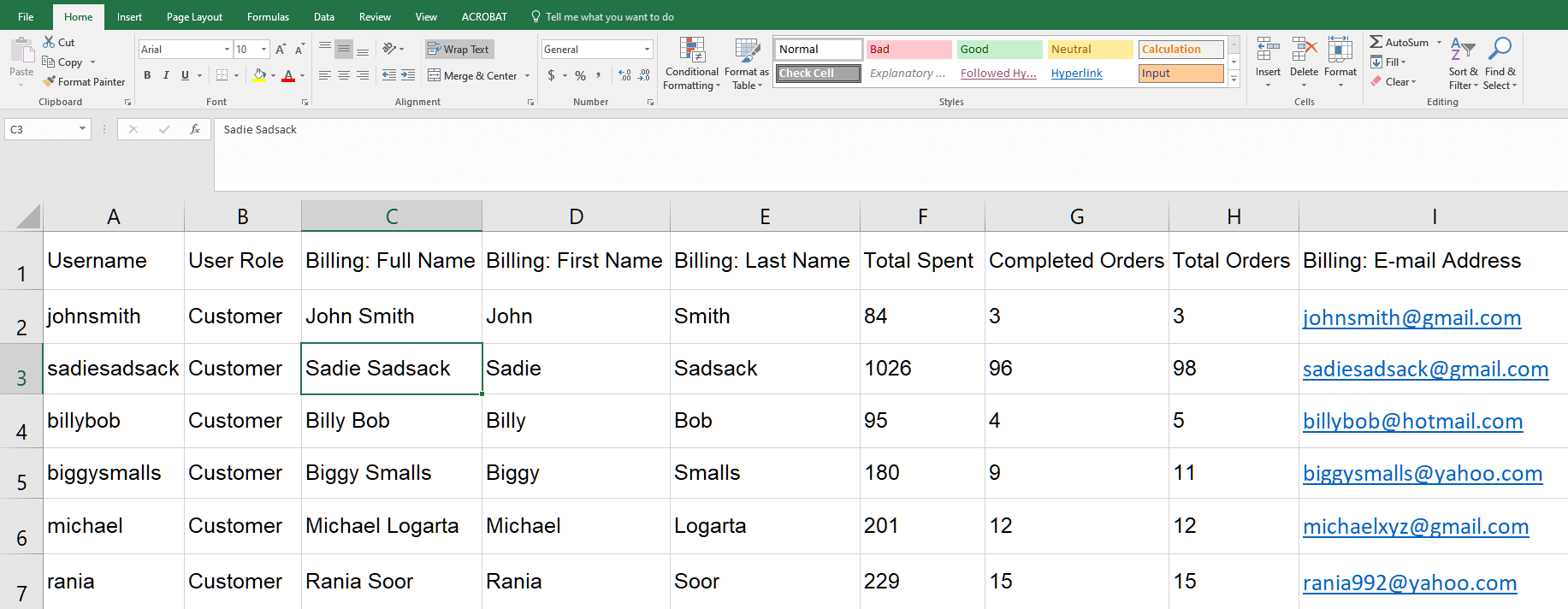
Właściwe narzędzie zależy od tego, co zamierzasz zrobić z plikiem. Wysyłasz listę do swojego księgowego? Natywny eksport jest w porządku. Segmentujesz swoją listę e-mailową według zachowań powracających klientów lub kraju? Będziesz potrzebować filtrowania.
Jak wyeksportować klientów za pomocą natywnego WooCommerce
WooCommerce jest wyposażony we wbudowany eksport klientów. Jest to najszybszy sposób na pobranie kompletnej, nieprzefiltrowanej listy klientów.
- Przejdź do WooCommerce → Klienci w bocznym pasku administracyjnym WordPress.
- Kliknij przycisk Eksportuj na górze listy klientów.
- Pobierz plik CSV. Eksport jest pobierany na Twój lokalny komputer i otwiera się w dowolnej aplikacji arkusza kalkulacyjnego.
Plik zawiera imię i nazwisko, adres e-mail, adresy rozliczeniowe i wysyłkowe, datę utworzenia klienta oraz liczbę zamówień. Nie zawiera segmentów, które można filtrować. Otrzymujesz każdego zarejestrowanego klienta za jednym razem.
Ograniczenia natywnego eksportu klientów
Natywny eksport jest szybki i łatwy, ale ma wyraźne ograniczenia, które ujawniają się w momencie, gdy próbujesz zrobić coś więcej niż tylko pobrać całą listę.
- Brak filtrowania. Nie możesz pobrać tylko klientów z określonego kraju, klientów, którzy wydali powyżej określonego progu, ani klientów, którzy nie zamawiali od 90 dni. Jest to wszystko albo nic.
- Brak harmonogramowania. Musisz ręcznie uruchamiać każdy eksport. Nie ma możliwości umieszczenia świeżego pliku klientów w folderze udostępnionym Twojego zespołu w każdy poniedziałek rano.
- Ograniczone opcje formatu. Jesteś ograniczony do CSV. Brak XLSX, XML, JSON lub TSV, które są wymagane przez niektóre platformy e-mail i narzędzia CRM.
- Brak niestandardowych metadanych użytkownika. Jeśli dodałeś niestandardowe pola za pomocą ACF, MemberPress lub wtyczek CRM innych firm, te dane nie trafią do eksportu.
Dla większości sklepów natywny eksport działa dobrze w przypadku doraźnych pobrań listy. W momencie, gdy eksport klientów staje się zadaniem powtarzalnym (dla marketingu e-mailowego, księgowości lub analiz), te ograniczenia stają się przeszkodą.
Jak eksportować przefiltrowane listy klientów za pomocą Store Exporter Deluxe
Store Exporter Deluxe to narzędzie do eksportu, które stworzyliśmy dla sklepów potrzebujących filtrowanych, zaplanowanych lub wieloformatowych eksportów klientów. Ten sam plugin obsługuje eksport produktów, zamówień i subskrypcji, a eksport klientów jest jednym z jego głównych typów eksportu.

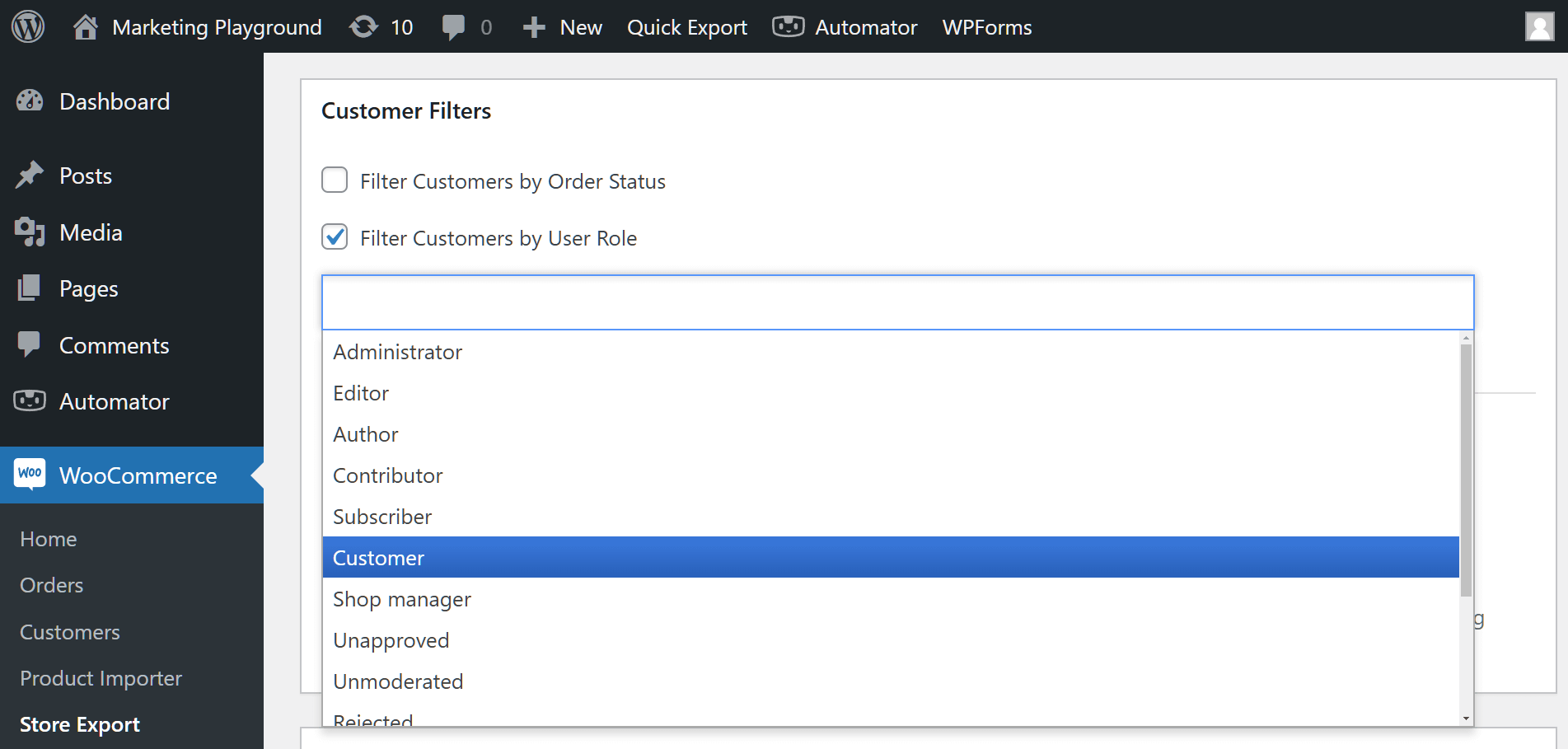
Filtruj według roli użytkownika
Pobierz tylko klientów z określonej roli użytkownika WordPress: klientów hurtowych, członków, subskrybentów lub dowolnej niestandardowej roli, którą ustawiłeś. Przydatne do pobierania segmentowanych list e-mailowych, gdy różne poziomy klientów otrzymują różne kampanie.
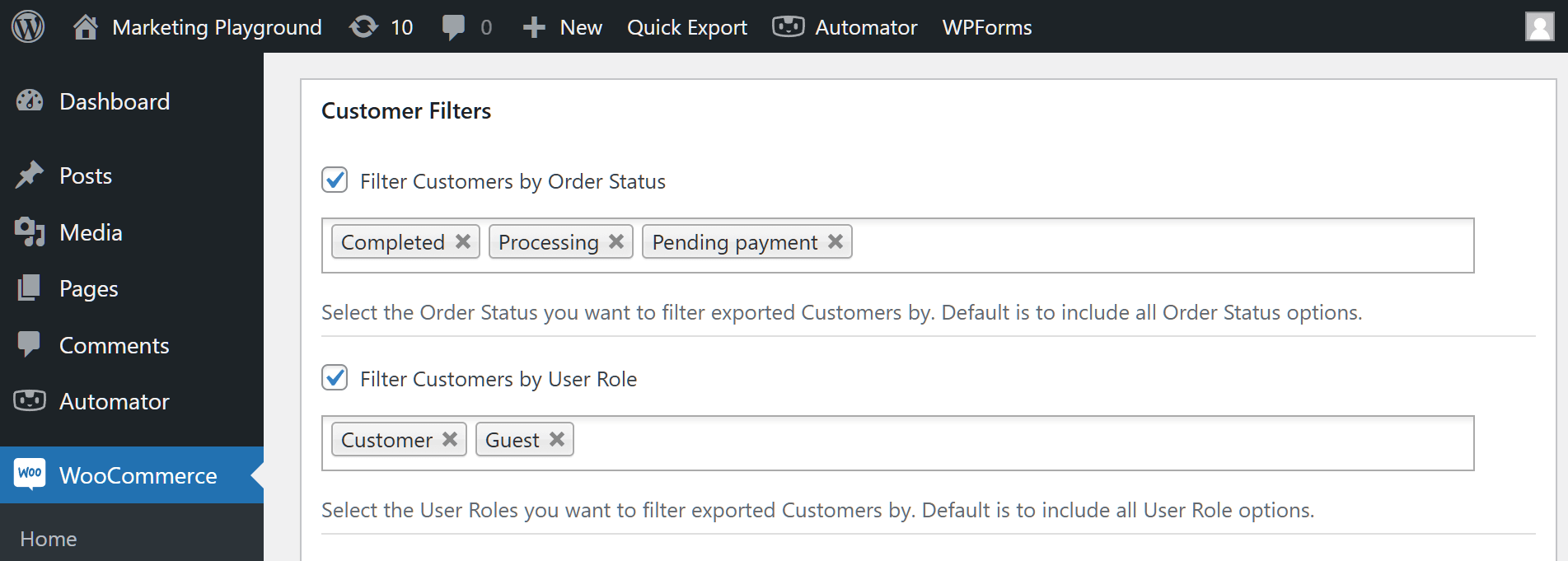
Filtruj według zachowań zakupowych
Filtruj klientów na podstawie złożonych przez nich zamówień. Działa to poprzez eksport zamówień. Filtruj zamówienia według zakresu dat, statusu, produktu, klienta lub kraju, a następnie wyeksportuj unikalną listę klientów z tych zamówień. To samo podejście pozwala na pobranie „klientów, którzy kupili Produkt X w ciągu ostatnich 90 dni” lub „klientów z Australii, którzy złożyli zamówienie na kwotę powyżej 200 USD”.
Zaplanuj automatyczne eksporty klientów
Skonfiguruj zaplanowany eksport do uruchamiania w niestandardowych odstępach czasu: co kilka minut, co godzinę, codziennie, co tydzień lub co miesiąc. Wynik jest wysyłany na adres e-mail, serwer FTP/SFTP lub punkt końcowy POST, z opcją archiwizacji pliku na serwerze. Przydatne do synchronizacji CRM, wypełniania wspólnego pulpitu klienta lub zasilania potoku importu z adresu URL platformy e-mail.
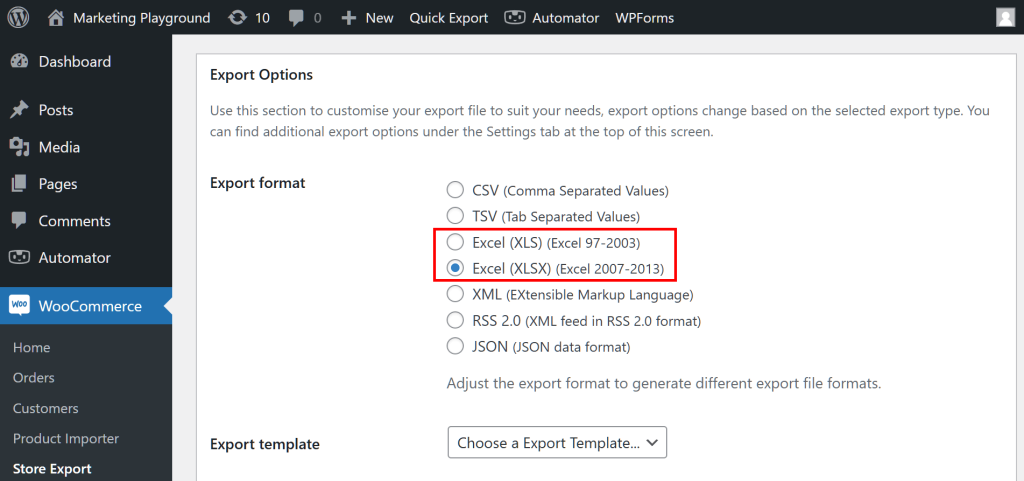
Wiele opcji formatowania
Store Exporter Deluxe obsługuje dane wyjściowe CSV, TSV, XLS, XLSX, XML, RSS i JSON. Wybierz format, którego oczekuje Twój system docelowy. JSON do importu CRM opartego na API, XML do kanałów ERP, CSV do wszystkiego innego.
Co zaobserwowaliśmy: Właściciele sklepów często tworzą niestandardowe zapytania WordPress lub eksporty SQL, aby pobrać „klientów, którzy nie zamawiali od 90 dni”, a następnie zdają sobie sprawę, że potrzebują ich ponownie w następnym miesiącu i muszą wszystko powtórzyć. Zaplanowany eksport klienta z filtrem daty rozwiązuje ten problem raz na zawsze.
Typowe przypadki użycia eksportu klientów
Segmentacja list marketingowych e-mail
Większość platform e-mail (Mailchimp, ActiveCampaign, Klaviyo, Drip) akceptuje importy CSV do budowania list i kampanii ponownego zaangażowania. Przefiltrowany eksport klientów (powracający klienci, nieaktywni klienci lub klienci o wysokiej wartości) trafia bezpośrednio do kampanii ponownego zaangażowania lub sprzedaży dodatkowej bez ręcznego zarządzania listami.
Właściciele sklepów, którzy eksportują adresy e-mail klientów WooCommerce w ten sposób, zazwyczaj uzyskują czystsze segmenty niż surowy zrzut klientów, ponieważ filtrowanie odbywa się przed dotarciem danych do narzędzia poczty e-mail.
Rozliczenia księgowe i podatkowe
Koniec kwartału często wymaga połączenia listy klientów z danymi zamówień: kto kupił, co kupił, gdzie wysłano (dla jurysdykcji podatkowej) i ile zapłacił. Eksportowanie klientów i zamówień jednocześnie daje księgowemu lub biuru rachunkowemu wszystko, czego potrzebują, w dwóch plikach.
Analityka klientów i raportowanie kohort
Zrozumienie wskaźnika powtarzalności zakupów, średniej wartości zamówienia według kohorty i wartości życiowej klienta zaczyna się od czystego eksportu klienta połączonego z historią zamówień. Narzędzia takie jak Looker Studio, Metabase i Tableau akceptują przesyłanie plików CSV, a zaplanowany eksport zapewnia świeżość pulpitu nawigacyjnego bez ręcznego pobierania danych.
Migracja lub kopia zapasowa
Przenoszenie do nowego sklepu, zmiana platform e-mail lub po prostu regularne tworzenie kopii zapasowej danych klientów poza siedzibą firmy opiera się na ustrukturyzowanym eksporcie. CSV ze wszystkimi wypełnionymi polami klienta działa zarówno jako kopia zapasowa, jak i przenośny plik migracyjny.
Następne kroki
Jeśli potrzebujesz nieprzefiltrowanej listy klientów tylko raz, natywny eksport WooCommerce jest najszybszą drogą. Dwa kliknięcia, pobrany plik.
Jeśli eksport klientów staje się powtarzalnym zadaniem (segmentowane listy do kampanii e-mailowych, zaplanowane eksporty do księgowości lub filtrowane pobrania według roli użytkownika), Store Exporter Deluxe obsługuje filtrowanie i automatyzację natywnie.
Potrzebujesz wyeksportować zamówienia i produkty wraz z klientami? Zobacz przewodnik po eksporcie zamówień do CSV lub XML oraz przewodnik po eksporcie produktów z obrazami. Konfigurujesz zaplanowane eksporty po raz pierwszy? Zobacz nasz przewodnik po zaplanowanych eksportach.
Często zadawane pytania
Jak wyeksportować klientów z WooCommerce?
Przejdź do WooCommerce → Klienci, kliknij Eksportuj i pobierz plik CSV. Natywny eksporter zawiera imię, e-mail, adresy rozliczeniowe i wysyłkowe, datę utworzenia konta oraz liczbę zamówień.
Czy mogę eksportować filtrowane listy klientów w WooCommerce?
Natywny eksporter nie filtruje. To wszyscy klienci w jednym pliku. Store Exporter Deluxe dodaje filtrowanie według roli użytkownika i filtry oparte na zamówieniach (data, kraj, produkt, status), dzięki czemu możesz pobrać „hurtowych klientów z Australii, którzy zamówili w zeszłym miesiącu” w jednym eksporcie.
W jakim formacie WooCommerce eksportuje klientów?
Natywny eksport to CSV. Store Exporter Deluxe dodaje TSV, XLS, XLSX, XML, RSS i JSON do bezpośredniej integracji z platformami e-mail, systemami ERP lub narzędziami CRM, które potrzebują określonego formatu.
Czy mogę zaplanować automatyczne eksporty klientów?
Tak. Store Exporter Deluxe wykonuje zaplanowane eksporty w niestandardowych interwałach (co kilka minut, godzinowo, dziennie, tygodniowo lub miesięcznie) z wysyłką wyników na e-mail, FTP/SFTP lub punkt końcowy POST. Przydatne do bieżących odświeżeń list e-mailowych i powtarzających się raportów.
Jak wyeksportować tylko powracających klientów z WooCommerce?
Natywny eksporter nie filtruje według liczby zamówień. Użyj eksportu zamówień Store Exporter Deluxe z filtrem statusu zamówienia i daty, a następnie usuń duplikaty z listy klientów. Lub użyj eksportu klientów z filtrem roli użytkownika, jeśli oznaczyłeś powracających klientów określoną rolą.












