
Tysiące sklepów WooCommerce posiada listę klientów, która nigdy nie jest wykorzystywana. Właściciel prowadzi sklep przez lata, buduje stały powtarzalny biznes i ani razu nie myśli o wyeksportowaniu e-maili klientów WooCommerce do narzędzia do marketingu e-mailowego. Jeśli ten schemat brzmi znajomo, należysz do większości, a rozwiązanie jest naprawdę łatwiejsze, niż większość właścicieli sklepów się spodziewa.
Ten przewodnik przeprowadzi Cię przez cały proces: pobieranie e-maili klientów z WooCommerce z dołączonymi danymi o zgodzie, czyszczenie pliku, segmentowanie do rzeczywistych kampanii i przesyłanie segmentów do Twojej platformy marketingu e-mailowego. Skupiamy się na odpowiedzialnym marketingu do klientów, którzy wyrazili zgodę, a nie na skrobaniu i masowym wysyłaniu. W przykładach używamy Store Exporter Deluxe, ponieważ jest to narzędzie, które daje Ci kontrolę na poziomie pól, której praca faktycznie wymaga.
W tym przewodniku omówimy weryfikację zgodności, dokładny przepływ pracy eksportu, jak wyczyścić plik, pięć segmentów wartych zbudowania od pierwszego dnia i jak zautomatyzować całość, gdy już będzie działać.
Dlaczego warto eksportować listę klientów WooCommerce
Twoja lista klientów jest najcenniejszym zasobem marketingowym Twojego sklepu i w większości sklepów WooCommerce nic nie robi. Oto, co staje się możliwe, gdy dane trafią na platformę e-mailową.
Ekonomia powtarzających się zakupów
Obecni klienci konwertują wielokrotnie lepiej niż zimny ruch. E-mail jest najtańszym kanałem dotarcia do nich, ponieważ nie ma między Tobą a ich skrzynką odbiorczą wydatków na reklamy. Nawet skromna miesięczna kampania do poprzednich kupujących zazwyczaj przynosi większe przychody niż równoważne wydatki na płatne media społecznościowe.
Ponowne zaangażowanie
Cisi klienci, którzy nie zamawiali od 90 lub 180 dni, często są o jeden dobry e-mail od powrotu. Bez wyeksportowanej listy i segmentu dla utraconych kupujących nie masz sposobu, aby do nich dotrzeć.
Fundament newslettera
Nawet comiesięczny e-mail „co nowego” utrzymuje Twoją markę w świadomości między zakupami. Nie musi być sprytny. Musi być konsekwentny.
Kampanie specyficzne dla segmentu
Możesz wysyłać bardzo różne wiadomości do klientów o wysokich wydatkach w porównaniu do jednorazowych kupujących, lub do kupujących z określonych kategorii produktów. Generyczny komunikat do całej listy zawsze działa gorzej.
Jeśli trafiłeś tutaj, ale tak naprawdę interesuje Cię strona operacyjna eksportu klientów (wsparcie, migracja danych, zadania administracyjne), przeczytaj nasz szerszy przewodnik po eksporcie klientów WooCommerce. Ten artykuł jest przeznaczony specjalnie dla właścicieli sklepów, którzy chcą prowadzić marketing e-mailowy z wykorzystaniem tych danych.
Przed eksportem: Weryfikacja zgodności z RODO i CAN-SPAM
Przed jakimkolwiek krokiem eksportu, kwestia zgodności. Jeśli zrobisz to źle, lista marketingowa stanie się problemem prawnym.
Bezwzględne minimum
Możesz wysyłać e-maile tylko do klientów, którzy wyrazili zgodę na marketing. „Kupili coś ode mnie” nie jest zgodą marketingową zgodnie z art. 7 RODO. Zgoda na zakup obejmuje wiadomości transakcyjne (potwierdzenia zamówień, powiadomienia o wysyłce, informacje o zwrocie). Nie obejmuje newsletterów, promocji ani kampanii ponownego zaangażowania. CAN-SPAM w USA jest bardziej liberalny, ale nawet tam każdy e-mail marketingowy musi zawierać jasną ścieżkę rezygnacji i dokładną tożsamość nadawcy.
Gdzie zazwyczaj znajduje się zgoda na zapis
Najczystszym źródłem zgody jest pole wyboru „Zapisz się na nasz newsletter” przy kasie. Sklepy WooCommerce zazwyczaj przechowują to jako niestandardowe pole meta (coś w rodzaju _billing_marketing_consent lub klucz specyficzny dla wtyczki, w zależności od używanej integracji newslettera). Niezależnie od nazwy pola, to pole wyboru oddziela klientów, do których możesz legalnie wysyłać e-maile, od klientów, do których nie możesz.
Co eksportować
Tylko klienci, których status zgody możesz zweryfikować. Oznacza to uwzględnienie pola meta zgody jako kolumny w Twoim eksporcie, abyś mógł je filtrować po otwarciu pliku.
Co wykluczyć
Klienci, którzy nie wyrazili zgody. Klienci, którzy wcześniej zrezygnowali z subskrypcji (zachowaj listę zablokowanych z Twojej platformy e-mail i odfiltruj ich). Klienci z regionów, w których nie masz podstawy prawnej do wysyłania wiadomości e-mail marketingowych.
Jak Store Exporter Deluxe pomaga tutaj
Kontrola eksportu na poziomie pól oznacza, że możesz uwzględnić pole meta zgody jako kolumnę w eksporcie klientów. Stamtąd filtrujesz plik CSV pod kątem klientów, którzy wyrazili zgodę, w arkuszu kalkulacyjnym przed przesłaniem go gdziekolwiek. Nie wyrzucasz każdego rekordu klienta i nie przesyłasz go w ciemno.
W sklepach WooCommerce, które widzieliśmy, przeprowadzaliśmy eksporty z filtrowaniem zgody w ramach kampanii ponownego zaangażowania, oczyszczony plik zazwyczaj stanowi około 50 do 70% surowej liczby klientów po usunięciu rekordów bez zgody i nigdy niekupujących. Każdy pozostały w tym pliku rekord jest bezpieczny do przesłania do Mailchimp i nie ma nic do zgadywania.
Aby głębiej przyjrzeć się krajobrazowi zgodności, zobacz nasz pełny przewodnik WooCommerce GDPR.
Krok po kroku: Jak wyeksportować adresy e-mail klientów WooCommerce za pomocą Store Exporter Deluxe
Wbudowany eksport klientów WooCommerce nie daje Ci kontroli na poziomie pól ani filtrów segmentacji. Dostajesz wszystko albo nic. To jest w porządku dla zrzutu danych, ale bezużyteczne dla marketingu e-mailowego. Oto przepływ pracy, który zalecamy do eksportu adresów e-mail klientów WooCommerce w formacie gotowym do kampanii.
Krok 1: Zainstaluj i aktywuj Store Exporter Deluxe
Kup Store Exporter Deluxe i prześlij ZIP przez panel administracyjny WordPress, Wtyczki, Dodaj nową, Prześlij wtyczkę. Aktywuj i wprowadź swój klucz licencyjny na ekranie ustawień wtyczki.
Krok 2: Otwórz ekran eksportu klientów
Przejdź do WooCommerce, Store Export w menu administracyjnym. Wybierz zakładkę Klienci.

Krok 3: Wybierz format eksportu
CSV jest najbezpieczniejszym wyborem, ponieważ każda platforma e-mailowa go akceptuje. Wybierz XLSX, jeśli chcesz najpierw oczyścić plik w Excelu przed konwersją do CSV do przesłania.
Krok 4: Wybierz pola
Minimum: e-mail rozliczeniowy, imię rozliczeniowe, nazwisko rozliczeniowe. Dodaj wydane pieniądze, datę rejestracji i pole meta zgody marketingowej, jeśli Twój formularz zamówienia je przechwytuje. Jeśli chcesz później obsługiwać personalizację, uwzględnij miasto i kraj rozliczeniowy, aby Twoja platforma e-mailowa mogła ich używać w tagach scalania.
Dwa pola, których ludzie często oczekują, a których nie ma w typie eksportu Klienta: data ostatniego zamówienia i zakupione kategorie produktów. Te znajdują się w eksporcie Zamówienia. Wrócimy do nich w sekcji segmentacji, ponieważ tam faktycznie mają znaczenie.
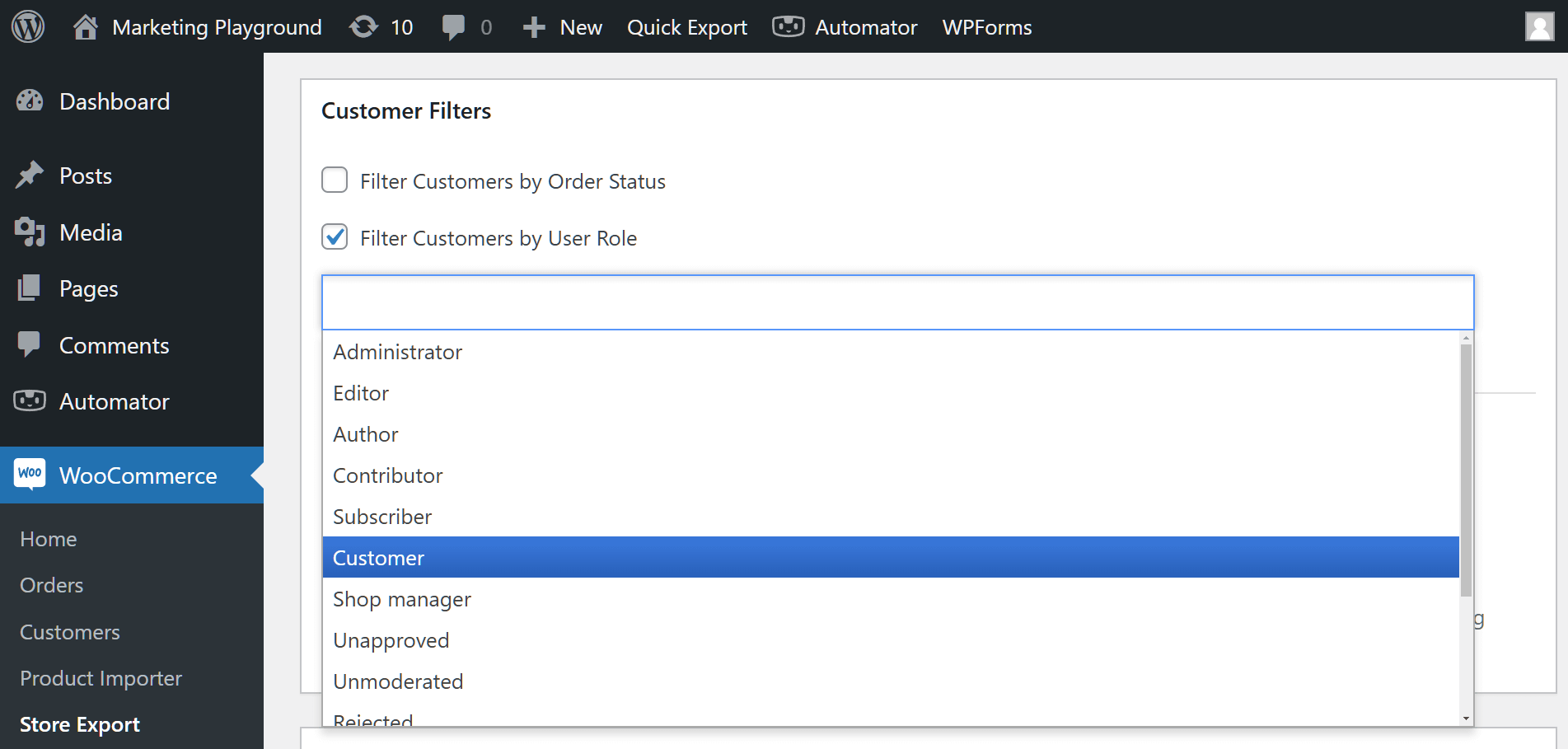
Krok 5: Zastosuj filtry
Typ eksportu Klienta obsługuje dwa główne filtry na tym etapie:
- Status zamówienia (ogranicz do klientów z ukończonymi lub przetwarzanymi zamówieniami, aby wykluczyć konta zarejestrowane, ale nigdy niekupujące)
- Rola użytkownika (ogranicz do roli Klienta)
W przypadku segmentów opartych na ostatnioÅ›ci, progu wydatków i kategoriach, uruchom osobny eksport zamówieÅ„ z zastosowanymi tymi filtrami, a nastÄ™pnie usuÅ„ duplikaty z wynikowego pliku do jednej linijki na adres e-mail. Ten dwuetapowy schemat jest koniem roboczym każdego segmentu kampanii, który omawiamy dalej.
Krok 6: Eksportuj i pobierz plik
Uruchom eksport. Store Exporter Deluxe generuje plik i udostępnia go do pobrania. Jeśli skonfigurowałeś zaplanowany eksport (omówiony później), może również wysłać plik pocztą lub umieścić go na serwerze FTP lub SFTP.
Jeśli jeszcze nie pobrałeś wtyczki, strona produktu Store Exporter Deluxe zawiera pełną listę funkcji i ceny.
Czyszczenie eksportu przed przesłaniem
Nie przesyłaj surowego pliku CSV bezpośrednio do swojej platformy e-mail. Większość platform oznaczy nieprawidłowe lub zduplikowane rekordy, a niechlujny pierwszy import może zaszkodzić Twojej reputacji jako nadawcy, zanim cokolwiek wyšlesz.
Otwórz plik CSV w arkuszu kalkulacyjnym (Excel, Google Sheets, Numbers) i przejdź przez tę listę kontrolną:
- Usuń duplikaty w kolumnie e-mail.
- UsuÅ„ biaÅ‚e znaki z pola e-mail (pocztÄ…tkowe i koÅ„cowe spacje sÄ… czÄ™stÄ… przyczynÄ… bÅ‚Ä™dów typu „wyglÄ…da na nowego subskrybenta, ale w rzeczywistoÅ›ci jest duplikatem”).
- ZmieÅ„ wszystkie adresy e-mail na maÅ‚e litery. Adresy e-mail nie sÄ… wrażliwe na wielkość liter w praktyce, ale porównanie tekstu już tak. „[email protected]” i „[email protected]” zostanÄ… potraktowane jako dwóch subskrybentów, jeÅ›li tego nie zrobisz.
- Zweryfikuj format adresu e-mail za pomocÄ…
=ISEMAIL()w Google Sheets lub prostego wyrażenia regularnego w Excelu. Usuń wiersze, które się nie powiodą. - Usuń adresy oparte na rolach (info@, admin@, sales@), jeśli chcesz większego zaangażowania. Te skrzynki pocztowe zazwyczaj do nikogo konkretnego nie należą.
- Podziel pełne imię na imię i nazwisko, jeśli Twoja platforma e-mail oczekuje oddzielnych pól.
Zapisz osobno wyczyszczony plik główny i plik do importu specyficzny dla platformy. Plik główny wykorzystasz ponownie, gdy będziesz tworzyć więcej segmentów.
Jeśli Twój przepływ pracy nakłada się na dane zamówień (na przykład chcesz połączyć segment adresów e-mail klientów z raportem ostatnich zamówień), nasz przewodnik po eksportowaniu zamówień WooCommerce do Excela omawia równoległy proces.
Co widzieliśmy: Wzorce, które stale pojawiają się w zgłoszeniach wsparcia WooCommerce: właściciele sklepów eksportują listę klientów, przesyłają surowy plik bezpośrednio do Mailchimp lub Drip, a następnie obserwują, jak wskaźnik odrzuceń pierwszej kampanii gwałtownie wzrasta do 8-12%. Przyczyną jest prawie zawsze ta sama krótka lista problemów. Zduplikowane wpisy z różną wielkością liter. Nieaktualne adresy od klientów, którzy zmienili adresy e-mail lata temu. Skrzynki oparte na rolach, których żaden człowiek nie czyta. Poświęcenie dziesięciu minut na czyszczenie pliku CSV przed importem rutynowo obniża wskaźnik odrzuceń poniżej 2% przy pierwszym wysyłce, co jest ważne, ponieważ wysokie odrzucenia oznaczają Cię u dostawców skrzynek pocztowych, a od tego momentu spada dostarczalność.
Segmentacja klientów dla kampanii ukierunkowanych
Ogólne masowe wysyłki do całej listy mają niską skuteczność. Kampanie segmentowane uzyskują wyższe wskaźniki otwarć, wyższe wskaźniki kliknięć i niższe wskaźniki rezygnacji z subskrypcji. Oto pięć segmentów, które warto zbudować od pierwszego dnia, każdy z kątem kampanii, który faktycznie działa.
Segment 1: Klienci wydający dużo (VIP)
Przeprowadź eksport zamówień z filtrem według całkowitej kwoty wydanej powyżej progu, zazwyczaj górnych 20% klientów. Usuń duplikaty do jednego wiersza na adres e-mail. Kąt kampanii: wczesny dostęp do nowych produktów, korzyści lojalnościowe, osobista notatka od założyciela. Ci klienci już Cię kochają. Traktuj ich odpowiednio.
Segment 2: Ostatni kupujący (ostatnie 30 do 60 dni)
Przeprowadź eksport zamówień z filtrem według daty zamówienia w ciągu ostatnich 30 do 60 dni, a następnie usuń duplikaty. Kąt kampanii: sprzedaż krzyżowa komplementarnych produktów, prośba o recenzję produktu, zaproszenie do programu nagród. Okres po zakupie to moment najwyższej intencji, jaki uzyskasz.
Segment 3: Utraceni klienci (brak zamówienia od ponad 180 dni)
Przeprowadź eksport zamówień z filtrem według daty zamówienia starszej niż 180 dni, usuń duplikaty, a następnie odejmij wszelkie adresy e-mail, które pojawiają się w Twoim segmencie ostatnich kupujących. Kąt kampanii: „tęsknimy za Tobą”, rabat na ponowne zaangażowanie, co się zmieniło od czasu ich ostatniego zakupu. Ten segment nie będzie miał najwyższych wskaźników otwarć, ale dobrze napisany e-mail z odzyskaniem często generuje najwyższe przychody na wysyłkę spośród wszystkich prowadzonych kampanii.
Segment 4: Kupujący z konkretnej kategorii
Przeprowadź eksport zamówień z filtrem według zakupionej kategorii produktu, a następnie usuń duplikaty. Kąt kampanii: nowości w tej kategorii, powiązane produkty, treści dotyczące konkretnej kategorii (przewodniki zakupowe, posty porównawcze). Twój segment „kupił produkt dla psa” nie chce e-maili o produktach dla kotów.
Segment 5: Osoby porzucające listę życzeń
Jeśli używasz wtyczki listy życzeń, takiej jak SaveTo Wishlist, wyeksportuj klientów z produktami na liście życzeń, których nie kupili. Kąt kampanii: „produkty z Twojej listy życzeń są nadal dostępne”, „produkt, który zapisałeś, jest ponownie dostępny” lub niewielki rabat na zapisany produkt. Dane z listy życzeń to najwyższy sygnał intencji, jaki ma właściciel sklepu, zaraz po porzuconym koszyku.
Jak je zbudować za pomocą Store Exporter Deluxe
Dla segmentów VIP, ostatnich kupujących, utraconych i kategorii, przepływ pracy jest taki sam: przeprowadź eksport zamówień z odpowiednim filtrem daty, kwoty wydanej lub kategorii, a następnie usuń duplikaty z pliku do jednego wiersza na adres e-mail klienta przed przesłaniem. Oznacz każdy plik według segmentu podczas importu, aby segmenty pozostały oddzielone na Twojej platformie e-mailowej.
Wzór, który konsekwentnie obserwujemy w sklepach WooCommerce przeprowadzających pierwsze wysyłki segmentowane: kampania tylko dla VIP-ów otwiera się mniej więcej dwukrotnie częściej niż ogólna wysyłka, a dobrze napisany 90-dniowy e-mail z odzyskaniem często generuje najwyższe przychody na e-mail spośród wszystkich kampanii w kwartale. Ta sama baza klientów, ten sam katalog produktów, różne wyniki, ponieważ segmentacja wykonuje pracę.
Przesyłanie do platformy marketingu e-mail
Każda główna platforma e-mailowa akceptuje przesyłanie plików CSV z mapowaniem pól. Szczegóły się różnią, ale dwie zasady są wszędzie takie same: oznaczaj klientów jako „subskrybentów” tylko wtedy, gdy mają zweryfikowaną zgodę marketingową i oznaczaj według segmentu podczas importu, aby później nie musieć ponownie segmentować w ramach platformy.
Mailchimp
Odbiorcy, Importuj kontakty, Prześlij plik, zmapuj kolumny CSV do pól importu Mailchimp. Podczas importu ustaw tagi dla każdego segmentu, aby VIP-owie, ostatni kupujący i nieaktywni klienci pozostali rozróżnialni.
Drip
Ludzie, Importuj subskrybentów, prześlij CSV, zmapuj pola, przypisz tagi. Drip nie stosuje przepływu podwójnego potwierdzenia do importów, więc przesyłaj tylko klientów z potwierdzoną zgodą marketingową. Drip to narzędzie e-mailowe, którego Rymera używa wewnętrznie, ale wspominamy o nim tutaj jako o popularnej platformie e-mailowej WooCommerce, a nie jako polecenie.
Lindris
Subskrybenci, Import, prześlij CSV, zmapuj pola. Lindris to nowsze narzędzie e-mailowe używane przez niektóre marki Rymera. Jeśli korzystasz z Lindris, przepływ jest bardzo podobny do Drip.
Klaviyo
Listy i Segmenty, Utwórz Listę, Zarządzaj Listą, Importuj Kontakty, prześlij CSV. Klaviyo zapyta o status zgody podczas importu. Wybierz „subscribed” tylko dla klientów z potwierdzonym opt-in, a „never subscribed” dla każdego, czyjej zgody nie możesz zweryfikować.
ActiveCampaign
Kontakty, Import, prześlij CSV, zmapuj pola, wybierz listy i tagi. Kreator automatyzacji ActiveCampaign nagradza dobre tagowanie podczas importu, więc poświęć tę dodatkową minutę.
Dwie zasady obowiązujące na każdej platformie
Po pierwsze, oznaczaj jako „subscribed” tylko klientów z potwierdzoną zgodą marketingową. Po drugie, taguj według segmentu podczas importu. Jeśli pominiesz krok tagowania, spędzisz trzy razy więcej czasu na budowaniu segmentów w platformie e-mailowej później.
Automatyzacja powtarzających się eksportów dla bieżących kampanii
Gdy masz już ustalony rytm newslettera, chcesz, aby nowi klienci automatycznie trafiali do Twojej platformy e-mailowej. Ręczne miesięczne eksporty pochłaniają czas i są pierwszą rzeczą, którą pomija się, gdy jest się zajętym.
Opcja 1: Eksporty zaplanowane
Funkcja zaplanowanych eksportów Store Exporter Deluxe działa z wybraną przez Ciebie częstotliwością (tygodniowo, miesięcznie lub w niestandardowym interwale przez WP-Cron) i dostarcza świeży plik klientów przez e-mail, FTP lub SFTP. Połącz go z eksportem zamówień filtrowanym według ostatnich dat, a otrzymasz bieżący plik nowych zamówień gotowy do deduplikacji i dodania do Twojej platformy e-mailowej.
Opcja 2: Bezpośrednia integracja
Niektóre platformy e-mailowe (Mailchimp, Klaviyo) mają natywne integracje WooCommerce, które synchronizują klientów w czasie rzeczywistym. Są one świetne do bieżącej synchronizacji, ale brakuje im elastyczności filtrowania eksportu na poziomie pól. Otrzymujesz każdy rekord klienta, a nie plik gotowy do segmentacji.
Podejście hybrydowe
Użyj natywnej integracji do bieżącej synchronizacji wszystkich klientów, którzy wyrazili zgodę, i używaj Store Exporter Deluxe do okazjonalnych eksportów segmentowanych, gdy chcesz przeprowadzić konkretną kampanię. Synchronizacja utrzymuje Twoją listę aktualną. Eksport daje Ci segmenty kampanii.
Przepływ pracy, który widzimy, że działa dobrze: cotygodniowy zaplanowany eksport zamówień z ostatnich siedmiu dni do folderu Dropbox, z Zapem odbierającym plik, deduplikującym do e-maila i dodającym wiersze do Mailchimp z tagiem „nowy w tym tygodniu”. Właściciel przestaje ręcznie dotykać listy klientów, a wzrost liczby newsletterów działa automatycznie.
Często zadawane pytania
Czy mogę wyeksportować e-maile klientów WooCommerce za pomocą wbudowanego eksportu?
WooCommerce posiada eksport klientów CSV, ale nie obsługuje wyboru na poziomie pól ani precyzyjnego filtrowania. Otrzymujesz wszystkie pola klienta naraz, bez możliwości filtrowania przed uruchomieniem eksportu. Do eksportów gotowych do kampanii, Store Exporter Deluxe jest praktyczną opcją.
Czy mogę wysyłać e-maile do moich klientów WooCommerce?
Tylko jeśli wyrazili zgodę na marketing. Poprzedni zakup nie jest zgodą na e-maile promocyjne zgodnie z RODO. E-maile transakcyjne (potwierdzenia zamówień, aktualizacje wysyłki) stanowią osobną kategorię prawną i nie wymagają zgody marketingowej. Newslettery, promocje i kampanie ponownego zaangażowania wymagają zweryfikowanej zgody.
Czy mogę wyeksportować tylko klientów, którzy kupili konkretny produkt?
Tak, z jednym dodatkowym krokiem. Uruchom eksport zamówień przefiltrowany według interesującego Cię produktu lub kategorii, a następnie usuń duplikaty z wynikowego pliku, aby uzyskać jeden wiersz na e-mail klienta. Store Exporter Deluxe obsługuje filtrowanie po stronie zamówień. Twoja arkusz kalkulacyjny poradzi sobie z usuwaniem duplikatów w minutę.
Jak często powinienem ponownie eksportować listę klientów?
Jeśli korzystasz z integracji synchronizacji ciągłej (Mailchimp, Klaviyo natywna synchronizacja), to rzadko. Jeśli prowadzisz okresowe kampanie ze świeżymi segmentami, świeży eksport przed każdą kampanią zapewnia dokładność filtrów dotyczących aktualności i wychwytuje nowe zgody.
Co jeśli niektórzy klienci zrezygnowali z subskrypcji?
Zachowaj listę wykluczeń z platformy e-mail i odfiltruj te adresy przed przesłaniem, lub polegaj na obsłudze wykluczeń swojej platformy, jeśli synchronizuje ona rezygnacje z subskrypcji z powrotem do Twojego CRM. Nigdy nie przesyłaj ponownie klientów, którzy zrezygnowali z subskrypcji, aby „spróbować ponownie”. To najszybsza droga do skarg na spam i uszkodzenia dostarczalności.
Jak obsłużyć klientów, którzy zarejestrowali się, ale nigdy nie kupili?
Filtruj według statusu zamówienia (zakończone lub w trakcie) w momencie eksportu, jeśli chcesz tylko kupujących. Jeśli Twój proces rejestracji zawiera zgodę marketingową oddzielną od procesu zakupu, możesz również segmentować zarejestrowanych, ale niekupujących klientów z potwierdzoną zgodą do ich własnej sekwencji powitalnej.
Podsumowanie i następny krok
Przeniesienie adresów e-mail klientów WooCommerce do platformy e-mail marketingu jest proste, gdy podzielisz zadanie na odpowiednie kroki. Filtrujesz zgodę z góry, eksportujesz potrzebne pola, czyścisz plik przed przesłaniem i segmentujesz podczas wprowadzania do narzędzia e-mail.
Oto krótkie podsumowanie tego, co omówiliśmy:
- Zacznij od ram zgodności, aby Twój eksport obejmował tylko klientów, do których możesz legalnie wysyłać e-maile.
- Uruchom eksport na poziomie pól z zastosowanymi filtrami statusu i roli do typu eksportu Klienta.
- Wyczyść plik, zanim dotknie on Twojej platformy e-mail.
- Zbuduj pięć segmentów przy użyciu eksportów zamówień plus krok deduplikacji, aby Twoje kampanie były ukierunkowane, a nie ogólne.
- Zautomatyzuj powtarzające się eksporty, aby nowe zgody napływały bez ręcznej pracy.
Jeśli jesteś gotów prawidłowo wyeksportować adresy e-mail klientów WooCommerce i zacząć prowadzić prawdziwe kampanie e-mailowe, Store Exporter Deluxe zapewnia kontrolę na poziomie pól i przepływ pracy przyjazny dla zgód, aby to zrobić. Za 39,50 USD rocznie z 14-dniową gwarancją zwrotu pieniędzy, zwraca się już przy pierwszej kampanii segmentowej.











